
一、前言:为什么设计师都离不开 PS 内容识别填充?
Photoshop 内容识别填充是后期修图刚需工具,快捷键Shift+F5一键去除画面水印、多余路人、电线、杂物、产品瑕疵,电商美工、人像摄影师、风光修图师日常高频使用。
但大量用户反馈:打开填充面板,内容识别选项灰色不可点击,右键选区也找不到内容识别填充,反复操作无效果,甚至弹出报错 “不能填充,因为没有足够的不透明源像素”。
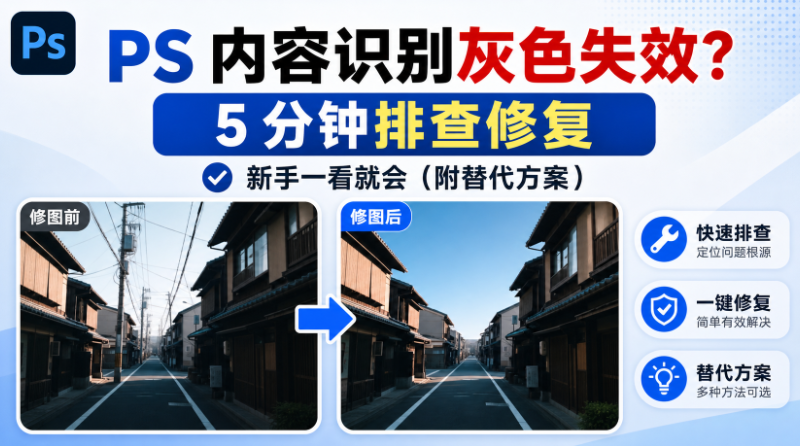
网上零散教程杂乱,很多只讲单一故障,新手挨个试浪费大量时间。结合 6 年商业修图实操经验,我整理出5 分钟全套排查流程,从最高发故障到少见问题依次拆解,适配 PS CS6、CC2018、2020、2024、2025、2026 所有版本,看完就能修好。
二、5 分钟逐层排查:PS 内容识别灰色失效完整修复方案(按故障概率排序)
故障 1:背景图层带锁,未解锁(80% 新手踩坑)
故障表现
打开图片默认生成背景图层,图层右侧出现锁形图标;右键选区、Shift+F5 打开填充,内容识别全程灰色,无法选中。
原因
背景图层属于锁定保护图层,禁止直接修改像素,内容识别填充需要编辑原图像素,系统直接禁用该功能。
修复步骤(10 秒搞定)
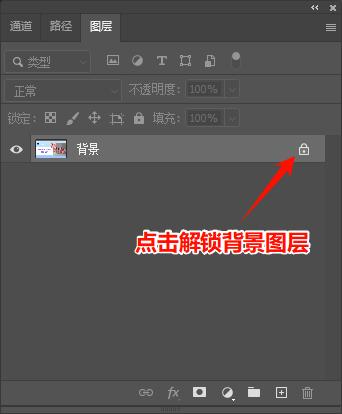
解锁背景图层示意图
- 右侧图层面板找到「背景」图层;
- 鼠标左键点击图层右侧黄色锁图标;
- 图层自动转为普通图层,锁消失,再框选区域即可使用内容识别填充。
故障 2:图层是智能对象 / 文字图层,未栅格化
故障表现
导入素材、拖拽图片生成智能对象,或输入文字后,填充功能灰色;弹窗提示 “无法完成请求,智能对象不可直接编辑”。
适用场景
导入外部图片、拖拽素材、文字水印、矢量图形图层,都会触发该限制。
修复步骤
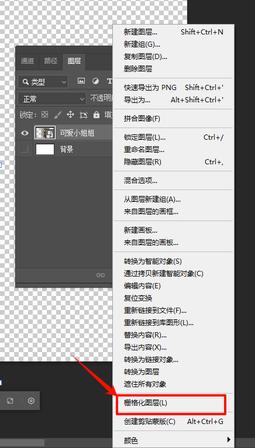
栅格化图层操作截图
- 右键选中智能对象 / 文字图层;
- 在弹出菜单选择【栅格化图层】;
- 图层转为像素图层,选区后即可正常使用内容识别填充。
故障 3:无有效选区、选区过小 / 贴近透明边缘
故障表现
没框选区域直接按 Shift+F5,内容识别灰色;选区极小、紧贴画布边缘、周围大面积透明像素,弹出 “源像素不足” 报错。
修复方法
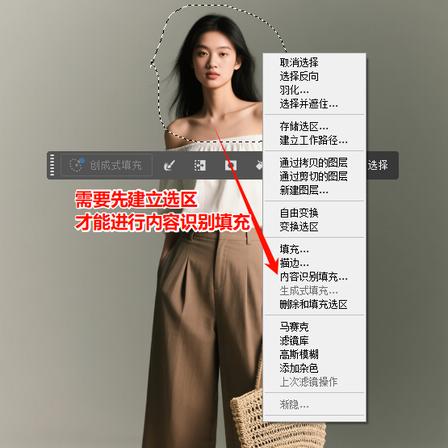
建立有效选区操作
- 使用套索工具、矩形选框、快速选择工具,完整框选需要去除的物体;
- 选区向外多扩 2-5 像素,不要紧贴物体边缘;
- 若图片带透明背景:新建白色底层图层合并,消除透明像素干扰;
- 顶部菜单栏【选择】-【修改】-【扩展】,扩大选区后重试填充。
故障 4:图像色彩模式不兼容(CMYK/16/32 位通道)
很多印刷设计师容易忽略这个隐藏问题:
- CMYK 印刷模式下,旧版 PS 内容识别填充功能受限,选项置灰;
- 16 位、32 位深度图片,原生填充算法不支持。
修复
顶部【图像】-【模式】,切换为RGB 颜色、8 位通道,确认后重新操作填充。
故障 5:PS 版本过低,不支持完整内容识别功能
Adobe 仅从 PS CS4 上线基础内容识别,CS6 版本功能残缺,CC2018 之后才完善算法。
如果你的软件是 CS3 及更早版本,直接无内容识别选项;老旧版本极易出现灰色失效。
解决方案
升级至 PS CC2020 及以上稳定版本,功能完整、故障更少。
补充:填充参数设置错误导致功能异常
图层、选区全部正常,填充后效果错乱,看似功能失效:
按下Shift+Backspace调出填充窗口,确认【内容】下拉框选中内容识别,采样设置为「仅限选区周围」,颜色适应 50%-70%,关闭多余自适应缩放,点击确定即可正常生成无痕填充。
三、原生 PS 内容识别填充的天生短板(复杂场景必踩坑)
完成上面 5 步排查,功能虽然可以正常使用,但处理复杂画面依旧会翻车,也是很多设计师放弃原生填充的核心原因:
- 复杂纹理(木纹、布料、古建筑、密集电线)填充后出现重复拼接痕迹,画面穿帮;
- 人物边缘、发丝、渐变光影区域修补模糊,细节丢失;
- 大面积杂物、长线条电线修复耗时久,需要多次手动修补;
- 新版 PS 生成式填充存在国内区域限制,无法联网使用。
针对以上痛点,推荐国内可稳定使用的 AI 修图插件 ——StartAI,内置 Banana 修图 V3 功能,不用反复排查 PS 故障,一键完成无痕去杂物、去水印、去除路人电线。
四、StartAI 插件 Banana 修图:替代 PS 内容识别填充的高效方案
插件官网:【点此一键下载StartAI插件】;
专属邀请码:FbgLJW
四大核心优势,完美解决原生填充缺陷
1. 零门槛操作,不用排查 PS 各类故障
无需解锁图层、栅格化、调整色彩模式,图片直接导入插件面板,输入文字需求即可自动生成修复画面,新手不用记复杂操作步骤。
2. 复杂纹理修复效果远超 PS 原生填充
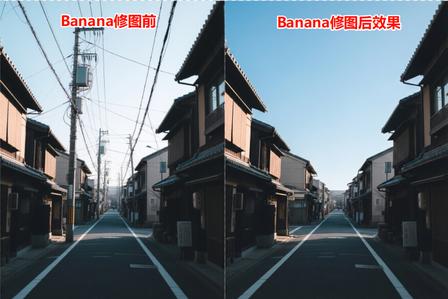
针对街道电线、古建筑、布料纹理、人像发丝等高难度场景,AI 算法自动匹配原图光影、纹理,不会出现重复拼接痕迹,一步无痕修复。
3. 修图速度翻倍,支持批量处理
单张图片运算速度是 PS 内容识别的 3 倍,电商美工批量处理产品图、风光摄影师批量修风景照,大幅节省后期时间。
4. 国内网络无限制,无需魔法上网
区别于 PS 官方生成式填充的区域限制,StartAI 服务器国内适配,打开即可使用,不存在功能灰色、联网报错问题。
简易使用步骤
1、打开 StartAI 插件,加载需要修复的原图;
2、AI 功能选择【Banana 修图 V3】;
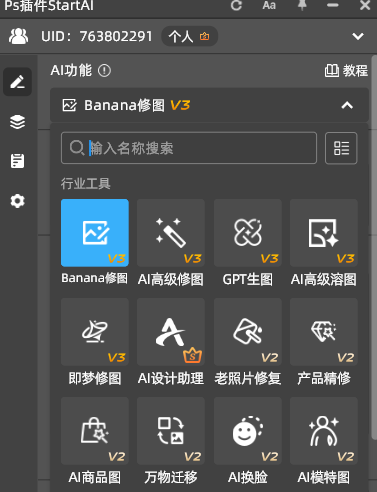
3、在需求框输入指令,例如 “去除画面全部电线杆和电线”“去掉图片水印”“消除画面多余路人”;
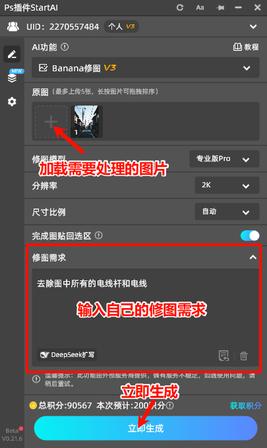
4、设置分辨率、尺寸比例,点击【立即生成】;
5、修复完成后一键贴回 PS 原图图层,直接继续后期精修。
五、常见配套问题解答
- Q:PS 内容识别填充和生成式填充有什么区别? A:内容识别填充依靠原图现有像素拼接修复;生成式填充依靠云端 AI 生成全新像素,但国内使用受限,StartAI 完美替代生成填充功能。
- Q:PS 去水印内容识别灰色怎么办? A:优先解锁图层、栅格化,扩大选区;水印面积大、纹理复杂建议直接用 StartAI Banana 修图,修复更自然。
- Q:PS 内容识别填充提示没有足够不透明源像素怎么解决? A:扩大选区、去除画布透明区域,添加底层纯色图层后再执行填充。
- Q:Mac 版 PS 内容识别灰色失效修复方法和 Windows 一样吗? A:图层、选区、色彩模式排查步骤完全通用,快捷键同样 Shift+F5,仅软件安装路径存在差异。
六、总结
遇到PS 内容识别灰色失效、Shift+F5 无法使用,优先按「解锁图层→栅格化智能对象→建立有效选区→切换 RGB8 位模式→升级 PS 版本」5 步快速排查,5 分钟基本能解决 95% 的故障。
如果处理复杂人像、风光、电商图,原生填充容易出现纹理重复、边缘模糊,直接使用 StartAI 插件 Banana 修图功能,规避 PS 各类功能限制,一键完成高品质无痕修图,大幅提升后期工作效率。
免费使用StartAI 插件抠图:【点此一键下载StartAI插件】;
填写邀请码:FbgLJW,免费使用抠图功能
更多教程:StartAI插件的个人空间-StartAI插件个人主页-哔哩哔哩视频









