【包教包会】PS如何快速自然的去掉图片中多余人物?3招无痕消除路人

好不容易拍了张构图完美的旅游照,背后却全是抢镜的路人。PS如何快速自然的去掉图片中多余人物?

直接说答案:如果背景是纯色天空或草地,用PS自带的“内容识别”;如果背景稍微复杂,可以用 ps2025去除人物 的新工具;如果你想一次性无痕消除大批路人并完美还原复杂背景,直接用 AI 插件。

下面为你拆解 3 种具体操作方法,步骤极简,包教包会。

一、传统方法1:内容识别填充(适合简单纯净背景)

适合场景:
路人处于沙滩、天空、平整马路等纯色或纹理极其简单的背景中。

预期效果:
快速抹掉小面积的人物,但本质上不是ps抠图,而是用周围像素填补空白。

具体步骤:

①在 PS 中按 Ctrl+J 复制背景图层。
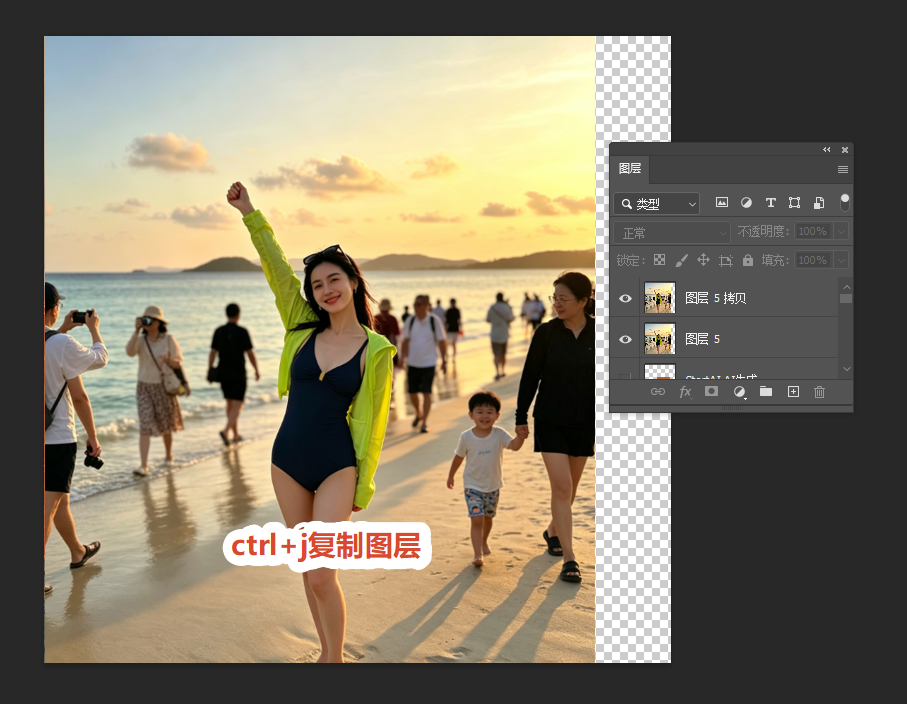
psctrl+j复制图层

②选择左侧工具栏的「套索工具」(快捷键 L)。

③沿着多余人物的轮廓画一个闭合选区,稍微留出一点背景边缘。

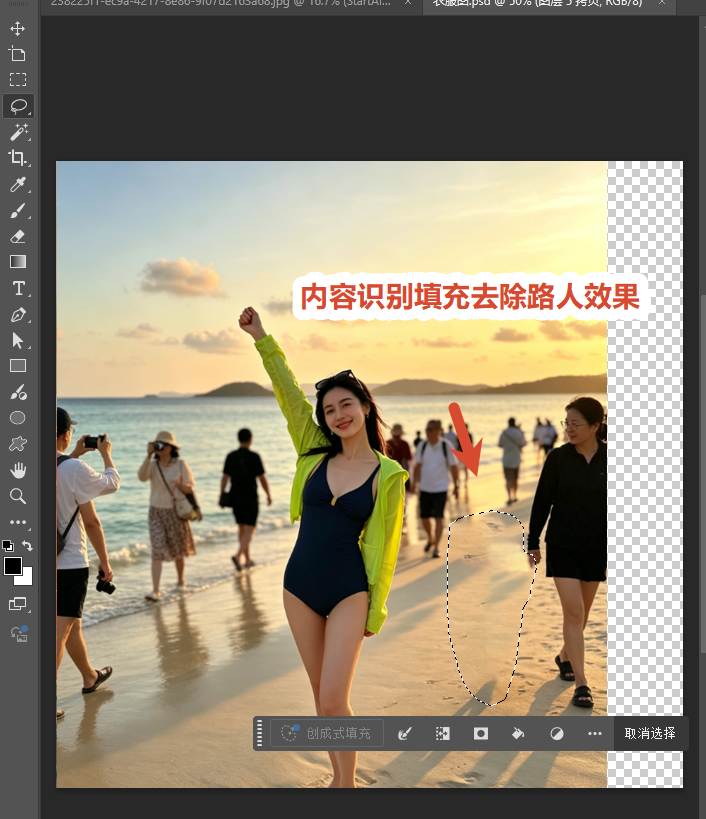
④按下 Shift+F5 打开填充面板,内容选择「内容识别」,点击确定。
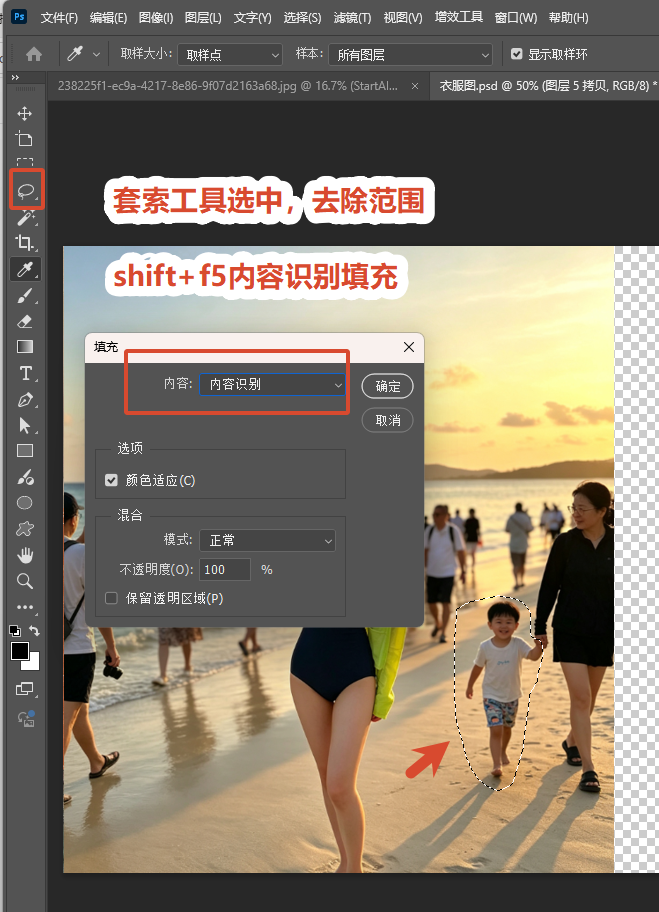
内容识别填充

⑤按 人物消失。

ps内容识别填充去除路人效果

风险提示 / 注意事项:
如果路人背后是栏杆、建筑线条、密集人群等复杂背景,这个方法会直接翻车,出现明显的画面扭曲和模糊色块。

二、传统方法2:移除工具(适合中等复杂背景)

适合场景:
背景有一定纹理,比如砖墙、树林。如果你使用的是较新版本的 PS,ps2025去除人物 功能(移除工具)会比仿制图章更省时。

预期效果:
能识别一定的图像结构进行智能修补,比内容识别更自然。

具体步骤:

  1. 复制图层后,在左侧工具栏找到并选择「移除工具」(创成式 AI 工具组内)。
  2. 在顶部属性栏调整好画笔大小。
  3. 直接用画笔涂抹需要去掉的路人,确保涂抹范围完全覆盖人物及其阴影。
  4. 松开鼠标,PS 会进行运算并消除人物。

风险提示 / 注意事项:
遇到占画面比例极大的路人,或者背景存在复杂的透视线条时,PS 原生移除工具依然容易留下涂抹痕迹,需要你反复用小画笔去修补边缘,比较耗时。

三、AI降维打击:Nano banana 去除图片多余人物(强烈推荐)

如果你去热门景点打卡,照片里全是密密麻麻的路人,背景还是复杂的古建筑或商业街,传统 PS 方法修半个小时可能都修不干净。

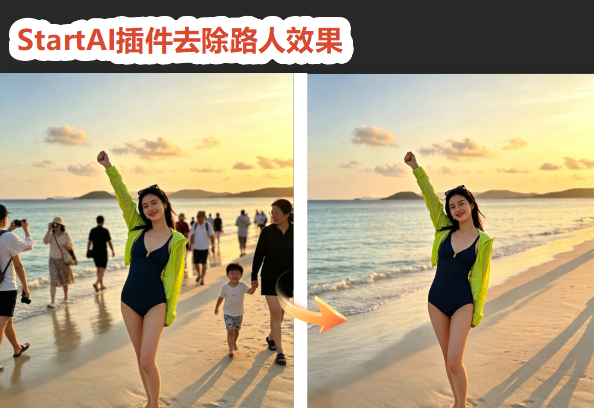
这时候,最顶级的解决方案是使用 StartAI 插件。它内置的 Nano banana 去除图片多余人物 功能,能通过 AI 深度理解画面三维结构,一句话无痕清空所有路人。

StartAI插件-banana修图功能-去除路人你

适合场景:
旅游照消除大量路人、复杂背景重构、大型穿帮物体消除。

预期效果:
不仅人物被彻底清除,被挡住的背景(如建筑、文字、自然风景)也会被 AI 遵循物理透视完美重绘,毫无涂抹感。

具体步骤:

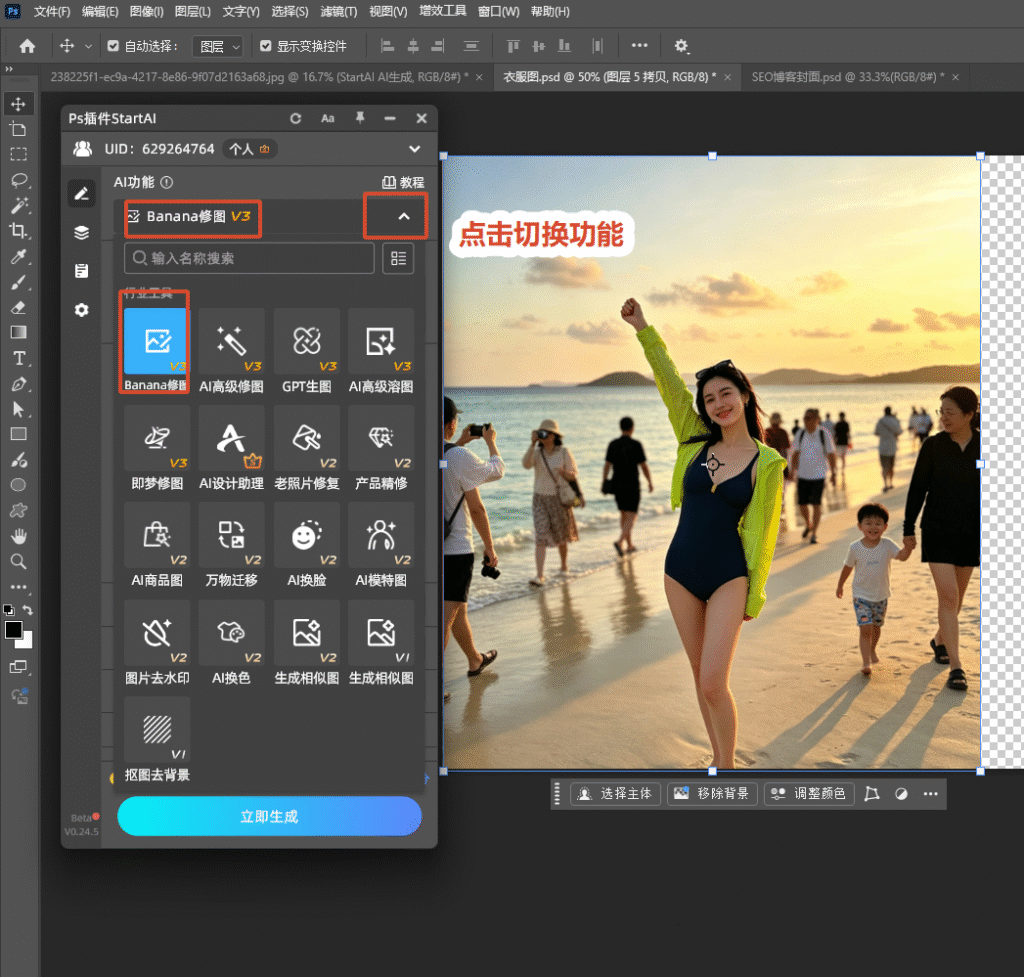
打开插件:在 PS 顶部菜单栏找到【增效工具】打开 StartAI 插件面板。
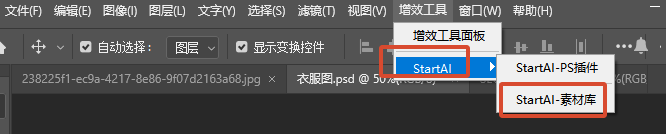
增效工具打开startai插件

②进入功能:点击进入【Banana 修图】模块。

打开banana修图功能

③上传与设置:上传你的旅游照。生成尺寸选择【自由】;修复模型务必下拉选择【专业版 Pro】,并勾选 【2K】 高清画质。
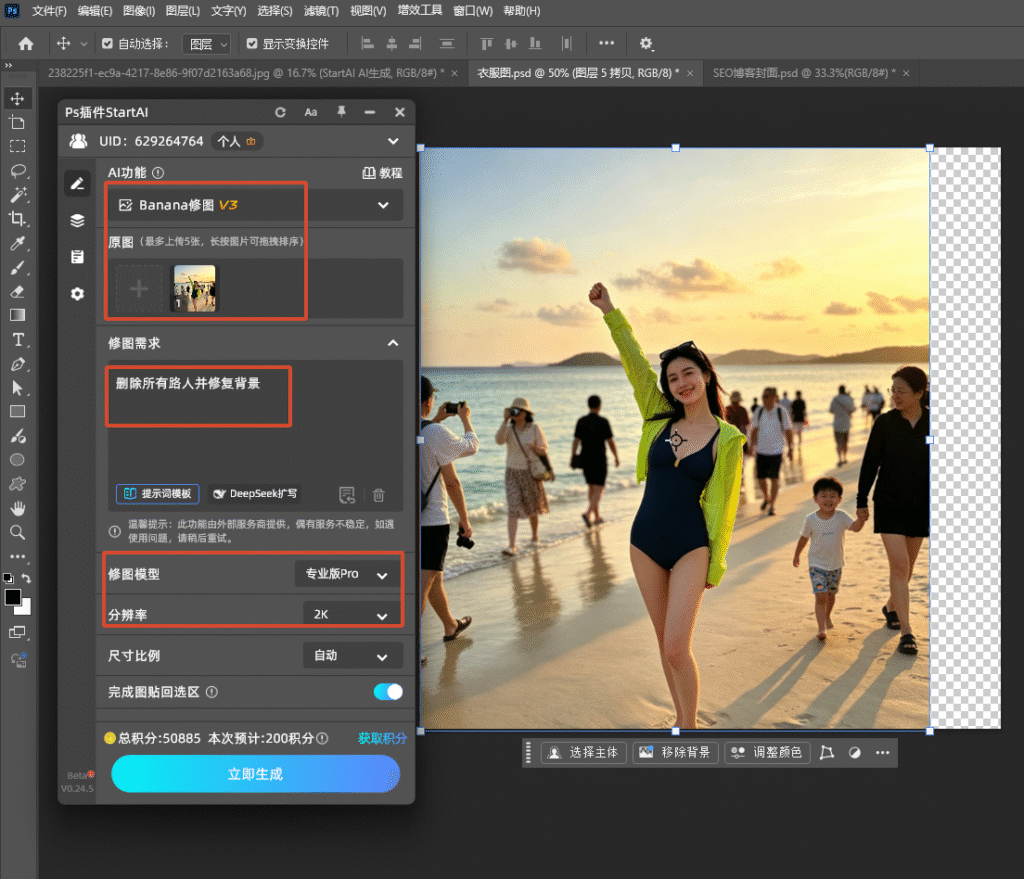
AI提示词-去除路人

④输入指令:在提示词框中输入:“删除所有路人并修复背景”

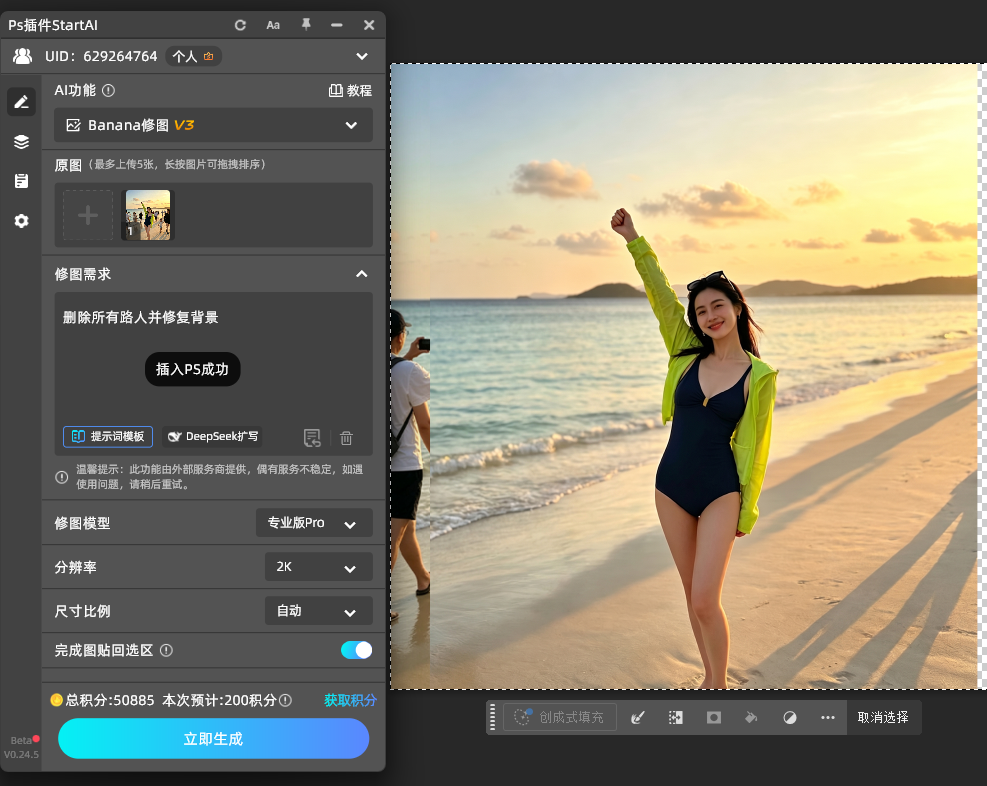
⑤一键生成:点击生成,等待十几秒。AI 会自动清场,并给你一张 2K 高清、背景完美重构的干净大片!
立即体验 StartAI banana修图功能: 点我获取StartAI插件
邀请码: BRJgZF(领取100积分,基础功能免费用!)

四、3种去除多余人物方法对比表

对比维度内容识别填充PS 移除工具Nano banana (StartAI)
适合场景纯色、简单背景中等纹理背景极度复杂背景、大量路人
操作难度极低(输入指令即可)
处理速度快(仅限小目标)中等(需反复涂抹)极快(一键自动处理)
背景修复效果易产生色块断层容易留下涂抹痕迹透视与光影完美重构,2K高清

五、消除路人常见问题 (FAQ)

Q1:为什么我用 PS 去掉人物后,那个位置变得很模糊?
A:因为背景太复杂,PS 找不到参考像素,只能强行模糊融合。建议改用 StartAI 的 Nano banana Pro 模式,让 AI 去“重绘”缺失的背景,而不是单纯地模糊填补。

Q2:路人把关键风景(如牌匾、建筑柱子)挡住了,能完美去掉吗?
A:原生 PS 很难“无中生有”画出牌匾。但使用 StartAI 插件,在指令中强调“修复背景建筑细节”,AI 能够根据画面逻辑补全被遮挡的关键元素。

六、总结

PS如何快速自然的去掉图片中多余人物?

如果只是天空中多了一只鸟、草地上多了一个易拉罐,直接用 PS 的“内容识别”框选删除即可;但如果你的痛点是“旅游照里背景复杂、路人众多”,死磕传统工具只会让你修图修到崩溃。

直接在 PS 里调出 StartAI 插件,调用 Nano banana 专业版,输入一句“删除所有路人并修复背景”,十几秒钟就能得到一张完美的 2K 高清照片。赶紧用邀请码 BRJgZF 下载体验,把废片变大片吧!

立即体验 StartAI banana修图功能: 点我获取StartAI插件
邀请码: BRJgZF(领取100积分,基础功能免费用!)

【包教包会】PS如何快速自然的去掉图片中多余人物?3招无痕消除路人

好不容易拍了张构图完美的旅游照,背后却全是抢镜的路人。PS如何快速自然的去掉图片中多余人物?

直接说答案:如果背景是纯色天空或草地,用PS自带的“内容识别”;如果背景稍微复杂,可以用 ps2025去除人物 的新工具;如果你想一次性无痕消除大批路人并完美还原复杂背景,直接用 AI 插件。

下面为你拆解 3 种具体操作方法,步骤极简,包教包会。

一、传统方法1:内容识别填充(适合简单纯净背景)

适合场景:
路人处于沙滩、天空、平整马路等纯色或纹理极其简单的背景中。

预期效果:
快速抹掉小面积的人物,但本质上不是ps抠图,而是用周围像素填补空白。

具体步骤:

①在 PS 中按 Ctrl+J 复制背景图层。

psctrl+j复制图层

②选择左侧工具栏的「套索工具」(快捷键 L)。

③沿着多余人物的轮廓画一个闭合选区,稍微留出一点背景边缘。

④按下 Shift+F5 打开填充面板,内容选择「内容识别」,点击确定。

内容识别填充

⑤按 人物消失。

ps内容识别填充去除路人效果

风险提示 / 注意事项:
如果路人背后是栏杆、建筑线条、密集人群等复杂背景,这个方法会直接翻车,出现明显的画面扭曲和模糊色块。

二、传统方法2:移除工具(适合中等复杂背景)

适合场景:
背景有一定纹理,比如砖墙、树林。如果你使用的是较新版本的 PS,ps2025去除人物 功能(移除工具)会比仿制图章更省时。

预期效果:
能识别一定的图像结构进行智能修补,比内容识别更自然。

具体步骤:

  1. 复制图层后,在左侧工具栏找到并选择「移除工具」(创成式 AI 工具组内)。
  2. 在顶部属性栏调整好画笔大小。
  3. 直接用画笔涂抹需要去掉的路人,确保涂抹范围完全覆盖人物及其阴影。
  4. 松开鼠标,PS 会进行运算并消除人物。

风险提示 / 注意事项:
遇到占画面比例极大的路人,或者背景存在复杂的透视线条时,PS 原生移除工具依然容易留下涂抹痕迹,需要你反复用小画笔去修补边缘,比较耗时。

三、AI降维打击:Nano banana 去除图片多余人物(强烈推荐)

如果你去热门景点打卡,照片里全是密密麻麻的路人,背景还是复杂的古建筑或商业街,传统 PS 方法修半个小时可能都修不干净。

这时候,最顶级的解决方案是使用 StartAI 插件。它内置的 Nano banana 去除图片多余人物 功能,能通过 AI 深度理解画面三维结构,一句话无痕清空所有路人。

StartAI插件-banana修图功能-去除路人你

适合场景:
旅游照消除大量路人、复杂背景重构、大型穿帮物体消除。

预期效果:
不仅人物被彻底清除,被挡住的背景(如建筑、文字、自然风景)也会被 AI 遵循物理透视完美重绘,毫无涂抹感。

具体步骤:

打开插件:在 PS 顶部菜单栏找到【增效工具】打开 StartAI 插件面板。

增效工具打开startai插件

②进入功能:点击进入【Banana 修图】模块。

打开banana修图功能

③上传与设置:上传你的旅游照。生成尺寸选择【自由】;修复模型务必下拉选择【专业版 Pro】,并勾选 【2K】 高清画质。

AI提示词-去除路人

④输入指令:在提示词框中输入:“删除所有路人并修复背景”

⑤一键生成:点击生成,等待十几秒。AI 会自动清场,并给你一张 2K 高清、背景完美重构的干净大片!

立即体验 StartAI banana修图功能: 点我获取StartAI插件
邀请码: BRJgZF(领取100积分,基础功能免费用!)

四、3种去除多余人物方法对比表

对比维度内容识别填充PS 移除工具Nano banana (StartAI)
适合场景纯色、简单背景中等纹理背景极度复杂背景、大量路人
操作难度极低(输入指令即可)
处理速度快(仅限小目标)中等(需反复涂抹)极快(一键自动处理)
背景修复效果易产生色块断层容易留下涂抹痕迹透视与光影完美重构,2K高清

五、消除路人常见问题 (FAQ)

Q1:为什么我用 PS 去掉人物后,那个位置变得很模糊?
A:因为背景太复杂,PS 找不到参考像素,只能强行模糊融合。建议改用 StartAI 的 Nano banana Pro 模式,让 AI 去“重绘”缺失的背景,而不是单纯地模糊填补。

Q2:路人把关键风景(如牌匾、建筑柱子)挡住了,能完美去掉吗?
A:原生 PS 很难“无中生有”画出牌匾。但使用 StartAI 插件,在指令中强调“修复背景建筑细节”,AI 能够根据画面逻辑补全被遮挡的关键元素。

六、总结

PS如何快速自然的去掉图片中多余人物?

如果只是天空中多了一只鸟、草地上多了一个易拉罐,直接用 PS 的“内容识别”框选删除即可;但如果你的痛点是“旅游照里背景复杂、路人众多”,死磕传统工具只会让你修图修到崩溃。

直接在 PS 里调出 StartAI 插件,调用 Nano banana 专业版,输入一句“删除所有路人并修复背景”,十几秒钟就能得到一张完美的 2K 高清照片。赶紧用邀请码 BRJgZF 下载体验,把废片变大片吧!

立即体验 StartAI banana修图功能: 点我获取StartAI插件
邀请码: BRJgZF(领取100积分,基础功能免费用!)

产品

千鹿AI 千鹿Pr助手 千鹿AI助手 PsAide

专题广场

StartAI教程 StartAI提示词库 产品精修 Ps抠图 Nano Banana Pro Ps2026 Ps去水印 Ps快捷键

服务

帮助中心 最新功能 服务条款 会员中心 Ps教程 官方博客

联系我们

info@istarry.com.cn