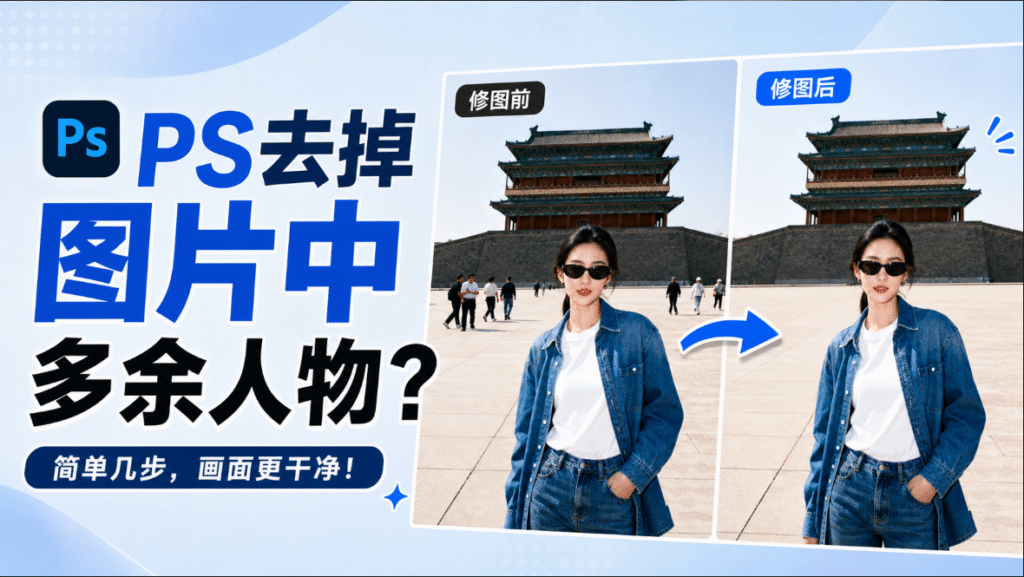
PS怎么去除图片中多余人物?3种方法旅游照完美无痕消除路人

旅游照里的路人、街拍中的无关人群、写真里的意外闯入者,总能破坏画面完整性。很多人想知道 PS 怎么去除图片中多余人物,但手动修图要么留痕迹,要么背景修复不自然。

这篇文章分享 3 种方法,从传统 PS 操作到 AI 智能消除,帮你快速去掉多余人物,让画面干净清爽。
立即体验 AI智能消除: 点我获取StartAI插件
邀请码: BRJgZF(领取100积分,基础功能免费用!)

环境说明:
本文方法适用于 Photoshop CC 2019 及以上版本。
StartAI 插件支持 PS CC2015–2025,Windows 和 Mac 均可使用。


方法一:内容识别填充,快速消除多余小面积人物

适合场景

多余人物面积较小、背景相对简单(如天空、墙面、草地),这是最快的消除方式。

预期效果

几秒钟完成消除,背景简单的情况下效果自然,适合快速修图。

具体步骤

①在 PS 中打开图片,按 Ctrl+J 复制图层。

②用「套索工具」框选要去除的人物,选区边缘留 1-2 像素余量。

ps套索工具

③按 Shift+F5 打开填充面板,内容选择「内容识别」,点击确定。

④PS 自动分析周围像素填补区域,如有残留痕迹,用「污点修复画笔」微调。
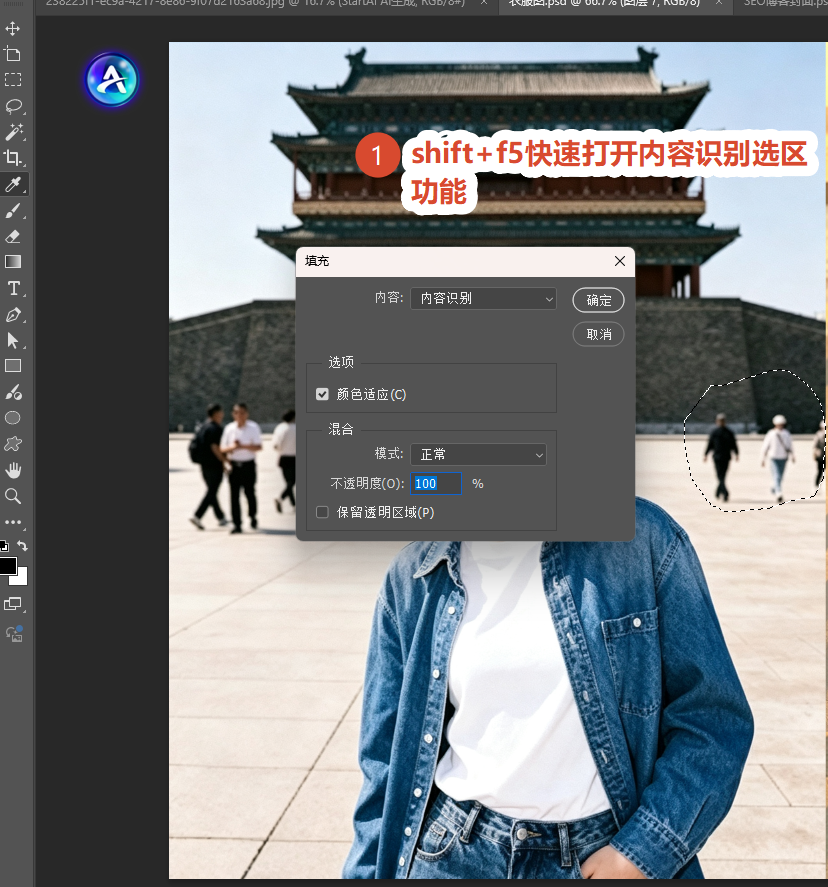
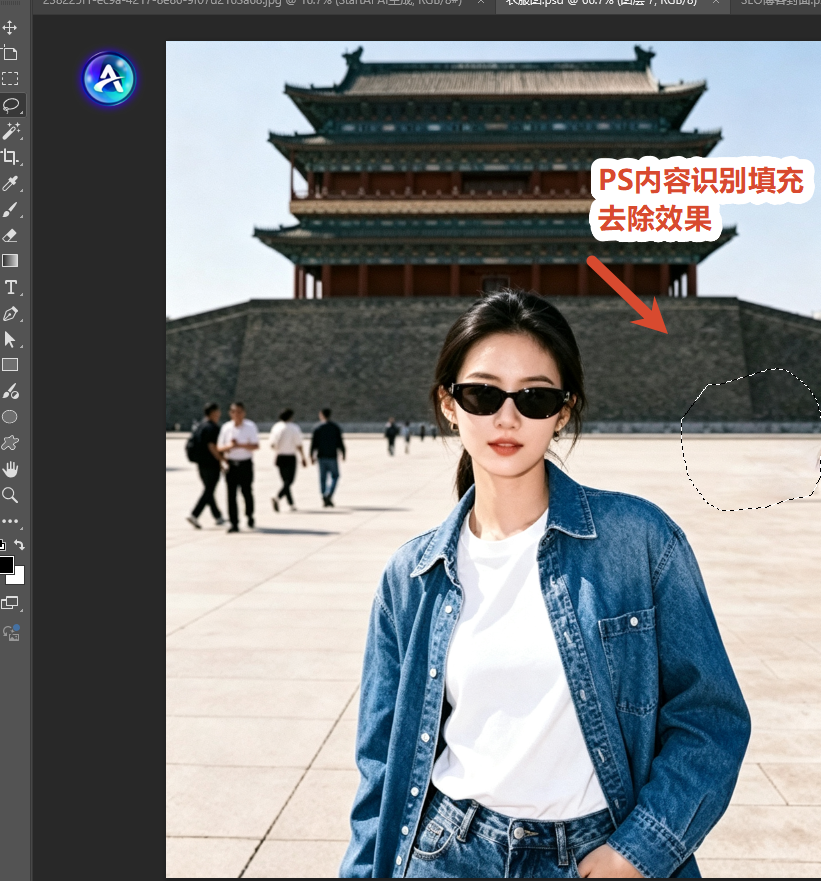
内容识别填充去除多余人物

按 Ctrl+D 取消选区,检查整体效果。

ps内容识别填充去除效果

风险提示 / 注意事项

  • 如果人物背后有复杂纹理,内容识别容易出现模糊或色块。
  • 选区不要太小,给 PS 更多参考信息,修复效果更自然。
  • 大面积人物不建议用此方法,容易穿帮。

方法二:仿制图章工具,精细修复复杂背景人物

适合场景

人物位于复杂背景中(如街景、建筑、人群),对修复精度要求高,需要手动控制修复细节。

预期效果

通过手动取样、点涂,完全控制修复区域的纹理方向,效果上限高,但耗时较长。

具体步骤

①按 Ctrl+J 复制图层,放大图片到 150%-200% 方便操作。

②选择「仿制图章工具」(快捷键 S),画笔硬度设 30%-50%,不透明度 70%-85%。

③按住 Alt 键,在人物旁边选择纹理、颜色、光影都接近的干净区域点击取样。

④松开 Alt 键,在人物身上小范围点涂,逐步覆盖。
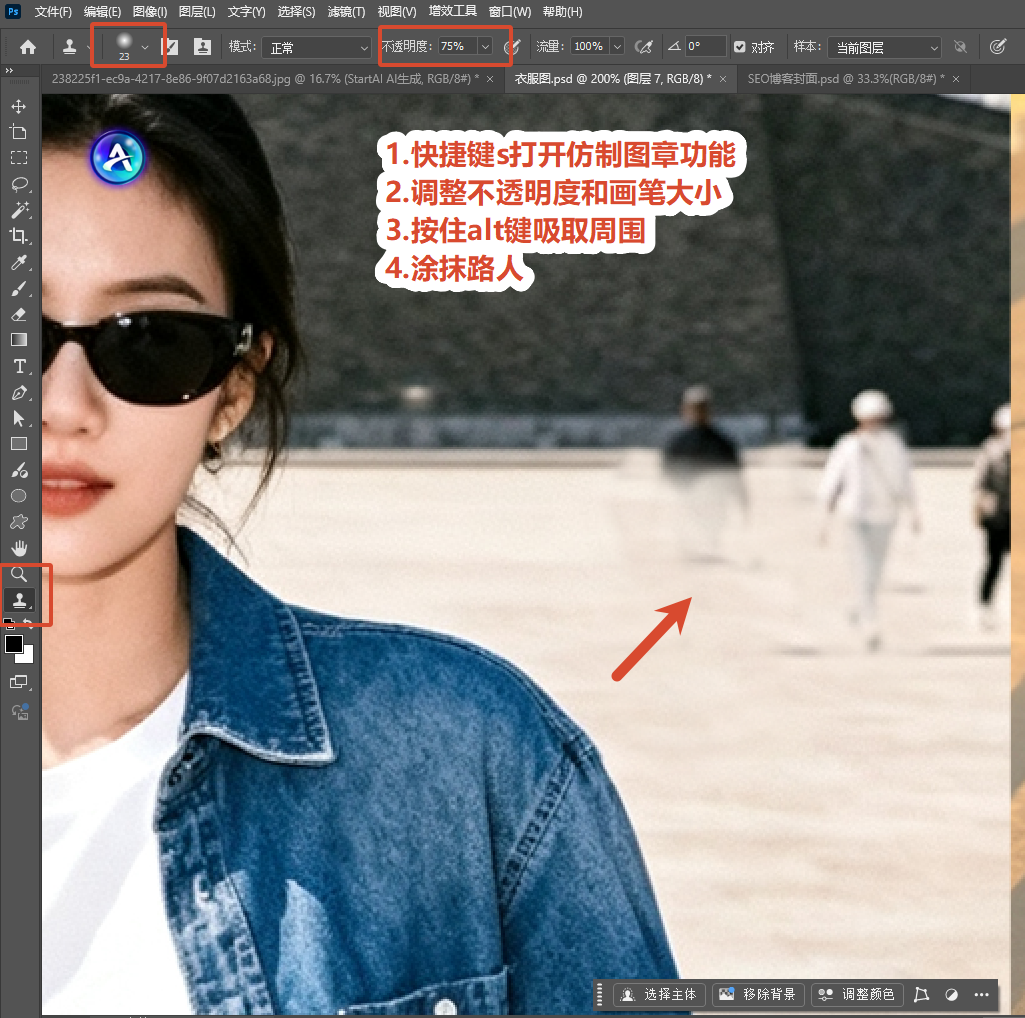
仿制图章去除图片中多余人物步骤

⑤每涂几像素就重新按 Alt 键更换取样点,避免纹理重复。

修复完成后缩回正常视图整体检查。

风险提示 / 注意事项

  • 不要大范围拖拽涂抹,否则容易出现明显的重复纹理。
  • 一个取样点不要用太久,换着用才能保持背景自然。
  • 复杂场景可以结合「修补工具」配合使用。

方法三:StartAI 插件 Banana 修图,一键删除人物并智能修复背景

适合场景

旅游照、街拍中有多名路人,背景复杂,想快速消除并让背景修复自然。这是目前效率最高的 AI 去人方案。

立即体验 AI智能消除: 点我获取StartAI插件
邀请码: BRJgZF(领取100积分,基础功能免费用!)

预期效果

AI 自动识别人物区域,智能修复背景,纹理、光影、色彩自动匹配,效果自然无痕。

具体步骤

①在 PS 中打开图片,按 Ctrl+J 复制图层备份。

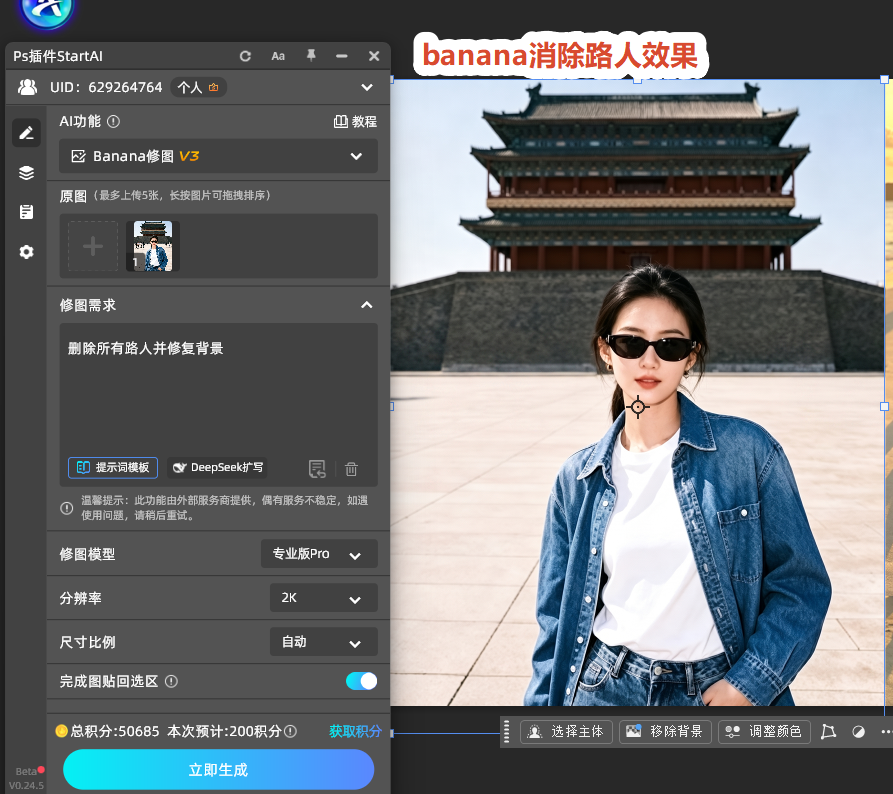
②打开 StartAI 插件,进入 Banana 修图 功能。
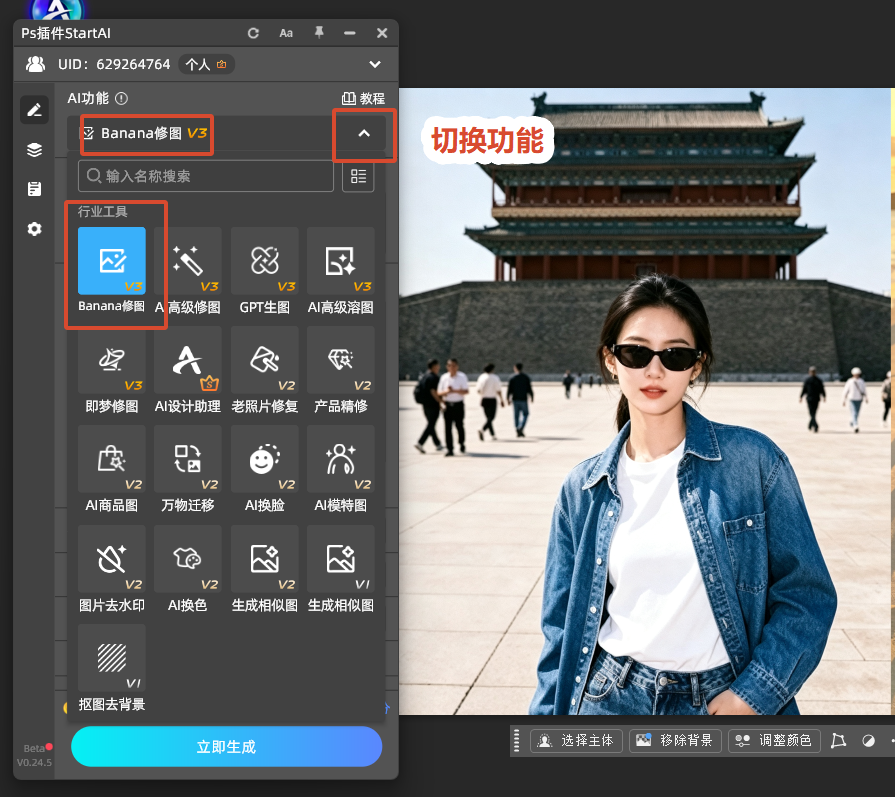
打开banana修图功能

③上传当前图片。

在提示词输入框中输入:

删除所有路人并修复背景

修复模型选择 专业版 Pro,输出尺寸设为 2K,保证修复后画质清晰。点击「立即生成」,等待 AI 处理完成。
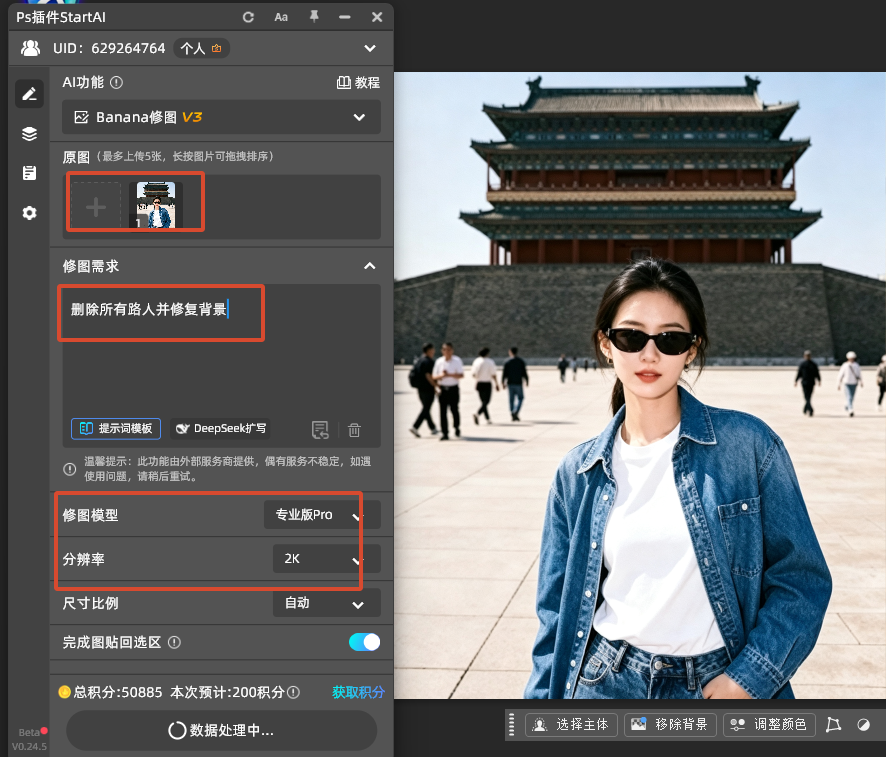
AI提示词-去除多余人物

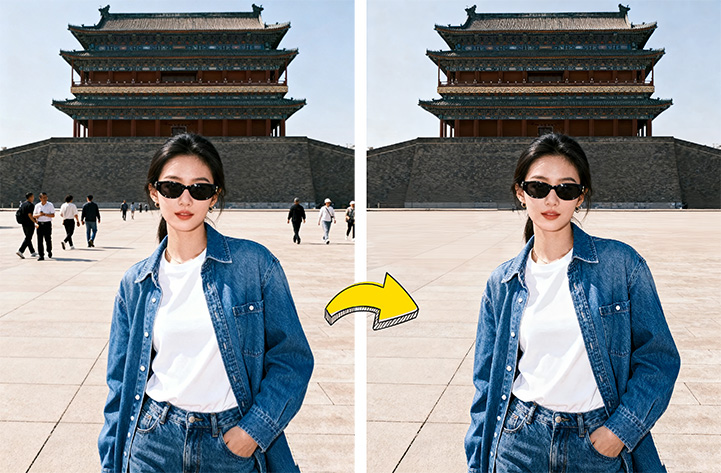
生成的图片会自动删除人物并修复背景,可直接导出或继续编辑。

特殊说明

  • 生成尺寸选择自由,根据需求调整。
  • 修复模型务必选 专业版 Pro,复杂背景修复效果更稳定。
  • 输出尺寸建议选 2K,保证修复后画质清晰。
bananan去除多余人物效果
AI修图效果

风险提示 / 注意事项

  • AI 修复效果依赖原图清晰度,建议上传高分辨率图片。
  • 如果人物遮挡了关键主体,修复后建议放大检查细节。
  • 商业使用前,确认图片版权归属。

三种方法对比表

方法适合场景难度速度效果
内容识别填充小面积人物、简单背景一般,复杂背景易穿帮
仿制图章工具复杂背景、精细修复精准,可控性强
StartAI Banana 修图多名路人、旅游照修图很快智能修复,背景自然

总结

PS 怎么去除图片中多余人物,核心是根据人物面积和背景复杂度选对方法。

小面积人物、简单背景,用内容识别填充最快;复杂背景、精细修复,用仿制图章最稳;旅游照有多名路人、想快速出图,用 StartAI 插件的 Banana 修图功能 效率最高,一句提示词就能完成消除和背景修复。

选哪种方法,取决于你的图片复杂度、人物数量,以及你更在意精细控制还是出图效率。

立即体验 AI智能消除: 点我获取StartAI插件
邀请码: BRJgZF(领取100积分,基础功能免费用!)

PS怎么去除图片中多余人物?3种方法旅游照完美无痕消除路人

旅游照里的路人、街拍中的无关人群、写真里的意外闯入者,总能破坏画面完整性。很多人想知道 PS 怎么去除图片中多余人物,但手动修图要么留痕迹,要么背景修复不自然。

这篇文章分享 3 种方法,从传统 PS 操作到 AI 智能消除,帮你快速去掉多余人物,让画面干净清爽。

立即体验 AI智能消除: 点我获取StartAI插件
邀请码: BRJgZF(领取100积分,基础功能免费用!)

环境说明:
本文方法适用于 Photoshop CC 2019 及以上版本。
StartAI 插件支持 PS CC2015–2025,Windows 和 Mac 均可使用。


方法一:内容识别填充,快速消除多余小面积人物

适合场景

多余人物面积较小、背景相对简单(如天空、墙面、草地),这是最快的消除方式。

预期效果

几秒钟完成消除,背景简单的情况下效果自然,适合快速修图。

具体步骤

①在 PS 中打开图片,按 Ctrl+J 复制图层。

②用「套索工具」框选要去除的人物,选区边缘留 1-2 像素余量。

ps套索工具

③按 Shift+F5 打开填充面板,内容选择「内容识别」,点击确定。

④PS 自动分析周围像素填补区域,如有残留痕迹,用「污点修复画笔」微调。

内容识别填充去除多余人物

按 Ctrl+D 取消选区,检查整体效果。

ps内容识别填充去除效果

风险提示 / 注意事项

  • 如果人物背后有复杂纹理,内容识别容易出现模糊或色块。
  • 选区不要太小,给 PS 更多参考信息,修复效果更自然。
  • 大面积人物不建议用此方法,容易穿帮。

方法二:仿制图章工具,精细修复复杂背景人物

适合场景

人物位于复杂背景中(如街景、建筑、人群),对修复精度要求高,需要手动控制修复细节。

预期效果

通过手动取样、点涂,完全控制修复区域的纹理方向,效果上限高,但耗时较长。

具体步骤

①按 Ctrl+J 复制图层,放大图片到 150%-200% 方便操作。

②选择「仿制图章工具」(快捷键 S),画笔硬度设 30%-50%,不透明度 70%-85%。

③按住 Alt 键,在人物旁边选择纹理、颜色、光影都接近的干净区域点击取样。

④松开 Alt 键,在人物身上小范围点涂,逐步覆盖。

仿制图章去除图片中多余人物步骤

⑤每涂几像素就重新按 Alt 键更换取样点,避免纹理重复。

修复完成后缩回正常视图整体检查。

风险提示 / 注意事项

  • 不要大范围拖拽涂抹,否则容易出现明显的重复纹理。
  • 一个取样点不要用太久,换着用才能保持背景自然。
  • 复杂场景可以结合「修补工具」配合使用。

方法三:StartAI 插件 Banana 修图,一键删除人物并智能修复背景

适合场景

旅游照、街拍中有多名路人,背景复杂,想快速消除并让背景修复自然。这是目前效率最高的 AI 去人方案。

立即体验 AI智能消除: 点我获取StartAI插件
邀请码: BRJgZF(领取100积分,基础功能免费用!)

预期效果

AI 自动识别人物区域,智能修复背景,纹理、光影、色彩自动匹配,效果自然无痕。

具体步骤

①在 PS 中打开图片,按 Ctrl+J 复制图层备份。

②打开 StartAI 插件,进入 Banana 修图 功能。

打开banana修图功能

③上传当前图片。

在提示词输入框中输入:

删除所有路人并修复背景

修复模型选择 专业版 Pro,输出尺寸设为 2K,保证修复后画质清晰。点击「立即生成」,等待 AI 处理完成。

AI提示词-去除多余人物

生成的图片会自动删除人物并修复背景,可直接导出或继续编辑。

特殊说明

  • 生成尺寸选择自由,根据需求调整。
  • 修复模型务必选 专业版 Pro,复杂背景修复效果更稳定。
  • 输出尺寸建议选 2K,保证修复后画质清晰。
bananan去除多余人物效果
AI修图效果

风险提示 / 注意事项

  • AI 修复效果依赖原图清晰度,建议上传高分辨率图片。
  • 如果人物遮挡了关键主体,修复后建议放大检查细节。
  • 商业使用前,确认图片版权归属。

三种方法对比表

方法适合场景难度速度效果
内容识别填充小面积人物、简单背景一般,复杂背景易穿帮
仿制图章工具复杂背景、精细修复精准,可控性强
StartAI Banana 修图多名路人、旅游照修图很快智能修复,背景自然

总结

PS 怎么去除图片中多余人物,核心是根据人物面积和背景复杂度选对方法。

小面积人物、简单背景,用内容识别填充最快;复杂背景、精细修复,用仿制图章最稳;旅游照有多名路人、想快速出图,用 StartAI 插件的 Banana 修图功能 效率最高,一句提示词就能完成消除和背景修复。

选哪种方法,取决于你的图片复杂度、人物数量,以及你更在意精细控制还是出图效率。

立即体验 AI智能消除: 点我获取StartAI插件
邀请码: BRJgZF(领取100积分,基础功能免费用!)

产品

千鹿AI 千鹿Pr助手 千鹿AI助手 PsAide

专题广场

StartAI教程 StartAI提示词库 产品精修 Ps抠图 Nano Banana Pro Ps2026 Ps去水印 Ps快捷键

服务

帮助中心 最新功能 服务条款 会员中心 Ps教程 官方博客

联系我们

info@istarry.com.cn