PS满屏去水印教程图解,PS插件轻松搞定复杂水印

满屏水印是图片处理中最棘手的问题之一,传统方法费时费力。本文将通过详细的去水印图解教程,展示如何使用StartAI插件在Photoshop中高效去除满屏水印,让你轻松拯救被水印覆盖的珍贵图片。
去水印

满屏水印的特点与处理难点

满屏水印的典型特征:

  • 水印覆盖整个图片区域
  • 通常为半透明或重复图案
  • 可能包含文字、logo等复杂元素
  • 严重影响图片观感和使用

处理难点分析:

  • 工作量巨大,传统方法耗时过长
  • 需要保持原图质量和细节
  • 背景纹理重建难度大
  • 容易留下处理痕迹

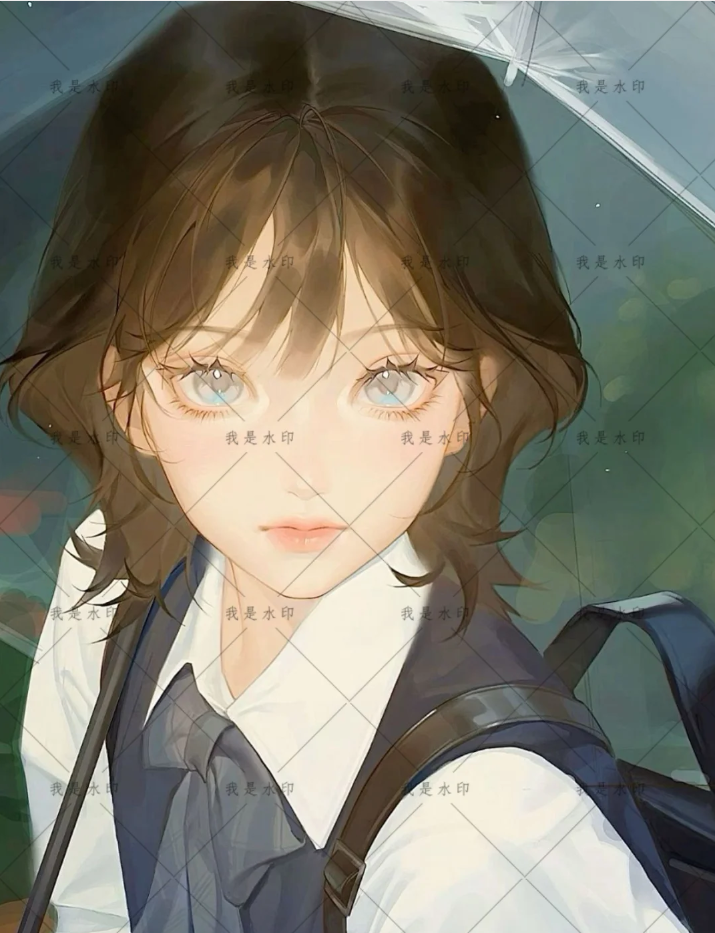
典型的满屏水印图片,水印覆盖整个画面

去水印

准备工作与工具配置

所需软件环境

  • Photoshop CC 2018或更高版本
  • StartAI插件最新版(下载地址)
  • 稳定的网络连接

StartAI插件设置

  1. 安装完成后启动Photoshop
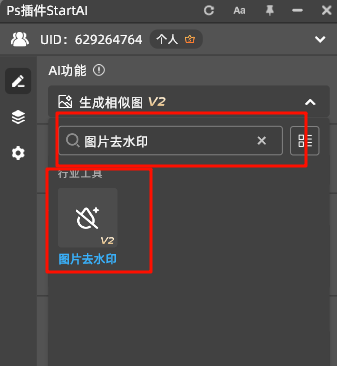
  2. 在菜单栏选择:窗口 > 扩展功能 > StartAI
  3. 登录或注册StartAI账户

详细操作步骤图解

步骤一:图片分析与预处理

操作流程:

  1. 在PS中打开带满屏水印的图片
  2. 复制背景图层(Ctrl+J)作为工作层
  3. 分析水印的密度、透明度和分布规律

预处理要点:

  • 评估水印覆盖程度
  • 确定最佳处理顺序
  • 划分处理区域优先级

步骤二:分区域处理水印

分区处理策略:

  1. 重要区域优先:先处理画面主体部分
  2. 按纹理分区:将图片按纹理特征分成多个区域
  3. 分批处理:每次处理一个区域,确保质量

具体操作:

  1. 使用矩形选框工具选择第一个区域
  2. 在StartAI中启动”智能填充”功能
  3. 设置合适的采样范围和融合参数
  4. 点击生成并评估效果

步骤三:使用StartAI智能填充

参数设置建议:

  • 采样范围:中到大(确保有足够参考纹理)
  • 融合程度:高(保证自然过渡)
  • 内容识别:开启(智能重建背景)

操作技巧:

  1. 每次选择适中的区域大小
  2. 重叠选区确保无缝衔接
  3. 实时预览并调整参数
图片去水印

步骤四:边缘融合与细节优化

边缘处理方法:

  1. 使用羽化选区(2-3像素)
  2. 处理区域交界处
  3. 使用模糊工具柔化边缘

细节优化技巧:

  1. 放大检查细节质量
  2. 使用修复画笔处理瑕疵
  3. 调整色彩平衡统一色调

高级处理技巧

重复图案水印处理

  1. 识别水印重复规律
  2. 使用”图案识别”功能
  3. 批量处理相同图案区域

半透明水印去除

  1. 分析水印透明度
  2. 使用”透明度匹配”
  3. 分层处理不同透明度区域

复杂纹理背景处理

  1. 使用”纹理采样”功能
  2. AI学习背景纹理特征
  3. 智能重建复杂纹理

质量检查与问题解决

质量检查清单

  • [ ] 水印是否完全去除
  • [ ] 纹理是否连续自然
  • [ ] 色彩是否一致
  • [ ] 边缘是否平滑
  • [ ] 细节是否保留完整

常见问题解决方案

问题一:处理痕迹明显

  • 调整羽化值和融合参数
  • 重新处理问题区域

问题二:纹理重复

  • 改变采样点位置
  • 使用图案变异功能

问题三:色彩偏差

  • 使用色彩匹配工具
  • 调整色彩平衡图层

批量处理技巧

对于多张同类水印图片:

  1. 录制动作(Action)保存处理流程
  2. 使用批处理功能自动化操作
  3. 建立预设参数提高效率

最终输出与格式选择

输出设置建议

  • 网络使用:JPEG格式,质量80%
  • 印刷用途:TIFF格式,保留图层
  • 存档备份:PSD格式,便于修改

文件命名规范

  • 清晰标注处理状态
  • 保留原始文件备份
  • 版本管理避免混淆

注意事项与使用建议

合法使用原则

  • 仅处理拥有版权的图片
  • 遵守原图使用协议
  • 尊重知识产权

技术优化建议

  • 处理前务必备份原图
  • 分阶段保存工作进度
  • 使用高质量原始图片

效果对比展示

总结与进阶建议

通过本教程的图解指导,相信你已经掌握了使用StartAI处理满屏水印的专业方法。关键在于分区域处理和细节优化,耐心和技巧同样重要。三个核心要点:

  1. 分析规划:制定合理的处理策略
  2. 分而治之:将大问题分解为小问题
  3. 精益求精:注重细节质量

随着经验的积累,你将能够处理各种复杂的满屏水印情况。建议从简单图片开始练习,逐步提升处理难度。立即开始使用StartAI,拯救那些被水印覆盖的珍贵图片吧!更多详细教程请访问StartAI官方学习中心。https://www.istarry.com.cn/?sfrom=89yMb8


PS满屏去水印教程图解,PS插件轻松搞定复杂水印

满屏水印是图片处理中最棘手的问题之一,传统方法费时费力。本文将通过详细的去水印图解教程,展示如何使用StartAI插件在Photoshop中高效去除满屏水印,让你轻松拯救被水印覆盖的珍贵图片。

去水印

满屏水印的特点与处理难点

满屏水印的典型特征:

  • 水印覆盖整个图片区域
  • 通常为半透明或重复图案
  • 可能包含文字、logo等复杂元素
  • 严重影响图片观感和使用

处理难点分析:

  • 工作量巨大,传统方法耗时过长
  • 需要保持原图质量和细节
  • 背景纹理重建难度大
  • 容易留下处理痕迹

典型的满屏水印图片,水印覆盖整个画面

去水印

准备工作与工具配置

所需软件环境

  • Photoshop CC 2018或更高版本
  • StartAI插件最新版(下载地址)
  • 稳定的网络连接

StartAI插件设置

  1. 安装完成后启动Photoshop
  2. 在菜单栏选择:窗口 > 扩展功能 > StartAI
  3. 登录或注册StartAI账户

详细操作步骤图解

步骤一:图片分析与预处理

操作流程:

  1. 在PS中打开带满屏水印的图片
  2. 复制背景图层(Ctrl+J)作为工作层
  3. 分析水印的密度、透明度和分布规律

预处理要点:

  • 评估水印覆盖程度
  • 确定最佳处理顺序
  • 划分处理区域优先级

步骤二:分区域处理水印

分区处理策略:

  1. 重要区域优先:先处理画面主体部分
  2. 按纹理分区:将图片按纹理特征分成多个区域
  3. 分批处理:每次处理一个区域,确保质量

具体操作:

  1. 使用矩形选框工具选择第一个区域
  2. 在StartAI中启动”智能填充”功能
  3. 设置合适的采样范围和融合参数
  4. 点击生成并评估效果

步骤三:使用StartAI智能填充

参数设置建议:

  • 采样范围:中到大(确保有足够参考纹理)
  • 融合程度:高(保证自然过渡)
  • 内容识别:开启(智能重建背景)

操作技巧:

  1. 每次选择适中的区域大小
  2. 重叠选区确保无缝衔接
  3. 实时预览并调整参数
图片去水印

步骤四:边缘融合与细节优化

边缘处理方法:

  1. 使用羽化选区(2-3像素)
  2. 处理区域交界处
  3. 使用模糊工具柔化边缘

细节优化技巧:

  1. 放大检查细节质量
  2. 使用修复画笔处理瑕疵
  3. 调整色彩平衡统一色调

高级处理技巧

重复图案水印处理

  1. 识别水印重复规律
  2. 使用”图案识别”功能
  3. 批量处理相同图案区域

半透明水印去除

  1. 分析水印透明度
  2. 使用”透明度匹配”
  3. 分层处理不同透明度区域

复杂纹理背景处理

  1. 使用”纹理采样”功能
  2. AI学习背景纹理特征
  3. 智能重建复杂纹理

质量检查与问题解决

质量检查清单

  • [ ] 水印是否完全去除
  • [ ] 纹理是否连续自然
  • [ ] 色彩是否一致
  • [ ] 边缘是否平滑
  • [ ] 细节是否保留完整

常见问题解决方案

问题一:处理痕迹明显

  • 调整羽化值和融合参数
  • 重新处理问题区域

问题二:纹理重复

  • 改变采样点位置
  • 使用图案变异功能

问题三:色彩偏差

  • 使用色彩匹配工具
  • 调整色彩平衡图层

批量处理技巧

对于多张同类水印图片:

  1. 录制动作(Action)保存处理流程
  2. 使用批处理功能自动化操作
  3. 建立预设参数提高效率

最终输出与格式选择

输出设置建议

  • 网络使用:JPEG格式,质量80%
  • 印刷用途:TIFF格式,保留图层
  • 存档备份:PSD格式,便于修改

文件命名规范

  • 清晰标注处理状态
  • 保留原始文件备份
  • 版本管理避免混淆

注意事项与使用建议

合法使用原则

  • 仅处理拥有版权的图片
  • 遵守原图使用协议
  • 尊重知识产权

技术优化建议

  • 处理前务必备份原图
  • 分阶段保存工作进度
  • 使用高质量原始图片

效果对比展示

总结与进阶建议

通过本教程的图解指导,相信你已经掌握了使用StartAI处理满屏水印的专业方法。关键在于分区域处理和细节优化,耐心和技巧同样重要。三个核心要点:

  1. 分析规划:制定合理的处理策略
  2. 分而治之:将大问题分解为小问题
  3. 精益求精:注重细节质量

随着经验的积累,你将能够处理各种复杂的满屏水印情况。建议从简单图片开始练习,逐步提升处理难度。立即开始使用StartAI,拯救那些被水印覆盖的珍贵图片吧!更多详细教程请访问StartAI官方学习中心。https://www.istarry.com.cn/?sfrom=89yMb8

产品

千鹿AI 千鹿Pr助手 千鹿AI助手 PsAide

专题广场

StartAI教程 StartAI提示词库 产品精修 Ps抠图 Nano Banana Pro Ps2026 Ps去水印 Ps快捷键

服务

帮助中心 最新功能 服务条款 会员中心 Ps教程 官方博客

联系我们

info@istarry.com.cn