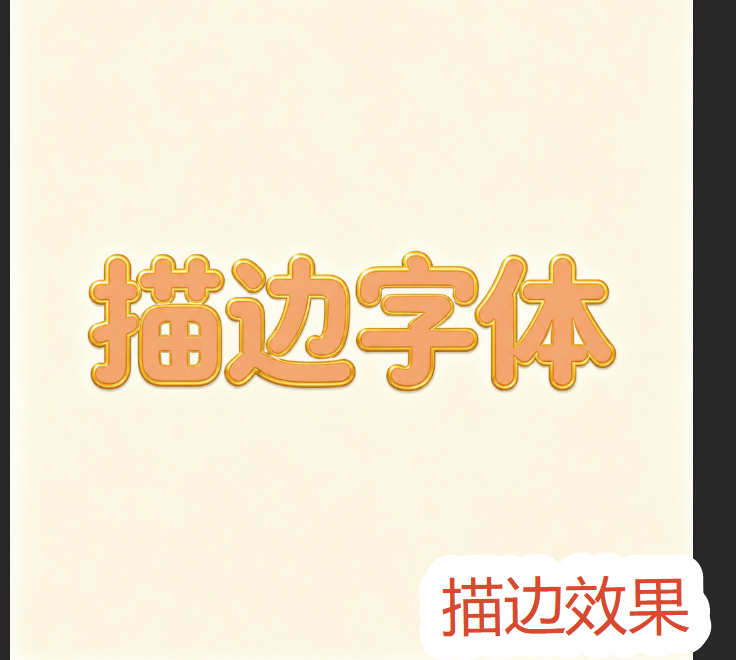
ps怎么给字体增加描边?3种方法详细教程

做海报设计最常遇到什么?标题文字打上去之后,总觉得不够突出——背景一复杂,文字就“融”进去了,完全没有视觉冲击力。

直接回答:ps给字体增加描边有3种主流方法——图层样式描边(快但效果单一)、选区描边(灵活但步骤多)、以及StartAI插件GPT生图(一键生成带描边的艺术标题)。前两种适合简单文字处理,第三种适合追求质感和效率的商用场景。
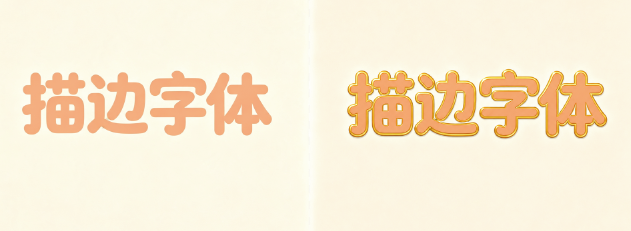
ps给字体加描边的前后对比

方法一:图层样式描边——PS自带,1分钟快速加描边

适合场景: 文字图层、LOGO图标、矢量文字整体加外轮廓,支持随时修改描边粗细和颜色,不破坏原图图层

操作步骤:

  1. 选中文字图层:打开PS,用文字工具(快捷键T)输入需要描边的文字,或在图层面板中选中已有文字图层。
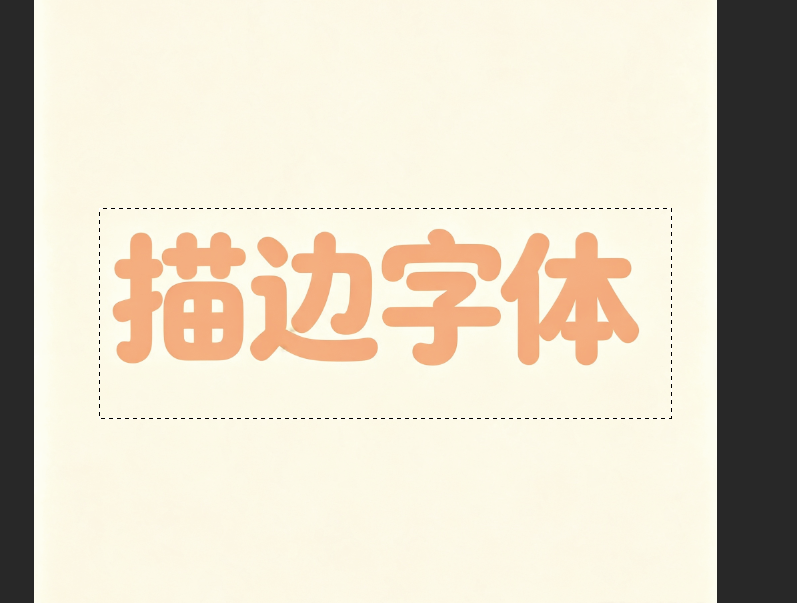
ps内选择要加描边的字体

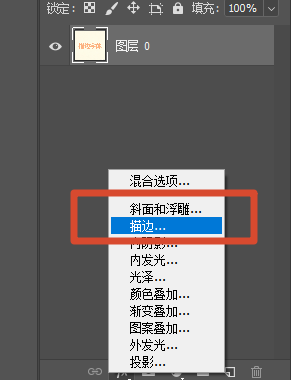
2.打开描边样式:点击图层面板底部「fx」图层样式图标,下拉菜单中选择「描边」;也可右键图层选择「混合选项」,再勾选描边功能

打开描边样式

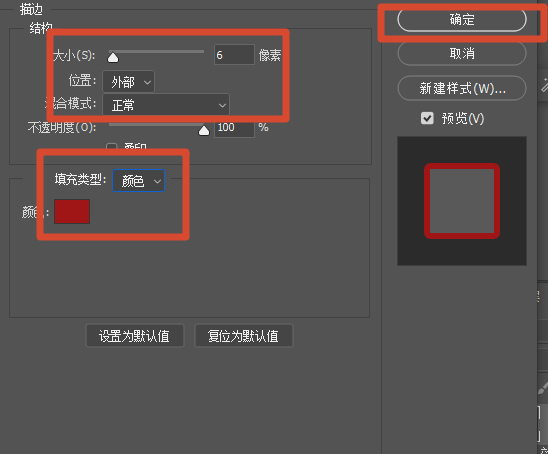
3.调整核心参数

  • 大小:控制描边粗细。线上展示素材设置1-3像素,印刷物料设置3-10像素
  • 位置:外框效果选「外部」,LOGO图标选「居中」,避免描边遮盖文字主体
  • 填充类型:日常设计多用「纯色」,点击色板更换描边颜色。
  • 混合模式:默认「正常」,如需叠加效果可切换为「正片叠底」或「滤色」。
调整参数

4.勾选抗锯齿:消除线条边缘锯齿,让描边轮廓更顺滑

5.点击确定:后期如需修改,双击图层后方fx标识可重新调整全部参数

方法二:选区描边——灵活可控,适合局部和异形文字

适合场景: 需要给文字局部添加描边或需要对描边做特殊处理(如渐变描边、虚线描边)

操作步骤:

  1. 栅格化文字:右键文字图层选择 转换为智能对象→「栅格化文字」,将文字转换为像素图层。建议先复制一层保留原始文字备用。
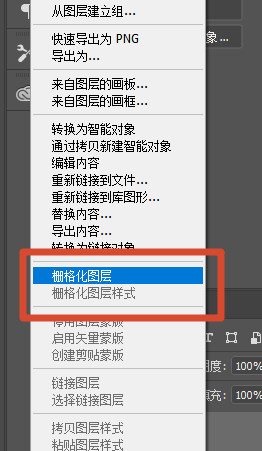
栅格化图层

2.建立文字选区:按住Ctrl键点击文字图层的缩略图,载入文字形状的选区

3.新建描边图层:在文字图层下方新建一个空白图层,命名为「描边层」——将描边和文字分层存放,方便后期修改

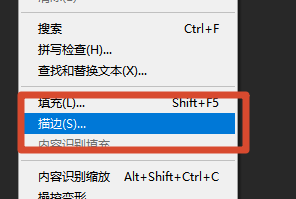
4.执行描边命令:点击顶部菜单栏「编辑」→「描边」(快捷键Alt+E+S),调出设置面板

选择描边

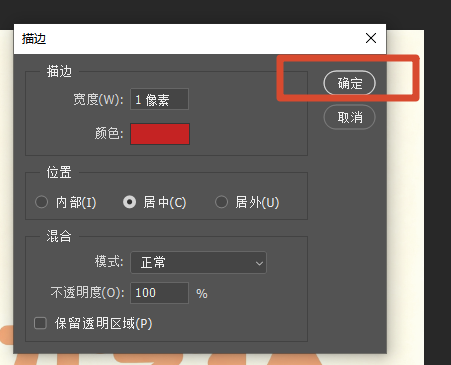
5.设置描边参数

  • 宽度:1-10像素
  • 颜色:点击色板选择
  • 位置:选择「居中」
  • 混合模式:正常
  • 不透明度:100%
  1. 勾选抗锯齿,点击确定生成描边
  2. 取消选区:按Ctrl+D取消选区
设置字体描边参数

方法三:StartAI插件GPT生图——一键生成带描边的艺术标题

StartAI是一款专为Photoshop打造的国产AI设计插件,内置GPT生图功能,依托GPT-image-2大模型,能根据自然语言描述直接生成高清艺术标题文字,自带描边、金属反光、渐变光泽等效果。中文渲染准确率极高,排版有逻辑.
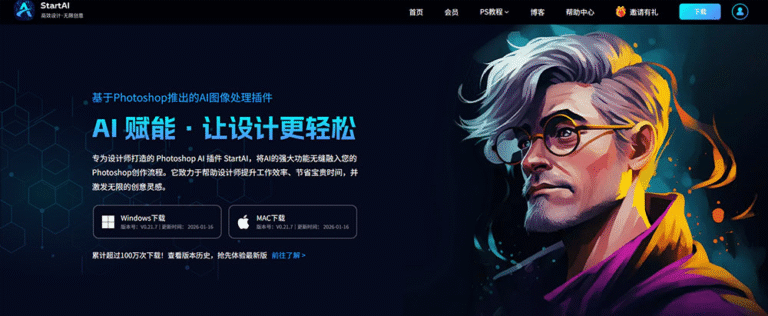
下载startAI插件

立即使用StartAI:点此一键下载StartAI插件

邀请码:【Zx7dSV】,立领100积分,全部核心功能免费用!

操作步骤:

Step 1:安装并启动StartAI插件

前往StartAI官方网站下载对应系统安装包。安装完成后重启Photoshop,在顶部菜单栏「帮助」→「增效工具」中找到StartAI点击调出插件面板。支持PS CC2015及以上版本,Windows和Mac均可。
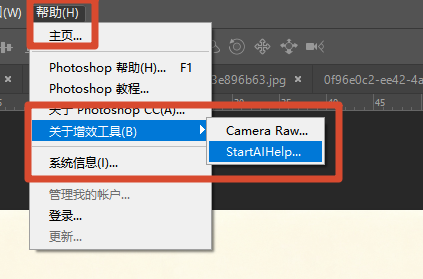
ps打开startAI

Step 2:新建画布,进入GPT生图模块

在PS中新建画布(尺寸按需设置,如1920×1080px)。在StartAI插件面板的功能列表中选择「GPT生图」模块

Step 3:输入结构化提示词

在提示词输入框中输入文字描述:添加橙黄色描边效果,描边宽度适中,带有金属光泽质感
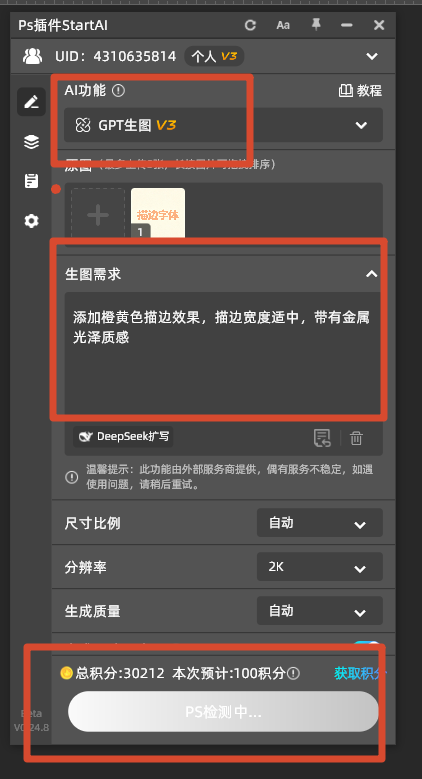
选择GPT生图输入提示词

Step 4:配置参数,一键生成

ps做字体描边效果图

四、为什么需要StartAI?

传统描边方法最大的痛点是效果单一——图层样式只能做均匀宽度的纯色描边,没有任何质感变化;选区描边虽然灵活但步骤繁琐,复杂字体还容易出锯齿。做电商海报、品牌标题时,往往需要的是带金属光泽、渐变描边、立体质感的高级标题文字,传统方法要么做不了,要么步骤多到让人崩溃。

五、总结

ps给字体增加描边做简单文字和LOGO选图层样式描边(快但效果单一);需要局部描边或特殊处理选选区描边(灵活但步骤多);追求质感和效率,直接上StartAI插件的GPT生图功能——2-3分钟生成带金属光泽、渐变描边、立体质感的艺术标题文字,完美解决传统ps给字体增加描边“效果单一”的问题。

立即使用StartAI:点此一键下载StartAI插件

邀请码:【Zx7dSV】,立领100积分,全部核心功能免费用!

ps怎么给字体增加描边?3种方法详细教程

做海报设计最常遇到什么?标题文字打上去之后,总觉得不够突出——背景一复杂,文字就“融”进去了,完全没有视觉冲击力。

直接回答:ps给字体增加描边有3种主流方法——图层样式描边(快但效果单一)、选区描边(灵活但步骤多)、以及StartAI插件GPT生图(一键生成带描边的艺术标题)。前两种适合简单文字处理,第三种适合追求质感和效率的商用场景。

ps给字体加描边的前后对比

方法一:图层样式描边——PS自带,1分钟快速加描边

适合场景: 文字图层、LOGO图标、矢量文字整体加外轮廓,支持随时修改描边粗细和颜色,不破坏原图图层

操作步骤:

  1. 选中文字图层:打开PS,用文字工具(快捷键T)输入需要描边的文字,或在图层面板中选中已有文字图层。
ps内选择要加描边的字体

2.打开描边样式:点击图层面板底部「fx」图层样式图标,下拉菜单中选择「描边」;也可右键图层选择「混合选项」,再勾选描边功能

打开描边样式

3.调整核心参数

  • 大小:控制描边粗细。线上展示素材设置1-3像素,印刷物料设置3-10像素
  • 位置:外框效果选「外部」,LOGO图标选「居中」,避免描边遮盖文字主体
  • 填充类型:日常设计多用「纯色」,点击色板更换描边颜色。
  • 混合模式:默认「正常」,如需叠加效果可切换为「正片叠底」或「滤色」。
调整参数

4.勾选抗锯齿:消除线条边缘锯齿,让描边轮廓更顺滑

5.点击确定:后期如需修改,双击图层后方fx标识可重新调整全部参数

方法二:选区描边——灵活可控,适合局部和异形文字

适合场景: 需要给文字局部添加描边或需要对描边做特殊处理(如渐变描边、虚线描边)

操作步骤:

  1. 栅格化文字:右键文字图层选择 转换为智能对象→「栅格化文字」,将文字转换为像素图层。建议先复制一层保留原始文字备用。
栅格化图层

2.建立文字选区:按住Ctrl键点击文字图层的缩略图,载入文字形状的选区

3.新建描边图层:在文字图层下方新建一个空白图层,命名为「描边层」——将描边和文字分层存放,方便后期修改

4.执行描边命令:点击顶部菜单栏「编辑」→「描边」(快捷键Alt+E+S),调出设置面板

选择描边

5.设置描边参数

  • 宽度:1-10像素
  • 颜色:点击色板选择
  • 位置:选择「居中」
  • 混合模式:正常
  • 不透明度:100%
  1. 勾选抗锯齿,点击确定生成描边
  2. 取消选区:按Ctrl+D取消选区
设置字体描边参数

方法三:StartAI插件GPT生图——一键生成带描边的艺术标题

StartAI是一款专为Photoshop打造的国产AI设计插件,内置GPT生图功能,依托GPT-image-2大模型,能根据自然语言描述直接生成高清艺术标题文字,自带描边、金属反光、渐变光泽等效果。中文渲染准确率极高,排版有逻辑.

下载startAI插件

立即使用StartAI:点此一键下载StartAI插件

邀请码:【Zx7dSV】,立领100积分,全部核心功能免费用!

操作步骤:

Step 1:安装并启动StartAI插件

前往StartAI官方网站下载对应系统安装包。安装完成后重启Photoshop,在顶部菜单栏「帮助」→「增效工具」中找到StartAI点击调出插件面板。支持PS CC2015及以上版本,Windows和Mac均可。

ps打开startAI

Step 2:新建画布,进入GPT生图模块

在PS中新建画布(尺寸按需设置,如1920×1080px)。在StartAI插件面板的功能列表中选择「GPT生图」模块

Step 3:输入结构化提示词

在提示词输入框中输入文字描述:添加橙黄色描边效果,描边宽度适中,带有金属光泽质感

选择GPT生图输入提示词

Step 4:配置参数,一键生成

ps做字体描边效果图

四、为什么需要StartAI?

传统描边方法最大的痛点是效果单一——图层样式只能做均匀宽度的纯色描边,没有任何质感变化;选区描边虽然灵活但步骤繁琐,复杂字体还容易出锯齿。做电商海报、品牌标题时,往往需要的是带金属光泽、渐变描边、立体质感的高级标题文字,传统方法要么做不了,要么步骤多到让人崩溃。

五、总结

ps给字体增加描边做简单文字和LOGO选图层样式描边(快但效果单一);需要局部描边或特殊处理选选区描边(灵活但步骤多);追求质感和效率,直接上StartAI插件的GPT生图功能——2-3分钟生成带金属光泽、渐变描边、立体质感的艺术标题文字,完美解决传统ps给字体增加描边“效果单一”的问题。

立即使用StartAI:点此一键下载StartAI插件

邀请码:【Zx7dSV】,立领100积分,全部核心功能免费用!

NanoBanana一站式修图工具,满足你所有的想象

一站式修图工具
满足你所有的想象

产品精修质感拉满,细节精致更出片

质感拉满
细节精致更出片

老照片一键智能修复,还原清晰旧时光

老照片修复

发丝级精准抠图,一键批量处理更高效

抠图去背景

立即使用StartAI

产品

千鹿AI 千鹿Pr助手 千鹿AI助手 PsAide

专题广场

Nano Banana Pro Ps抠图 Ps去水印

服务

帮助中心 最新功能 服务条款 会员中心 Ps教程 官方博客

联系我们

info@istarry.com.cn