PS如何做七夕节海报?零基础国风七夕海报制作教程

七夕情人节是设计高频节日节点,不管是朋友圈宣传、店铺活动、新媒体配图,都需要一张氛围感十足的专属七夕海报。很多新手想学做节日海报,却不知道从画布设置、素材排版、氛围特效入手,做出来的海报杂乱普通、没有高级感。PS如何做七夕节海报?零基础怎么快速制作国风浪漫七夕海报?今天分享一套完整可落地的PS七夕海报制作流程,从新建画布、素材排版到月亮发光、印章国风特效全覆盖,步骤简单、参数通用,新手跟着操作也能快速做出商用级七夕海报。

一、PS怎么制作七夕海报?完整实操步骤

本次教程主打国风唯美七夕海报,融合鹊桥、人物、圆月、印章、国风线条等经典元素,氛围感拉满,适配节日活动宣传、节日配图、电商氛围海报等各类场景。

步骤1:新建商用标准画布

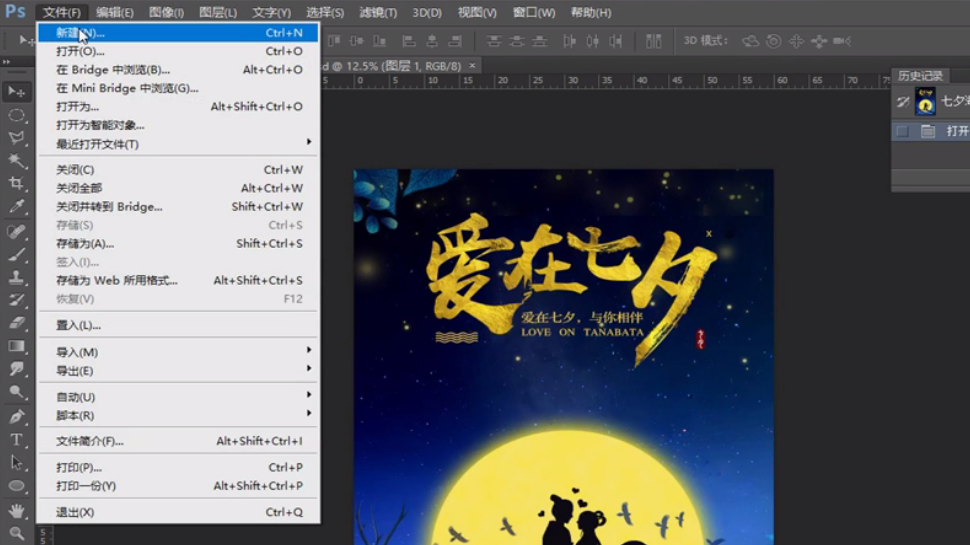
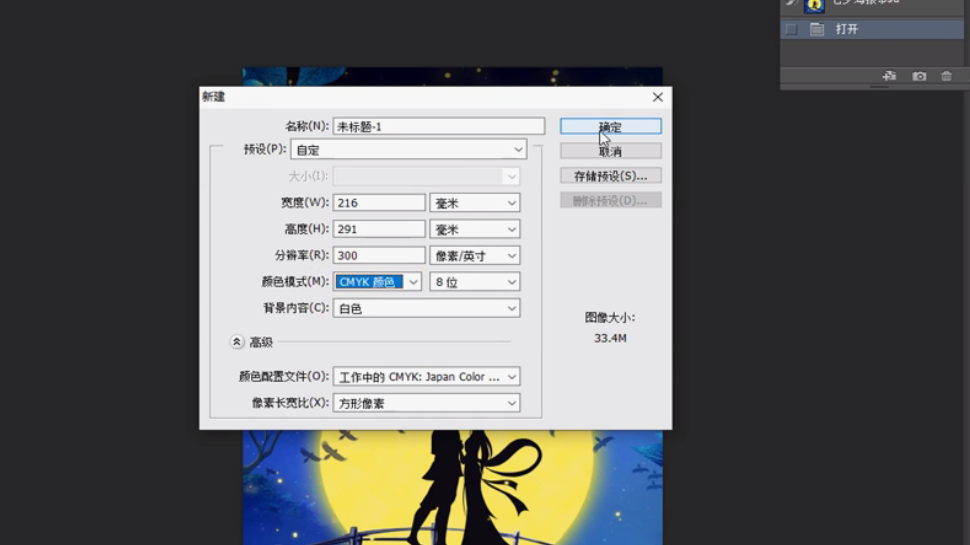
打开PS软件,点击左上角【文件】-【新建】,在新建文档面板设置商用印刷标准参数:宽度216mm、高度291mm、分辨率300dpi、颜色模式选择CMYK印刷模式,参数设置完成后点击确定,创建空白海报画布。
PS如何做七夕节海报?零基础国风七夕海报制作教程

步骤2:导入并规整海报素材

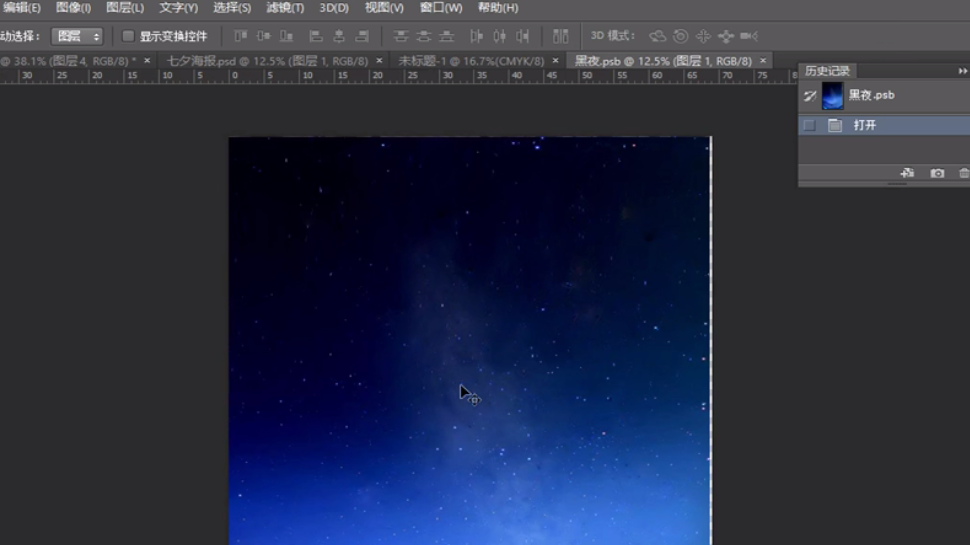
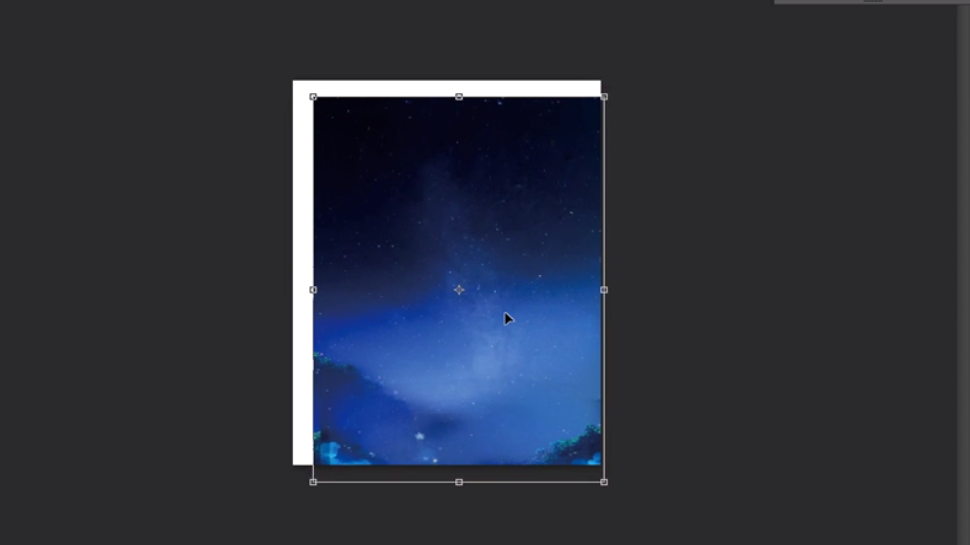
提前准备好七夕海报所需素材,包含鹊桥素材、古风人物素材、文字素材、纹理素材,全部在PS中打开。将所有素材依次拖拽至新建画布中,按下Ctrl+T自由变换,按住Shift键等比例缩放素材大小,调整位置,避免素材变形失真。优先摆放鹊桥、人物主体素材,确定海报整体构图基调。
PS如何做七夕节海报?零基础国风七夕海报制作教程

步骤3:添加纹理质感,优化海报底色

将准备好的纹理素材拖入画布,放置在合适图层位置,右键纹理图层选择【创建剪切蒙版】,让纹理完美贴合海报底色区域,统一画面质感,避免背景单调空白,提升海报高级肌理效果。

PS如何做七夕节海报?零基础国风七夕海报制作教程

步骤4:添加主标题文字,搭配装饰文案

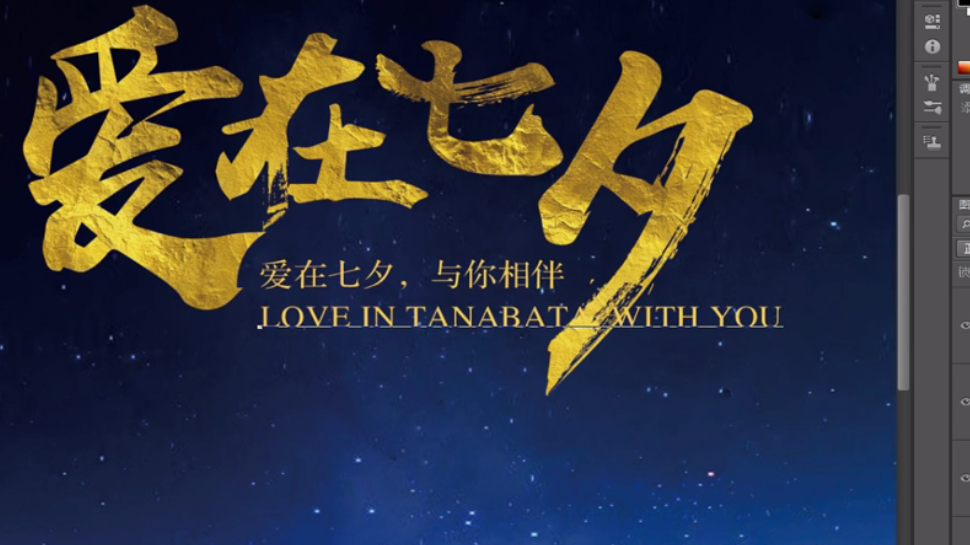
选择左侧【文字工具】,在海报居中位置输入主标题:爱在七夕,与你相伴。根据画面比例调整文字大小、字体样式,搭配国风色系修改字体颜色,贴合七夕浪漫氛围。主标题调整完成后,继续添加简约英文装饰文案,填充画面空白区域,让排版更加饱满精致。

PS如何做七夕节海报?零基础国风七夕海报制作教程

步骤5:点缀国风线条元素

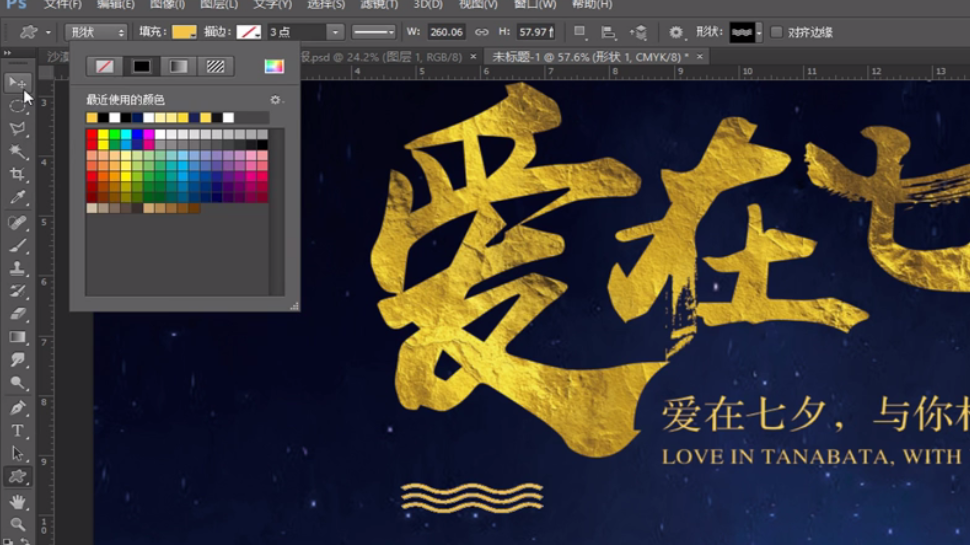
导入国风古典线条装饰素材,放置在文字边缘、画面边角位置,丰富国风细节。根据整体海报色调微调线条颜色,保证元素统一不突兀,强化中式浪漫风格,告别画面单调。

PS如何做七夕节海报?零基础国风七夕海报制作教程

步骤6:绘制国风专属印章效果

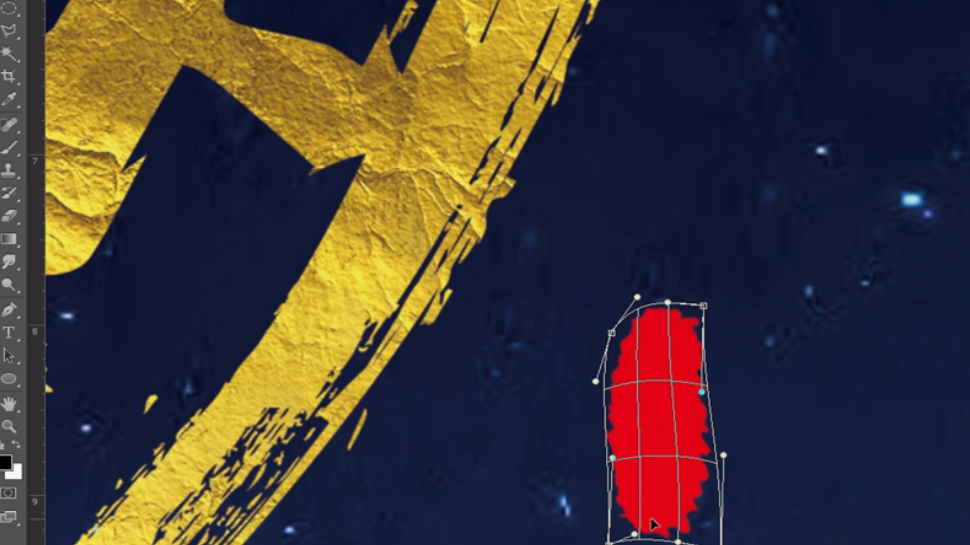
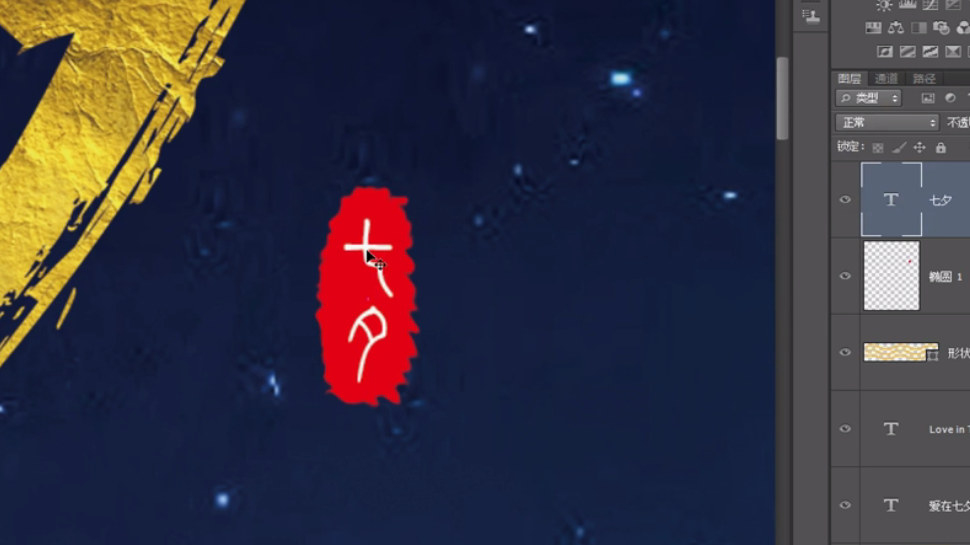
选择左侧【椭圆工具】,按住Shift键绘制正圆形印章底色,填充复古红色系。使用文字工具在圆形内输入印章专属文字,微调字体大小、间距与颜色,搭配国风排版样式,制作出复古质感的七夕专属印章,点缀画面角落提升国风氛围感。

PS如何做七夕节海报?零基础国风七夕海报制作教程

步骤7:绘制圆月并添加发光特效

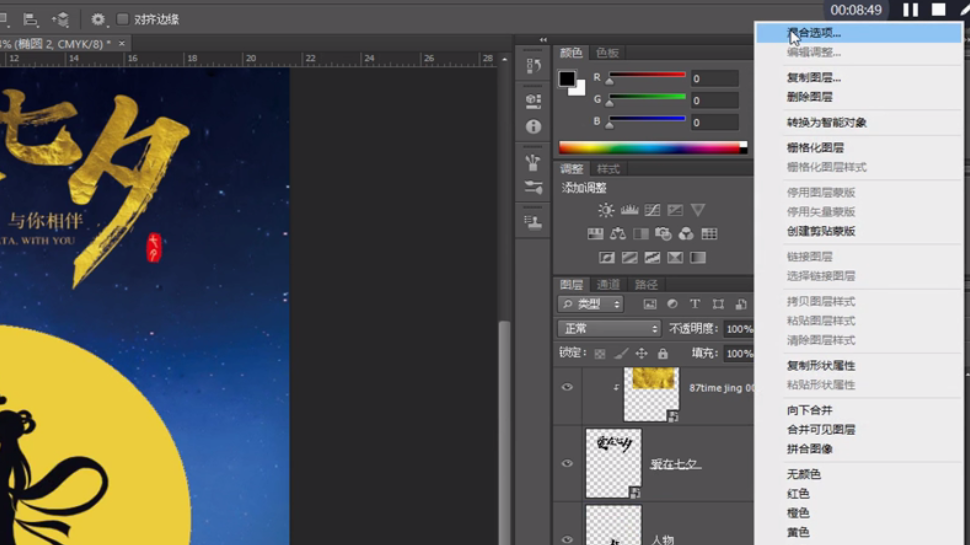
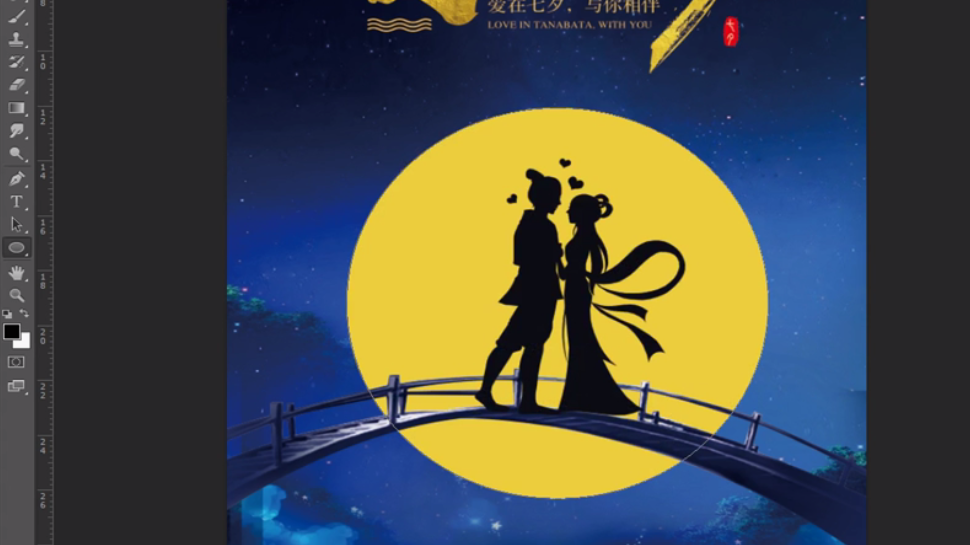
1、使用椭圆工具,按住Shift键在鹊桥上方绘制正圆月亮形状,调整大小并填充柔和月色,贴合七夕星空氛围;

PS如何做七夕节海报?零基础国风七夕海报制作教程

2、右键月亮图层,打开【混合选项】面板;

PS如何做七夕节海报?零基础国风七夕海报制作教程

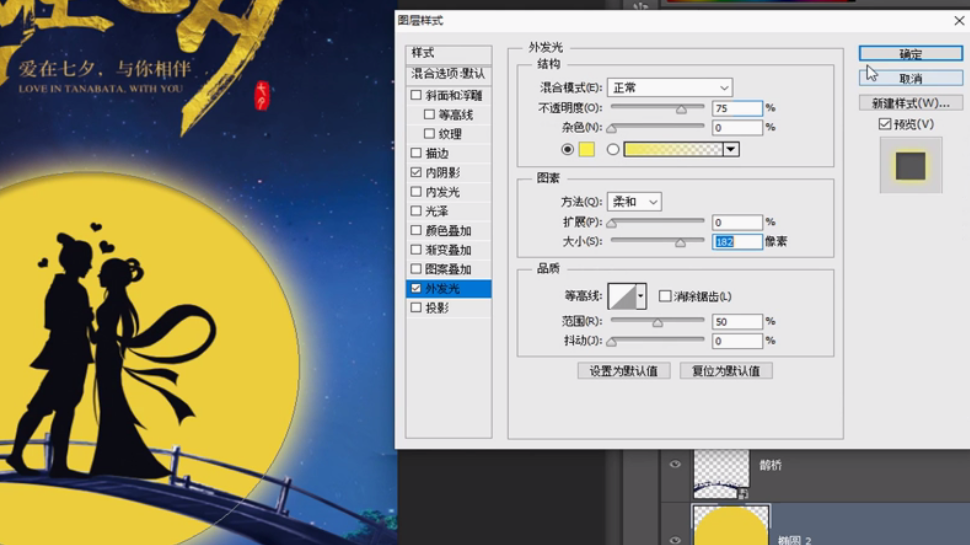
3、分别勾选外发光、内阴影特效,根据画面明暗微调参数,让月亮呈现通透柔和的发光质感,和整体画面自然融合,避免生硬扁平。

PS如何做七夕节海报?零基础国风七夕海报制作教程

步骤8:整体微调定稿

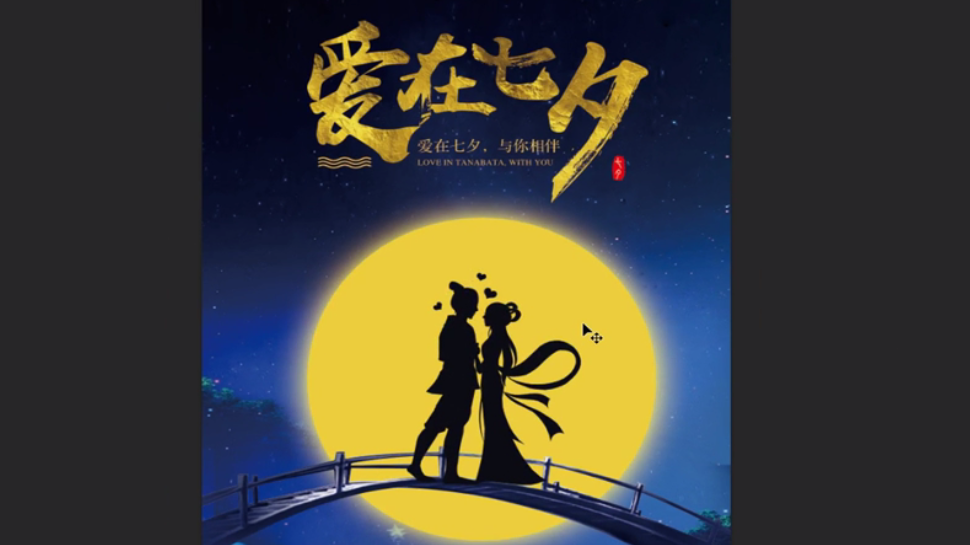
全画面检查构图、文字、特效、素材比例,微调元素位置、大小与色调,统一整体氛围感,一张唯美精致的国风七夕海报就制作完成了。

PS如何做七夕节海报?零基础国风七夕海报制作教程

二、StartAI GPT生图|一键制作七夕海报(高效速成)

手动制作七夕海报虽然质感可控,但需要准备素材、逐步骤排版调特效,耗时较长,新手容易出现构图杂乱、氛围感不足、配色违和等问题。想要无需找素材、零基础快速出高颜值国风七夕海报,可以借助StartAI插件GPT生图功能,输入简单提示词即可AI自动生成完整七夕海报,适合快速出图、批量做节日配图、临时补图场景,效率远超手动制作。

立即使用StartAI:【点此一键下载StartAI插件】

邀请码:【mKU7jz】,立领100积分,基础功能免费用!

AI七夕海报生成实操步骤

1、调取插件功能。安装并重启PS后,在顶部【窗口】-【扩展功能】打开StartAI插件面板,找到GPT生图功能。

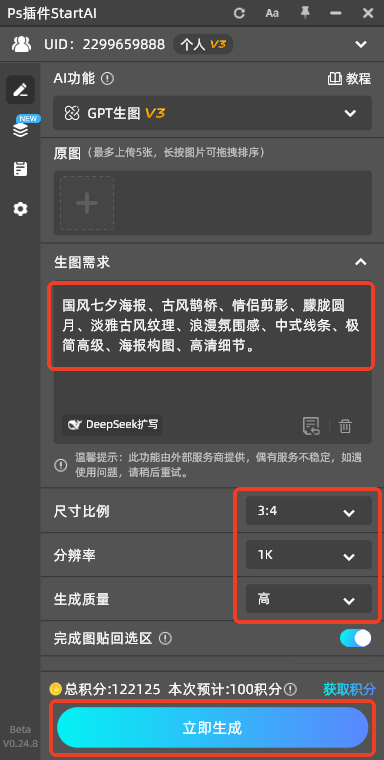
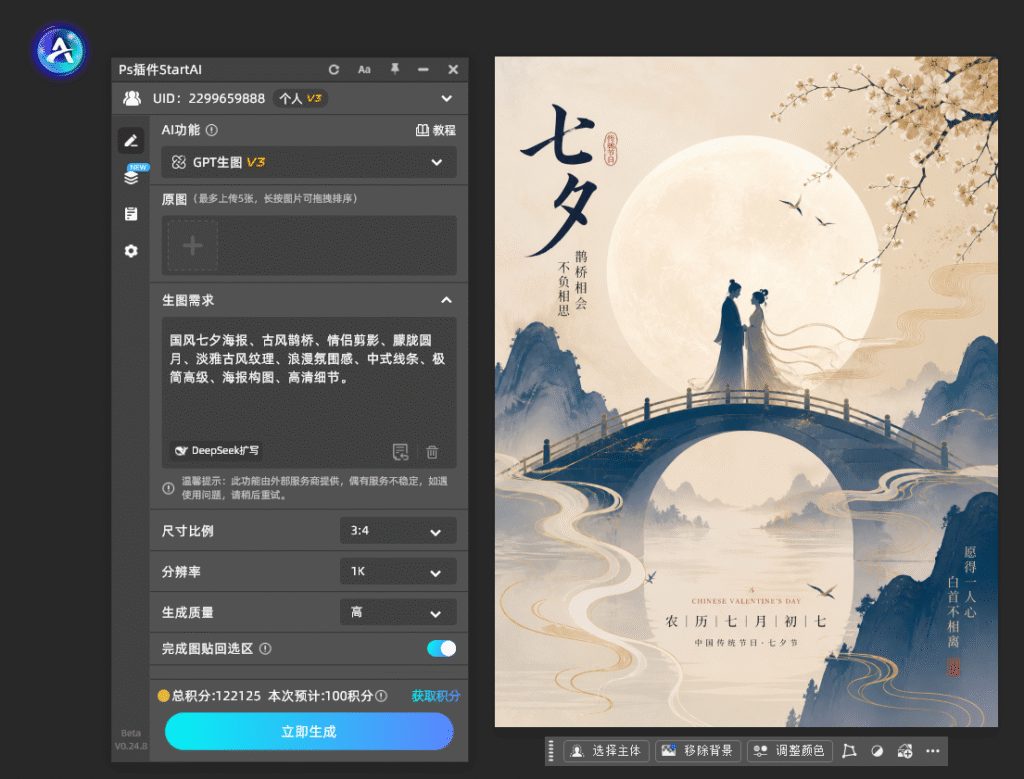
2、输入精准海报提示词。在输入框粘贴适配国风七夕海报的关键词,精准控制画面风格:国风七夕海报、古风鹊桥、情侣剪影、朦胧圆月、淡雅古风纹理、浪漫氛围感、中式线条、极简高级、海报构图、高清细节。

PS如何做七夕节海报?零基础国风七夕海报制作教程

3、设置尺寸参数。匹配节日海报常规比例,设置高清分辨率,无需手动调整画布,插件自动生成合规高清画布尺寸。

4、一键生成海报。点击【立即生成】,等待数秒,AI自动完成构图、配色、元素搭配、氛围渲染,直接生成多张完整国风七夕海报。

PS如何做七夕节海报?零基础国风七夕海报制作教程

5、二次微调优化。将生成的海报导入PS画布,可按需添加七夕主题文字、印章装饰、微调色调,快速完成最终成片,大幅节省设计时间。

StartAI生图优势

1、零素材依赖:无需提前搜集鹊桥、背景、装饰素材,AI自动原创生成完整画面;

2、零基础秒上手:不用掌握排版、图层样式、特效调试,输入提示词即可出片;

3、风格多样化:可自由切换极简国风、唯美浪漫、复古传统等多种七夕海报风格;

4、高效批量出图:支持一键多张生成,适合自媒体、电商节日批量配图需求。

三、海报制作新手避坑小技巧

1、商用海报务必选择CMYK颜色模式、300分辨率,避免印刷色差、画质模糊;

2、所有素材缩放必须按住Shift等比例调整,防止画面变形影响质感;

3、发光特效参数不宜过高,适度微调即可,避免画面油腻突兀。

三、全文总结

PS制作七夕国风海报有两种高效方式:追求精细定制、商用高品质效果,可使用手动排版+特效制作,自由度高、细节可控、适配印刷商用;想要快速出图、零基础高效配图,优先用StartAI GPT生图功能,无需素材和复杂操作,一键生成氛围感七夕海报。新手熟练掌握两种方法,可灵活应对精细精修与快速出图需求,轻松制作高颜值节日设计作品,同时整套制作思路可通用适配中秋、端午等各类国风节日海报。

立即使用StartAI:【点此一键下载StartAI插件】

邀请码:【mKU7jz】,立领100积分,基础功能免费用!

PS如何做七夕节海报?零基础国风七夕海报制作教程

七夕情人节是设计高频节日节点,不管是朋友圈宣传、店铺活动、新媒体配图,都需要一张氛围感十足的专属七夕海报。很多新手想学做节日海报,却不知道从画布设置、素材排版、氛围特效入手,做出来的海报杂乱普通、没有高级感。PS如何做七夕节海报?零基础怎么快速制作国风浪漫七夕海报?今天分享一套完整可落地的PS七夕海报制作流程,从新建画布、素材排版到月亮发光、印章国风特效全覆盖,步骤简单、参数通用,新手跟着操作也能快速做出商用级七夕海报。

一、PS怎么制作七夕海报?完整实操步骤

本次教程主打国风唯美七夕海报,融合鹊桥、人物、圆月、印章、国风线条等经典元素,氛围感拉满,适配节日活动宣传、节日配图、电商氛围海报等各类场景。

步骤1:新建商用标准画布

打开PS软件,点击左上角【文件】-【新建】,在新建文档面板设置商用印刷标准参数:宽度216mm、高度291mm、分辨率300dpi、颜色模式选择CMYK印刷模式,参数设置完成后点击确定,创建空白海报画布。

PS如何做七夕节海报?零基础国风七夕海报制作教程

步骤2:导入并规整海报素材

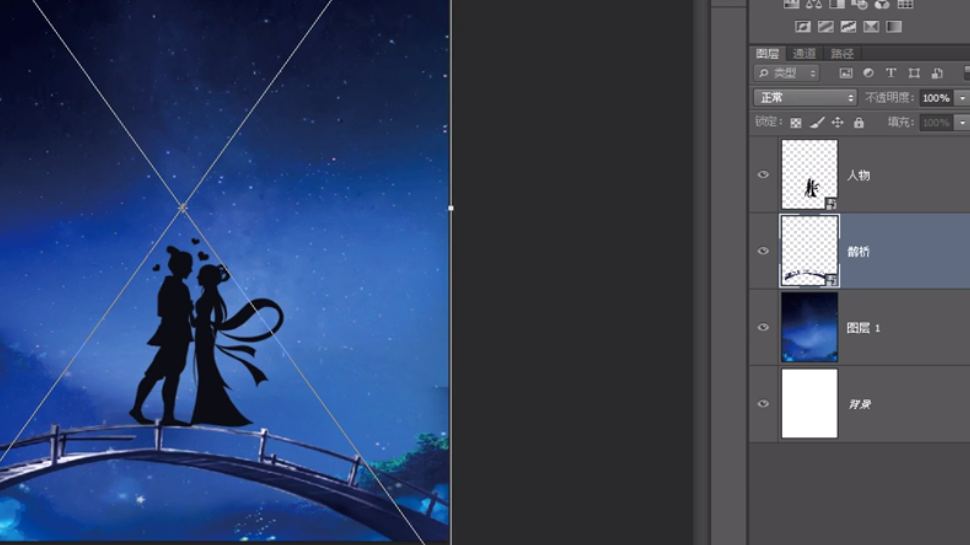
提前准备好七夕海报所需素材,包含鹊桥素材、古风人物素材、文字素材、纹理素材,全部在PS中打开。将所有素材依次拖拽至新建画布中,按下Ctrl+T自由变换,按住Shift键等比例缩放素材大小,调整位置,避免素材变形失真。优先摆放鹊桥、人物主体素材,确定海报整体构图基调。
PS如何做七夕节海报?零基础国风七夕海报制作教程

步骤3:添加纹理质感,优化海报底色

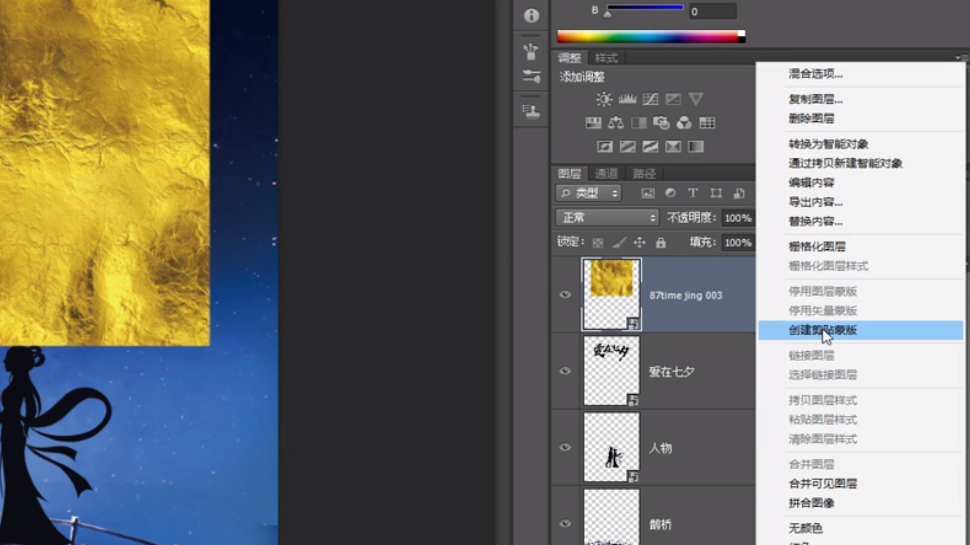
将准备好的纹理素材拖入画布,放置在合适图层位置,右键纹理图层选择【创建剪切蒙版】,让纹理完美贴合海报底色区域,统一画面质感,避免背景单调空白,提升海报高级肌理效果。
PS如何做七夕节海报?零基础国风七夕海报制作教程

步骤4:添加主标题文字,搭配装饰文案

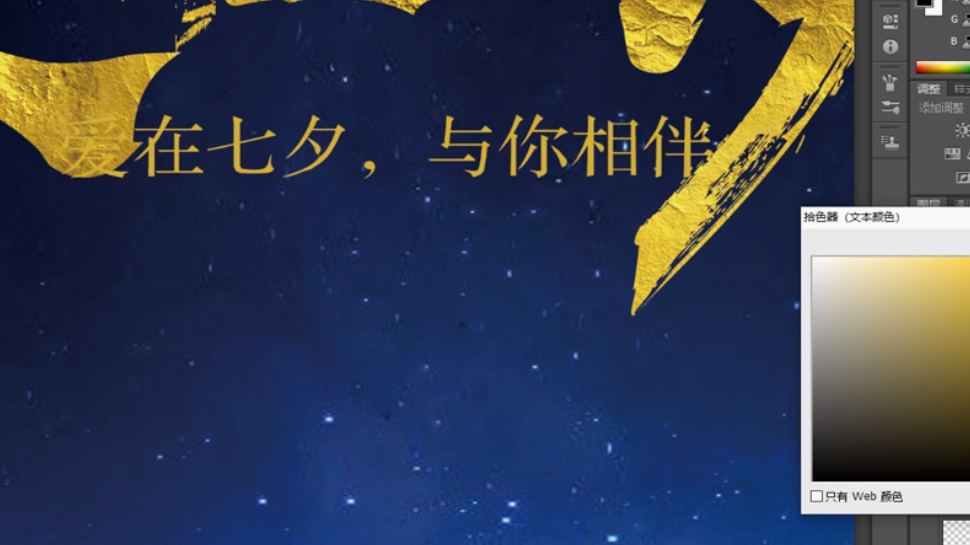
选择左侧【文字工具】,在海报居中位置输入主标题:爱在七夕,与你相伴。根据画面比例调整文字大小、字体样式,搭配国风色系修改字体颜色,贴合七夕浪漫氛围。主标题调整完成后,继续添加简约英文装饰文案,填充画面空白区域,让排版更加饱满精致。
PS如何做七夕节海报?零基础国风七夕海报制作教程

步骤5:点缀国风线条元素

导入国风古典线条装饰素材,放置在文字边缘、画面边角位置,丰富国风细节。根据整体海报色调微调线条颜色,保证元素统一不突兀,强化中式浪漫风格,告别画面单调。
PS如何做七夕节海报?零基础国风七夕海报制作教程

步骤6:绘制国风专属印章效果

选择左侧【椭圆工具】,按住Shift键绘制正圆形印章底色,填充复古红色系。使用文字工具在圆形内输入印章专属文字,微调字体大小、间距与颜色,搭配国风排版样式,制作出复古质感的七夕专属印章,点缀画面角落提升国风氛围感。
PS如何做七夕节海报?零基础国风七夕海报制作教程

步骤7:绘制圆月并添加发光特效

1、使用椭圆工具,按住Shift键在鹊桥上方绘制正圆月亮形状,调整大小并填充柔和月色,贴合七夕星空氛围;
PS如何做七夕节海报?零基础国风七夕海报制作教程

2、右键月亮图层,打开【混合选项】面板;

PS如何做七夕节海报?零基础国风七夕海报制作教程

3、分别勾选外发光、内阴影特效,根据画面明暗微调参数,让月亮呈现通透柔和的发光质感,和整体画面自然融合,避免生硬扁平。
PS如何做七夕节海报?零基础国风七夕海报制作教程

步骤8:整体微调定稿

全画面检查构图、文字、特效、素材比例,微调元素位置、大小与色调,统一整体氛围感,一张唯美精致的国风七夕海报就制作完成了。
PS如何做七夕节海报?零基础国风七夕海报制作教程

二、StartAI GPT生图|一键制作七夕海报(高效速成)

手动制作七夕海报虽然质感可控,但需要准备素材、逐步骤排版调特效,耗时较长,新手容易出现构图杂乱、氛围感不足、配色违和等问题。想要无需找素材、零基础快速出高颜值国风七夕海报,可以借助StartAI插件GPT生图功能,输入简单提示词即可AI自动生成完整七夕海报,适合快速出图、批量做节日配图、临时补图场景,效率远超手动制作。

立即使用StartAI:【点此一键下载StartAI插件】

邀请码:【mKU7jz】,立领100积分,基础功能免费用!

AI七夕海报生成实操步骤

1、调取插件功能。安装并重启PS后,在顶部【窗口】-【扩展功能】打开StartAI插件面板,找到GPT生图功能。

2、输入精准海报提示词。在输入框粘贴适配国风七夕海报的关键词,精准控制画面风格:国风七夕海报、古风鹊桥、情侣剪影、朦胧圆月、淡雅古风纹理、浪漫氛围感、中式线条、极简高级、海报构图、高清细节。
PS如何做七夕节海报?零基础国风七夕海报制作教程

3、设置尺寸参数。匹配节日海报常规比例,设置高清分辨率,无需手动调整画布,插件自动生成合规高清画布尺寸。

4、一键生成海报。点击【立即生成】,等待数秒,AI自动完成构图、配色、元素搭配、氛围渲染,直接生成多张完整国风七夕海报。
PS如何做七夕节海报?零基础国风七夕海报制作教程

5、二次微调优化。将生成的海报导入PS画布,可按需添加七夕主题文字、印章装饰、微调色调,快速完成最终成片,大幅节省设计时间。

StartAI生图优势

1、零素材依赖:无需提前搜集鹊桥、背景、装饰素材,AI自动原创生成完整画面;

2、零基础秒上手:不用掌握排版、图层样式、特效调试,输入提示词即可出片;

3、风格多样化:可自由切换极简国风、唯美浪漫、复古传统等多种七夕海报风格;

4、高效批量出图:支持一键多张生成,适合自媒体、电商节日批量配图需求。

三、海报制作新手避坑小技巧

1、商用海报务必选择CMYK颜色模式、300分辨率,避免印刷色差、画质模糊;

2、所有素材缩放必须按住Shift等比例调整,防止画面变形影响质感;

3、发光特效参数不宜过高,适度微调即可,避免画面油腻突兀。

三、全文总结

PS制作七夕国风海报有两种高效方式:追求精细定制、商用高品质效果,可使用手动排版+特效制作,自由度高、细节可控、适配印刷商用;想要快速出图、零基础高效配图,优先用StartAI GPT生图功能,无需素材和复杂操作,一键生成氛围感七夕海报。新手熟练掌握两种方法,可灵活应对精细精修与快速出图需求,轻松制作高颜值节日设计作品,同时整套制作思路可通用适配中秋、端午等各类国风节日海报。

立即使用StartAI:【点此一键下载StartAI插件】

邀请码:【mKU7jz】,立领100积分,基础功能免费用!

产品

千鹿AI 千鹿Pr助手 千鹿AI助手 PsAide

专题广场

StartAI教程 StartAI提示词库 产品精修 Ps抠图 Nano Banana Pro Ps2026 Ps去水印 Ps快捷键

服务

帮助中心 最新功能 服务条款 会员中心 Ps教程 官方博客

联系我们

info@istarry.com.cn