PS 高低频修图是怎么做的?手把手教你人像磨皮精修!

做人像修图,最头疼的就是磨皮 —— 用磨皮滤镜吧,磨完脸像塑料一样,毛孔全没了,假得不行;用修复画笔一点点点吧,一张脸点几百下,眼睛都花了,还容易不均匀。

有没有一种方法,既能去掉痘痘瑕疵,又能保留皮肤的真实质感?有,那就是专业修图师都在用的高低频修图。今天就手把手教你高低频磨皮的完整步骤,新手也能学会,最后再教大家一个更高效的 AI 方法。
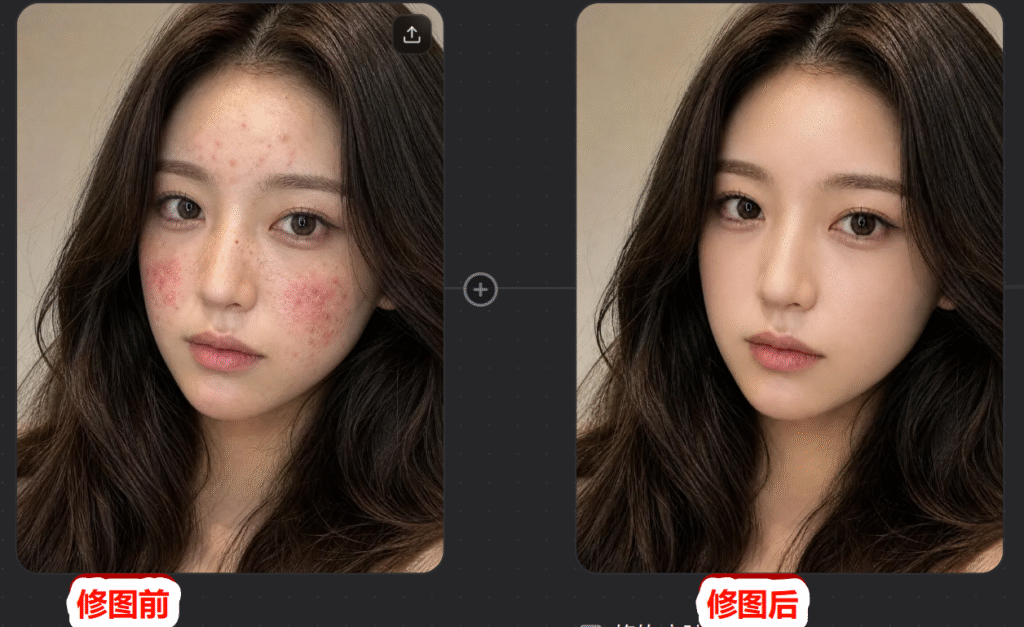
PSAI插件人像磨皮效果

一、先搞懂:高低频修图是什么原理?

高低频(Frequency Separation),听起来很高深,其实原理很简单:把一张图片拆成两层 —— 高频层放纹理细节(毛孔、痘痘、斑点),低频层放光和影(明暗、颜色过渡)。

拆开之后,你在高频层去痘痘,不会影响光影;在低频层调光影,不会影响纹理。这样磨出来的皮,既干净又有质感,不会变成塑料脸。

二、方法一:手动高低频磨皮(专业修图师常用)

这是专业修图师的标准做法,效果最好,但步骤稍多,需要耐心练习。

适合场景: 商业人像、婚纱写真、追求极致质感的精修

做出来的效果: 皮肤干净通透,保留真实毛孔质感,看不出磨皮痕迹

第一步:创建高低频图层

① 打开人像图,按 Ctrl+Alt+Shift+E 盖印图层,复制两份,上面的改名叫 “高频”,下面的改名叫 “低频”;
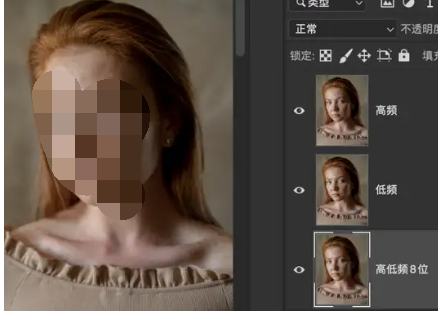
创建高低频图层

② 隐藏高频层,选中低频层,点击【滤镜】→【模糊】→【高斯模糊】,半径调到看不清面部细节、只能看到光影关系为止(一般 8-15 像素);
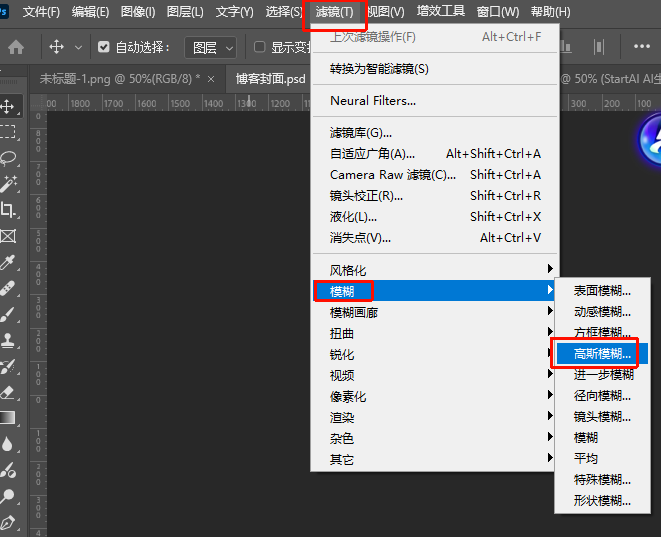
隐藏高频层,选中低频层
高斯模糊

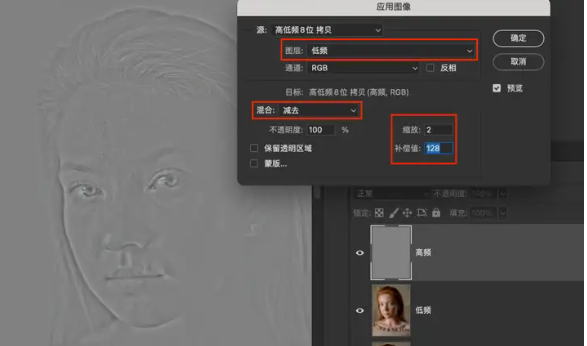
③ 显示高频层并选中它,点击【图像】→【应用图像】:

  • 图层选 “低频”
  • 混合模式:减去
  • 缩放:2
  • 补偿值:128
  • 确定后画面会变成类似高反差保留的灰色效果

④ 把高频层的混合模式改成线性光,画面就恢复正常了,高低频图层创建完成。

线性光

第二步:高频层去瑕疵(祛痘、去斑)

选中高频层(或复制一层保护),用【污点修复画笔】或【仿制图章工具】(样本选 “当前图层”),直接点掉痘痘、斑点、瑕疵。这一层只改纹理,不会影响光影,放心修。

第三步:低频层调光影(过渡更自然)

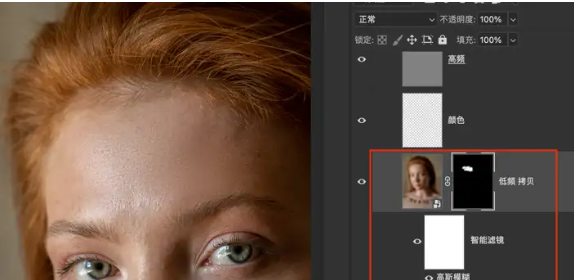
选中低频层,用套索工具圈选光影不均匀的区域(比如额头、眼窝),羽化后做高斯模糊,让光影过渡更平滑。也可以复制低频层加黑色蒙版,用白色画笔擦需要过渡的地方。

调光影

第四步(可选):中间层修正肤色

在高频和低频之间新建空白图层,用低不透明度的画笔,按住 Alt 取色,涂抹肤色不均的地方,让肤色更统一。

注意事项: 8 位图和 16 位图参数不一样!16 位图像的应用图像设置是:混合模式相加,缩放 2,补偿值 0,勾选反向

三、方法二:StartAI GPT 生图,一键磨皮更高效

手动高低频效果虽好,但步骤多、参数复杂,新手很容易搞混,而且一张图修下来少说半小时,批量修图根本忙不过来。

如果你想快速出专业级磨皮效果,推荐用 StartAI 插件的GPT 生图功能,输入一段提示词,AI 自动完成高低频级别的精修,保留皮肤质感,效果自然,几秒钟搞定。

PSAI插件人像磨皮效果

立即体验 gpt修图: 点我获取StartAI插件
邀请码: BRJgZF(领取100积分,基础功能免费用!)

适合场景: 快速出图、批量修图、新手也想出专业效果

做出来的效果: 杂志级精修,皮肤干净无瑕,保留自然毛孔,不假面不塑料

操作步骤:

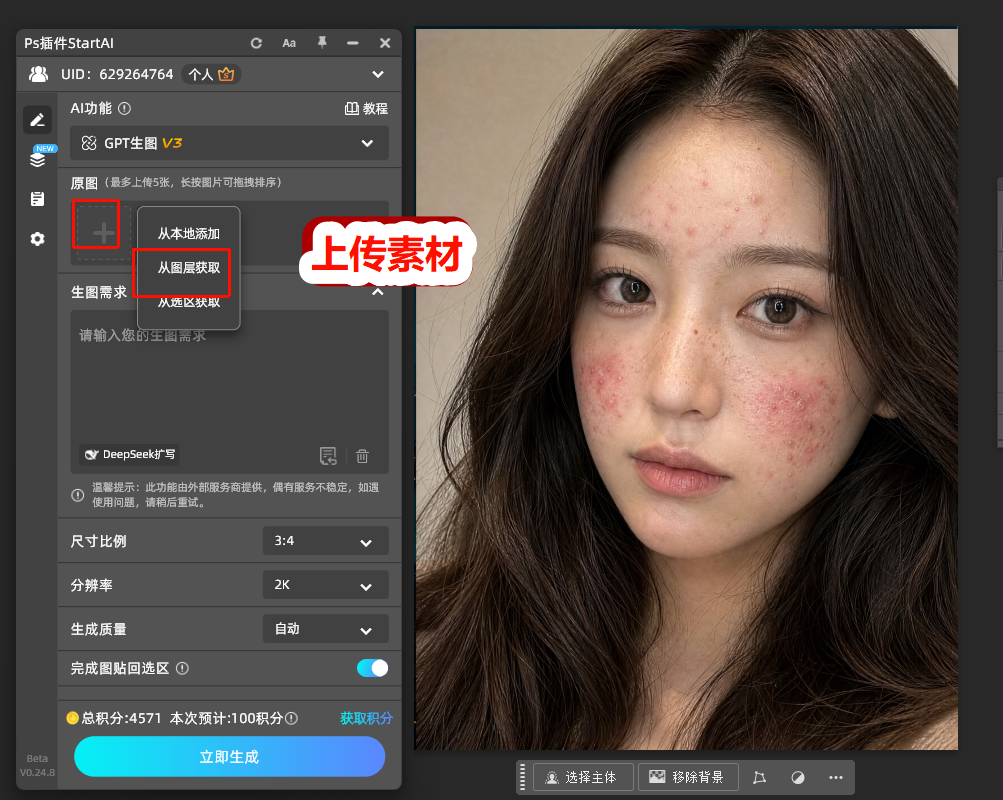
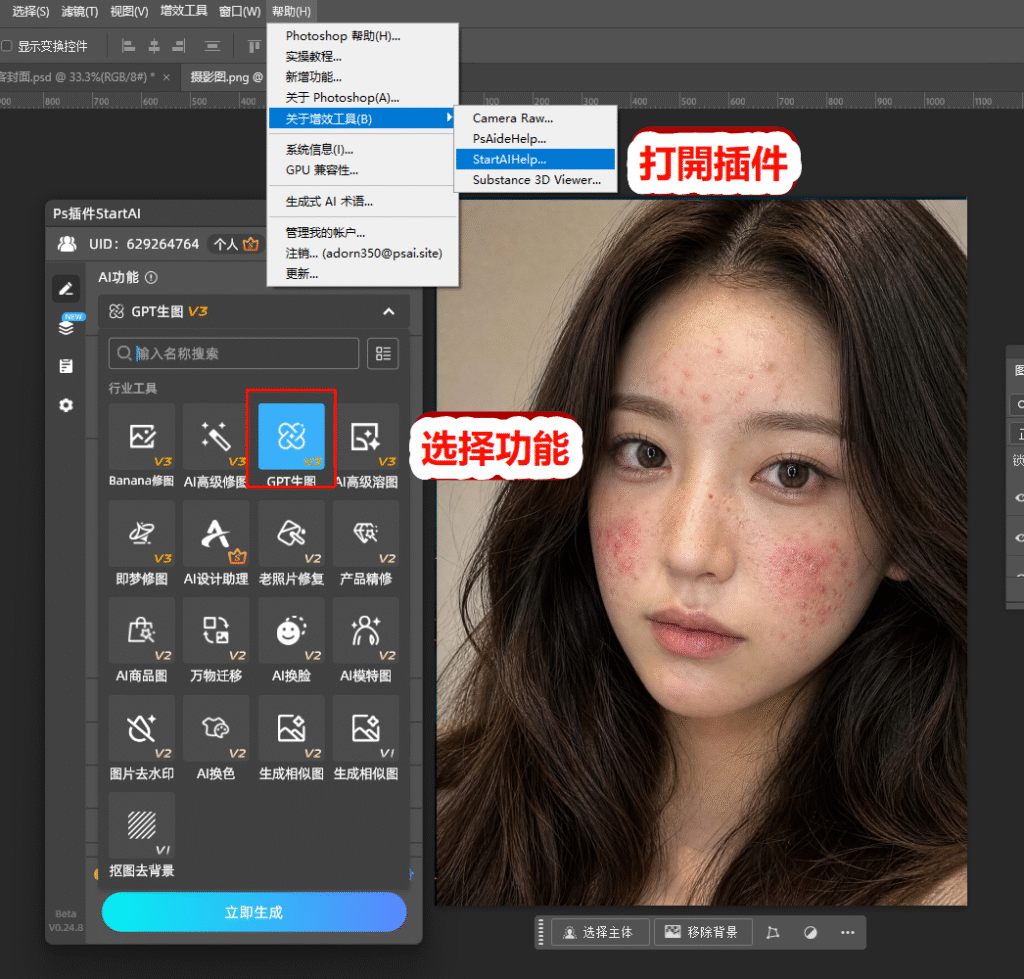
① 在 PS 里打开 StartAI 插件,选择【GPT 生图】功能;

打开gpt生图功能

② 上传需要磨皮的人像照片;

上传人像修图素材

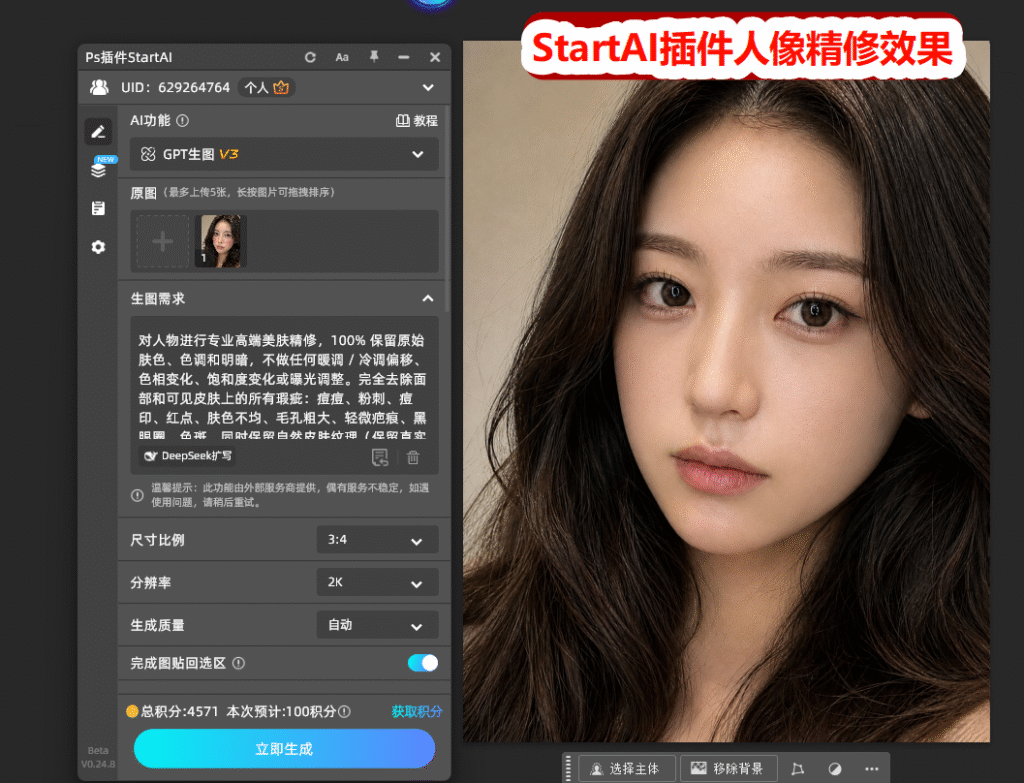
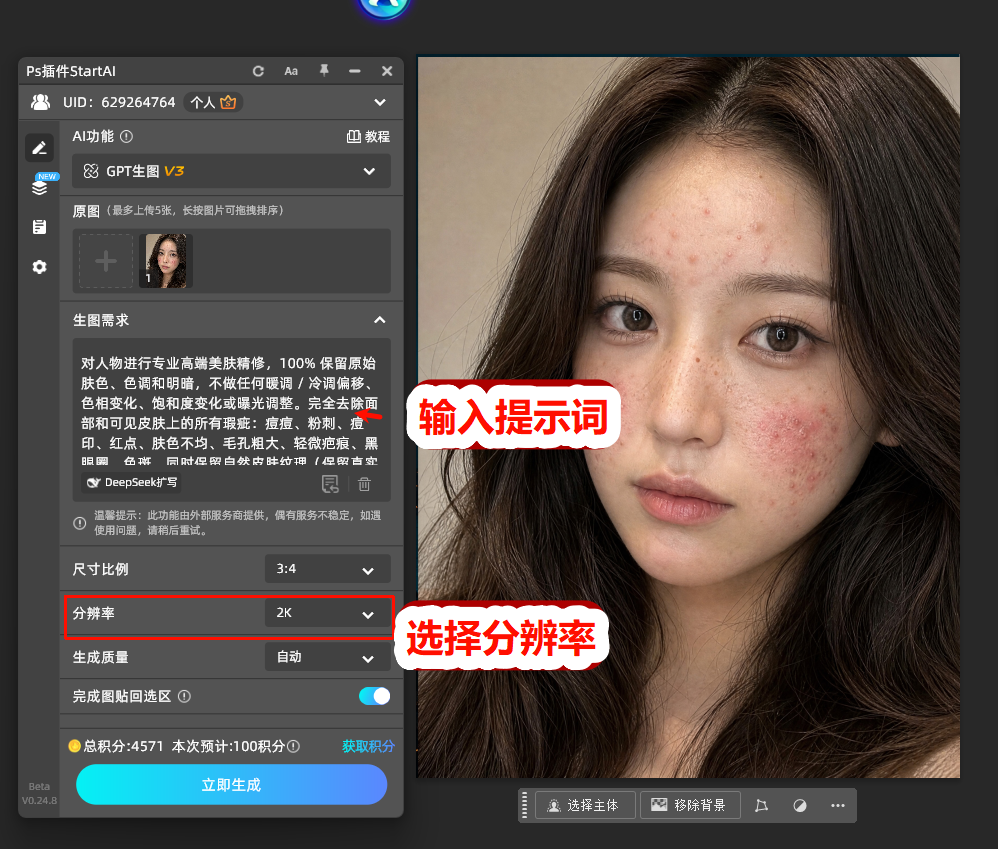
③ 在提示词框输入(新手直接复制,通用专业磨皮提示词):

对人物进行专业高端美肤精修,100% 保留原始肤色、色调和明暗,不做任何暖调 / 冷调偏移、色相变化、饱和度变化或曝光调整。完全去除面部和可见皮肤上的所有瑕疵:痘痘、粉刺、痘印、红点、肤色不均、毛孔粗大、轻微疤痕、黑眼圈、色斑,同时保留自然皮肤纹理(保留真实毛孔和皮肤颗粒,避免塑料感和过度磨皮)。只在受影响区域做精准局部修复,无缝融合,无光晕、无涂抹痕迹、无斑块、无细节丢失。不改变面部特征、五官、表情、眼睛、眉毛、睫毛、嘴唇、发际线、发型、光影、背景、服装。最终效果自然真实,达到专业杂志精修水准。

磨皮AI提示词

④ 点击【立即生成】,等待 5-10 秒,AI 自动完成精修。

StartAI-人像精修效果

为什么推荐这个方法?

  • 保留质感 — AI 智能识别皮肤纹理,只去瑕疵不磨皮,不会变成塑料脸
  • 速度超快 — 手动高低频修半小时,AI 几秒搞定,效率提升几十倍
  • 零门槛 — 不用学高低频、不用记参数,复制提示词就行
  • 效果稳定 — 手动修可能时好时坏,AI 输出稳定,每张都专业级

立即体验 GPT 生图: [点我获取 StartAI 插件] 邀请码: BRJgZF(注册填写立领 100 积分,免费体验基础功能)

四、手动高低频 vs AI 一键磨皮对比表

表格

对比维度手动高低频磨皮StartAI GPT 生图
学习成本高,需要练 1-2 个月极低,复制提示词就行
处理速度慢,30 分钟 – 1 小时 / 张极快,5-10 秒 / 张
皮肤质感很好,取决于技术很好,AI 智能保留纹理
出错率较高,新手容易塑料脸低,稳定输出
批量能力不支持支持,批量精修
适用人群专业修图师、后期爱好者新手、摄影师、自媒体

五、常见问题 FAQ

1. 高低频磨皮会把皮肤磨成塑料脸吗?

不会。高低频的优势就是保留皮肤纹理,只要在高频层只修瑕疵、不过度模糊,就不会有塑料感。AI 磨皮更是智能保留毛孔,效果更自然。

2. 高低频高斯模糊半径设多少?

没有固定数值,取决于图片分辨率和人脸大小。原则是:模糊到看不清毛孔痘痘等细节,但还能看出光影明暗关系,就对了。

3. 磨皮后皮肤太假了怎么办?

大概率是低频层模糊过度了,或者高频层被破坏了。可以适当降低模糊半径,或者在高频层加一点杂色模拟皮肤颗粒,质感就回来了。

六、总结

人像磨皮,两种方法各有优势:

  • 追求极致控制、商业精修 → 用手动高低频,纹理光影分开处理,效果最可控
  • 追求效率、快速出图、新手友好 → 直接用 StartAI GPT 生图,几秒搞定,保留质感效果还好

高低频修图看起来复杂,搞懂原理其实很简单。如果觉得手动调太麻烦,试试 AI 一键精修,真的能省大量时间,把精力放在更重要的创意上~

立即体验 gpt修图: 点我获取StartAI插件
邀请码: BRJgZF(领取100积分,基础功能免费用!)

PS 高低频修图是怎么做的?手把手教你人像磨皮精修!

做人像修图,最头疼的就是磨皮 —— 用磨皮滤镜吧,磨完脸像塑料一样,毛孔全没了,假得不行;用修复画笔一点点点吧,一张脸点几百下,眼睛都花了,还容易不均匀。

有没有一种方法,既能去掉痘痘瑕疵,又能保留皮肤的真实质感?有,那就是专业修图师都在用的高低频修图。今天就手把手教你高低频磨皮的完整步骤,新手也能学会,最后再教大家一个更高效的 AI 方法。

PSAI插件人像磨皮效果

一、先搞懂:高低频修图是什么原理?

高低频(Frequency Separation),听起来很高深,其实原理很简单:把一张图片拆成两层 —— 高频层放纹理细节(毛孔、痘痘、斑点),低频层放光和影(明暗、颜色过渡)。

拆开之后,你在高频层去痘痘,不会影响光影;在低频层调光影,不会影响纹理。这样磨出来的皮,既干净又有质感,不会变成塑料脸。

二、方法一:手动高低频磨皮(专业修图师常用)

这是专业修图师的标准做法,效果最好,但步骤稍多,需要耐心练习。

适合场景: 商业人像、婚纱写真、追求极致质感的精修

做出来的效果: 皮肤干净通透,保留真实毛孔质感,看不出磨皮痕迹

第一步:创建高低频图层

① 打开人像图,按 Ctrl+Alt+Shift+E 盖印图层,复制两份,上面的改名叫 “高频”,下面的改名叫 “低频”;

创建高低频图层

② 隐藏高频层,选中低频层,点击【滤镜】→【模糊】→【高斯模糊】,半径调到看不清面部细节、只能看到光影关系为止(一般 8-15 像素);
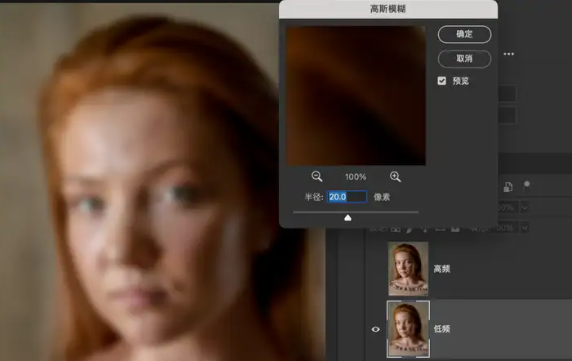
隐藏高频层,选中低频层
高斯模糊

③ 显示高频层并选中它,点击【图像】→【应用图像】:

  • 图层选 “低频”
  • 混合模式:减去
  • 缩放:2
  • 补偿值:128
  • 确定后画面会变成类似高反差保留的灰色效果

④ 把高频层的混合模式改成线性光,画面就恢复正常了,高低频图层创建完成。
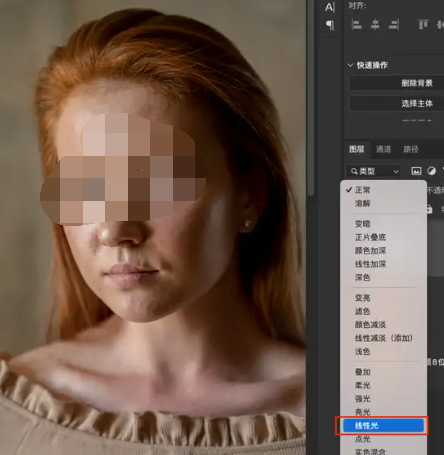
线性光

第二步:高频层去瑕疵(祛痘、去斑)

选中高频层(或复制一层保护),用【污点修复画笔】或【仿制图章工具】(样本选 “当前图层”),直接点掉痘痘、斑点、瑕疵。这一层只改纹理,不会影响光影,放心修。

第三步:低频层调光影(过渡更自然)

选中低频层,用套索工具圈选光影不均匀的区域(比如额头、眼窝),羽化后做高斯模糊,让光影过渡更平滑。也可以复制低频层加黑色蒙版,用白色画笔擦需要过渡的地方。
调光影

第四步(可选):中间层修正肤色

在高频和低频之间新建空白图层,用低不透明度的画笔,按住 Alt 取色,涂抹肤色不均的地方,让肤色更统一。

注意事项: 8 位图和 16 位图参数不一样!16 位图像的应用图像设置是:混合模式相加,缩放 2,补偿值 0,勾选反向

三、方法二:StartAI GPT 生图,一键磨皮更高效

手动高低频效果虽好,但步骤多、参数复杂,新手很容易搞混,而且一张图修下来少说半小时,批量修图根本忙不过来。

如果你想快速出专业级磨皮效果,推荐用 StartAI 插件的GPT 生图功能,输入一段提示词,AI 自动完成高低频级别的精修,保留皮肤质感,效果自然,几秒钟搞定。

PSAI插件人像磨皮效果

立即体验 gpt修图: 点我获取StartAI插件
邀请码: BRJgZF(领取100积分,基础功能免费用!)

适合场景: 快速出图、批量修图、新手也想出专业效果

做出来的效果: 杂志级精修,皮肤干净无瑕,保留自然毛孔,不假面不塑料

操作步骤:

① 在 PS 里打开 StartAI 插件,选择【GPT 生图】功能;
打开gpt生图功能

② 上传需要磨皮的人像照片;

上传人像修图素材

③ 在提示词框输入(新手直接复制,通用专业磨皮提示词):

对人物进行专业高端美肤精修,100% 保留原始肤色、色调和明暗,不做任何暖调 / 冷调偏移、色相变化、饱和度变化或曝光调整。完全去除面部和可见皮肤上的所有瑕疵:痘痘、粉刺、痘印、红点、肤色不均、毛孔粗大、轻微疤痕、黑眼圈、色斑,同时保留自然皮肤纹理(保留真实毛孔和皮肤颗粒,避免塑料感和过度磨皮)。只在受影响区域做精准局部修复,无缝融合,无光晕、无涂抹痕迹、无斑块、无细节丢失。不改变面部特征、五官、表情、眼睛、眉毛、睫毛、嘴唇、发际线、发型、光影、背景、服装。最终效果自然真实,达到专业杂志精修水准。
磨皮AI提示词

④ 点击【立即生成】,等待 5-10 秒,AI 自动完成精修。

StartAI-人像精修效果

为什么推荐这个方法?

  • 保留质感 — AI 智能识别皮肤纹理,只去瑕疵不磨皮,不会变成塑料脸
  • 速度超快 — 手动高低频修半小时,AI 几秒搞定,效率提升几十倍
  • 零门槛 — 不用学高低频、不用记参数,复制提示词就行
  • 效果稳定 — 手动修可能时好时坏,AI 输出稳定,每张都专业级

立即体验 GPT 生图: [点我获取 StartAI 插件] 邀请码: BRJgZF(注册填写立领 100 积分,免费体验基础功能)

四、手动高低频 vs AI 一键磨皮对比表

表格

对比维度手动高低频磨皮StartAI GPT 生图
学习成本高,需要练 1-2 个月极低,复制提示词就行
处理速度慢,30 分钟 – 1 小时 / 张极快,5-10 秒 / 张
皮肤质感很好,取决于技术很好,AI 智能保留纹理
出错率较高,新手容易塑料脸低,稳定输出
批量能力不支持支持,批量精修
适用人群专业修图师、后期爱好者新手、摄影师、自媒体

五、常见问题 FAQ

1. 高低频磨皮会把皮肤磨成塑料脸吗?

不会。高低频的优势就是保留皮肤纹理,只要在高频层只修瑕疵、不过度模糊,就不会有塑料感。AI 磨皮更是智能保留毛孔,效果更自然。

2. 高低频高斯模糊半径设多少?

没有固定数值,取决于图片分辨率和人脸大小。原则是:模糊到看不清毛孔痘痘等细节,但还能看出光影明暗关系,就对了。

3. 磨皮后皮肤太假了怎么办?

大概率是低频层模糊过度了,或者高频层被破坏了。可以适当降低模糊半径,或者在高频层加一点杂色模拟皮肤颗粒,质感就回来了。

六、总结

人像磨皮,两种方法各有优势:

  • 追求极致控制、商业精修 → 用手动高低频,纹理光影分开处理,效果最可控
  • 追求效率、快速出图、新手友好 → 直接用 StartAI GPT 生图,几秒搞定,保留质感效果还好

高低频修图看起来复杂,搞懂原理其实很简单。如果觉得手动调太麻烦,试试 AI 一键精修,真的能省大量时间,把精力放在更重要的创意上~

立即体验 gpt修图: 点我获取StartAI插件
邀请码: BRJgZF(领取100积分,基础功能免费用!)

产品

千鹿AI 千鹿Pr助手 千鹿AI助手 PsAide

专题广场

StartAI教程 StartAI提示词库 产品精修 Ps抠图 Nano Banana Pro Ps2026 Ps去水印 Ps快捷键

服务

帮助中心 最新功能 服务条款 会员中心 Ps教程 官方博客

联系我们

info@istarry.com.cn