摄影图如何调出高级感青橙 / 黄蓝调?这个 PS 插件太好用了吧!

这两年青橙色调(也叫黄蓝调)是真的火 —— 电影海报、ins 风照片、小红书旅拍,到处都是它的影子。但很多新手调青橙,要么调得太艳像滤镜,要么颜色脏脏的没高级感,换张图参数就不对了,怎么调都不对味。

做摄影后期 6 年,今天就把青橙色调的调色思路彻底讲明白,从原理到手动方法再到 AI 一键搞定,新手也能调出高级感,最后那个方法是真的香!

话不多说直接上对比图
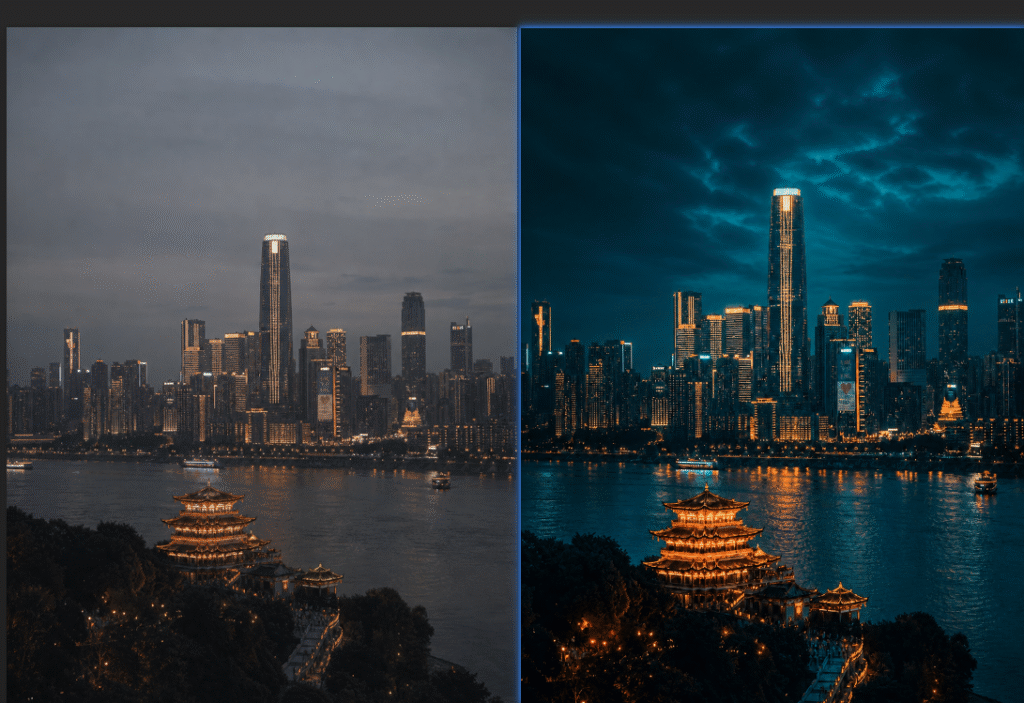
青橙色调色

一、先搞懂:青橙蓝色调的原理

为什么叫青橙色调?因为画面主要就两种颜色:青色(冷色)橙色(暖色),冷暖对比强烈,视觉冲击力强,所以看起来特别高级。

很多教程教你一堆参数,换张图就不行了,就是因为没讲原理。真正通用的方法,是用通道混合器来定基调,任何图片都适用。
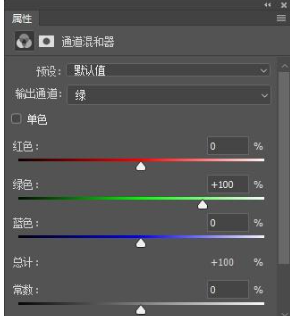
ps通道混合器

调色思路其实很简单:保留画面中的青色和橙色,把其他颜色分别往青色和橙色调。

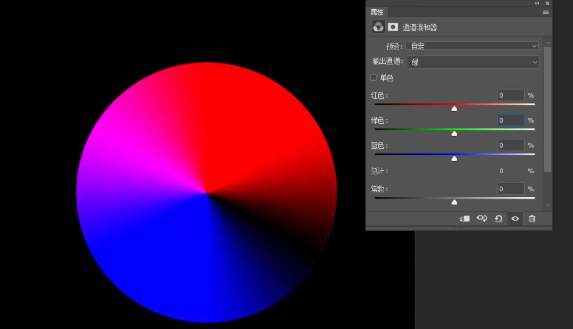
我们对着色环来理解就很简单了:想调出青橙色调,就是把红色往橙色调,蓝色往青色调,再把洋红和绿色去掉,这样画面里就只剩下青色和橙色了。
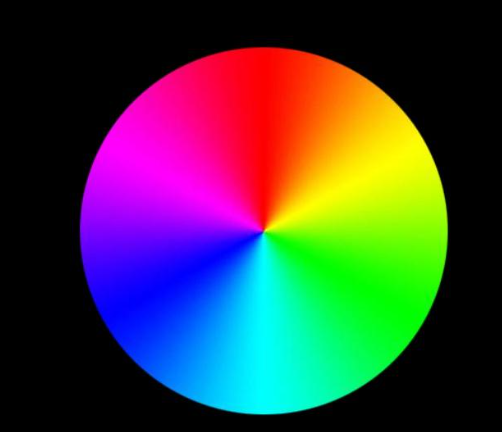
ps色环

二、方法一:通道混合器手动调色(通用公式)

这是专业调色师常用的方法,核心是用通道混合器去掉多余颜色,把画面统一到青橙两个色调。

适合场景: 想完全掌控调色过程、喜欢手动调、有一定 PS 基础

做出来的效果: 电影级青橙色调,冷暖对比强烈,高级感拉满

操作步骤:

① 打开图片,点击图层面板底部的 “创建新的填充或调整图层”,选择【通道混合器】;
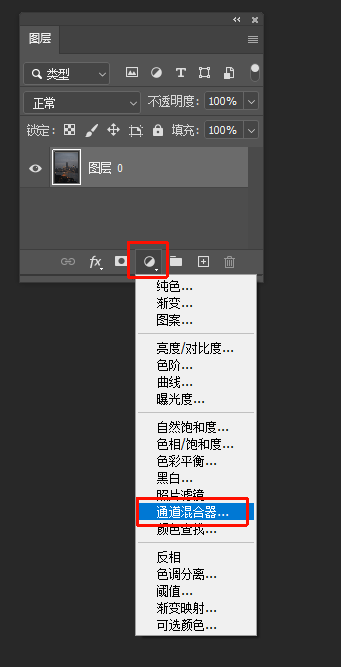
打开通道混合器

第一步:去掉绿色 — 输出通道选 “绿色”,把绿色的百分比调成 0%,这样就去掉了画面中的绿色;
去掉绿色 — 输出通道选 "绿色"

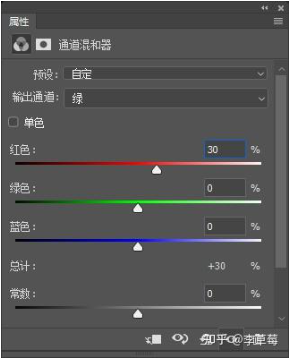
第二步:红色变橙色 — 还是在绿色输出通道,给红色加少量绿色(大概 + 20% 到 + 30%),红色 + 少量绿色 = 橙色;
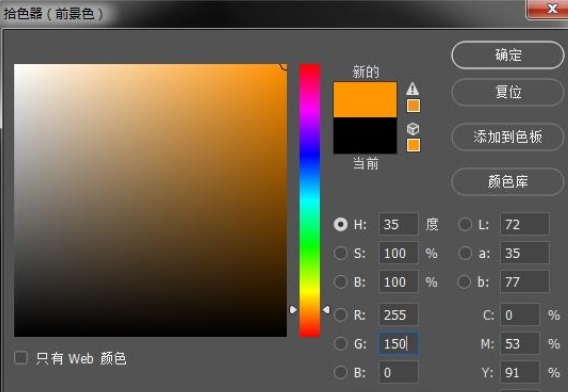
红色变橙色 — 还是在绿色输出通道,给红色加少量绿色(大概 + 20% 到 + 30%),红色 + 少量绿色 = 橙色;
第三步:蓝色变青色 — 同样在绿色输出通道,给蓝色加 70% 左右的绿色,蓝色 + 绿色 = 青色;
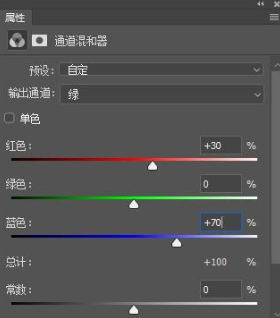
ps调色

⑤ 到这一步,青橙的基调就定好了,任何图片都适用。接下来根据图片做细节调整:

  • 想更偏青 → 用 ACR 调色温,或者照片滤镜加冷色
  • 天空太白 → 可选颜色里调青色和蓝色
  • 阴影太黑 → ACR 拉高阴影,或者曲线调亮暗部
  • 想要胶片感 → 加一点杂色,再加个晕影烘托氛围

注意事项: 通道混合器的总计最好保持在 100% 左右,不然画面会过曝或死黑。细节调节每张图不一样,多试几次就有感觉了。

三、方法二:StartAI GPT 生图,一键出高级感

手动调色虽然效果好,但步骤多、参数复杂,新手很容易调着调着就乱了,而且换张图又得重新调,特别费时间。

如果你想快速出高级感青橙色调,推荐用 StartAI 插件的GPT 生图功能,输入一句提示词,AI 直接生成调好色的图,不用记任何参数,效果还特别稳。

立即体验 GPT修图: 点我获取StartAI插件
邀请码: BRJgZF(领取100积分,基础功能免费用!)

适合场景: 快速出图、批量调色、新手也想出高级感

做出来的效果: 电影级青橙色调,色彩干净高级,氛围感强

操作步骤:

① 在 PS 里打开 StartAI 插件,选择【GPT 生图】功能;
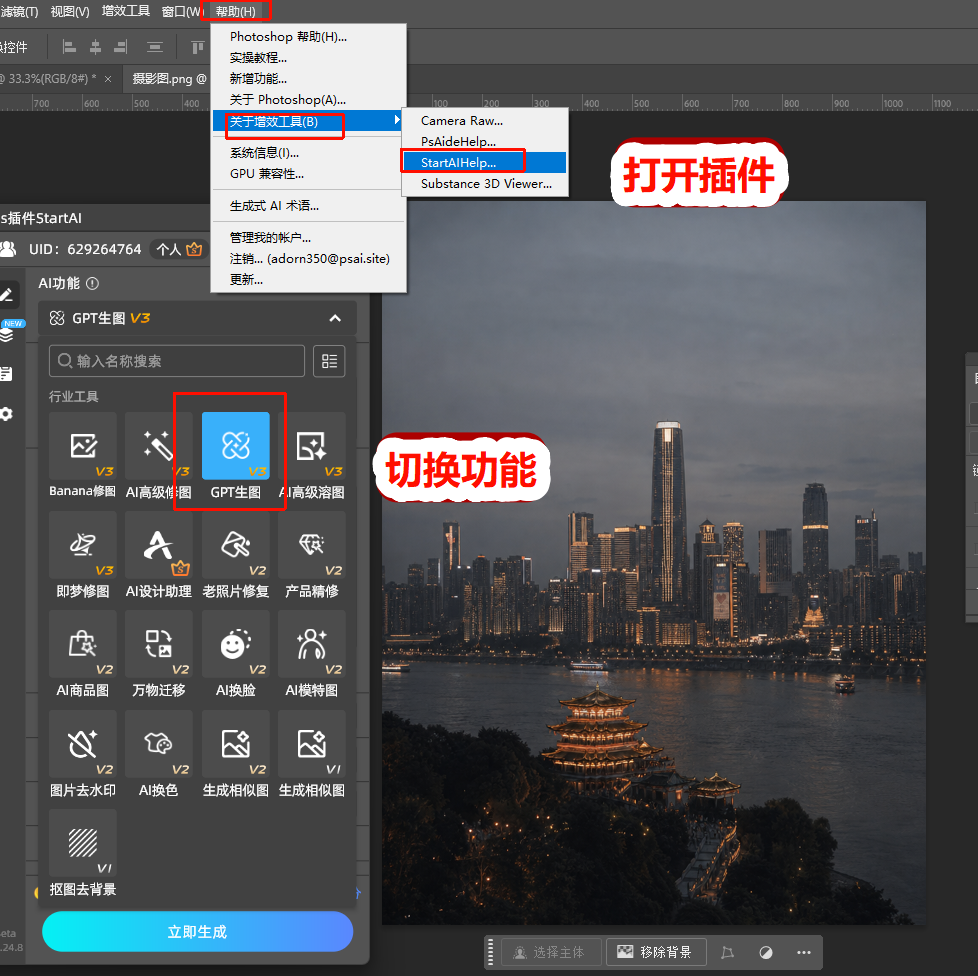
打开ps插件

② 上传你要调色的摄影图(比如城市夜景、旅拍人像);

③ 在提示词框输入(新手直接复制):

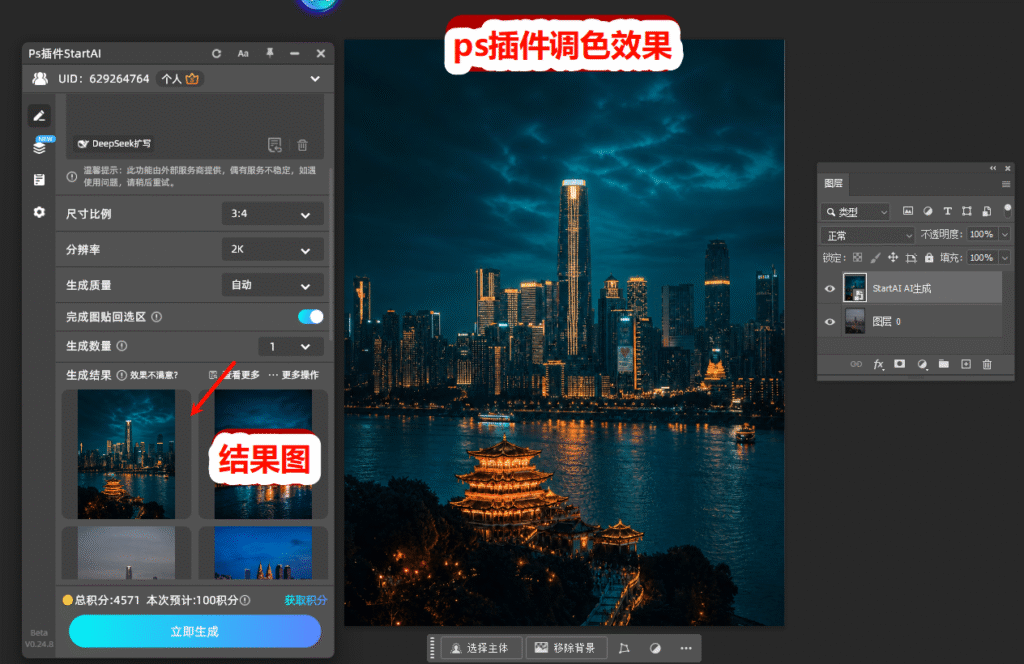
生成青橙色调的夜景,电影级调色,青色和橙色冷暖对比,高级感,氛围感强,画面通透,8k 分辨率
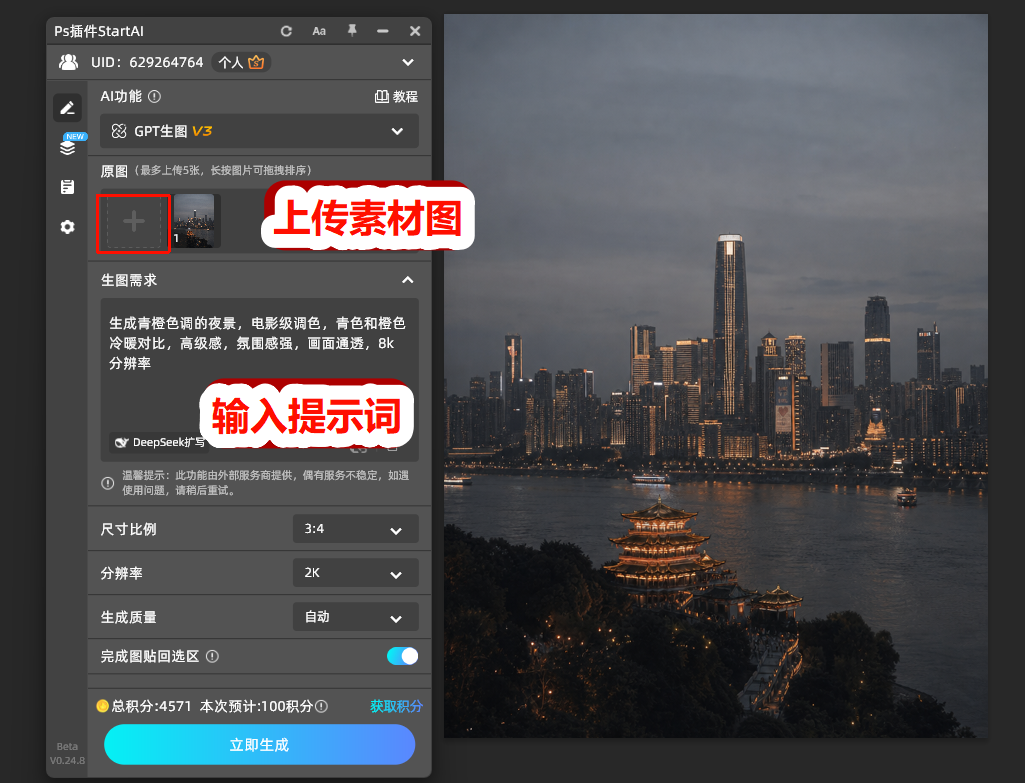
上传摄影图

④ 点击【立即生成】,等待 5-10 秒,AI 直接生成调好色的图片。

青橙色调修图教程

为什么推荐这个方法?

  • 不用记参数 — 不用学通道混合器、不用调曲线色阶,描述你想要的效果就行
  • 效果稳定 — 手动调可能时好时坏,AI 输出稳定,每张都有高级感
  • 速度超快 — 手动调半小时,AI 几秒搞定,效率提升几十倍
  • 新手友好 — 0 基础也能调出专业级调色,不用学半年后期

立即体验 GPT 生图: [点我获取 StartAI 插件] 邀请码: BRJgZF(注册填写立领 100 积分,免费体验基础功能)

四、手动调色 vs AI 一键调色对比表

表格

对比维度通道混合器手动调色StartAI GPT 生图
学习成本高,需要懂色彩原理极低,描述效果就行
处理速度慢,30 分钟 – 1 小时 / 张极快,5-10 秒 / 张
效果稳定性一般,取决于技术和经验很好,AI 稳定输出
可控性高,想怎么调就怎么调较高,可反复生成调整
批量能力不支持支持,批量生成
适用人群专业调色师、后期爱好者新手、摄影爱好者、自媒体

五、常见问题 FAQ

1. 青橙色调和蓝橙色调是一回事吗?

基本是一回事,青色偏深一点就是蓝色,所以也叫黄蓝调、蓝橙调,核心都是冷暖对比。

2. 为什么我调的青橙色调很艳很假?

大概率是饱和度拉太高了。高级感的青橙调,饱和度不要太高,适当降低一点,颜色会更通透、更高级。

3. 人像照片能调青橙色调吗?

可以,但要注意肤色。橙色部分刚好对应肤色,所以青橙调很适合人像,皮肤会显得很健康通透,用 AI 生成的话提示词里加上 “肤色自然” 即可。

六、总结

青橙色调调色,两种方法各有优势:

  • 想完全掌控、喜欢手动调 → 用通道混合器,先定基调再调细节,任何图片都适用
  • 想快速出图、新手也想出高级感 → 直接用 StartAI GPT 生图,输入提示词几秒搞定,效果还稳

青橙色调看起来复杂,其实搞懂原理就很简单。如果觉得手动调太麻烦,试试 AI 一键调色,真的打开新世界,效率和效果都拉满~

立即体验 GPT修图: 点我获取StartAI插件
邀请码: BRJgZF(领取100积分,基础功能免费用!)

摄影图如何调出高级感青橙 / 黄蓝调?这个 PS 插件太好用了吧!

这两年青橙色调(也叫黄蓝调)是真的火 —— 电影海报、ins 风照片、小红书旅拍,到处都是它的影子。但很多新手调青橙,要么调得太艳像滤镜,要么颜色脏脏的没高级感,换张图参数就不对了,怎么调都不对味。

做摄影后期 6 年,今天就把青橙色调的调色思路彻底讲明白,从原理到手动方法再到 AI 一键搞定,新手也能调出高级感,最后那个方法是真的香!

话不多说直接上对比图

青橙色调色

一、先搞懂:青橙蓝色调的原理

为什么叫青橙色调?因为画面主要就两种颜色:青色(冷色)橙色(暖色),冷暖对比强烈,视觉冲击力强,所以看起来特别高级。

很多教程教你一堆参数,换张图就不行了,就是因为没讲原理。真正通用的方法,是用通道混合器来定基调,任何图片都适用。

ps通道混合器

调色思路其实很简单:保留画面中的青色和橙色,把其他颜色分别往青色和橙色调。

我们对着色环来理解就很简单了:想调出青橙色调,就是把红色往橙色调,蓝色往青色调,再把洋红和绿色去掉,这样画面里就只剩下青色和橙色了。

ps色环

二、方法一:通道混合器手动调色(通用公式)

这是专业调色师常用的方法,核心是用通道混合器去掉多余颜色,把画面统一到青橙两个色调。

适合场景: 想完全掌控调色过程、喜欢手动调、有一定 PS 基础

做出来的效果: 电影级青橙色调,冷暖对比强烈,高级感拉满

操作步骤:

① 打开图片,点击图层面板底部的 “创建新的填充或调整图层”,选择【通道混合器】;

打开通道混合器

第一步:去掉绿色 — 输出通道选 “绿色”,把绿色的百分比调成 0%,这样就去掉了画面中的绿色;

去掉绿色 — 输出通道选 "绿色"

第二步:红色变橙色 — 还是在绿色输出通道,给红色加少量绿色(大概 + 20% 到 + 30%),红色 + 少量绿色 = 橙色;

红色变橙色 — 还是在绿色输出通道,给红色加少量绿色(大概 + 20% 到 + 30%),红色 + 少量绿色 = 橙色;

第三步:蓝色变青色 — 同样在绿色输出通道,给蓝色加 70% 左右的绿色,蓝色 + 绿色 = 青色;

ps调色

⑤ 到这一步,青橙的基调就定好了,任何图片都适用。接下来根据图片做细节调整:

  • 想更偏青 → 用 ACR 调色温,或者照片滤镜加冷色
  • 天空太白 → 可选颜色里调青色和蓝色
  • 阴影太黑 → ACR 拉高阴影,或者曲线调亮暗部
  • 想要胶片感 → 加一点杂色,再加个晕影烘托氛围

注意事项: 通道混合器的总计最好保持在 100% 左右,不然画面会过曝或死黑。细节调节每张图不一样,多试几次就有感觉了。

三、方法二:StartAI GPT 生图,一键出高级感

手动调色虽然效果好,但步骤多、参数复杂,新手很容易调着调着就乱了,而且换张图又得重新调,特别费时间。

如果你想快速出高级感青橙色调,推荐用 StartAI 插件的GPT 生图功能,输入一句提示词,AI 直接生成调好色的图,不用记任何参数,效果还特别稳。

立即体验 GPT修图: 点我获取StartAI插件
邀请码: BRJgZF(领取100积分,基础功能免费用!)

适合场景: 快速出图、批量调色、新手也想出高级感

做出来的效果: 电影级青橙色调,色彩干净高级,氛围感强

操作步骤:

① 在 PS 里打开 StartAI 插件,选择【GPT 生图】功能;

打开ps插件

② 上传你要调色的摄影图(比如城市夜景、旅拍人像);

③ 在提示词框输入(新手直接复制):

生成青橙色调的夜景,电影级调色,青色和橙色冷暖对比,高级感,氛围感强,画面通透,8k 分辨率

上传摄影图

④ 点击【立即生成】,等待 5-10 秒,AI 直接生成调好色的图片。

青橙色调修图教程

为什么推荐这个方法?

  • 不用记参数 — 不用学通道混合器、不用调曲线色阶,描述你想要的效果就行
  • 效果稳定 — 手动调可能时好时坏,AI 输出稳定,每张都有高级感
  • 速度超快 — 手动调半小时,AI 几秒搞定,效率提升几十倍
  • 新手友好 — 0 基础也能调出专业级调色,不用学半年后期

立即体验 GPT 生图: [点我获取 StartAI 插件] 邀请码: BRJgZF(注册填写立领 100 积分,免费体验基础功能)

四、手动调色 vs AI 一键调色对比表

表格

对比维度通道混合器手动调色StartAI GPT 生图
学习成本高,需要懂色彩原理极低,描述效果就行
处理速度慢,30 分钟 – 1 小时 / 张极快,5-10 秒 / 张
效果稳定性一般,取决于技术和经验很好,AI 稳定输出
可控性高,想怎么调就怎么调较高,可反复生成调整
批量能力不支持支持,批量生成
适用人群专业调色师、后期爱好者新手、摄影爱好者、自媒体

五、常见问题 FAQ

1. 青橙色调和蓝橙色调是一回事吗?

基本是一回事,青色偏深一点就是蓝色,所以也叫黄蓝调、蓝橙调,核心都是冷暖对比。

2. 为什么我调的青橙色调很艳很假?

大概率是饱和度拉太高了。高级感的青橙调,饱和度不要太高,适当降低一点,颜色会更通透、更高级。

3. 人像照片能调青橙色调吗?

可以,但要注意肤色。橙色部分刚好对应肤色,所以青橙调很适合人像,皮肤会显得很健康通透,用 AI 生成的话提示词里加上 “肤色自然” 即可。

六、总结

青橙色调调色,两种方法各有优势:

  • 想完全掌控、喜欢手动调 → 用通道混合器,先定基调再调细节,任何图片都适用
  • 想快速出图、新手也想出高级感 → 直接用 StartAI GPT 生图,输入提示词几秒搞定,效果还稳

青橙色调看起来复杂,其实搞懂原理就很简单。如果觉得手动调太麻烦,试试 AI 一键调色,真的打开新世界,效率和效果都拉满~

立即体验 GPT修图: 点我获取StartAI插件
邀请码: BRJgZF(领取100积分,基础功能免费用!)

产品

千鹿AI 千鹿Pr助手 千鹿AI助手 PsAide

专题广场

StartAI教程 StartAI提示词库 产品精修 Ps抠图 Nano Banana Pro Ps2026 Ps去水印 Ps快捷键

服务

帮助中心 最新功能 服务条款 会员中心 Ps教程 官方博客

联系我们

info@istarry.com.cn