七夕电商海报的标题字体,往往就是点击率的命门——同样写着“浪漫七夕,礼遇挚爱”,为什么别人的字体金光璀璨、立体浮现,你的却像PPT默认艺术字,扁平无光?
想用PS做立体字体效果,可图层样式叠加半天还是假假的,3D功能一开电脑先卡死,时间全耗在调参数上。如果告诉你,有一种方法只需描述一句话,AI就能直接生成带立体光影的电商海报字体,还能无缝融入你的PS设计稿,你会不会觉得这是“作弊”?本文不卖关子,为你拆解PS做立体字体效果的传统精髓
重磅带入2026年StartAI插件的GPT生图功能,让你在七夕会战中用最短的时间,做出电影级立体标题,彻底解决“海报字体不够炸”的流量焦虑。
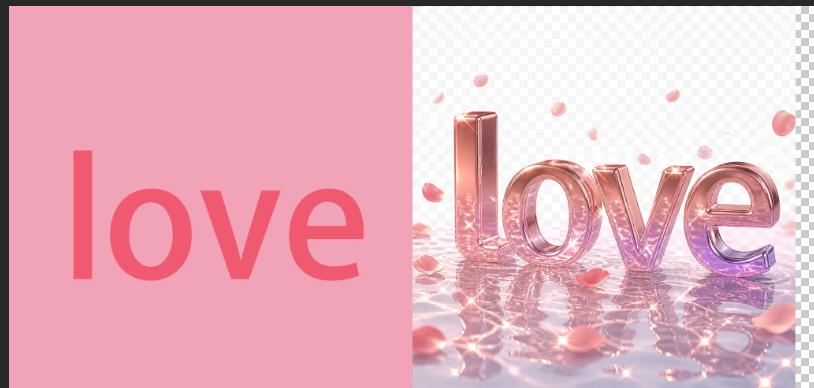
一、PS传统方法:2种方式做出立体字体效果
方法1:图层样式一键立体(适合快速出效果)
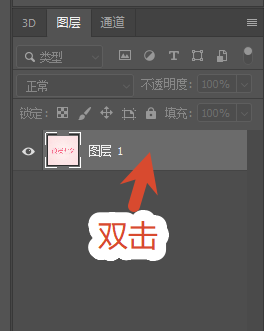
- 输入文字,在图层面板双击文字层打开“图层样式”。
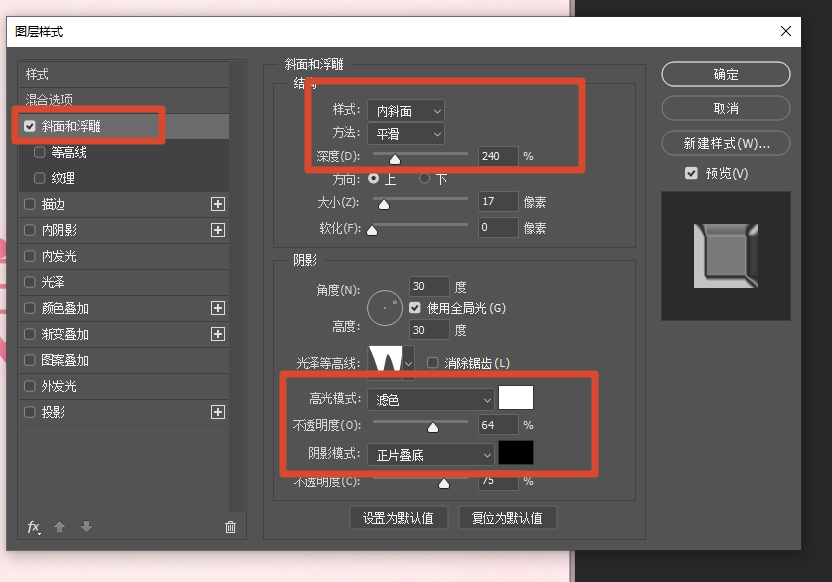
2.勾选并设置“斜面和浮雕”:样式选“内斜面”,方法“平滑”,深度调到200-300%,大小与软化按需调节,高光模式选“滤色”(浅色),阴影模式选“正片叠底”(深色)。立体感立刻显现。
3.叠加“投影”:距离、扩展、大小控制阴影虚实,做出字体浮出画面的效果。
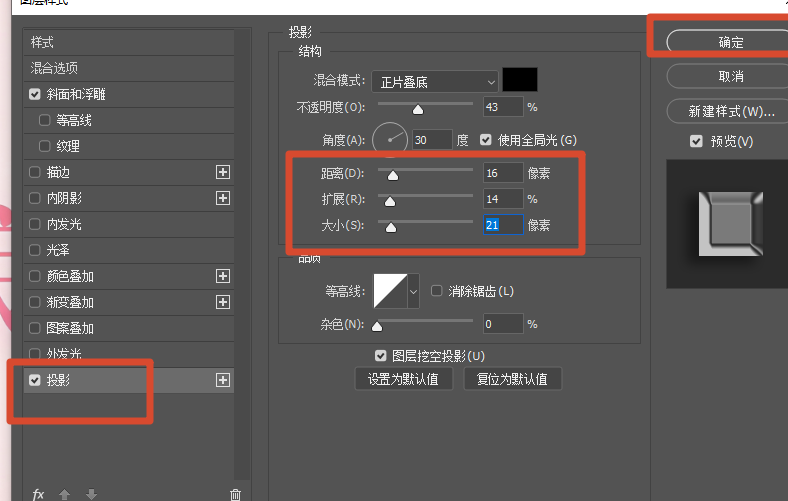
4.进阶:再叠加“渐变叠加”给字体金属质感,“内阴影”加强边缘转折。一套参数可存为样式预设,批量应用。
方法2:多层叠加+移动像素(像素级立体,无需3D)
- 复制文字层(Ctrl+J),将下层文字向右下轻微移动(如右移3px,下移3px)。
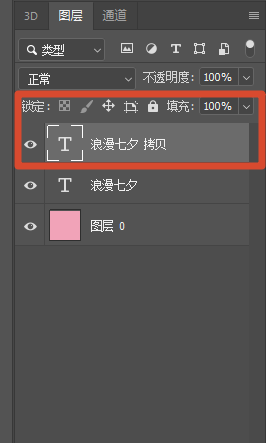
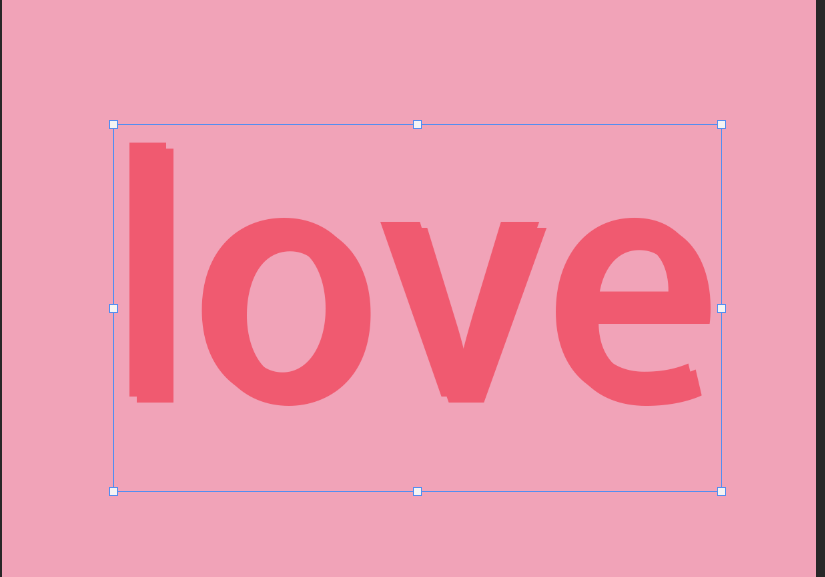
2.连续按Ctrl+Alt+Shift+T(再次变换并复制),就会等距复制出一排文字层,形成厚度。合并这些厚度层并填充深色,立体厚度瞬间呈现。
3.再对顶层文字使用图层样式添加高光和质感,立体效果极真实。
三、StartAI插件GPT生图:文字描述直接出立体海报字体
当PS内置功能仍不能满足你对创意和速度的追求时,StartAI的GPT生图模块为你打开新世界大门。它集成在PS内部,直接根据文字描述生成带立体字体的海报元素。
立即使用StartAI:【点此一键下载StartAI插件】;
邀请码:【Zx7dSV】,立领100积分,全部核心功能免费用!
实操流程:用StartAI生成七夕立体标题
- 在PS中新建海报画布,通过“增效工具”启动StartAI,选择“GPT生图”。
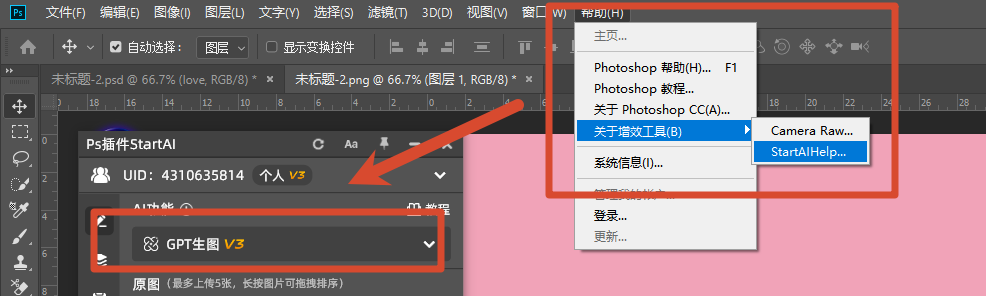
2.在描述词框输入:“立体字‘love’,金属质感,玫瑰金与粉紫渐变,悬浮于水面,字体表面有波光反射,周围漂浮花瓣和星光,3D渲染风格,C4D级画质,透明背景”。
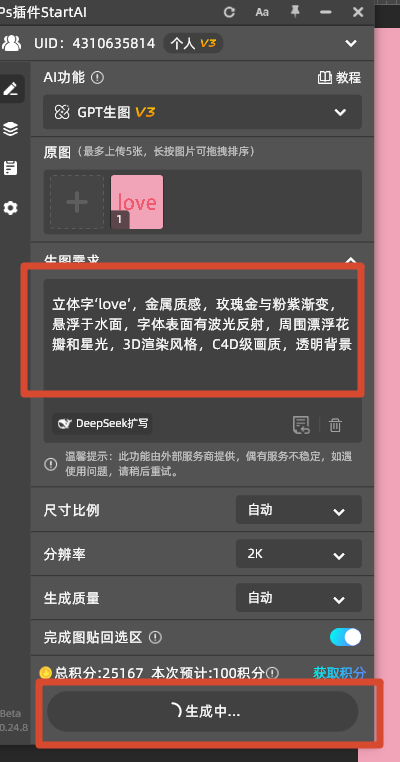
3.点击生成,即可获得高级立体字体效果
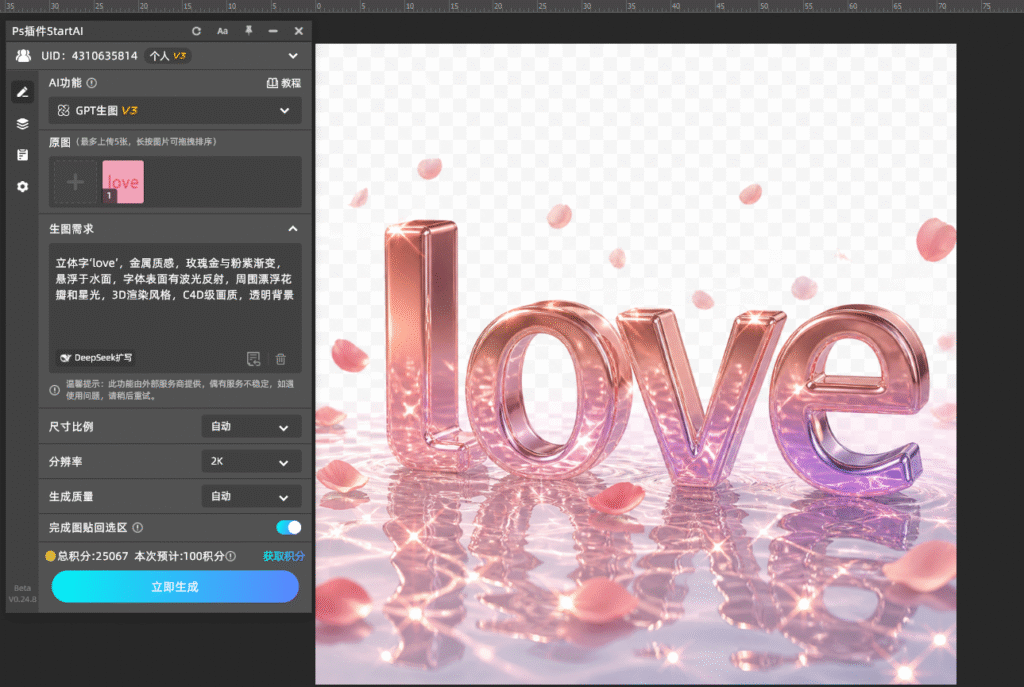
4.如果局部需要修改,可重新描述,AI仅修改该区域。例如“让字体更立体,增加侧光厚度”。
5.最后在PS中加入品牌logo、产品图、促销信息,一张七夕电商海报就完成了。
使用场景:七夕促销主图Banner、朋友圈海报、直播间贴片、详情页标题区、电商直通车创意图等。不止七夕,日常大促、品牌上新均可复用。
四、StartAI核心优势
创意零耗损,所想即所得:传统立体字效果受限于工具,很多异形、流体、光效难以手工实现。StartAI的GPT生图用自然语言打破技术壁垒,你只管描述风格,AI负责生成复杂光影结构。
支持参考图锁定风格:上传一张你喜欢的立体字参考图,StartAI可以模仿其质感、光影方向和色彩倾向,保证系列海报视觉统一。
批量生成多尺寸适配:一套描述词可同步生成横版、竖版、方版多种尺寸的立体标题素材,完美适配不同电商平台规范。
五、总结
七夕电商大战在即,立体字体效果就是海报第一眼的胜负手。PS传统方法四招在手,能让你掌控每一个像素的立体感;而StartAI的GPT生图功能,更像一个随叫随到的创意搭档,把电影级立体标题的制作成本拉到历史新低。无论你是坚守技术流的PS老手,还是想弯道超车的运营设计,这套“手工精控+AI爆发”的组合,都足够让你今年的七夕海报脱颖而出。现在就打开PS,用一句描述词撞开立体字体的大门,这个七夕的爆款标题,由你定义。
立即使用StartAI:【点此一键下载StartAI插件】;
邀请码:【Zx7dSV】,立领100积分,全部核心功能免费用!