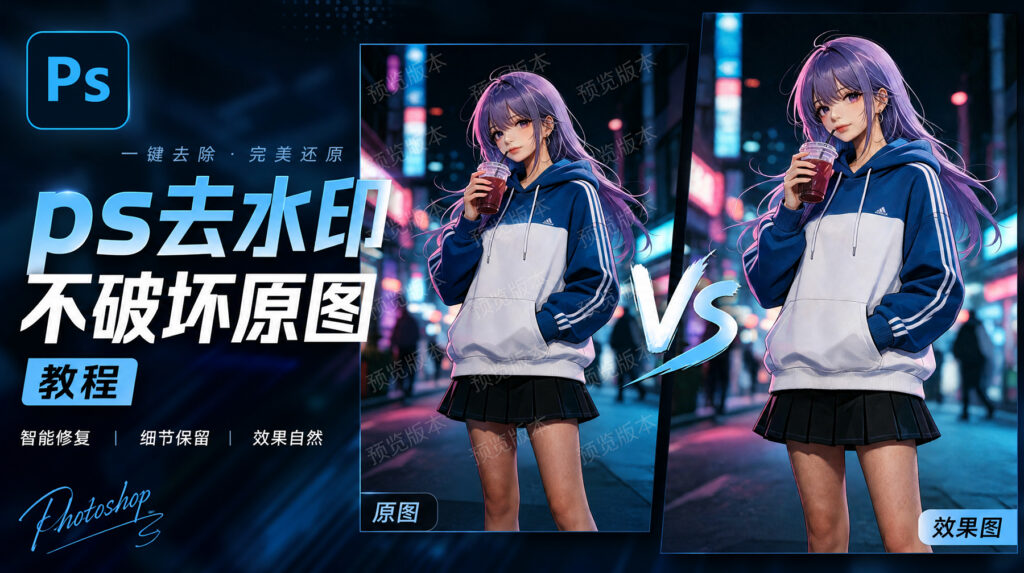
做设计、写公众号、剪视频,谁没遇到过这种崩溃:好不容易找到一张高清素材,水印却死死压在画面中心;用裁剪会毁掉构图,用涂抹工具一擦就糊成马赛克,反复试错后原图细节被破坏得面目全非。
那么,PS去水印不破坏原图到底该怎么做?有没有既快又不损伤画质的方法?本文就结合当下最热的内容创作痛点,为你拆解一种PS传统无损去水印技巧,并引入StartAI插件的图片去水印功能,让你3分钟搞定恼人水印,保住每一根纹理和每一处细节。
一、PS传统方法:内容识别填充,无痕去除平铺水印
内容识别填充(Content-Aware Fill)是PS内置的高效去水印工具,它会分析选区周围的图像内容,自动生成合理的填充纹理。配合非破坏性操作,可以最大程度保护原图。
详细步骤:
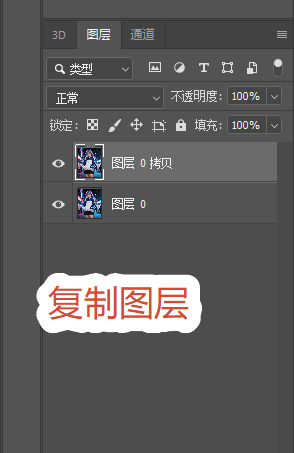
- 保护原图,建立副本:在PS中打开图片,按
Ctrl+J复制背景图层,养成在副本上操作的习惯,避免破坏原始像素。
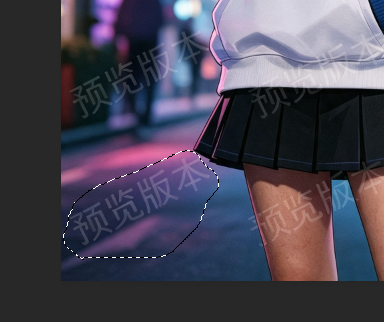
2.精确框选水印区域:使用“套索工具”(L)或“钢笔工具”(P)沿水印轮廓画出选区。对于半透明水印,可适当向外扩展1-2像素,确保完全覆盖水印扩散边缘。
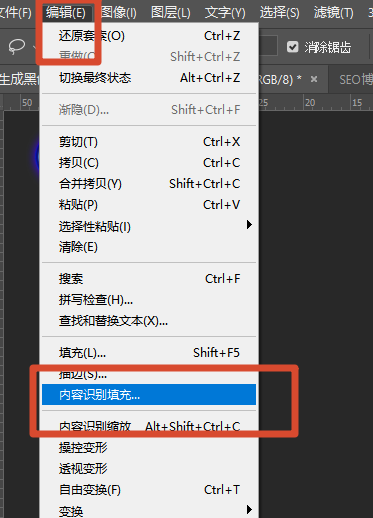
3.调出内容识别填充工作区:点击菜单栏“编辑”→“内容识别填充”,进入专用工作区。画面中绿色区域表示AI取样参考范围,你可以用左侧“取样画笔”擦除不想被参考的区域(如水印附近不需要的杂物),让PS只从干净区域提取纹理。
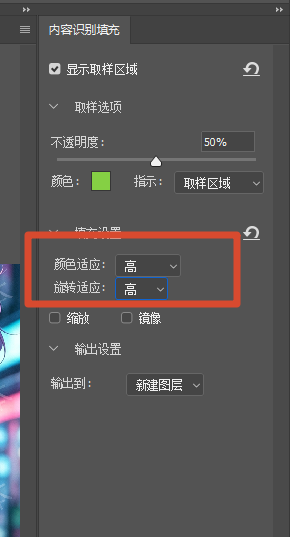
4.设置填充参数:在右侧面板中,将“颜色适应”开到中高档,让填充区域与周围光色自然融合;“旋转适应”设为“高”,对于织物、草地等有方向性的纹理尤其有效。点击“确定”。
5.微调瑕疵:回到图层面板,放大检查。如果有残留痕迹或纹理重复,可用“修复画笔工具”(J)或“仿制图章工具”(S)在填充结果上小范围修补。因为是在副本图层操作,即使修过也能随时返回。
内容识别填充对背景较均匀、纹理规律的水印去除效果不错,但遇到复杂纹理或水印面积较大时,容易出现重复堆叠和模糊。此时AI插件展现了更强的语义推理能力。
二、StartAI插件:AI去水印,去除复杂水印
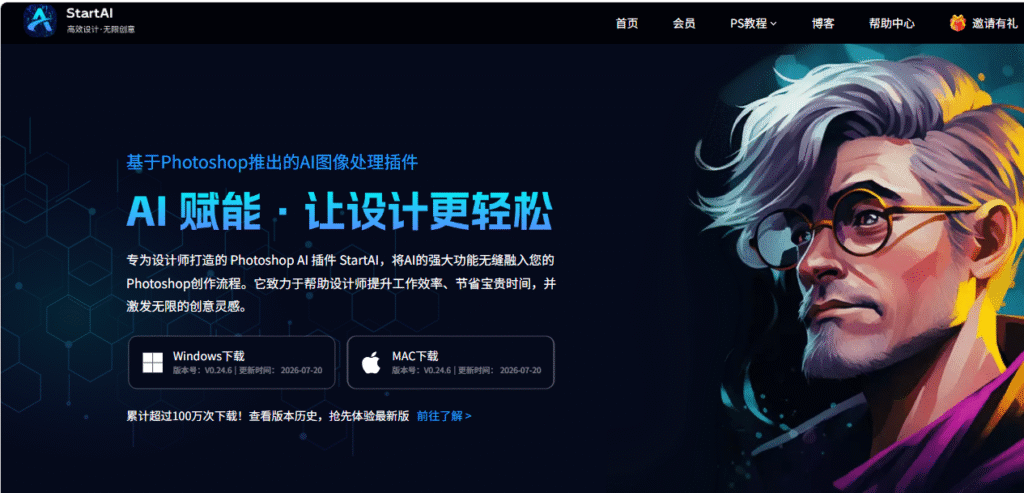
StartAI作为PS插件,将生成式AI去水印能力直接嵌入Photoshop工作流,让去水印不再是“复制粘贴纹理”,而是“理解并重建”。
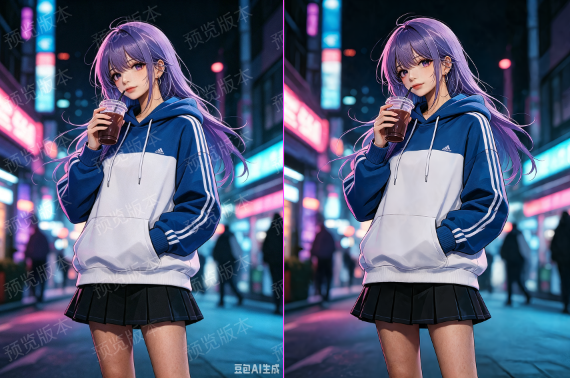
本文福利:注册填写邀请码:Zx7dSV,完全免费使用抠图去背景!
立即使用StartAI:【点此一键下载StartAI插件】;
邀请码:【Zx7dSV】,立领100积分,去水印等全部核心功能免费用!
ps内StartAI 插件去水印实操步骤
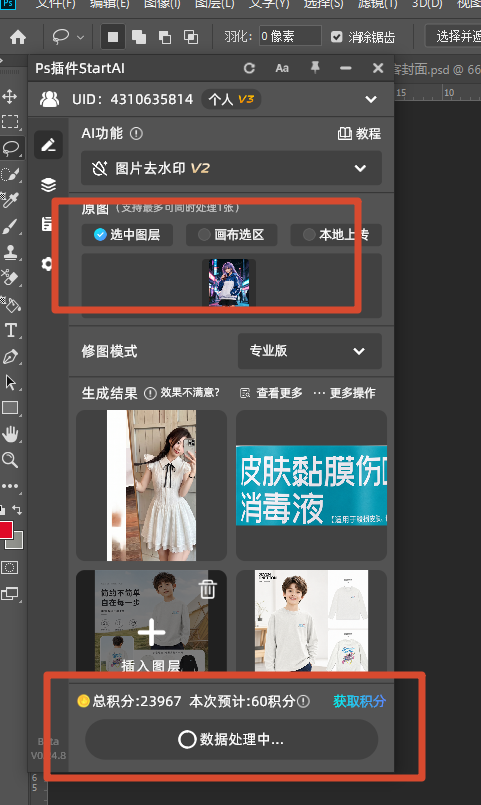
1.PS 窗口菜单打开增效工具,调出 StartAI 插件面板,打开【图片去水印】功能
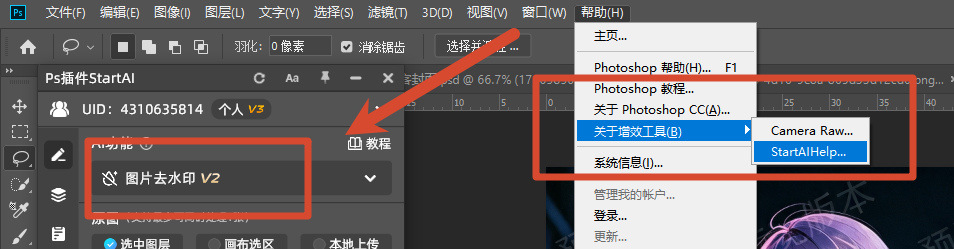
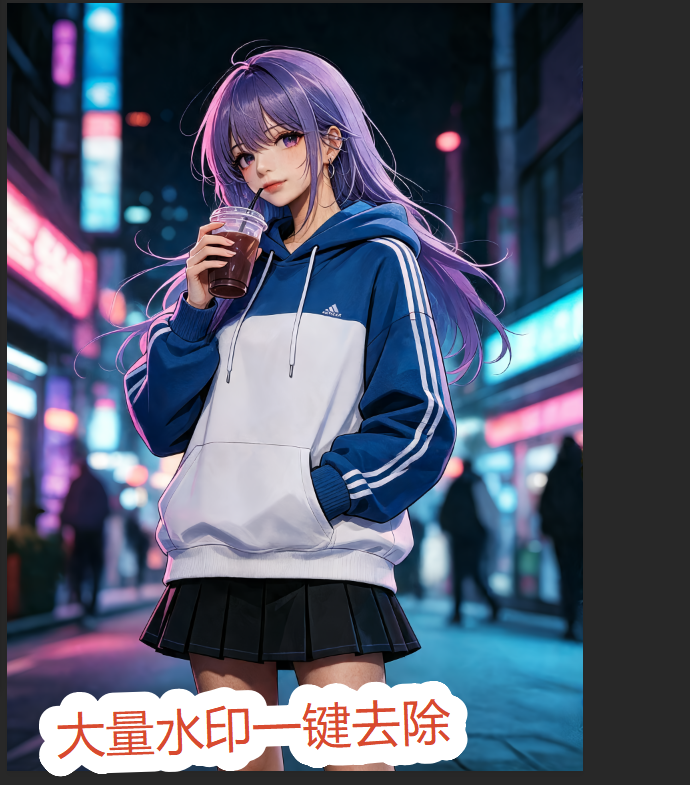
2.3、选择画布选区或选中图层模式,直接点击生成,云端完成 AI 运算,修复结果直接输出 PS 独立图层,原始图层完好保留。
三、StartAI核心优势
- 非破坏性处理,结果可控:去水印结果自动以新图层或蒙版形式呈现,随时可以调整强度、擦除或重置,不会损伤原始图像数据,真正达到“不破坏原图”的要求。
- 复杂场景适用性强:水印位于纹理复杂、光影交错的区域时,传统方法极易穿帮,StartAI的深度修复模式能显著减少人工修补时间。
- 批量处理与本地运算:对于自媒体团队批量处理素材,可节省大量重复劳动;所有处理均在本地完成,素材隐私安全有保障。
- PS无缝衔接:无需在网页上传下载,直接在PS中完成去水印与后续调色、排版,工作流顺畅高效。
四、总结
PS去水印不破坏原图,曾是一项需要耐心和技巧的手艺活,但2026年的AI工具已经让这件事变得简单优雅。传统内容识别填充是理解底层原理的基础,而StartAI插件的图片去水印功能,则以生成式AI的语义理解力,让复杂场景下的无损去水印成为可能。无论你是自媒体创作者、电商设计师还是摄影爱好者,掌握这两种方法,都能让你在面对水印时不再束手无策。下次再遇到压图水印,别急,打开PS,用对工具,让原图每一寸细节都完好如初。
立即使用StartAI:【点此一键下载StartAI插件】;
邀请码:【Zx7dSV】,立领100积分,去水印等全部核心功能免费用!