给不锈钢锅去划痕,修完纹理糊成一片;给铜质水龙头增强质感,结果反光假得像贴纸;给铝合金边框统一光影,修完边缘发灰、金属感全无。ps五金图片精修,是修图师和电商美工公认的硬骨头。五金产品材质特殊:金属反光、拉丝纹理、电镀层高光、复杂折角,任何一点处理不好,产品图就廉价感十足。
本文不堆砌教程,从实际修图经验出发,拆解PS原生方法的短板,实测StartAI插件一键精修,并分享我个人的判断:为什么AI正在改变五金精修的工作方式。
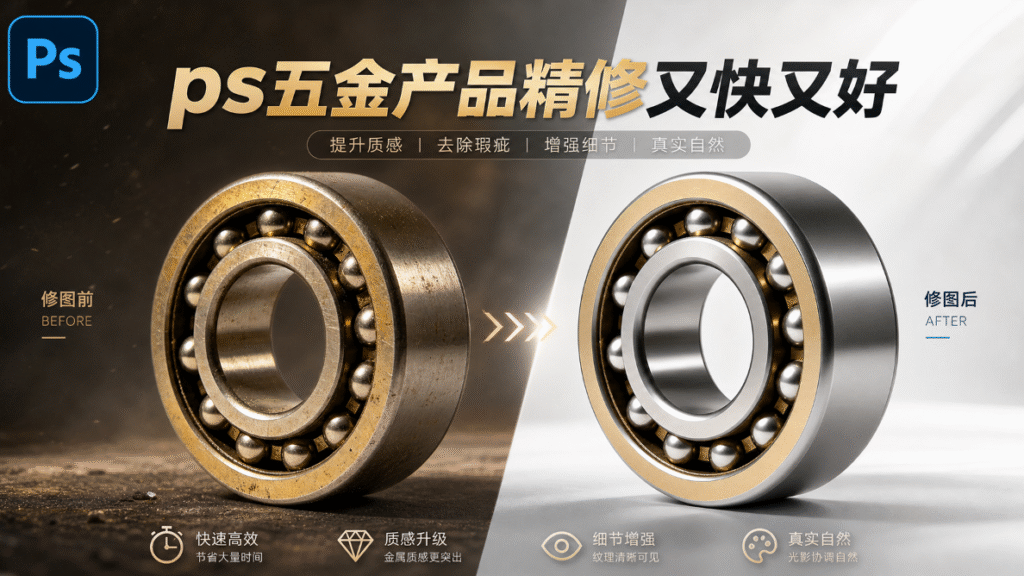
一、PS原生五金产品精修方法
方法1:修复画笔 + 仿制图章去瑕疵
适合去除明显的划痕、灰尘、小面积氧化斑。
操作步骤:
Ctrl+J复制图层,选择“修复画笔工具”或“仿制图章工具”。- 在瑕疵附近干净的金属表面取样(
Alt+点击),然后涂抹瑕疵处。
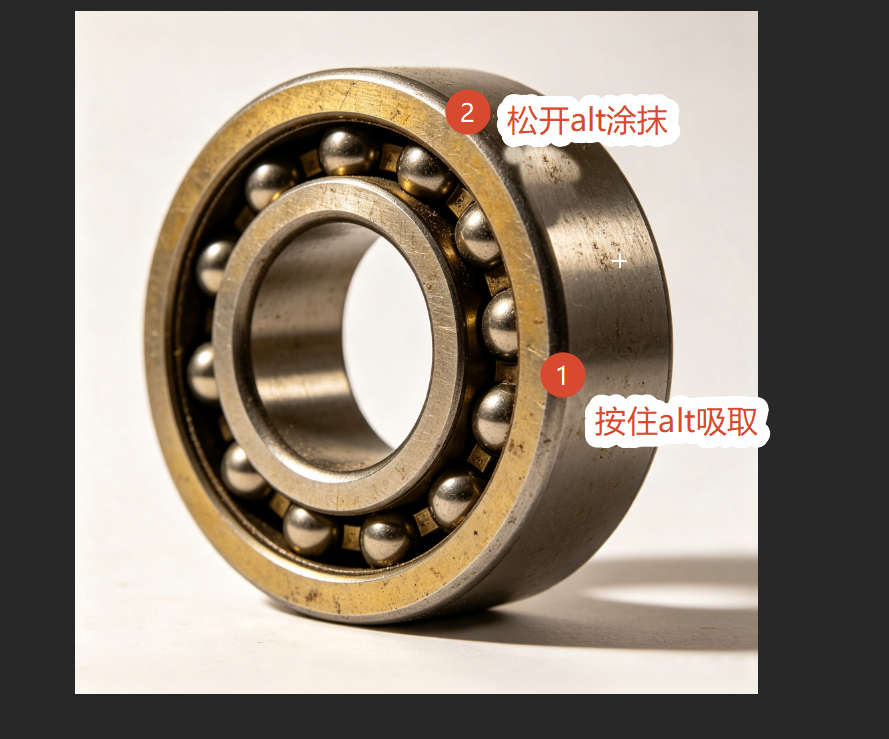
- 修复画笔会自动融合纹理和光影,仿制图章则完全复制取样区域。
我的经验:修复画笔对轻微划痕好用,但对大面积反光杂乱或纹理断裂,效果有限。取样点选不好,很容易修出重复纹理或模糊块。
方法2:高低频磨皮思路修金属表面
高低频本用于人像磨皮,但也可以迁移到五金表面,分离光影和纹理。
操作步骤:
- 复制两个图层,一个做低频(光影),一个做高频(纹理)。
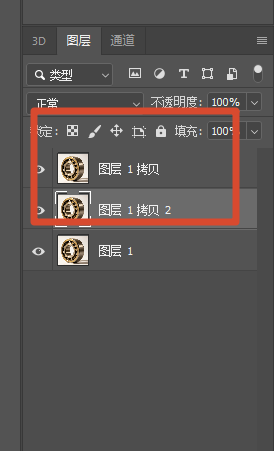
- 低频层用高斯模糊,半径以纹理消失为准;高频层用“图像-应用图像”减去低频,保留纹理细节。
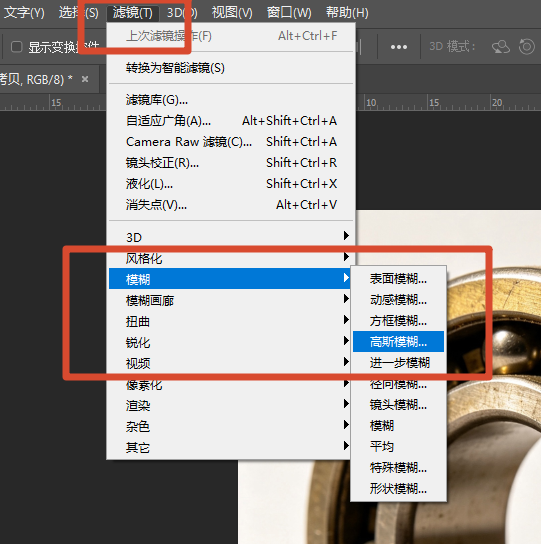
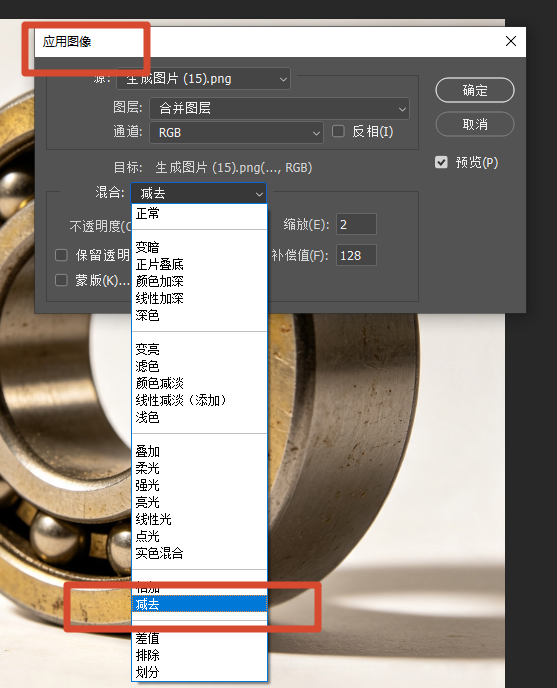
- 在低频层上处理光影不均,在高频层上修复纹理瑕疵。
优点:可以分别处理光影和纹理,比直接修复更可控。
缺点:操作繁琐,参数需要反复测试,而且对金属反光中的高光边缘容易造成双影或晕染。
二、PS原生五金精修的3个短板:为什么手动修图正在被淘汰?
上面三种方法我都用过多年,说实话,它们能解决一部分问题,但天花板很明显。
短板1:效率极低,单张图动辄1小时以上
短板2:材质质感难以全局统一
短板3:细节保留与去瑕疵天然冲突
三、AI插件方案:StartAI插件一键五金精修
StartAI插件是我目前在PS里用的主力AI精修工具。简单说,StartAI插件搭载了banana的AI精修引擎,并针对PS工作流和产品精修场景做了深度定制。banana的通用AI修图能力,经过StartAI的专业调校后,在五金产品精修上表现非常出色。
本文福利:官网下载填写邀请码:Zx7dSV,免费试用banana修图等40+核心功能!
立即使用StartAI:【点此一键下载StartAI插件】;
邀请码:【Zx7dSV】,立领100积分,全部核心功能免费用!
StartAI插件五金精修操作步骤
- 在PS中打开五金产品图,
Ctrl+J复制图层。 - 点击菜单栏“增效工具” → StartAI →banana修图专业版
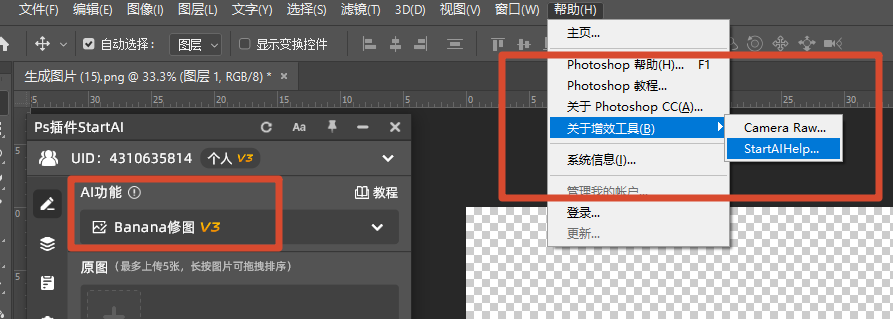
3.上传产品原图,输入提示词
提示词(新手直接复制):翻新图中的产品,精修白色背景图效果,3D渲染,使其表面光滑,去除表面瑕疵。还原金属质感,保持颜色一致
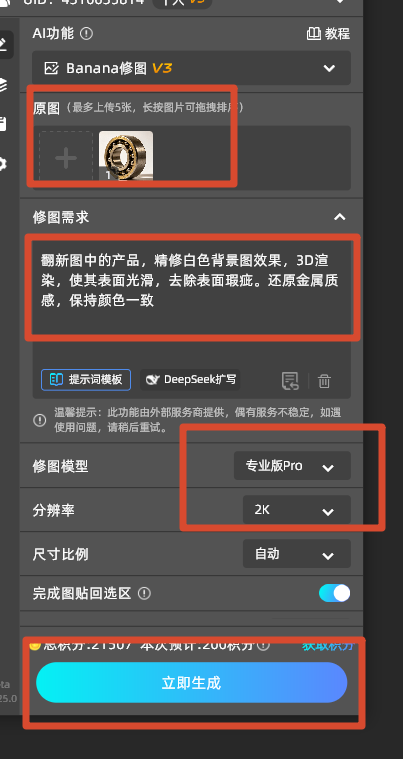
4.点击生成,插件自动分析图像,识别金属材质和瑕疵区域。
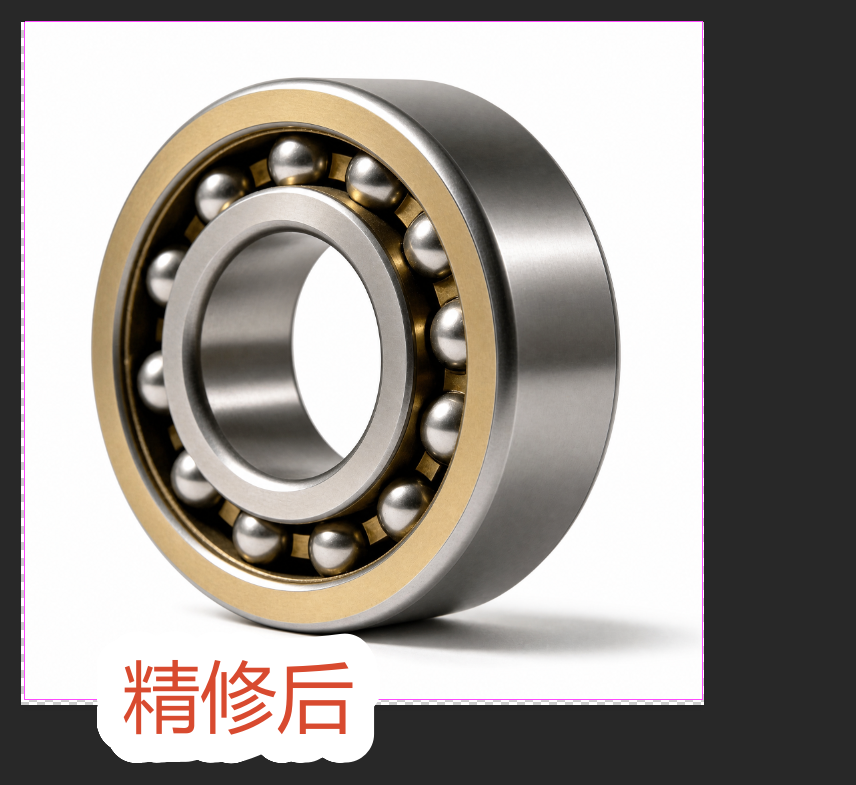
为什么banana的AI能力在StartAI里更专业?
banana修图本身是一款通用AI修图工具,擅长去水印、消除路人、简单修复。但产品精修的要求更高,必须保留材质质感。StartAI插件将banana的AI模型接入PS,并针对金属、玻璃、塑料等工业材质重新训练和优化参数,使其在修复时更注重纹理和光影的物理合理性。也就是说,你用的是banana的AI内核,但得到的是专业级产品精修结果。
四、StartAI插件 vs PS原生五金精修:我的实测对比
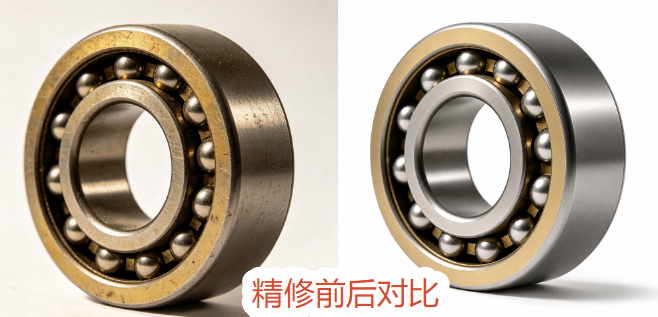
我拿一张有划痕和氧化斑的轴承图片,分别用PS原生方法(修复画笔+高低频)和StartAI插件进行精修,记录如下:
| 对比项 | PS原生手动精修 | StartAI插件一键精修(基于banana AI) |
|---|---|---|
| 耗时 | 约1小时20分钟 | 约4分钟 |
| 划痕去除 | 需要反复取样,边缘偶尔模糊 | 自动识别,几乎无痕 |
| 拉丝纹理保留 | 局部纹理易断层 | 纹理连续自然 |
| 反光统一度 | 手动重建高光,生硬 | AI自动平衡,层次自然 |
| 学习成本 | 需要多年修图经验 | 新手可上手 |
五、总结
我的观点很明确:PS原生工具依然是基础,但五金精修这个细分领域,AI插件已经是不可逆的趋势。StartAI插件把banana的AI精修能力搬进PS,解决了手动修图最头疼的纹理连续性和光影统一问题,把修图师从重复劳动中解放出来。一键快速精修、产品换新、细节完整、简单易学,这四个卖点不是营销话术,是我实际用下来最直接的感受。
立即使用StartAI:【点此一键下载StartAI插件】;
邀请码:【Zx7dSV】,立领100积分,全部核心功能免费用!