
PS人像脸上斑点多,修复画笔一点点点击修图效率很低怎么办?如果面部斑点数量多,逐个修补不仅耗费精力,还容易造成皮肤质感丢失。本文讲解PS人像快速去除斑点的实用思路,利用高反差保留搭配高斯模糊实现批量淡化斑点,保留皮肤原生纹理,人像精修新手可以直接上手操作。
一、PS高反差保留+高斯模糊去除人像斑点完整步骤
1、PS打开人像图片素材,按下快捷键Ctrl+J复制背景图层,在副本图层操作,保护原图不受破坏;
2、选中复制出来的图层,按下快捷键Ctrl+I执行反相,将图层混合模式修改为【亮光】;
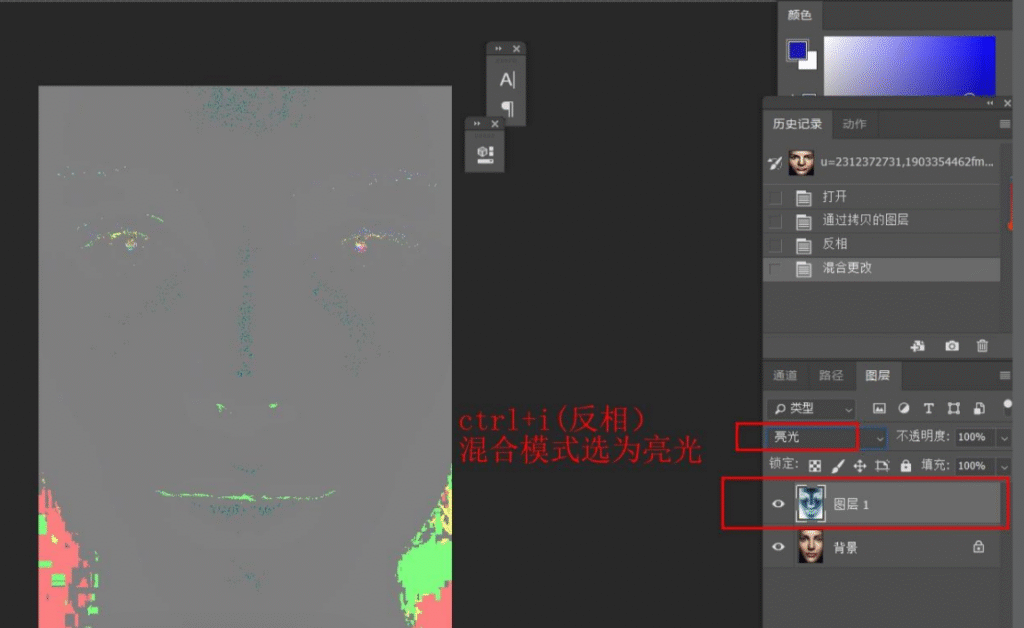
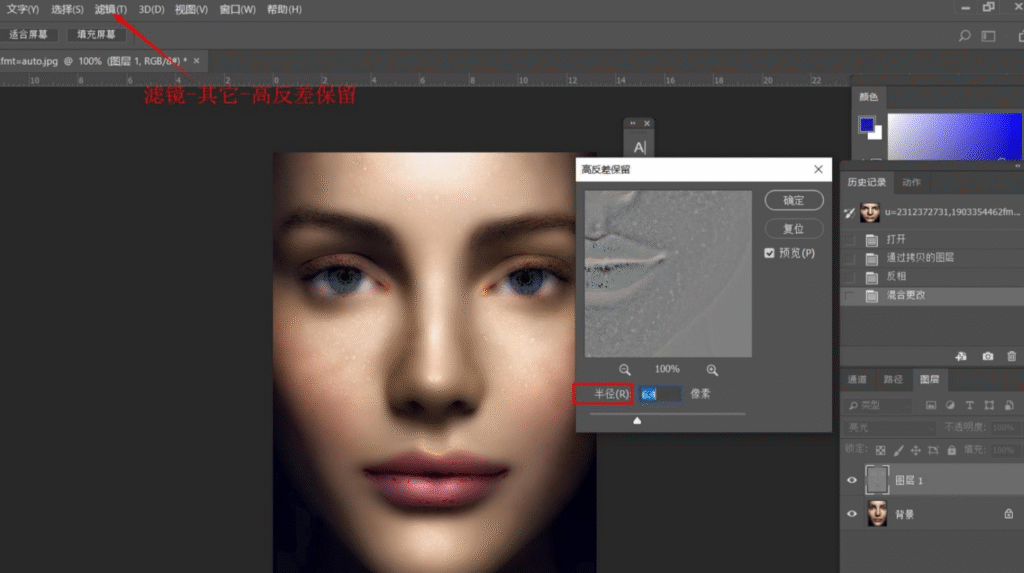
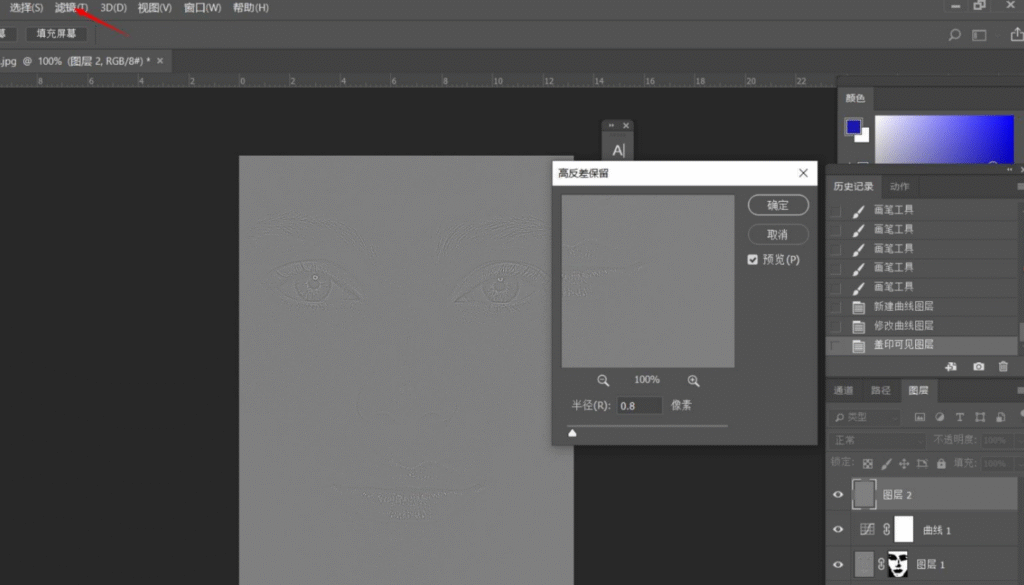
3、点击顶部菜单栏【滤镜】—【其它】—【高反差保留】,调整半径参数,预览画面直至斑点基本消失,点击确定;
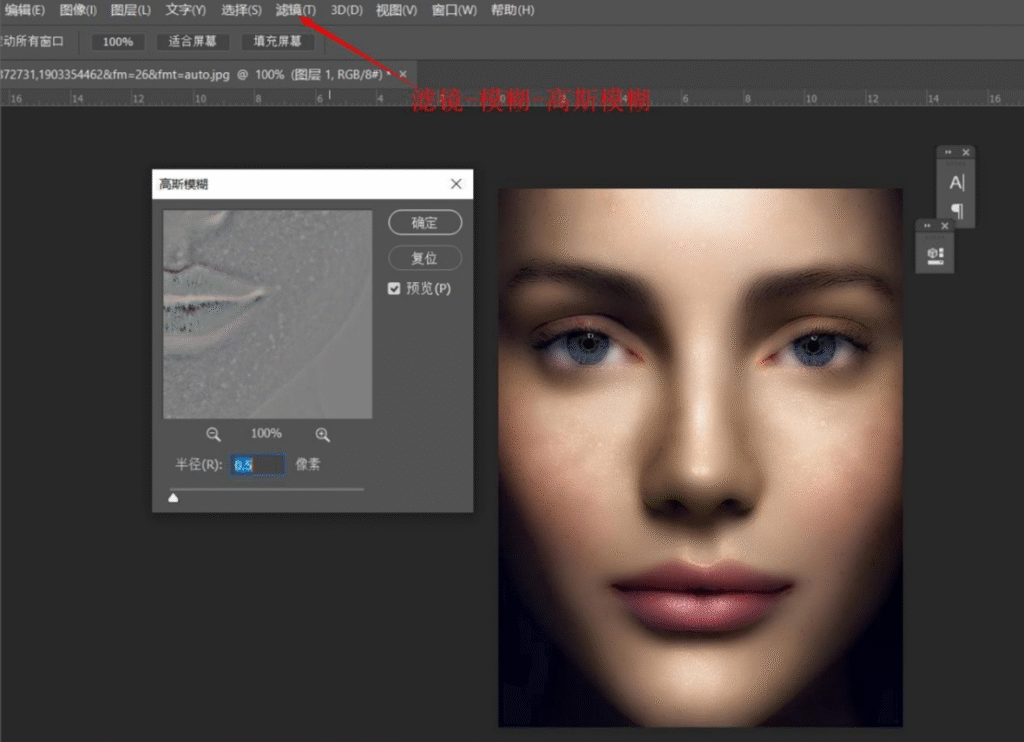
4、继续执行【滤镜】—【模糊】—【高斯模糊】,调节半径数值,还原皮肤质感。半径数值不宜过大,数值偏高会让斑点重新显现,边调整边观察面部斑点变化,确认效果后点击确定;
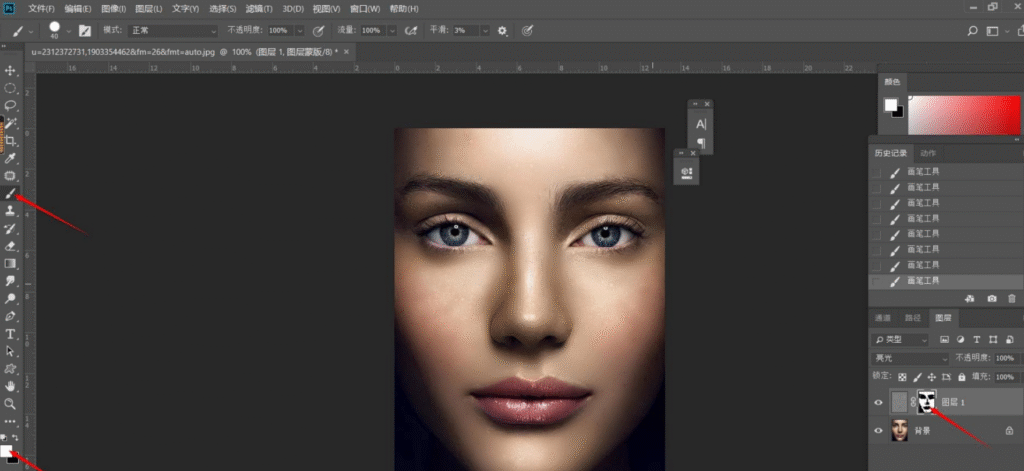
5、为当前图层添加黑色蒙版;
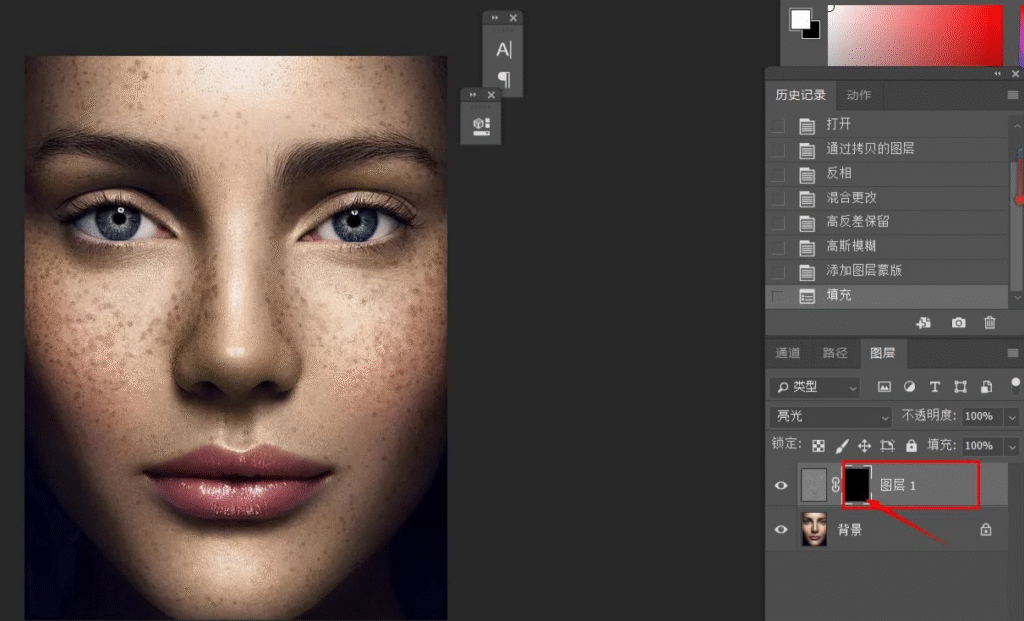
6、选择白色画笔工具,画笔硬度调低,只在面部皮肤区域进行涂抹,斑点会被淡化,五官、眉毛、头发避开不要涂抹;
7、按下快捷键Ctrl+M调出来曲线工具,适当提亮肤色;
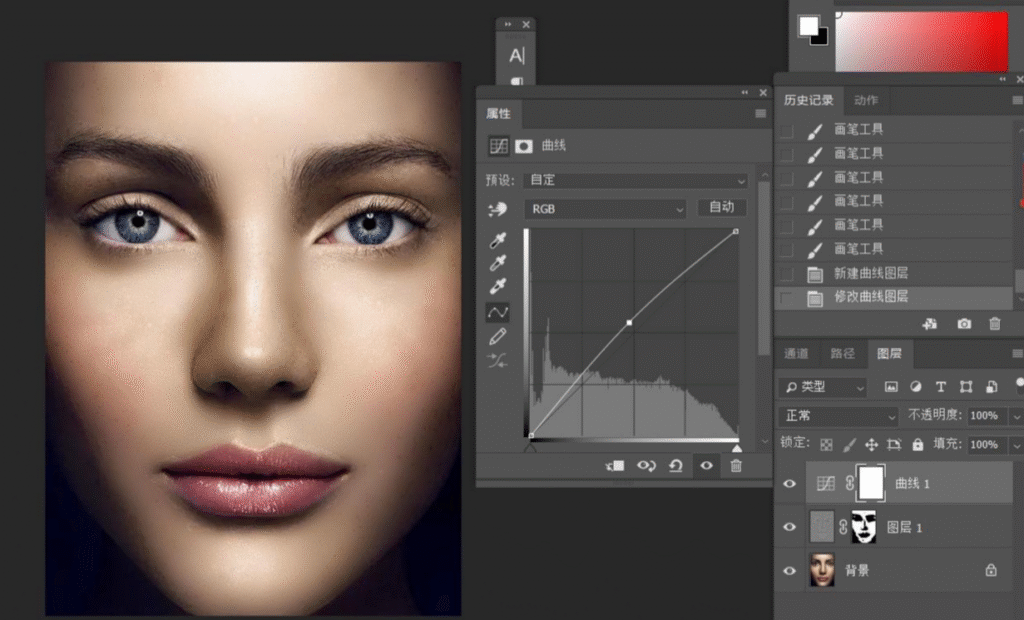
8、使用快捷键Ctrl+Shift+Alt+E盖印全部可见图层;
9、对盖印图层再次执行【滤镜】—【其它】—【高反差保留】,强化皮肤细节;
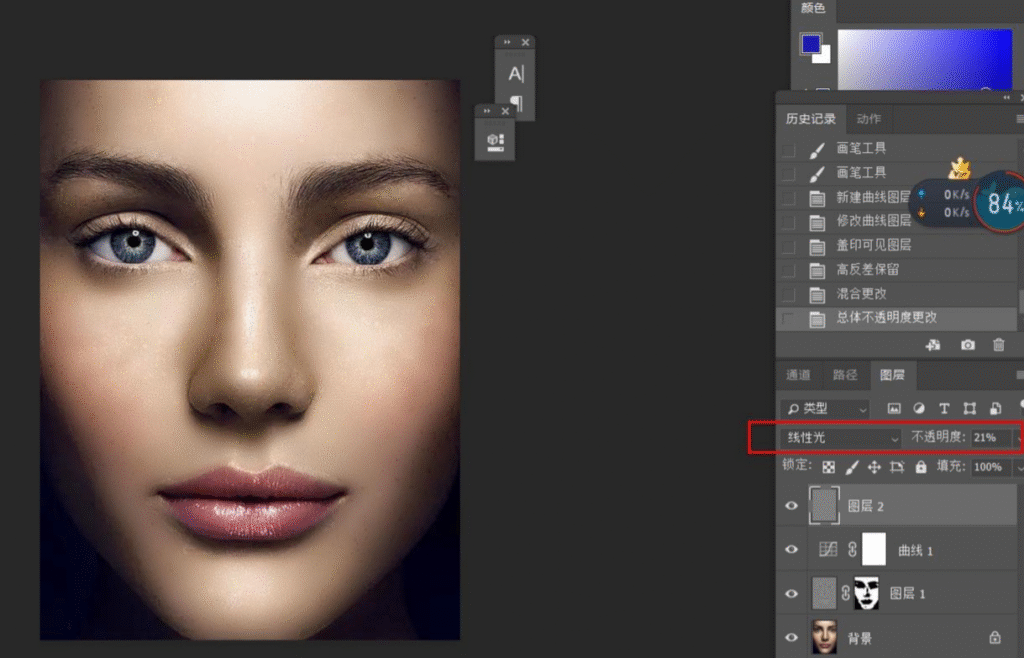
10、将该图层混合模式设置为【线性光】,降低图层不透明度,平衡磨皮与质感,人像斑点去除完成。
二、实用优化小技巧
1、高反差保留、高斯模糊的半径不要设置过高,优先小参数多次微调,避免面部过度糊化变成塑料脸;
2、黑色蒙版涂抹阶段,五官、睫毛、嘴唇、发丝一定要避开,只作用于皮肤区域;
3、大面积斑点处理完成之后,残留少量顽固斑点,可以搭配修复画笔工具局部修补;
4、线性光图层不透明度建议降低至10‑30%,用来找回皮肤纹理,不要设置过高,防止画面噪点加重。
三、新手高频问题答疑
Q1:操作之后斑点依旧很明显是什么原因?
A:高斯模糊半径调的太小,或者高反差保留半径不足,可以适度加大参数,涂抹蒙版时保证斑点区域完整涂抹到。
Q2:磨完皮肤完全没有纹理,很假像塑料怎么办?
A:参数设置过大,降低高反差保留和高斯模糊半径,盖印高反差图层降低不透明度,找回皮肤细节质感。
Q3:涂抹蒙版之后五官也被模糊了?
A:画笔涂抹范围超出皮肤,切换黑色画笔,在蒙版上把五官位置涂抹还原即可。
四、高效提速技巧:人像斑点快速精修
人像斑点、痘印繁杂的时候,手动调节多个滤镜参数,很容易把控不好皮肤质感。可以借助智能修图工具快速完成斑点去除,保留毛孔纹理,减少反复调参的工作量。
立即使用StartAI:【点此一键下载StartAI插件】;
邀请码:【mKU7jz】,立领100积分,基础功能免费用!
实操步骤:
第一步:打开Banana修图功能 在PS内打开已安装的StartAI插件,切换至Banana修图功能模块,直接上传需要精修的人像原图,无需提前复制图层、预处理图片。
第二步:粘贴质感磨皮专属提示词 输入人像高级精修专属指令,AI智能区分皮肤与五官,精准实现质感磨皮: 对人物进行高级质感磨皮,去除面部痘痘、粉刺、粗糙瑕疵、痘印杂点,完整保留皮肤毛孔肌理、原生光影层次,不假白、不糊脸、不磨平五官,保留面部立体感,自然通透高级人像精修效果
第三步:开启人像精修专业模式 开启专业版Pro模式,AI自动锁定眉眼、鼻梁、唇线等五官区域,只优化皮肤质感,不破坏人物轮廓与细节。
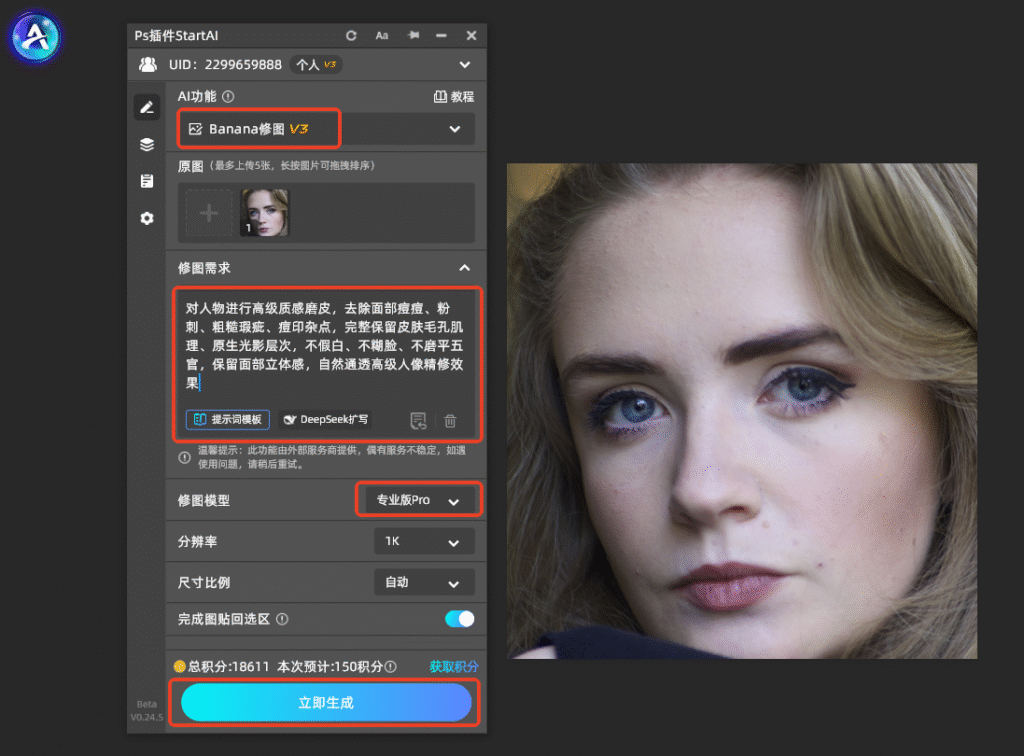
第四步:一键生成精修成品 点击立即生成,几秒即可输出商业级质感磨皮成片,皮肤干净通透、肌理完整、五官立体精致,无需二次手动微调。
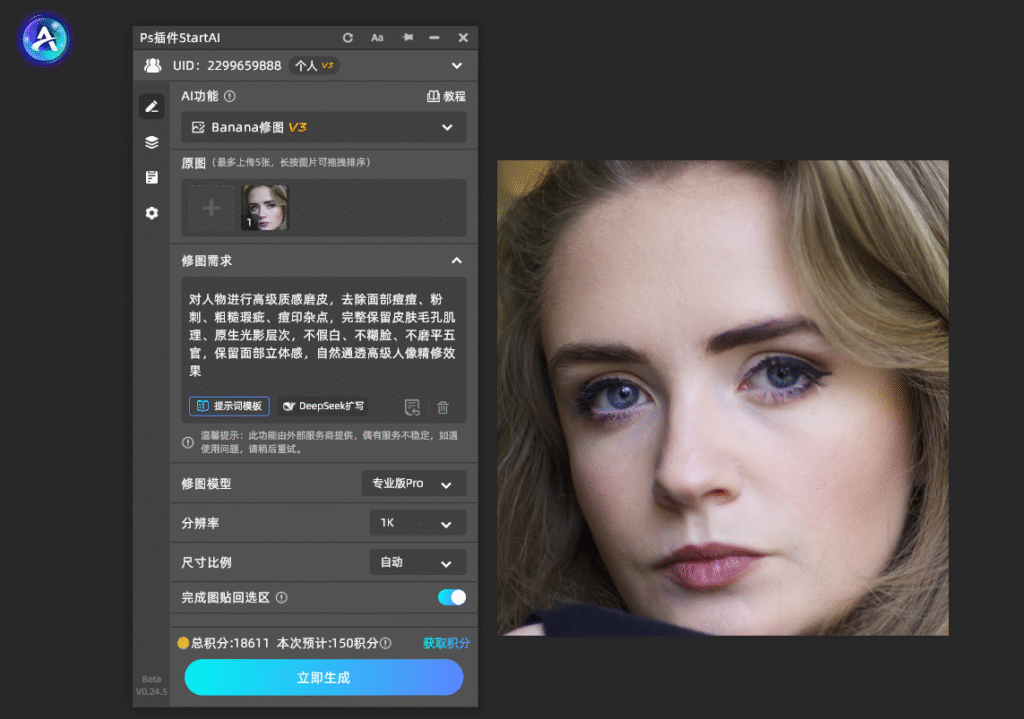
五、全文总结
PS人像快速去除斑点这套方法核心是反相+亮光混合模式,搭配高反差保留、高斯模糊批量淡化面部斑点,依靠黑色蒙版控制效果只作用皮肤。处理完之后再通过盖印图层找回皮肤细节,避免磨皮过度丢失质感。适合面部斑点较多的人像,减少修复画笔逐个点击的重复操作,最后顽固斑点依旧可以手工辅助修补,是人像修图里很实用的磨皮思路。
立即使用StartAI:【点此一键下载StartAI插件】;
邀请码:【mKU7jz】,立领100积分,基础功能免费用!








