
PS怎么给图片添加平铺水印?定义图案制作空心文字水印教程

想要给图片加上全屏平铺防盗水印,不知道PS怎么快速制作重复水印图案吗?手动复制摆放水印效率很低,还容易出现间距错乱。本文讲解PS给图片添加水印的完整方法,利用定义图案功能制作空心文字平铺水印,一键铺满整张图片,自媒体、电商素材版权防护都适用。

一、第一部分:制作自定义空心水印图案

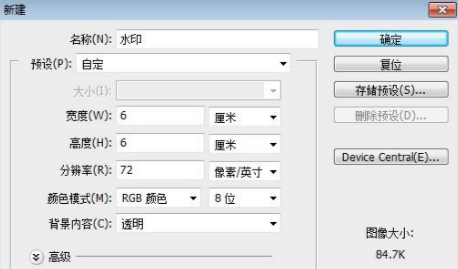
1、点击顶部菜单栏【文件】-【新建】,创建空白画布,画布尺寸按需设置,背景选择透明;
PS怎么给图片添加平铺水印?定义图案制作空心文字水印教程

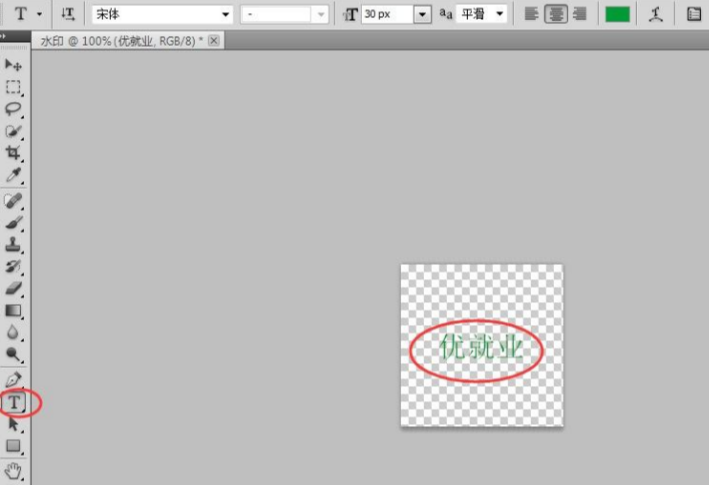
2、选择左侧工具栏文字工具T,输入水印版权文字,调整字体、字号,文字颜色可以随意设置;
PS怎么给图片添加平铺水印?定义图案制作空心文字水印教程

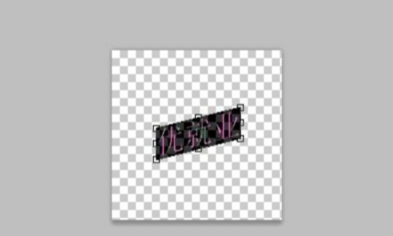
3、按下快捷键Ctrl+T打开自由变换,移动文字位置,拖动边角控制点旋转倾斜水印文字;
PS怎么给图片添加平铺水印?定义图案制作空心文字水印教程

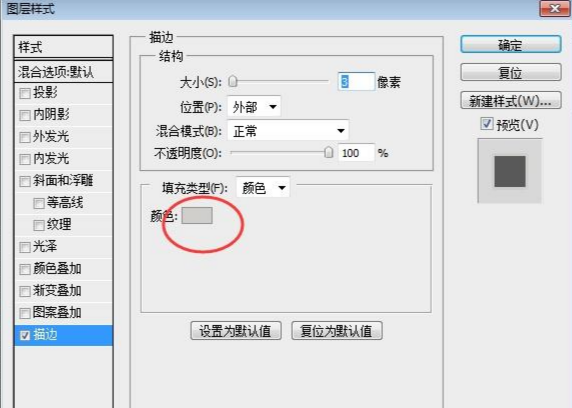
4、点击图层面板底部【添加图层样式fx】,选择【描边】,描边颜色一般选用浅灰色,调整描边粗细;
PS怎么给图片添加平铺水印?定义图案制作空心文字水印教程

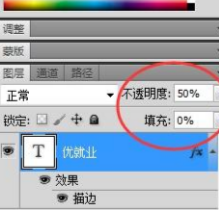
5、将文字图层填充数值设置为0%,得到空心描边水印,再按需调节图层不透明度;
PS怎么给图片添加平铺水印?定义图案制作空心文字水印教程

6、确认水印效果之后,点击顶部菜单栏【编辑】-【定义图案】,自定义图案名称,点击确定保存水印图案。

二、第二部分:将水印填充添加到图片上

1、打开需要添加水印的目标图片素材;

2、新建空白图层,点击菜单栏【编辑】-【填充】,快捷键Shift+F5调出填充面板;
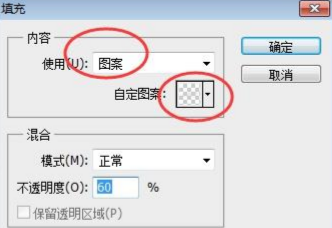
PS怎么给图片添加平铺水印?定义图案制作空心文字水印教程

3、填充内容选择【图案】,在自定图案列表选中刚刚保存好的水印图案;

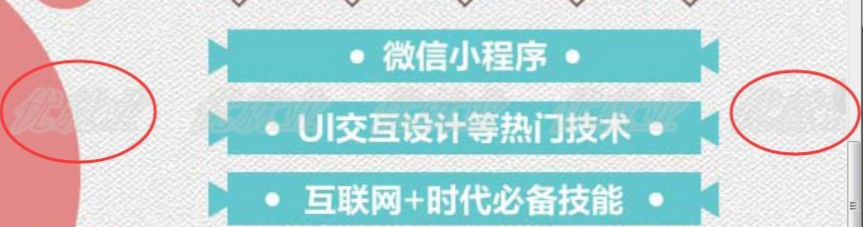
4、点击确定,水印自动平铺铺满整张图片,还可以选中水印图层,再次降低图层不透明度,避免水印遮挡主体画面。
PS怎么给图片添加平铺水印?定义图案制作空心文字水印教程

三、实用优化小技巧

1、新建水印画布建议背景为透明,否则定义图案会连带白色背景一起填充到图片中;

2、水印画布尺寸越大,水印平铺间距越宽松;画布越小,水印排布越密集;

3、空心水印依靠图层样式描边+填充0%实现,不要栅格化文字,方便后续重新修改水印文字内容;

4、填充完成之后,降低水印图层不透明度,一般设置10‑25%,兼顾防盗效果与画面观感。

四、新手高频问题答疑

Q1:填充水印之后带有白色底色怎么办?

A:制作水印图案的画布背景没有设置透明,重新制作水印,隐藏背景图层再执行定义图案。

Q2:填充出来的水印太密或者太稀疏?

A:修改水印源画布大小,画布调大水印间距变大,画布调小水印排布变密,重新定义图案。

Q3:水印文字变成实心,无法做成空心效果?

A:注意调整的是图层【填充】为0%,而不是图层整体不透明度,再确认已经开启描边图层样式。

五、高效提速技巧:图片水印快速处理

大量图片需要统一添加版权水印,反复新建画布、定义图案操作繁琐。可以借助智能修图工具,快速生成平铺水印,统一参数,减少重复操作。

立即使用StartAI:【点此一键下载StartAI插件】

邀请码:【mKU7jz】,立领100积分,基础功能免费用!

实操步骤:

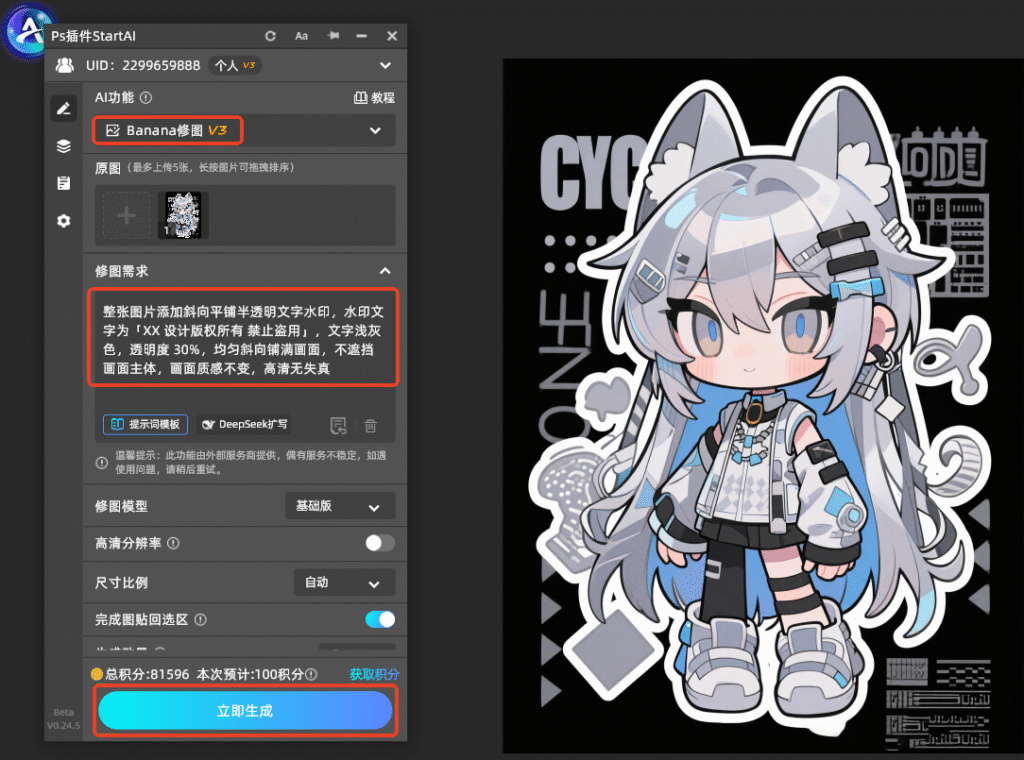
PS 安装 StartAI 插件并重启软件,通过顶部【窗口 – 扩展功能】调出插件面板,选择【Banana 修图】功能;

导入需要添加防盗水印的图片,选中目标素材图层;

在 Banana 修图提示词输入框,粘贴水印生成指令,按需修改水印文字、参数;
PS怎么给图片添加平铺水印?定义图案制作空心文字水印教程

点击【立即生成】,AI 自动识别画面主体,生成铺满整张图的斜向平铺水印,水印柔和不遮挡产品、人像主体;
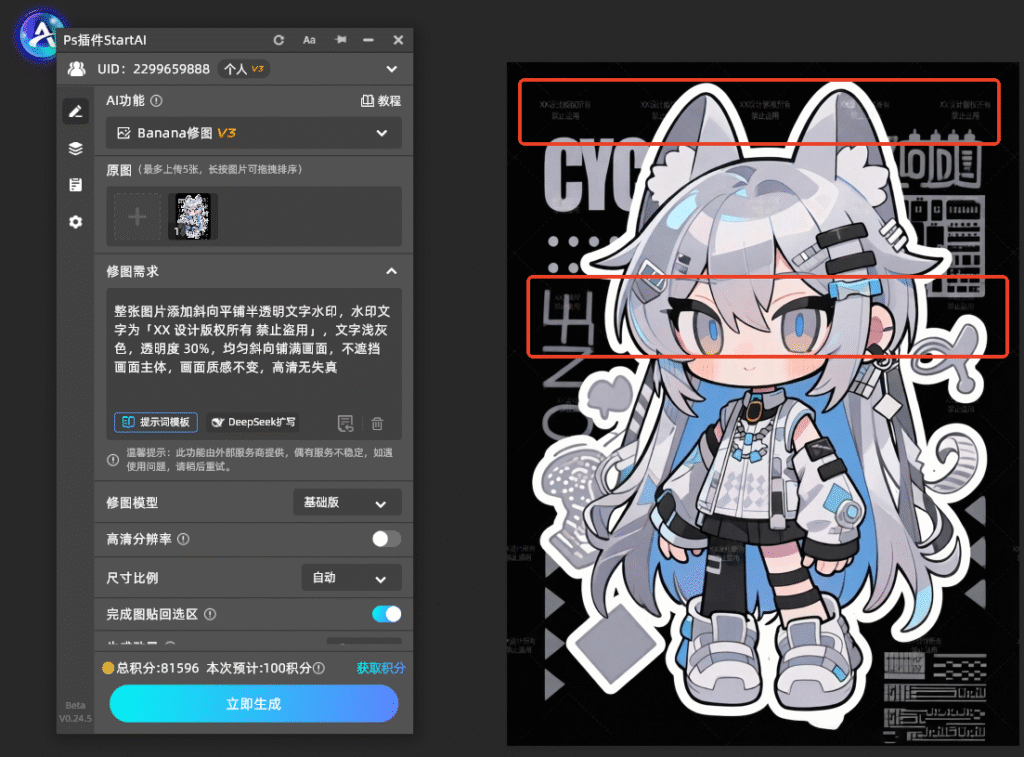
PS怎么给图片添加平铺水印?定义图案制作空心文字水印教程

预览效果满意后,直接导出带防盗水印的成品图片,可直接用于线上发布。

六、全文总结

PS给图片添加水印分为制作水印图案和填充水印两大步骤。新建透明画布制作空心描边文字水印,通过定义图案保存,再使用填充功能一键铺满图片。调整画布大小控制水印疏密,降低图层不透明度弱化水印,适合自媒体配图、电商原图做版权保护。制作水印务必使用透明背景,避免填充带入多余底色。

立即使用StartAI:【点此一键下载StartAI插件】

邀请码:【mKU7jz】,立领100积分,基础功能免费用!

PS怎么给图片添加平铺水印?定义图案制作空心文字水印教程

想要给图片加上全屏平铺防盗水印,不知道PS怎么快速制作重复水印图案吗?手动复制摆放水印效率很低,还容易出现间距错乱。本文讲解PS给图片添加水印的完整方法,利用定义图案功能制作空心文字平铺水印,一键铺满整张图片,自媒体、电商素材版权防护都适用。

一、第一部分:制作自定义空心水印图案

1、点击顶部菜单栏【文件】-【新建】,创建空白画布,画布尺寸按需设置,背景选择透明;

PS怎么给图片添加平铺水印?定义图案制作空心文字水印教程

2、选择左侧工具栏文字工具T,输入水印版权文字,调整字体、字号,文字颜色可以随意设置;

PS怎么给图片添加平铺水印?定义图案制作空心文字水印教程

3、按下快捷键Ctrl+T打开自由变换,移动文字位置,拖动边角控制点旋转倾斜水印文字;

PS怎么给图片添加平铺水印?定义图案制作空心文字水印教程

4、点击图层面板底部【添加图层样式fx】,选择【描边】,描边颜色一般选用浅灰色,调整描边粗细;

PS怎么给图片添加平铺水印?定义图案制作空心文字水印教程

5、将文字图层填充数值设置为0%,得到空心描边水印,再按需调节图层不透明度;

PS怎么给图片添加平铺水印?定义图案制作空心文字水印教程

6、确认水印效果之后,点击顶部菜单栏【编辑】-【定义图案】,自定义图案名称,点击确定保存水印图案。

二、第二部分:将水印填充添加到图片上

1、打开需要添加水印的目标图片素材;

2、新建空白图层,点击菜单栏【编辑】-【填充】,快捷键Shift+F5调出填充面板;

PS怎么给图片添加平铺水印?定义图案制作空心文字水印教程

3、填充内容选择【图案】,在自定图案列表选中刚刚保存好的水印图案;

4、点击确定,水印自动平铺铺满整张图片,还可以选中水印图层,再次降低图层不透明度,避免水印遮挡主体画面。

PS怎么给图片添加平铺水印?定义图案制作空心文字水印教程

三、实用优化小技巧

1、新建水印画布建议背景为透明,否则定义图案会连带白色背景一起填充到图片中;

2、水印画布尺寸越大,水印平铺间距越宽松;画布越小,水印排布越密集;

3、空心水印依靠图层样式描边+填充0%实现,不要栅格化文字,方便后续重新修改水印文字内容;

4、填充完成之后,降低水印图层不透明度,一般设置10‑25%,兼顾防盗效果与画面观感。

四、新手高频问题答疑

Q1:填充水印之后带有白色底色怎么办?

A:制作水印图案的画布背景没有设置透明,重新制作水印,隐藏背景图层再执行定义图案。

Q2:填充出来的水印太密或者太稀疏?

A:修改水印源画布大小,画布调大水印间距变大,画布调小水印排布变密,重新定义图案。

Q3:水印文字变成实心,无法做成空心效果?

A:注意调整的是图层【填充】为0%,而不是图层整体不透明度,再确认已经开启描边图层样式。

五、高效提速技巧:图片水印快速处理

大量图片需要统一添加版权水印,反复新建画布、定义图案操作繁琐。可以借助智能修图工具,快速生成平铺水印,统一参数,减少重复操作。

立即使用StartAI:【点此一键下载StartAI插件】

邀请码:【mKU7jz】,立领100积分,基础功能免费用!

实操步骤:

PS 安装 StartAI 插件并重启软件,通过顶部【窗口 – 扩展功能】调出插件面板,选择【Banana 修图】功能;

导入需要添加防盗水印的图片,选中目标素材图层;

在 Banana 修图提示词输入框,粘贴水印生成指令,按需修改水印文字、参数;

PS怎么给图片添加平铺水印?定义图案制作空心文字水印教程

点击【立即生成】,AI 自动识别画面主体,生成铺满整张图的斜向平铺水印,水印柔和不遮挡产品、人像主体;

PS怎么给图片添加平铺水印?定义图案制作空心文字水印教程

预览效果满意后,直接导出带防盗水印的成品图片,可直接用于线上发布。

六、全文总结

PS给图片添加水印分为制作水印图案和填充水印两大步骤。新建透明画布制作空心描边文字水印,通过定义图案保存,再使用填充功能一键铺满图片。调整画布大小控制水印疏密,降低图层不透明度弱化水印,适合自媒体配图、电商原图做版权保护。制作水印务必使用透明背景,避免填充带入多余底色。

立即使用StartAI:【点此一键下载StartAI插件】

邀请码:【mKU7jz】,立领100积分,基础功能免费用!

产品

千鹿AI 千鹿Pr助手 千鹿AI助手 PsAide

专题广场

StartAI教程 StartAI提示词库 产品精修 Ps抠图 Nano Banana Pro Ps2026 Ps去水印 Ps快捷键

服务

帮助中心 最新功能 服务条款 会员中心 Ps教程 官方博客

联系我们

info@istarry.com.cn






