PS修改复制的图层为什么原图也变?4步解决,不改变原图

修海报、Logo时,你复制了一个图层想单独调整,结果改了副本原图也跟着变,越改越乱。很多人以为 ps修改复制的图层 用Ctrl+J复制后就完全独立,其实不是。本教程从概念上澄清为什么原图也会变,并教你正确复制,确保 不改变原图。还会介绍 startAI banana修图,在海报、Logo场景下一键处理。

一、误区纠正:Ctrl+J复制智能对象≠完全独立

很多人一上来就按 Ctrl+J,觉得复制出的图层是独立副本。其实,如果你复制的图层是 智能对象,直接Ctrl+J只创建了一个指向同一智能对象内容的“引用副本”。双击任意副本缩略图修改内容,所有关联副本包括原图都会同步改变。

这也是为什么很多人搜索 “ps复制图层后修改原图也跟着变” 和 “ps复制图层副本影响原图解决办法”。要实现 不改变原图,必须使用 “通过拷贝新建智能对象”。普通图层(非智能对象)直接Ctrl+J才是真正独立。

二、核心步骤:4步实现复制图层后修改不改变原图

步骤1:判断图层类型——看缩略图右下角有没有小图标

操作路径:
打开图层面板(快捷键 F7),找到你要复制的图层,看缩略图右下角是否有一个类似纸张折角的小图标(智能对象图标)。有就是智能对象,没有就是普通图层。
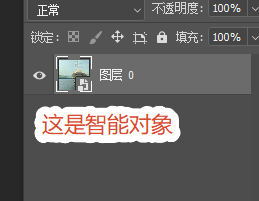
ps里如何看是不是智能对象
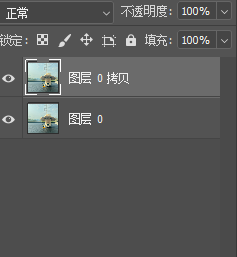
  • 普通图层:可以直接按 Ctrl+J 复制,副本完全独立,修改不会影响原图。
ps复制普通图层
  • 智能对象:继续看步骤2,不要直接Ctrl+J。

步骤2:

  1. 在图层面板中,右键点击该智能对象图层。
  2. 在弹出菜单中找到 “通过拷贝新建智能对象”(不是“复制图层”,也不是直接Ctrl+J)。
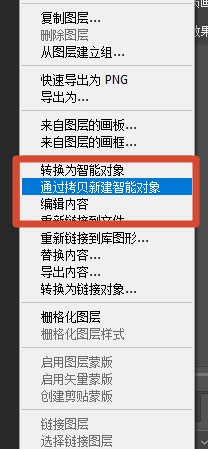
新建智能对象的图层

3.点击后,会生成一个新的智能对象图层,缩略图右下角同样有图标,但它与原智能对象内容已经脱离关联。

二、优化技巧与避坑建议

  1. 普通图层直接Ctrl+J,智能对象必须“通过拷贝新建智能对象”
    区分清楚图层类型是第一步。智能对象缩略图右下角有小图标,不要图快直接Ctrl+J。
  2. 双击智能对象缩略图前先确认是否要同步修改
    智能对象的设计初衷就是“一处修改,处处同步”。如果你需要所有副本一起变,直接双击缩略图编辑;如果只要改一个副本,先用“通过拷贝”断开关联。
  3. 处理海报、Logo时,定期栅格化不需要再编辑的智能对象
    如果某个智能对象已经确定不再缩放或替换内容,可以右键选择“栅格化图层”,减少误操作导致关联修改的风险。

三、高效提速技巧:AI智能修图

手动判断图层类型、右键选择“通过拷贝”、再验证,步骤虽然不难,但遇到成批海报、Logo需要调整时,很容易复制错导致原图被改。尤其是电商美工经常需要在原始文件上快速出多版本,风险更高。

startAI 的 banana修图 功能提供了“不改变原图”的一键处理方案,适合海报、Logo场景。

本文福利:官网下载填写邀请码:Zx7dSV,免费使用40+核心功能!

立即使用StartAI:点此一键下载StartAI插件

邀请码:【Zx7dSV】,立领100积分,全部核心功能免费用

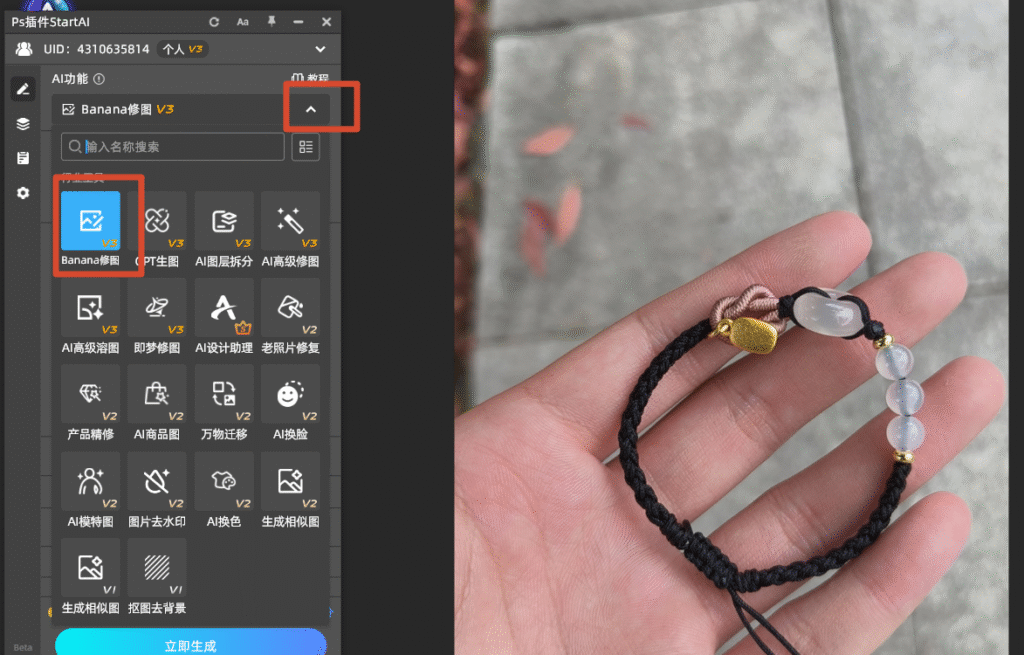
步骤 1:PS 导入图片素材,打开 StartAI Banana修图面板

Ps打开startAI,选择banana修图

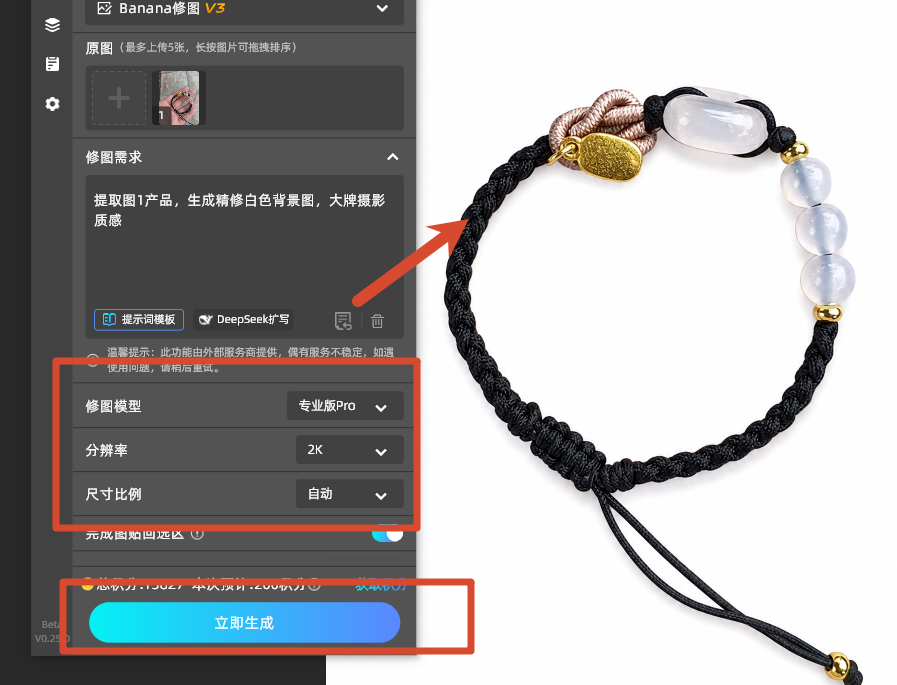
步骤2:上传图层,输入精修提示词

提示词:提取图1产品,生成精修白色背景图,大牌摄影质感
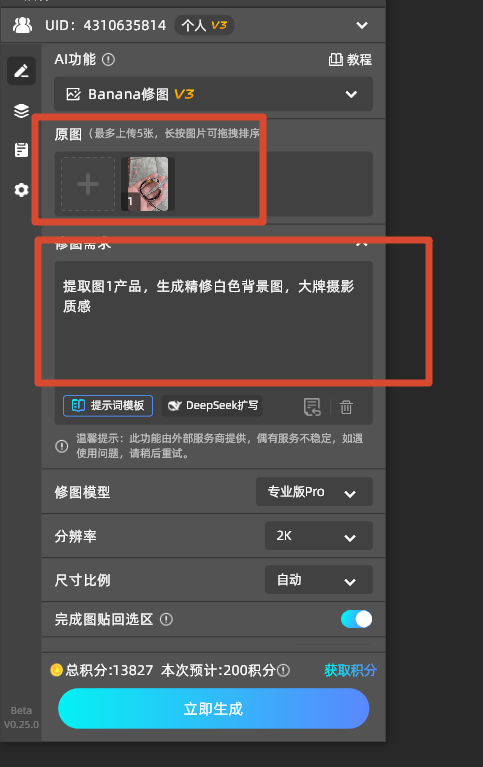
上传图层并输入提示词

步骤3:设置参数,一键生成产品精修白底图

生成图片不会改变原来图层

点击生成后的图层不会被改变

四、全文总结

ps修改复制的图层 之所以原图也会变,核心原因是智能对象引用关联:直接Ctrl+J复制的智能对象副本仍指向同一内容。要实现 不改变原图,记住四个步骤:判断图层类型 → 普通图层Ctrl+J,智能对象右键 “通过拷贝新建智能对象” → 已复制错的先撤销再重新复制独立副本 → 隐藏原图验证。处理海报、Logo时,也可以用 startAI 的 banana修图 一键复制并独立编辑,避免手动失误。希望这篇 “ps怎么修改复制的图层原图不变” 教程帮你彻底解决这个困扰。

立即使用StartAI:点此一键下载StartAI插件

邀请码:【Zx7dSV】,立领100积分,全部核心功能免费用

PS修改复制的图层为什么原图也变?4步解决,不改变原图

修海报、Logo时,你复制了一个图层想单独调整,结果改了副本原图也跟着变,越改越乱。很多人以为 ps修改复制的图层 用Ctrl+J复制后就完全独立,其实不是。本教程从概念上澄清为什么原图也会变,并教你正确复制,确保 不改变原图。还会介绍 startAI banana修图,在海报、Logo场景下一键处理。

一、误区纠正:Ctrl+J复制智能对象≠完全独立

很多人一上来就按 Ctrl+J,觉得复制出的图层是独立副本。其实,如果你复制的图层是 智能对象,直接Ctrl+J只创建了一个指向同一智能对象内容的“引用副本”。双击任意副本缩略图修改内容,所有关联副本包括原图都会同步改变。

这也是为什么很多人搜索 “ps复制图层后修改原图也跟着变” 和 “ps复制图层副本影响原图解决办法”。要实现 不改变原图,必须使用 “通过拷贝新建智能对象”。普通图层(非智能对象)直接Ctrl+J才是真正独立。

二、核心步骤:4步实现复制图层后修改不改变原图

步骤1:判断图层类型——看缩略图右下角有没有小图标

操作路径:
打开图层面板(快捷键 F7),找到你要复制的图层,看缩略图右下角是否有一个类似纸张折角的小图标(智能对象图标)。有就是智能对象,没有就是普通图层。

ps里如何看是不是智能对象
  • 普通图层:可以直接按 Ctrl+J 复制,副本完全独立,修改不会影响原图。
ps复制普通图层
  • 智能对象:继续看步骤2,不要直接Ctrl+J。

步骤2:

  1. 在图层面板中,右键点击该智能对象图层。
  2. 在弹出菜单中找到 “通过拷贝新建智能对象”(不是“复制图层”,也不是直接Ctrl+J)。
新建智能对象的图层

3.点击后,会生成一个新的智能对象图层,缩略图右下角同样有图标,但它与原智能对象内容已经脱离关联。

二、优化技巧与避坑建议

  1. 普通图层直接Ctrl+J,智能对象必须“通过拷贝新建智能对象”
    区分清楚图层类型是第一步。智能对象缩略图右下角有小图标,不要图快直接Ctrl+J。
  2. 双击智能对象缩略图前先确认是否要同步修改
    智能对象的设计初衷就是“一处修改,处处同步”。如果你需要所有副本一起变,直接双击缩略图编辑;如果只要改一个副本,先用“通过拷贝”断开关联。
  3. 处理海报、Logo时,定期栅格化不需要再编辑的智能对象
    如果某个智能对象已经确定不再缩放或替换内容,可以右键选择“栅格化图层”,减少误操作导致关联修改的风险。

三、高效提速技巧:AI智能修图

手动判断图层类型、右键选择“通过拷贝”、再验证,步骤虽然不难,但遇到成批海报、Logo需要调整时,很容易复制错导致原图被改。尤其是电商美工经常需要在原始文件上快速出多版本,风险更高。

startAI 的 banana修图 功能提供了“不改变原图”的一键处理方案,适合海报、Logo场景。

本文福利:官网下载填写邀请码:Zx7dSV,免费使用40+核心功能!

立即使用StartAI:点此一键下载StartAI插件

邀请码:【Zx7dSV】,立领100积分,全部核心功能免费用

步骤 1:PS 导入图片素材,打开 StartAI Banana修图面板

Ps打开startAI,选择banana修图

步骤2:上传图层,输入精修提示词

提示词:提取图1产品,生成精修白色背景图,大牌摄影质感

上传图层并输入提示词

步骤3:设置参数,一键生成产品精修白底图

生成图片不会改变原来图层

点击生成后的图层不会被改变

四、全文总结

ps修改复制的图层 之所以原图也会变,核心原因是智能对象引用关联:直接Ctrl+J复制的智能对象副本仍指向同一内容。要实现 不改变原图,记住四个步骤:判断图层类型 → 普通图层Ctrl+J,智能对象右键 “通过拷贝新建智能对象” → 已复制错的先撤销再重新复制独立副本 → 隐藏原图验证。处理海报、Logo时,也可以用 startAI 的 banana修图 一键复制并独立编辑,避免手动失误。希望这篇 “ps怎么修改复制的图层原图不变” 教程帮你彻底解决这个困扰。

立即使用StartAI:点此一键下载StartAI插件

邀请码:【Zx7dSV】,立领100积分,全部核心功能免费用

当前专题
Banana修图

Nano Banana Pro,直接在Photoshop中直接使用最热门的Nano Banana模型

NanoBanana一站式修图工具,满足你所有的想象

一站式修图工具
满足你所有的想象

产品精修质感拉满,细节精致更出片

质感拉满
细节精致更出片

老照片一键智能修复,还原清晰旧时光

老照片修复

发丝级精准抠图,一键批量处理更高效

抠图去背景

立即使用StartAI

产品

千鹿AI 千鹿Pr助手 千鹿AI助手 PsAide

专题广场

Nano Banana Pro Ps抠图 Ps去水印

服务

帮助中心 最新功能 服务条款 会员中心 Ps教程 官方博客

联系我们

info@istarry.com.cn