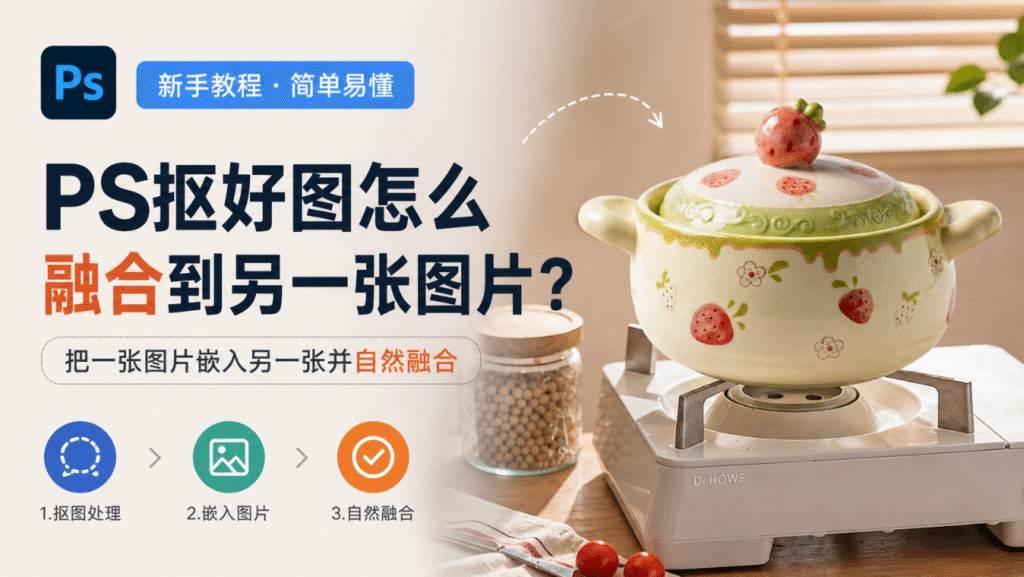
PS抠好图怎么融合到另一张图片? 把一张图片嵌入另一张并自然融合

做电商场景图、产品替换、创意合成,几乎每天都要把一张图嵌入另一张里。但很多新手拖进去一拼,边缘生硬、色调打架、光影不对,一眼就能看出是 P 的,特别尴尬。

做设计 5 年,图片融合的核心就 3 件事:边缘要柔、色调要统一、光影要匹配。今天给大家分享 3 种方法,从最简单的蒙版融合,到高精度钢笔抠图,再到 AI 一键无缝合成,覆盖不同场景,新手也能照着做出无痕迹的专业效果。
一、先搞懂:为什么合成图总是很假?

图片嵌入不自然,90% 是这 3 个原因:

1. 边缘太硬 — 直接拖进去不做处理,素材边缘有白边或锯齿,和背景格格不入

2. 色调不统一 — 一张偏暖一张偏冷,亮度差异大,拼在一起像两张图

3. 光影不匹配 — 素材光源从左来,背景光源从右来,明暗方向相反,怎么看都违和

搞懂这 3 点,下面的方法就好理解了,每种方法都是围绕解决这 3 个问题。

二、方法一:蒙版融合法(新手入门,简单场景)

这是最基础的融合方法,适合背景干净、素材轮廓清晰、不需要精细光影的简单合成。

适合场景: 背景干净、素材边缘清晰、简单叠加合成

做出来的效果: 边缘柔和过渡,色调基本统一,适合入门练习

操作步骤:

① 分别打开背景图和素材图,各按 Ctrl+J 复制一层备份;
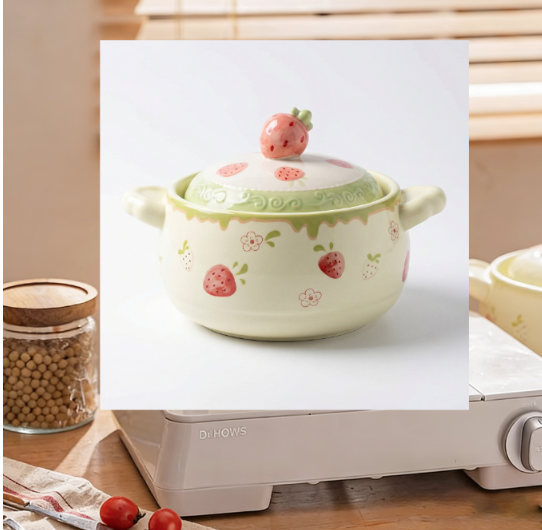
② 用【移动工具】(快捷键 V)把素材图直接拖进背景画布;

③ 按 Ctrl+T 自由变换,调整素材的大小、角度、位置,和画面透视对齐;

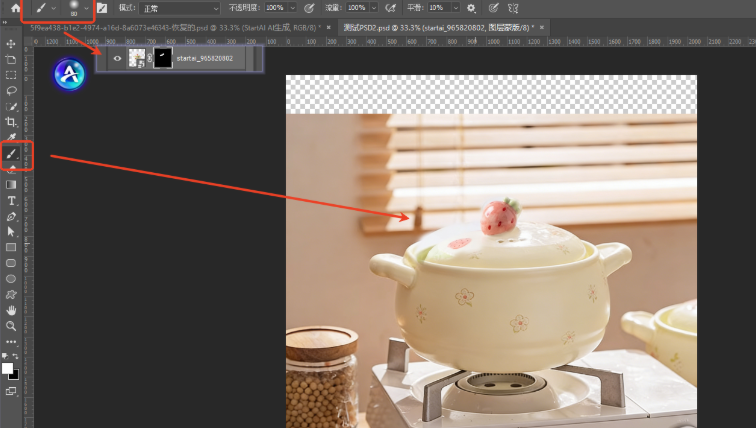
④ 给素材图层加【图层蒙版】,选硬度 10%-20% 的柔边画笔,黑色画笔擦除多余部分,白色画笔可以恢复,边缘轻轻涂抹做柔化过渡;
⑤ 点【图像】→【调整】→【曲线 / 色彩平衡】,微调素材的亮度和色调,匹配整体环境;

⑥ 用【模糊工具】轻扫边缘,弱化硬边,完成。

注意: 这个方法全靠手动涂抹微调,复杂光影很难匹配,只适合简单场景,复杂背景容易融合生硬。

三、方法二:钢笔抠图 + 匹配颜色(高精度,商用级)

如果素材边缘复杂、要求合成精度高,就用钢笔抠图 + 匹配颜色,效果最可控,适合商用级合成。

适合场景: 边缘复杂、高精度要求、商用场景图、有一定 PS 基础

做出来的效果: 边缘精准、色调统一、光影手动匹配,合成精度高

操作步骤:

① 导入两张图,各按 Ctrl+J 复制图层备份;

② 选【钢笔工具】(快捷键 P),放大到 200%,逐点勾勒素材外轮廓,按住 Alt 调整锚点弧度,保证轮廓精准;

③ 路径闭合后右键→【建立选区】,羽化 0.5 像素,复制选区内容拖进背景画布;

④ 按 Ctrl+T 调整大小、位置、透视,和场景对齐;

⑤ 点【图像】→【调整】→【匹配颜色】,源文件选当前背景图,PS 自动统一亮度和色调;

⑥ 加蒙版精细修边,用【加深 / 减淡工具】手动模拟环境光影,让素材的受光和阴影和画面统一。

注意: 钢笔抠图学习门槛高,新手很难精准控线;单张合成至少 20 分钟,色彩光影全靠手动调,容易有偏差。

四、方法三:Banana 修图 AI 一键融合(零门槛,复杂场景首选)

前两种方法要么效果一般、要么门槛高耗时长。如果想快速出专业级合成效果,推荐用 StartAI 插件的Banana 修图功能,AI 自动识别、匹配光影、无缝融合,不用抠图不用调色,新手也能一键搞定。

立即体验 banana生图功能: 点我获取StartAI插件
邀请码: BRJgZF(注册填写立领 100 积分,体验一键融图的爽感!)

适合场景: 电商场景替换、产品嵌入、复杂背景、批量合成、追求效率

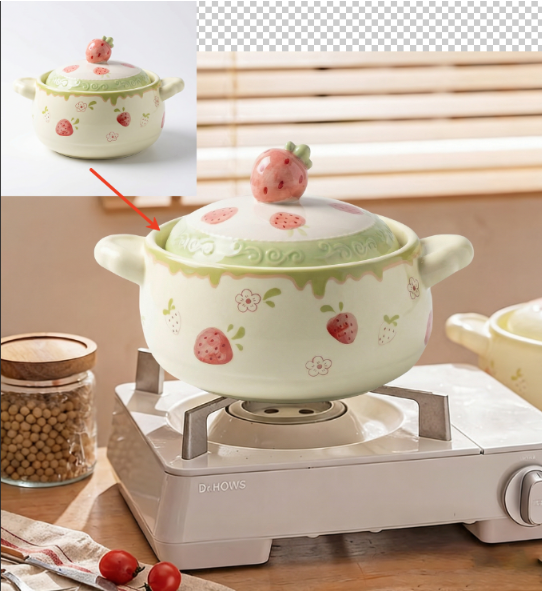
做出来的效果: 素材完美嵌入场景,透视自动对齐,光影色调自动匹配,边缘无缝过渡,无合成痕迹

操作步骤:

① 在 PS 里打开背景图,按 Ctrl+J 复制一层;

② 用【套索工具】(快捷键 L)圈出要替换 / 嵌入的目标区域,尽量贴合轮廓,填充红色做标记,方便 AI 精准定位;
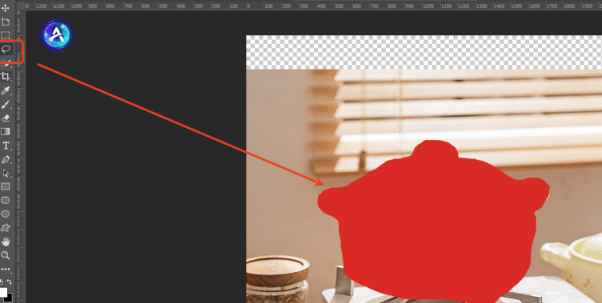
③ 在 PS 顶部【帮助】→【关于增效工具】里打开 StartAI 插件,进入【Banana 修图】,选择专业版 Pro(融合精度和光影适配更强);
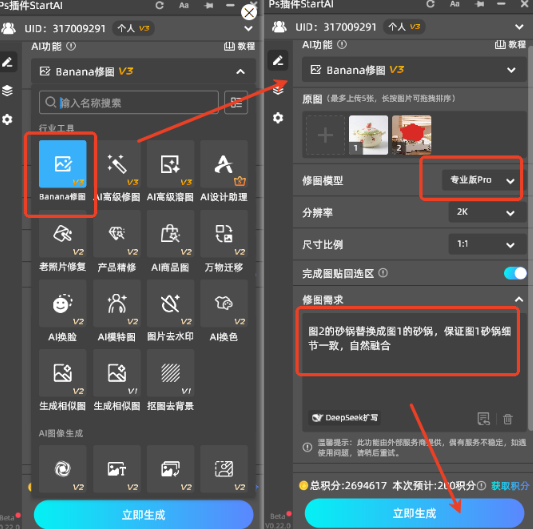
④ 上传标记好的背景图和要嵌入的素材图;

⑤ 在提示词框输入:

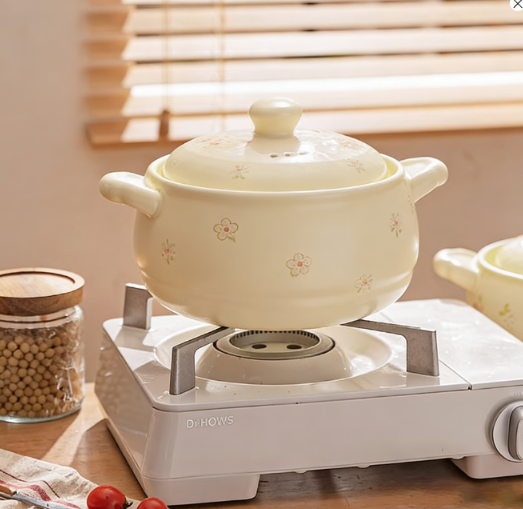
把图 2 的物体替换成图 1 素材,保留原有细节质感,适配背景光影,边缘自然无缝融合,无合成痕迹

⑥ 点击【立即生成】,等待 15-20 秒,AI 自动完成嵌入、透视对齐、光影匹配、边缘柔化,生成后自动新建图层,直接就能用。
核心优势:

  • 不用抠图 — AI 自动识别素材轮廓,钢笔抠半小时的活几秒搞定
  • 光影自动匹配 — 智能分析背景光源,自动给素材加高光阴影,不会有 “悬浮感”
  • 色调自动统一 — 不用手动调曲线色彩平衡,AI 一键适配环境色
  • 边缘无缝 — AI 智能柔化边缘,没有白边没有硬边
  • 批量高效 — 几十张场景图一起合成,不用一张张手动调

立即体验 Banana 修图: [点我获取 StartAI 插件] 邀请码: BRJgZF(注册填写立领 100 积分,免费体验基础功能)

支持 PS CC2015-2026,Windows 和 Mac 都能用。

五、3 种方法对比表

表格

对比维度蒙版融合法钢笔抠图 + 匹配颜色Banana 修图 AI 融合
学习门槛极低
耗时5-10 分钟 / 张20 分钟以上 / 张15-20 秒 / 张
边缘效果一般,靠手动擦精准,可控性强无缝,AI 自动柔化
光影匹配手动调,考验经验手动加深减淡AI 自动匹配
色调统一手动调曲线匹配颜色 + 手动微调AI 自动适配
适合人群PS 新手、简单合成专业美工、设计师新手、电商、批量修图
推荐指数⭐⭐⭐⭐⭐⭐⭐⭐⭐⭐⭐⭐

六、常见问题 FAQ

1. PS 合成图片后边缘有白边怎么办?

手动方法可以给图层加蒙版,用黑色柔边画笔低不透明度轻轻擦边缘;或者用 “选择并遮住” 调整边缘平滑度。用 AI 融合的话不会有这个问题,边缘自动处理。

2. 两张图色调差异大怎么统一?

最简单的是用【图像】→【调整】→【匹配颜色】,源选背景图自动统一;也可以手动调色彩平衡和曲线。AI 方法会自动适配环境色调,不用手动调。

3. 合成后素材像 “贴” 在上面不真实怎么办?

大概率是缺少光影和投影。手动方法要新建图层,用黑色柔边画笔在素材接触背景的地方画阴影,再用加深减淡工具匹配受光方向;AI 方法会自动计算光影和投影,真实感更强。

七、总结

PS 把图片嵌入另一张并自然融合,3 种方法按需选择:

  • 简单场景、新手入门 → 蒙版融合法,柔边 + 调色,快速出基础效果
  • 高精度商用、有 PS 基础 → 钢笔抠图 + 匹配颜色,边缘精准可控
  • 电商场景、复杂背景、批量处理、追求效率 → Banana 修图 AI 一键融合,光影色调自动匹配,无缝无痕迹

核心记住 3 点:边缘要柔、色调要统一、光影要匹配,用对方法,新手也能做出以假乱真的合成效果~

立即体验 banana生图功能: 点我获取StartAI插件
邀请码: BRJgZF(注册填写立领 100 积分,体验一键融图的爽感!)

PS抠好图怎么融合到另一张图片? 把一张图片嵌入另一张并自然融合

做电商场景图、产品替换、创意合成,几乎每天都要把一张图嵌入另一张里。但很多新手拖进去一拼,边缘生硬、色调打架、光影不对,一眼就能看出是 P 的,特别尴尬。

做设计 5 年,图片融合的核心就 3 件事:边缘要柔、色调要统一、光影要匹配。今天给大家分享 3 种方法,从最简单的蒙版融合,到高精度钢笔抠图,再到 AI 一键无缝合成,覆盖不同场景,新手也能照着做出无痕迹的专业效果。

一、先搞懂:为什么合成图总是很假?

图片嵌入不自然,90% 是这 3 个原因:

1. 边缘太硬 — 直接拖进去不做处理,素材边缘有白边或锯齿,和背景格格不入

2. 色调不统一 — 一张偏暖一张偏冷,亮度差异大,拼在一起像两张图

3. 光影不匹配 — 素材光源从左来,背景光源从右来,明暗方向相反,怎么看都违和

搞懂这 3 点,下面的方法就好理解了,每种方法都是围绕解决这 3 个问题。

二、方法一:蒙版融合法(新手入门,简单场景)

这是最基础的融合方法,适合背景干净、素材轮廓清晰、不需要精细光影的简单合成。

适合场景: 背景干净、素材边缘清晰、简单叠加合成

做出来的效果: 边缘柔和过渡,色调基本统一,适合入门练习

操作步骤:

① 分别打开背景图和素材图,各按 Ctrl+J 复制一层备份;

② 用【移动工具】(快捷键 V)把素材图直接拖进背景画布;

③ 按 Ctrl+T 自由变换,调整素材的大小、角度、位置,和画面透视对齐;

④ 给素材图层加【图层蒙版】,选硬度 10%-20% 的柔边画笔,黑色画笔擦除多余部分,白色画笔可以恢复,边缘轻轻涂抹做柔化过渡;

⑤ 点【图像】→【调整】→【曲线 / 色彩平衡】,微调素材的亮度和色调,匹配整体环境;

⑥ 用【模糊工具】轻扫边缘,弱化硬边,完成。

注意: 这个方法全靠手动涂抹微调,复杂光影很难匹配,只适合简单场景,复杂背景容易融合生硬。

三、方法二:钢笔抠图 + 匹配颜色(高精度,商用级)

如果素材边缘复杂、要求合成精度高,就用钢笔抠图 + 匹配颜色,效果最可控,适合商用级合成。

适合场景: 边缘复杂、高精度要求、商用场景图、有一定 PS 基础

做出来的效果: 边缘精准、色调统一、光影手动匹配,合成精度高

操作步骤:

① 导入两张图,各按 Ctrl+J 复制图层备份;

② 选【钢笔工具】(快捷键 P),放大到 200%,逐点勾勒素材外轮廓,按住 Alt 调整锚点弧度,保证轮廓精准;

③ 路径闭合后右键→【建立选区】,羽化 0.5 像素,复制选区内容拖进背景画布;

④ 按 Ctrl+T 调整大小、位置、透视,和场景对齐;

⑤ 点【图像】→【调整】→【匹配颜色】,源文件选当前背景图,PS 自动统一亮度和色调;

⑥ 加蒙版精细修边,用【加深 / 减淡工具】手动模拟环境光影,让素材的受光和阴影和画面统一。

注意: 钢笔抠图学习门槛高,新手很难精准控线;单张合成至少 20 分钟,色彩光影全靠手动调,容易有偏差。

四、方法三:Banana 修图 AI 一键融合(零门槛,复杂场景首选)

前两种方法要么效果一般、要么门槛高耗时长。如果想快速出专业级合成效果,推荐用 StartAI 插件的Banana 修图功能,AI 自动识别、匹配光影、无缝融合,不用抠图不用调色,新手也能一键搞定。

立即体验 banana生图功能: 点我获取StartAI插件
邀请码: BRJgZF(注册填写立领 100 积分,体验一键融图的爽感!)

适合场景: 电商场景替换、产品嵌入、复杂背景、批量合成、追求效率

做出来的效果: 素材完美嵌入场景,透视自动对齐,光影色调自动匹配,边缘无缝过渡,无合成痕迹

操作步骤:

① 在 PS 里打开背景图,按 Ctrl+J 复制一层;

② 用【套索工具】(快捷键 L)圈出要替换 / 嵌入的目标区域,尽量贴合轮廓,填充红色做标记,方便 AI 精准定位;

③ 在 PS 顶部【帮助】→【关于增效工具】里打开 StartAI 插件,进入【Banana 修图】,选择专业版 Pro(融合精度和光影适配更强);

④ 上传标记好的背景图和要嵌入的素材图;

⑤ 在提示词框输入:

把图 2 的物体替换成图 1 素材,保留原有细节质感,适配背景光影,边缘自然无缝融合,无合成痕迹

⑥ 点击【立即生成】,等待 15-20 秒,AI 自动完成嵌入、透视对齐、光影匹配、边缘柔化,生成后自动新建图层,直接就能用。

核心优势:

  • 不用抠图 — AI 自动识别素材轮廓,钢笔抠半小时的活几秒搞定
  • 光影自动匹配 — 智能分析背景光源,自动给素材加高光阴影,不会有 “悬浮感”
  • 色调自动统一 — 不用手动调曲线色彩平衡,AI 一键适配环境色
  • 边缘无缝 — AI 智能柔化边缘,没有白边没有硬边
  • 批量高效 — 几十张场景图一起合成,不用一张张手动调

立即体验 Banana 修图: [点我获取 StartAI 插件] 邀请码: BRJgZF(注册填写立领 100 积分,免费体验基础功能)

支持 PS CC2015-2026,Windows 和 Mac 都能用。

五、3 种方法对比表

表格

对比维度蒙版融合法钢笔抠图 + 匹配颜色Banana 修图 AI 融合
学习门槛极低
耗时5-10 分钟 / 张20 分钟以上 / 张15-20 秒 / 张
边缘效果一般,靠手动擦精准,可控性强无缝,AI 自动柔化
光影匹配手动调,考验经验手动加深减淡AI 自动匹配
色调统一手动调曲线匹配颜色 + 手动微调AI 自动适配
适合人群PS 新手、简单合成专业美工、设计师新手、电商、批量修图
推荐指数⭐⭐⭐⭐⭐⭐⭐⭐⭐⭐⭐⭐

六、常见问题 FAQ

1. PS 合成图片后边缘有白边怎么办?

手动方法可以给图层加蒙版,用黑色柔边画笔低不透明度轻轻擦边缘;或者用 “选择并遮住” 调整边缘平滑度。用 AI 融合的话不会有这个问题,边缘自动处理。

2. 两张图色调差异大怎么统一?

最简单的是用【图像】→【调整】→【匹配颜色】,源选背景图自动统一;也可以手动调色彩平衡和曲线。AI 方法会自动适配环境色调,不用手动调。

3. 合成后素材像 “贴” 在上面不真实怎么办?

大概率是缺少光影和投影。手动方法要新建图层,用黑色柔边画笔在素材接触背景的地方画阴影,再用加深减淡工具匹配受光方向;AI 方法会自动计算光影和投影,真实感更强。

七、总结

PS 把图片嵌入另一张并自然融合,3 种方法按需选择:

  • 简单场景、新手入门 → 蒙版融合法,柔边 + 调色,快速出基础效果
  • 高精度商用、有 PS 基础 → 钢笔抠图 + 匹配颜色,边缘精准可控
  • 电商场景、复杂背景、批量处理、追求效率 → Banana 修图 AI 一键融合,光影色调自动匹配,无缝无痕迹

核心记住 3 点:边缘要柔、色调要统一、光影要匹配,用对方法,新手也能做出以假乱真的合成效果~

立即体验 banana生图功能: 点我获取StartAI插件
邀请码: BRJgZF(注册填写立领 100 积分,体验一键融图的爽感!)

产品

千鹿AI 千鹿Pr助手 千鹿AI助手 PsAide

专题广场

StartAI教程 StartAI提示词库 产品精修 Ps抠图 Nano Banana Pro Ps2026 Ps去水印 Ps快捷键

服务

帮助中心 最新功能 服务条款 会员中心 Ps教程 官方博客

联系我们

info@istarry.com.cn