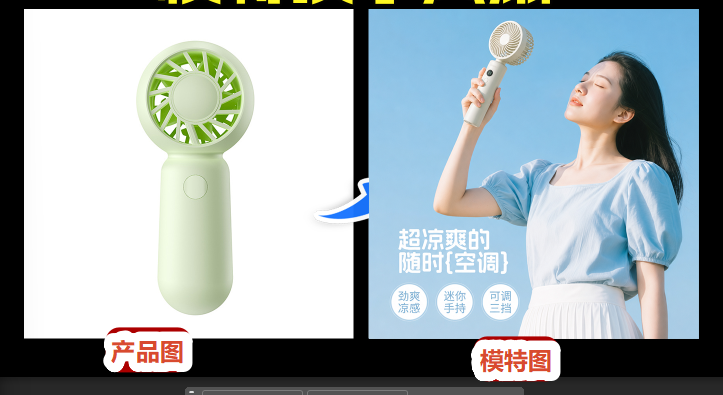
PS怎么把产品p到人物手里?把手中的物体换成另一个?

做电商主图、产品海报,经常需要把产品 P 到模特手里 —— 比如让模特拿着你的小风扇、水杯、护肤品。但很多新手 P 出来的产品,要么大小不对、要么透视歪了、要么没有阴影,一看就是 “贴上去的”,特别假。

做电商美工 5 年,今天给大家分享 2 种替换手中物体的方法,从传统手动操作到 AI 一键替换,核心讲透透视、光影、阴影这 3 个关键点,新手也能 P 出自然的产品手持效果。

一、先搞懂:为什么 P 到手里的产品总是很假?

替换手中物体不自然,90% 是这 3 个原因:

1. 透视不匹配 — 产品是正视图,手是侧视角,角度对不上,怎么看都别扭

2. 光影不统一 — 产品光源从左来,模特光源从右来,明暗方向相反 3. 没有接触阴影 — 产品和手之间没有阴影,就像 “飘” 在手上,没有握持感

搞懂这 3 点,替换产品就成功了一半。下面 2 种方法,都是围绕解决这 3 个问题。

二、方法一:传统蒙版替换法(适合简单场景)

这是最基础的替换方法,适合手部姿势简单、产品形状规则的情况,比如把手里的杯子换成饮料瓶。
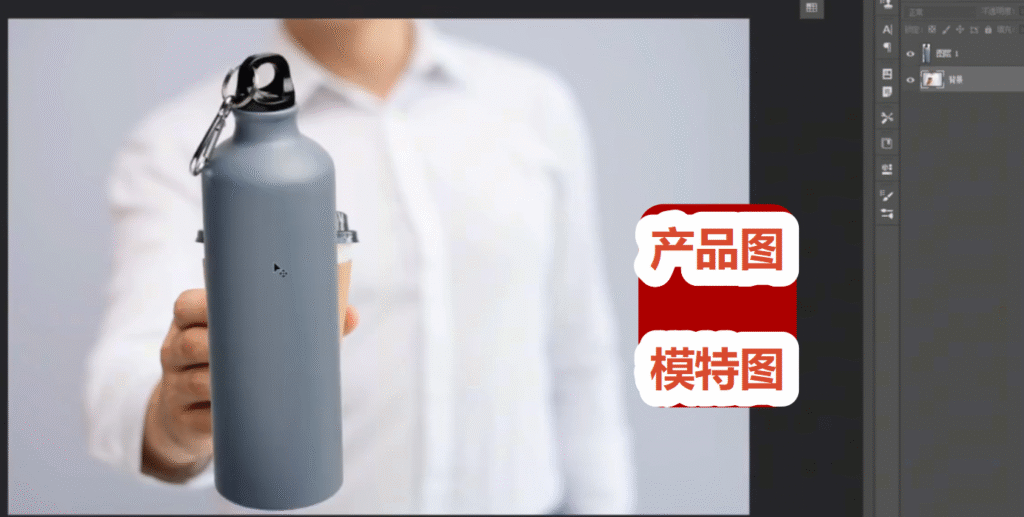
适合场景: 手部姿势简单、产品形状规则、背景不复杂

做出来的效果: 产品替换到手中,大小透视基本匹配,有基础阴影,效果中规中矩

操作步骤:

① 打开模特图和产品图,用【对象选择工具】或钢笔工具把产品抠出来,拖到模特图里;

② 按 Ctrl+T 自由变换,右键选【扭曲】或【透视】,调整产品角度,让产品的透视和手部视角一致;

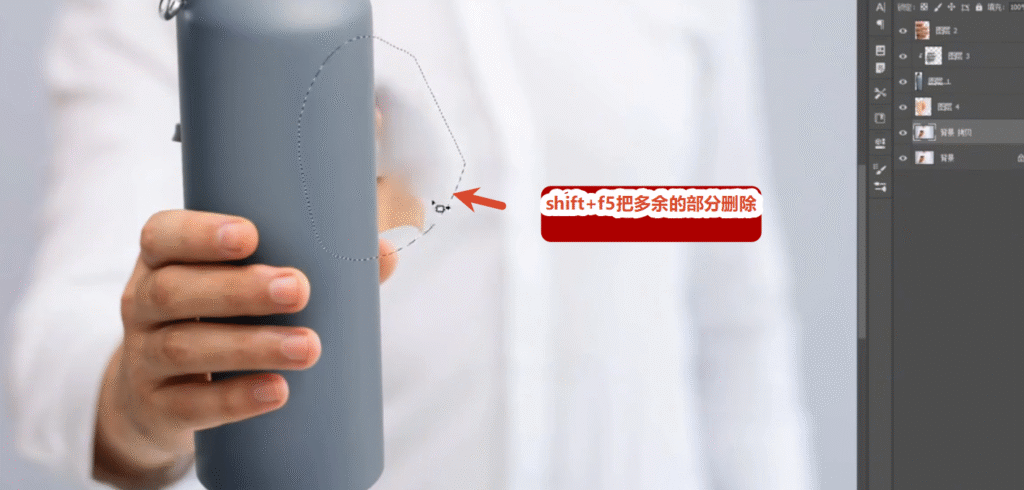
③用【钢笔工具】把前面手的部分抠出来
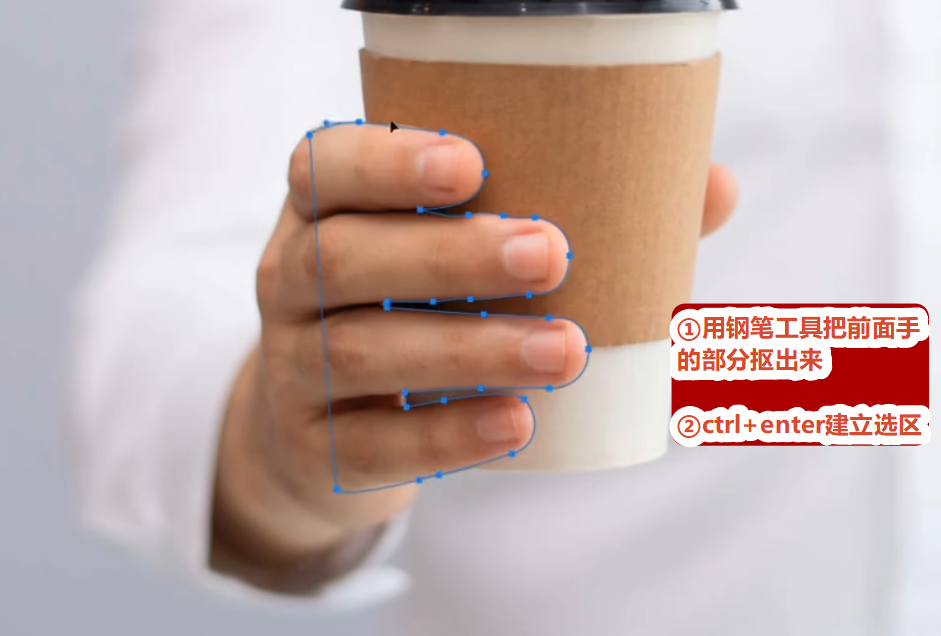
③ 给产品图层加【图层蒙版】,用黑色柔边画笔擦掉被手指遮挡的部分,做出手指握住产品的效果;
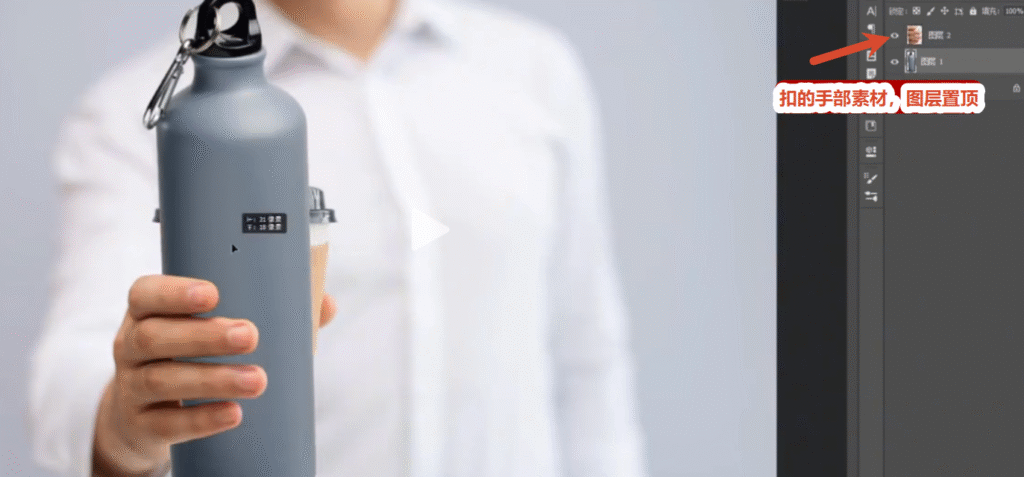
④给手部图层,鼠标右键加【创建剪切蒙版】,用黑色柔边画笔擦掉被手指遮挡的部分,做出手指握住产品的效果;

⑤ 把产品上方图层,用橡皮擦(不透明度 20%-30%),在产品和手接触的地方画接触阴影;

⑤ 最后用【曲线】或【色彩平衡】调整产品的亮度、色调,和模特图统一。

注意事项: 这个方法全靠手动调,透视和光影特别考验经验,手部姿势复杂(比如手指交叉握)很难处理好,新手容易翻车。

三、方法二:StartAI Banana 修图,AI 一键替换手中产品(强烈推荐)

手动替换步骤多、透视难调、阴影画不好,特别是小风扇这种有细节的产品,抠图都要抠半天。推荐用 StartAI 插件的Banana 修图功能,AI 一键替换手中物体,自动匹配透视、光影、阴影,十几秒搞定,比手动自然多了。

立即体验 banana修图: 点我获取StartAI插件
邀请码: BRJgZF(注册填写立领 100 积分,体验一键溶图的爽感!)

适合场景: 电商产品替换、复杂手部姿势、批量出图、追求效率和自然度

做出来的效果: 产品完美替换到手中,透视自动匹配,光影方向一致,手指遮挡自然,接触阴影真实,看不出 P 图痕迹

操作步骤:

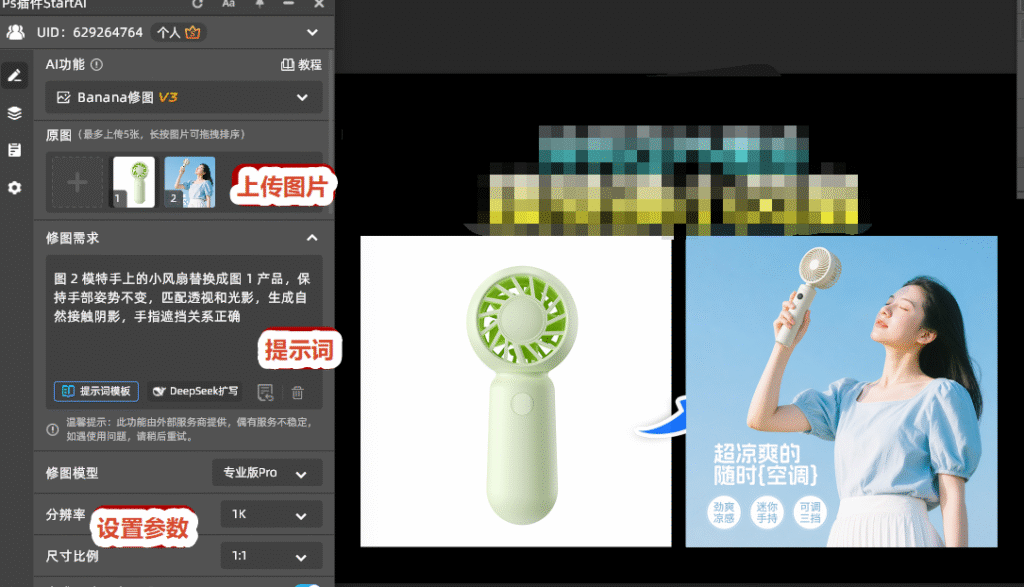
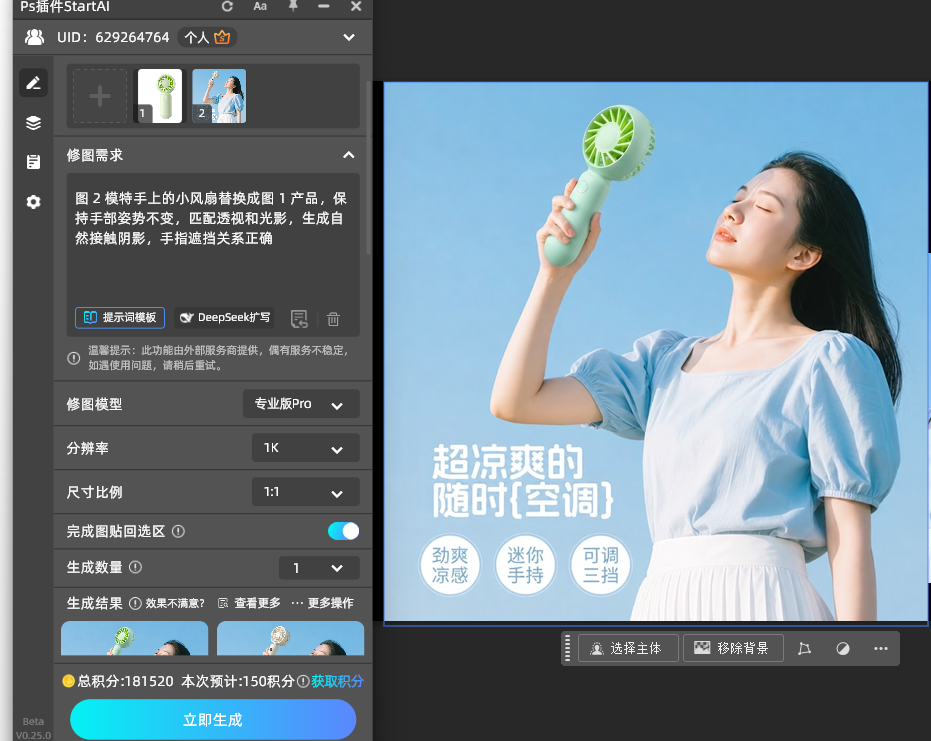
① 在 PS 顶部点击【帮助】→【关于增效工具】,打开 StartAI 插件

进入【Banana 修图】功能(选择专业版 Pro);

② 分别上传两张图:

  • 图 1:你的产品图(比如小风扇)
  • 图 2:模特手持物品的参考图

③ 在修图需求框输入:

图 2 模特手上的小风扇替换成图 1 产品,保持手部姿势不变,匹配透视和光影,生成自然接触阴影,手指遮挡关系正确

④ 尺寸比例按原图比例选择,这里选1:1

⑤ 点击【立即生成】,等待十几秒,AI 自动完成抠图、替换、透视匹配、光影统一、阴影生成,替换好的图直接导入 PS 画布。

为什么推荐这个方法?

  • 透视自动匹配 — AI 分析手部视角,自动调整产品角度,不用手动拉透视
  • 光影自动统一 — 智能识别光源方向,产品明暗和模特一致,不会 “两张皮”
  • 手指遮挡自然 — AI 自动处理手指和产品的前后遮挡关系,握持感真实
  • 阴影自动生成 — 接触阴影、投影 AI 自动算,不用手动画
  • 效率超高 — 手动调半小时,AI 十几秒,批量出图神器

立即体验 Banana 修图: [点我获取 StartAI 插件] 邀请码: BRJgZF(注册填写立领 100 积分,免费体验基础功能)

支持 PS CC2015-2026 全版本,Windows 和 Mac 都能用。

四、2 种方法对比表

表格

对比维度传统蒙版替换法StartAI Banana 修图
学习成本高,需掌握透视 / 蒙版 / 调色极低,输入提示词就行
处理速度慢,20-40 分钟 / 张极快,十几秒 / 张
透视匹配手动调,容易歪AI 自动匹配,精准
光影统一手动调,考验色感AI 自动统一,自然
手指遮挡手动擦蒙版,复杂姿势难AI 自动处理,真实
出错率较高,新手易翻车低,稳定输出
批量能力不支持支持,批量替换
推荐指数⭐⭐⭐⭐⭐⭐⭐⭐

五、常见问题 FAQ

1. PS 怎么把产品 P 到手里不变形?

关键是透视匹配。手动方法用自由变换的 “扭曲 / 透视” 功能,对齐手部视角;用 AI 的话更简单,Banana 修图会自动分析透视,产品不会变形。

2. 替换产品后没有真实感怎么办?

90% 是因为缺少接触阴影。手动方法要在产品和手接触的地方,用黑色柔边画笔低不透明度画阴影;AI 方法会自动生成阴影,真实感更强。

3. 手部姿势复杂,手指挡住产品怎么处理?

手动方法要用蒙版一点点擦,特别费时间;用 StartAI 的 Banana 修图,AI 自动识别手指遮挡关系,该挡的地方自动挡住,握持感特别真实。

六、总结

PS 把产品 P 到人物手里,2 种方法按需选择:

  • 手部简单、有 PS 基础、想精细控制 → 传统蒙版替换法,抠图 + 透视 + 蒙版 + 阴影 + 调色
  • 电商出图、批量处理、追求效率和自然度 → StartAI Banana 修图,AI 一键替换,透视光影阴影自动匹配

核心记住 3 点:透视要对、光影要统一、要有接触阴影,替换出来的产品就不会假。以后做电商手持产品图,试试 AI 一键替换,真的能省大量时间~

立即体验 banana修图: 点我获取StartAI插件
邀请码: BRJgZF(注册填写立领 100 积分,体验一键溶图的爽感!)

PS怎么把产品p到人物手里?把手中的物体换成另一个?

做电商主图、产品海报,经常需要把产品 P 到模特手里 —— 比如让模特拿着你的小风扇、水杯、护肤品。但很多新手 P 出来的产品,要么大小不对、要么透视歪了、要么没有阴影,一看就是 “贴上去的”,特别假。

做电商美工 5 年,今天给大家分享 2 种替换手中物体的方法,从传统手动操作到 AI 一键替换,核心讲透透视、光影、阴影这 3 个关键点,新手也能 P 出自然的产品手持效果。

一、先搞懂:为什么 P 到手里的产品总是很假?

替换手中物体不自然,90% 是这 3 个原因:

1. 透视不匹配 — 产品是正视图,手是侧视角,角度对不上,怎么看都别扭

2. 光影不统一 — 产品光源从左来,模特光源从右来,明暗方向相反 3. 没有接触阴影 — 产品和手之间没有阴影,就像 “飘” 在手上,没有握持感

搞懂这 3 点,替换产品就成功了一半。下面 2 种方法,都是围绕解决这 3 个问题。

二、方法一:传统蒙版替换法(适合简单场景)

这是最基础的替换方法,适合手部姿势简单、产品形状规则的情况,比如把手里的杯子换成饮料瓶。

适合场景: 手部姿势简单、产品形状规则、背景不复杂

做出来的效果: 产品替换到手中,大小透视基本匹配,有基础阴影,效果中规中矩

操作步骤:

① 打开模特图和产品图,用【对象选择工具】或钢笔工具把产品抠出来,拖到模特图里;

② 按 Ctrl+T 自由变换,右键选【扭曲】或【透视】,调整产品角度,让产品的透视和手部视角一致;

③用【钢笔工具】把前面手的部分抠出来

③ 给产品图层加【图层蒙版】,用黑色柔边画笔擦掉被手指遮挡的部分,做出手指握住产品的效果;
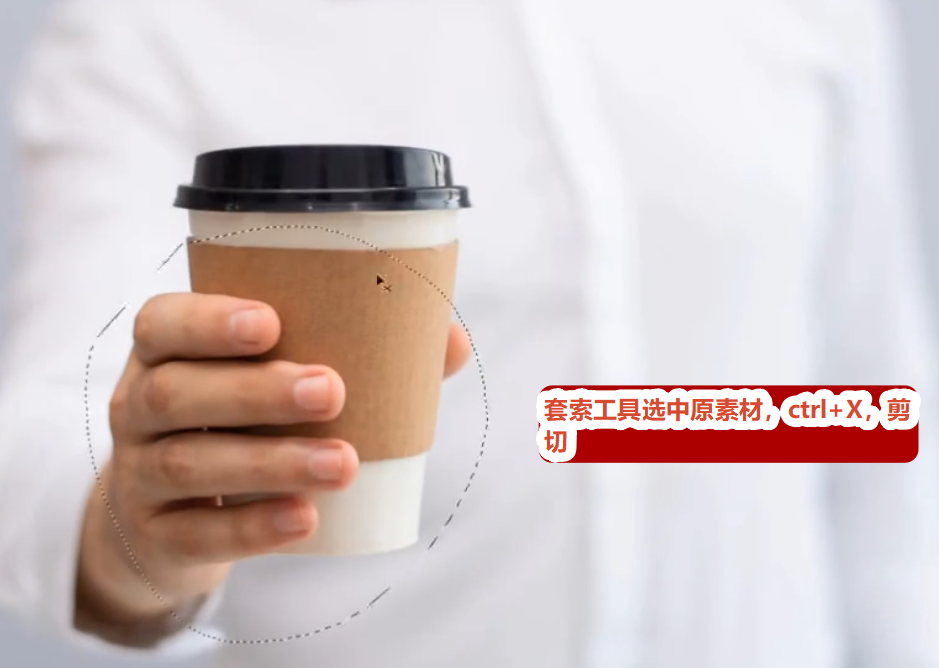
④给手部图层,鼠标右键加【创建剪切蒙版】,用黑色柔边画笔擦掉被手指遮挡的部分,做出手指握住产品的效果;
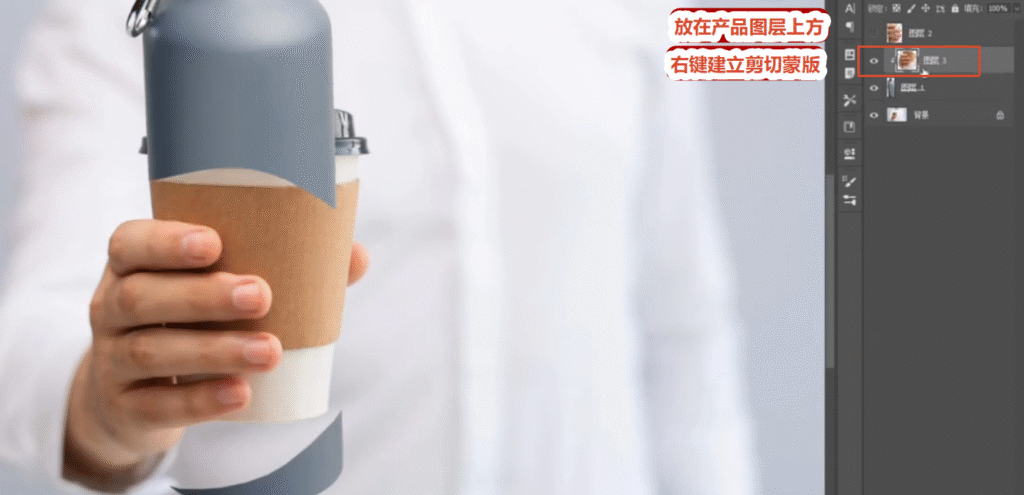
⑤ 把产品上方图层,用橡皮擦(不透明度 20%-30%),在产品和手接触的地方画接触阴影;
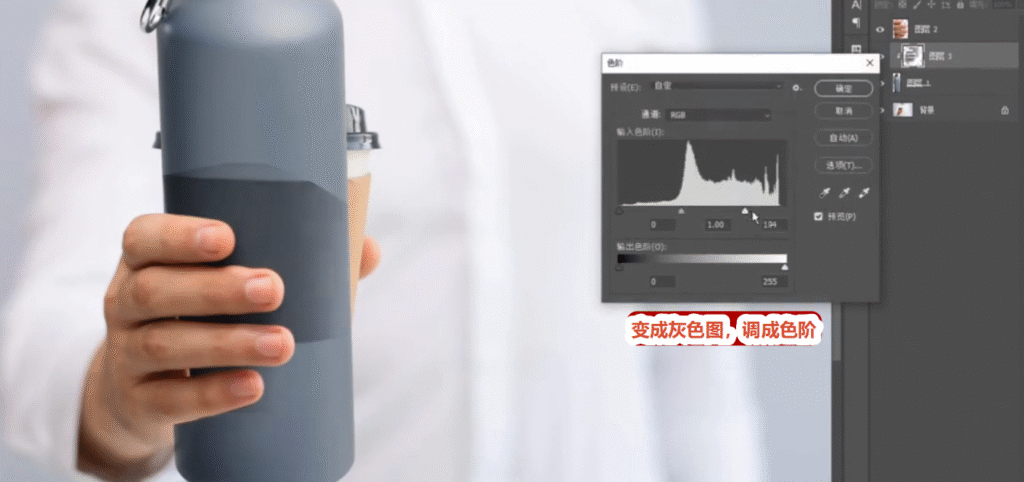
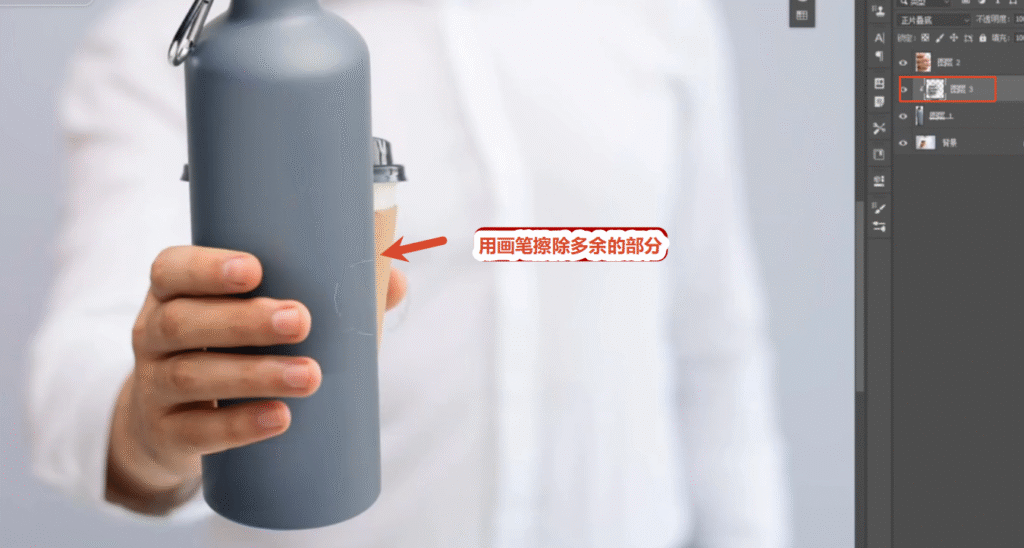
⑤ 最后用【曲线】或【色彩平衡】调整产品的亮度、色调,和模特图统一。

注意事项: 这个方法全靠手动调,透视和光影特别考验经验,手部姿势复杂(比如手指交叉握)很难处理好,新手容易翻车。

三、方法二:StartAI Banana 修图,AI 一键替换手中产品(强烈推荐)

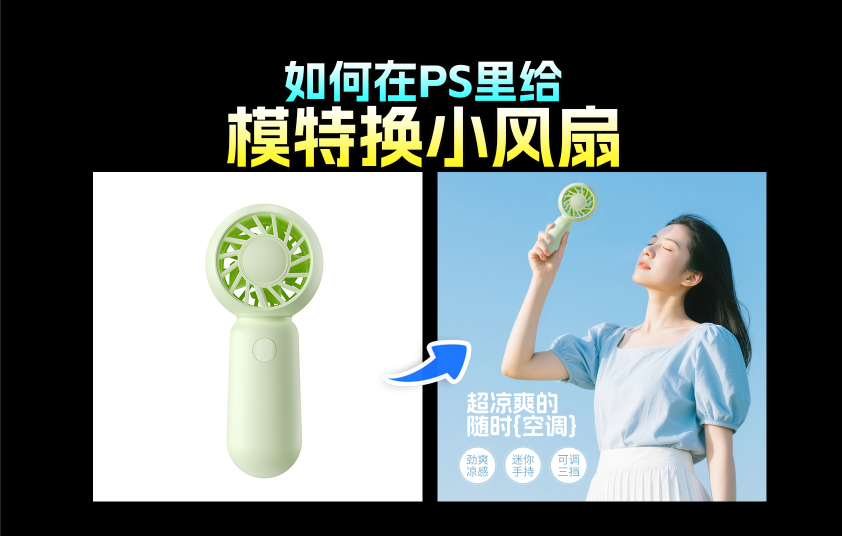
手动替换步骤多、透视难调、阴影画不好,特别是小风扇这种有细节的产品,抠图都要抠半天。推荐用 StartAI 插件的Banana 修图功能,AI 一键替换手中物体,自动匹配透视、光影、阴影,十几秒搞定,比手动自然多了。
立即体验 banana修图: 点我获取StartAI插件
邀请码: BRJgZF(注册填写立领 100 积分,体验一键溶图的爽感!)

适合场景: 电商产品替换、复杂手部姿势、批量出图、追求效率和自然度

做出来的效果: 产品完美替换到手中,透视自动匹配,光影方向一致,手指遮挡自然,接触阴影真实,看不出 P 图痕迹

操作步骤:

① 在 PS 顶部点击【帮助】→【关于增效工具】,打开 StartAI 插件
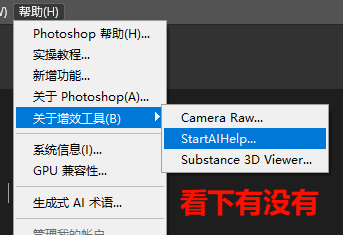
进入【Banana 修图】功能(选择专业版 Pro);

② 分别上传两张图:

  • 图 1:你的产品图(比如小风扇)
  • 图 2:模特手持物品的参考图

③ 在修图需求框输入:

图 2 模特手上的小风扇替换成图 1 产品,保持手部姿势不变,匹配透视和光影,生成自然接触阴影,手指遮挡关系正确

④ 尺寸比例按原图比例选择,这里选1:1

⑤ 点击【立即生成】,等待十几秒,AI 自动完成抠图、替换、透视匹配、光影统一、阴影生成,替换好的图直接导入 PS 画布。
为什么推荐这个方法?

  • 透视自动匹配 — AI 分析手部视角,自动调整产品角度,不用手动拉透视
  • 光影自动统一 — 智能识别光源方向,产品明暗和模特一致,不会 “两张皮”
  • 手指遮挡自然 — AI 自动处理手指和产品的前后遮挡关系,握持感真实
  • 阴影自动生成 — 接触阴影、投影 AI 自动算,不用手动画
  • 效率超高 — 手动调半小时,AI 十几秒,批量出图神器

立即体验 Banana 修图: [点我获取 StartAI 插件] 邀请码: BRJgZF(注册填写立领 100 积分,免费体验基础功能)

支持 PS CC2015-2026 全版本,Windows 和 Mac 都能用。

四、2 种方法对比表

表格

对比维度传统蒙版替换法StartAI Banana 修图
学习成本高,需掌握透视 / 蒙版 / 调色极低,输入提示词就行
处理速度慢,20-40 分钟 / 张极快,十几秒 / 张
透视匹配手动调,容易歪AI 自动匹配,精准
光影统一手动调,考验色感AI 自动统一,自然
手指遮挡手动擦蒙版,复杂姿势难AI 自动处理,真实
出错率较高,新手易翻车低,稳定输出
批量能力不支持支持,批量替换
推荐指数⭐⭐⭐⭐⭐⭐⭐⭐

五、常见问题 FAQ

1. PS 怎么把产品 P 到手里不变形?

关键是透视匹配。手动方法用自由变换的 “扭曲 / 透视” 功能,对齐手部视角;用 AI 的话更简单,Banana 修图会自动分析透视,产品不会变形。

2. 替换产品后没有真实感怎么办?

90% 是因为缺少接触阴影。手动方法要在产品和手接触的地方,用黑色柔边画笔低不透明度画阴影;AI 方法会自动生成阴影,真实感更强。

3. 手部姿势复杂,手指挡住产品怎么处理?

手动方法要用蒙版一点点擦,特别费时间;用 StartAI 的 Banana 修图,AI 自动识别手指遮挡关系,该挡的地方自动挡住,握持感特别真实。

六、总结

PS 把产品 P 到人物手里,2 种方法按需选择:

  • 手部简单、有 PS 基础、想精细控制 → 传统蒙版替换法,抠图 + 透视 + 蒙版 + 阴影 + 调色
  • 电商出图、批量处理、追求效率和自然度 → StartAI Banana 修图,AI 一键替换,透视光影阴影自动匹配

核心记住 3 点:透视要对、光影要统一、要有接触阴影,替换出来的产品就不会假。以后做电商手持产品图,试试 AI 一键替换,真的能省大量时间~

立即体验 banana修图: 点我获取StartAI插件
邀请码: BRJgZF(注册填写立领 100 积分,体验一键溶图的爽感!)

产品

千鹿AI 千鹿Pr助手 千鹿AI助手 PsAide

专题广场

StartAI教程 StartAI提示词库 产品精修 Ps抠图 Nano Banana Pro Ps2026 Ps去水印 Ps快捷键

服务

帮助中心 最新功能 服务条款 会员中心 Ps教程 官方博客

联系我们

info@istarry.com.cn