PS怎么给衣服换颜色?3种无损换色保留褶皱纹理方法

PS怎么给衣服换颜色?人像后期、电商服装修图中,衣服换色是高频刚需操作。很多新手换色后经常出现面料纹理丢失、光影断层、边缘串色、整体染色等问题,换出来的衣服像一块平整的塑料片,假得离谱。本文汇总3种PS无损衣服换色方法,覆盖纯色衣物快速改色、复杂纹理精准换色、黑色/白色特殊衣物处理。

一、3种PS给衣服换颜色实操方法(全场景无损换色)

1、色相/饱和度调整图层(纯色衣物快速换色,新手首选)

适用场景:纯色T恤、简约正装、纯色外套等边缘清晰、背景干净的简约衣物,适合电商主图、人像精修、日常修图,操作简单、光影保留完整

方法优势:PS原生标准换色功能,无需复杂选区技巧,搭配调整图层非破坏性编辑,可随时修改,最大程度保留衣服原有褶皱、明暗光影

实操步骤

  1. 打开PS软件,导入需要换色的衣服图片,按下快捷键Ctrl+J复制背景图层,保护原图不被覆盖
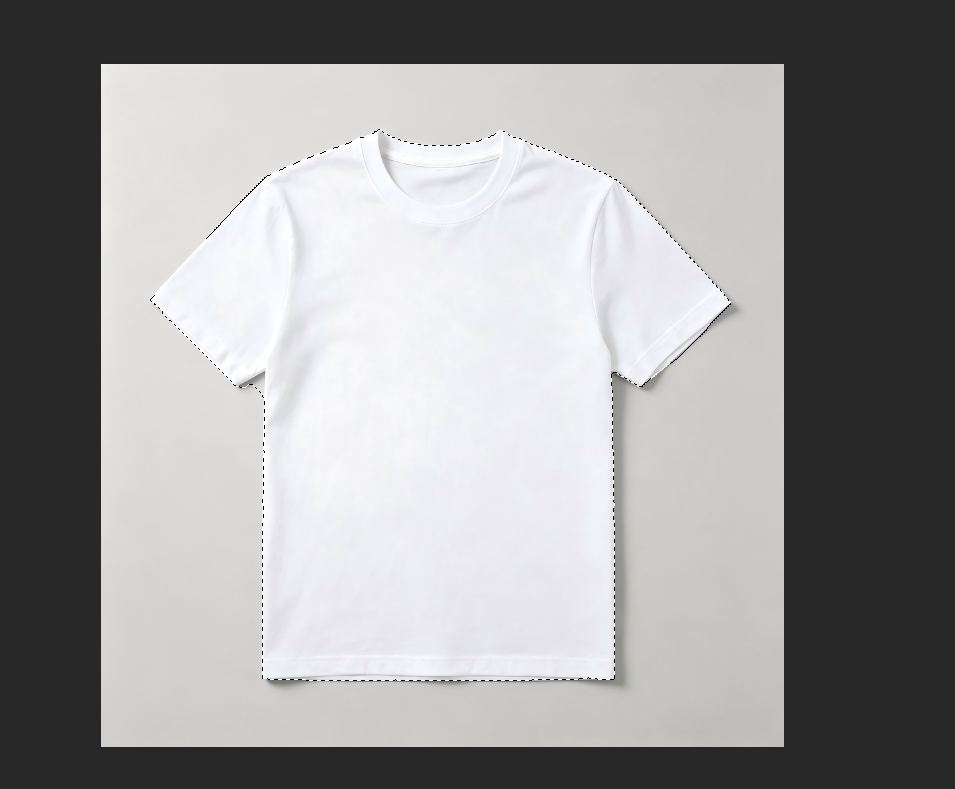
  2. 使用快速选择工具魔棒工具选中衣服区域,微调画笔大小;按住Alt键删减多余选区,精准贴合衣物轮廓,避免选中皮肤、背景
ps选择要换色的衣服

3.点击顶部菜单栏【图像】—【调整】—【色相/饱和度】,或按下快捷键Ctrl+U快速调出面板;

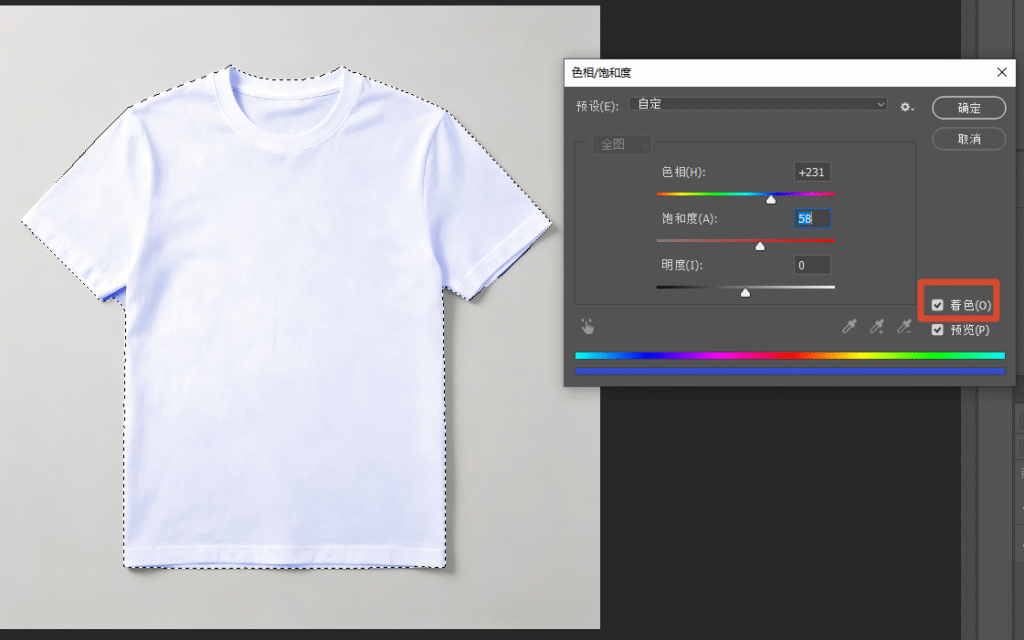
4.勾选“着色” 选项(核心步骤,不勾选会导致颜色杂乱、换色不统一),拖动色相滑块自由更换衣服颜色;

5.配合微调饱和度控制颜色纯度(建议30-60,过高会显得假、缺乏质感),明度调整颜色深浅,实时预览效果

调整色相和饱和度

6.关键技巧:将调整图层不透明度降到80%左右,保留一点原色,质感会更真实

7.若换色后皮肤或背景被染色,点击色相/饱和度调整图层的蒙版,选择黑色画笔涂抹多余区域,确保换色精准

2、色彩范围 + 调整图层(复杂纹理衣物专用)

适用场景:毛衣、针织、蕾丝、毛呢等纹理复杂、边缘细碎的衣物,解决手动选区毛边、漏色、串色问题

方法优势:通过识别目标衣物区域的色相与明度范围生成高精度选区,再配合非破坏性调整图层实现颜色替换,能有效保留褶皱、阴影及织物反光等细节

实操步骤

  1. Ctrl+J复制背景图层,保护原始图像
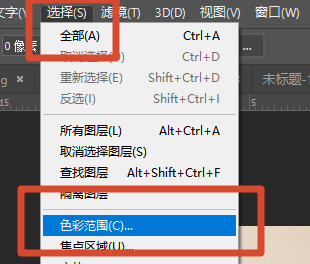
  2. 点击顶部菜单栏【选择】—【色彩范围】,启用取样颜色模式
选择色彩范围

3.用吸管工具点击衣服主体颜色,拖动颜色容差滑块,囊括衣服明暗高光区域;容差越大,选中的颜色范围越广;容差越小,选中越精准;
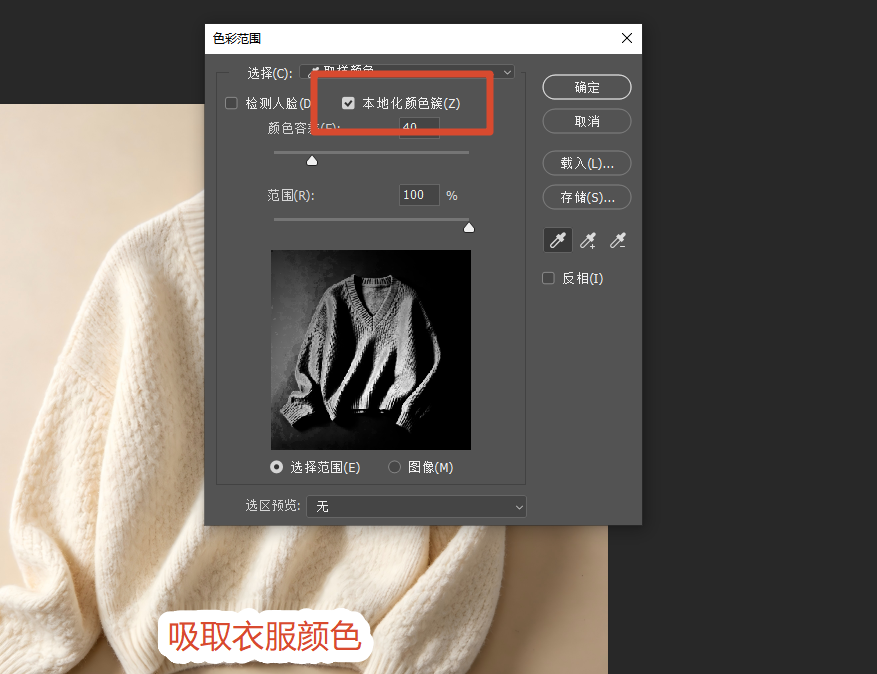
4.勾选“本地化颜色簇” ,提升边缘识别精度

吸管工具调整衣服颜色

5.点击确定生成精准选区后,新建色相/饱和度调整图层,或新建纯色调整图层并将混合模式改为颜色,贴合衣物原生光影逻辑

3、纯色填充图层 + 混合模式(精准指定颜色 + 质感保留)

适用场景:需要精准指定某种颜色(如潘通色号、品牌标准色),或处理牛仔、棉麻等具有明显肌理的面料

方法优势:模拟染料渗透纤维的物理过程,通过混合模式控制色料与原有明暗结构的融合关系

实操步骤

  1. 复制背景层,用选区工具选出衣服
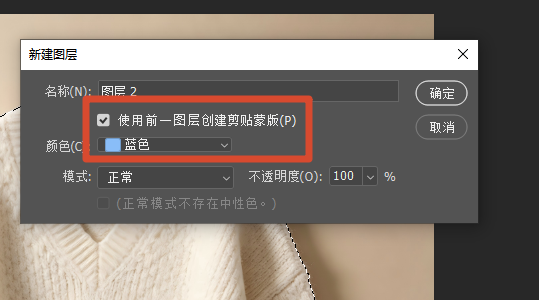
  2. 新建纯色填充图层,填充目标颜色,创建剪贴蒙版
新建填充颜色图层创建剪切蒙版修改衣服颜色

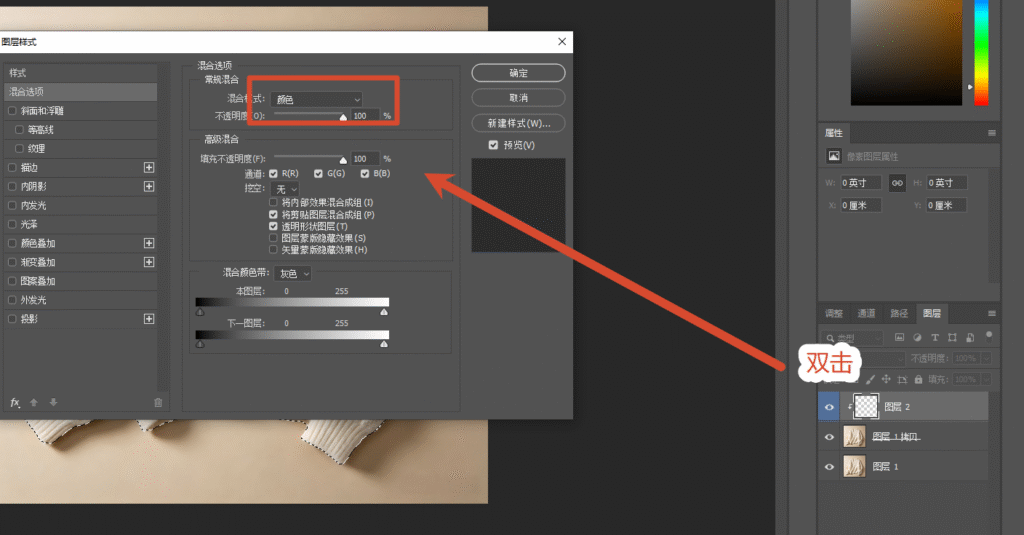
3.将图层混合模式改为颜色,此时仅替换色相与饱和度,保留原图亮度层次与纹理深度

4.进阶技巧:如果觉得颜色太假,可以再新建一个纯色图层,混合模式改为柔光,不透明度设在10%-25%,增加布料的“呼吸感”

5.双击纯色图层可随时更改颜色,灵活调整

双击图层修改混合模式为颜色

二、PS给衣服换颜色常见问题及解决方法

1、换色后衣服褶皱、纹理全没了,像塑料片

问题原因:只改了颜色,没保住明暗结构。衣服的褶皱、阴影、亮面本质上就是明暗关系,换色时把这个结构破坏了

解决方法:所有换色操作应遵循“只换色,不动光”原则。使用颜色混合模式的纯色图层覆盖,或色相/饱和度调整时勾选着色并配合剪贴蒙版,确保只改变色相不改明度。换色后将调整图层不透明度适当降低,保留原色质感

2、换色后边缘串色、皮肤被染色

问题原因:选区不够精准,或换色图层未使用剪贴蒙版限定范围。

解决方法:使用选择并遮住功能优化选区边缘;创建调整图层后按住Alt键将其剪贴到衣服图层,只作用于衣服区域;若已出现串色,点击调整图层蒙版用黑色画笔涂抹多余区域

3、白色衣服染色后颜色发灰、不透亮

问题原因:白色衣服缺乏底色信息,直接叠加颜色容易显得脏。

解决方法:用快速选择工具结合选择并遮住把衣服部分抠选出来;载入选区后打开纯色填充图层上底色;将图层混合模式改为正片叠底,调出曲线把高光提亮;双击纯色图层可随时更改颜色

三、StartAI插件AI智能换色拓展方案

PS原生换色方法可以解决基础改色需求,但存在明显短板:复杂纹理衣物手动选区耗时耗力、低画质图片换色后细节丢失、批量多色方案制作繁琐、新手极易翻车。针对这些痛点,StartAI智能修图插件搭载AI图像识别算法,自动识别衣物区域、区分人体皮肤与背景,无需手动选区、无需繁琐调参,一键完成衣服换色,完整保留面料纹理与光影层次

本文福利:官网下载填写邀请码:Zx7dSV,免费使用40+核心功能!

立即使用StartAI:点此一键下载StartAI插件

邀请码:【Zx7dSV】,立领100积分,全部核心功能免费用

详细操作步骤

1.进入 Banana 修图功能模块:打开Photoshop并启动StartAI插件,在顶部AI功能下拉菜单中选择“Banana修图V3”,进入对应操作界面
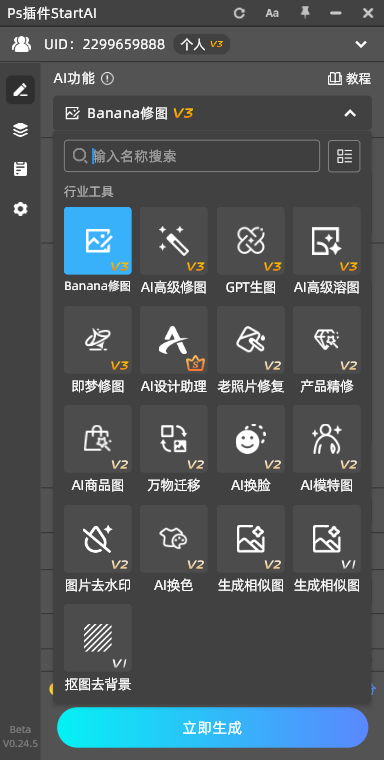
ps打开startAI选择banana修图

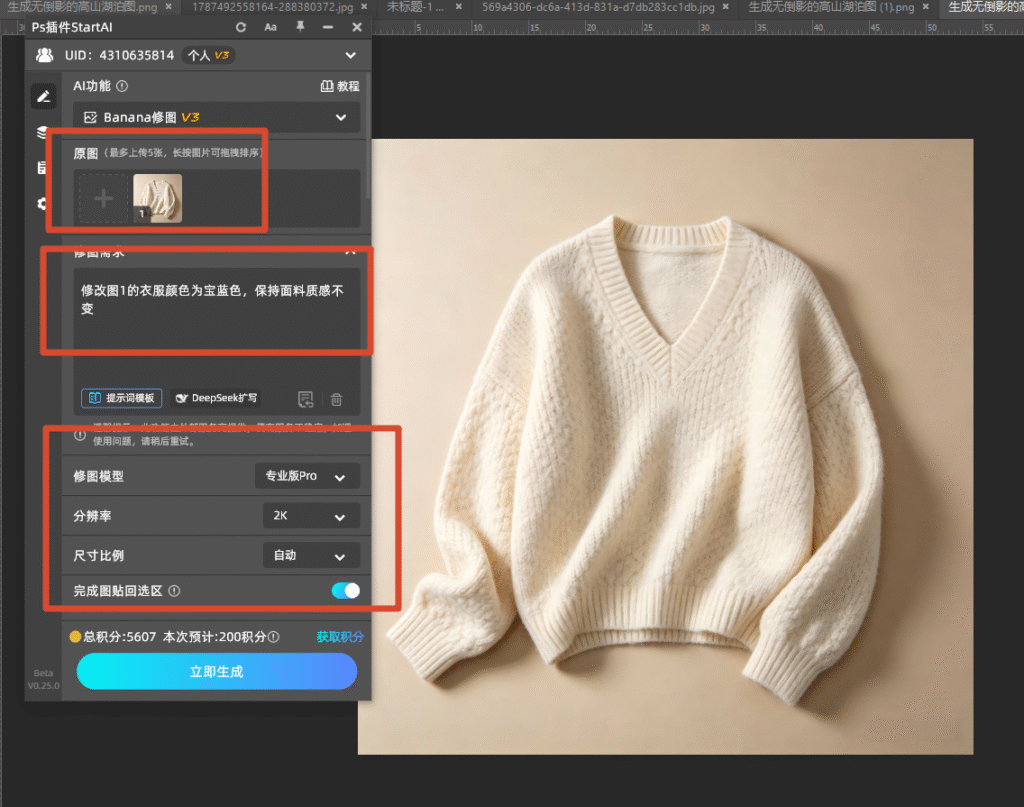
2.上传待调整的原图 添加需要修改衣服颜色的图片;最多支持同时上传 5 张,可长按拖拽调整图片排序,适合批量处理多张同规格图片。

3.输入换色需求:在“修图需求”输入框中,用自然语言明确描述你的换色要求,参考示例:

  • 纯色换色:将图片中模特的外套改为雾霾蓝色,保留衣服褶皱和纹理
  • 精准色号:将T恤颜色改为#FF6B6B这个色号,保持面料质感
  • 复杂换色:将毛衣从红色改为墨绿色,印花图案保持不变
  • 批量换色:将5张图中同款衣服全部改为卡其色

设置生成参数

  • 修图模型:常规换色选“基础版”即可,高要求换色可切换进阶模型
  • 高清分辨率:换色时建议开启,提升生成画面的精细度
  • 尺寸比例:默认“自动”跟随原图比例
上传图层输入换色提示词调整参数

生成并获取成品:确认设置无误后,点击底部“立即生成”按钮,等待AI处理完成即可。处理后的图片自动完成换色与画质优化,可直接使用或继续二次编辑。
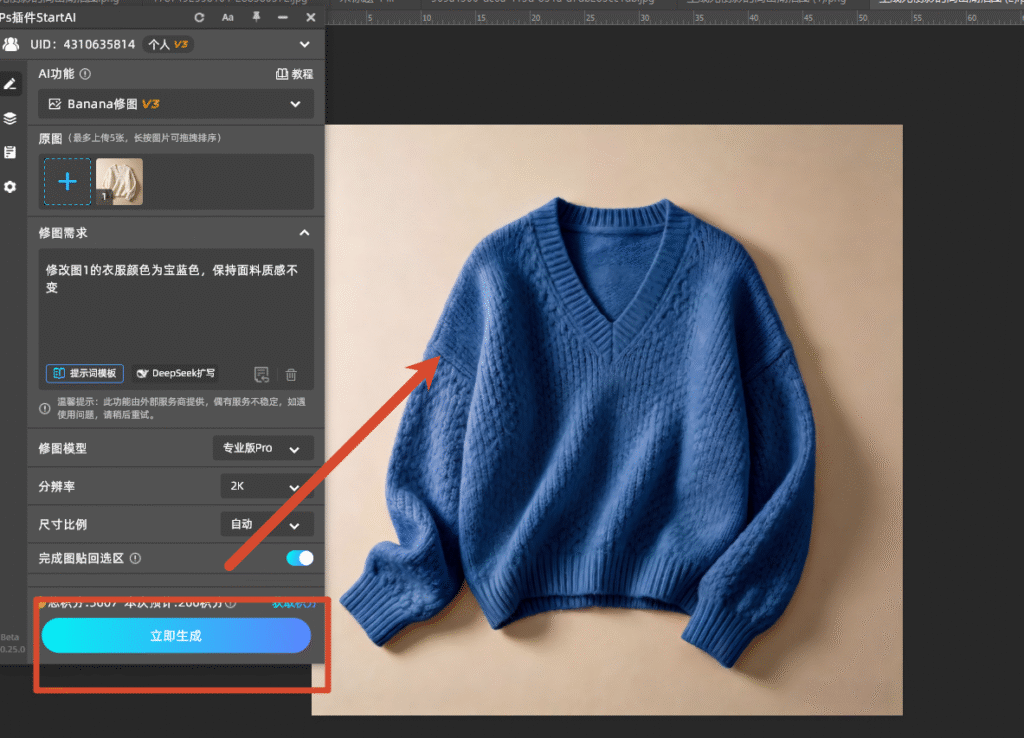
点击生成得到效果图

核心优势:

  1. AI智能换色,保留褶皱纹理:相比PS原生手动换色,StartAI自动识别衣物区域,换色同时完整保留褶皱、高光、阴影细节,无串色、无失真
  2. 无需手动抠图,新手友好:自动区分衣物、皮肤与背景,无需绘制选区、无需调整参数,一句话描述即可完成换色
  3. 批量高效处理,降本增效:支持批量换色、批量精修,大幅减少重复操作,多色方案制作效率提升80%以上;
  4. 精准色号指定:支持输入HEX色值精准指定目标颜色,适配品牌VI配色、设计配色验证等高频场景

四、总结

日常PS给衣服换颜色可按需灵活选用对应方法:纯色衣物快速换色优先使用色相/饱和度调整图层,复杂纹理衣物选用色彩范围+调整图层,黑色/白色特殊衣物使用替换颜色命令,需要精准指定颜色选用纯色填充+混合模式。针对复杂纹理换色翻车、批量处理繁琐、新手难以精准选区等原生痛点,搭配StartAI插件可实现AI智能换色、自动保留褶皱纹理与一站式批量处理,极大降低操作门槛、提升设计出图效率,是电商美工、人像精修师、自媒体运营的必备提效工具。

立即使用StartAI:点此一键下载StartAI插件

邀请码:【Zx7dSV】,立领100积分,全部核心功能免费用

PS怎么给衣服换颜色?3种无损换色保留褶皱纹理方法

PS怎么给衣服换颜色?人像后期、电商服装修图中,衣服换色是高频刚需操作。很多新手换色后经常出现面料纹理丢失、光影断层、边缘串色、整体染色等问题,换出来的衣服像一块平整的塑料片,假得离谱。本文汇总3种PS无损衣服换色方法,覆盖纯色衣物快速改色、复杂纹理精准换色、黑色/白色特殊衣物处理。

一、3种PS给衣服换颜色实操方法(全场景无损换色)

1、色相/饱和度调整图层(纯色衣物快速换色,新手首选)

适用场景:纯色T恤、简约正装、纯色外套等边缘清晰、背景干净的简约衣物,适合电商主图、人像精修、日常修图,操作简单、光影保留完整

方法优势:PS原生标准换色功能,无需复杂选区技巧,搭配调整图层非破坏性编辑,可随时修改,最大程度保留衣服原有褶皱、明暗光影

实操步骤

  1. 打开PS软件,导入需要换色的衣服图片,按下快捷键Ctrl+J复制背景图层,保护原图不被覆盖
  2. 使用快速选择工具魔棒工具选中衣服区域,微调画笔大小;按住Alt键删减多余选区,精准贴合衣物轮廓,避免选中皮肤、背景
ps选择要换色的衣服

3.点击顶部菜单栏【图像】—【调整】—【色相/饱和度】,或按下快捷键Ctrl+U快速调出面板;

4.勾选“着色” 选项(核心步骤,不勾选会导致颜色杂乱、换色不统一),拖动色相滑块自由更换衣服颜色;

5.配合微调饱和度控制颜色纯度(建议30-60,过高会显得假、缺乏质感),明度调整颜色深浅,实时预览效果

调整色相和饱和度

6.关键技巧:将调整图层不透明度降到80%左右,保留一点原色,质感会更真实

7.若换色后皮肤或背景被染色,点击色相/饱和度调整图层的蒙版,选择黑色画笔涂抹多余区域,确保换色精准

2、色彩范围 + 调整图层(复杂纹理衣物专用)

适用场景:毛衣、针织、蕾丝、毛呢等纹理复杂、边缘细碎的衣物,解决手动选区毛边、漏色、串色问题

方法优势:通过识别目标衣物区域的色相与明度范围生成高精度选区,再配合非破坏性调整图层实现颜色替换,能有效保留褶皱、阴影及织物反光等细节

实操步骤

  1. Ctrl+J复制背景图层,保护原始图像
  2. 点击顶部菜单栏【选择】—【色彩范围】,启用取样颜色模式
选择色彩范围

3.用吸管工具点击衣服主体颜色,拖动颜色容差滑块,囊括衣服明暗高光区域;容差越大,选中的颜色范围越广;容差越小,选中越精准;

4.勾选“本地化颜色簇” ,提升边缘识别精度

吸管工具调整衣服颜色

5.点击确定生成精准选区后,新建色相/饱和度调整图层,或新建纯色调整图层并将混合模式改为颜色,贴合衣物原生光影逻辑

3、纯色填充图层 + 混合模式(精准指定颜色 + 质感保留)

适用场景:需要精准指定某种颜色(如潘通色号、品牌标准色),或处理牛仔、棉麻等具有明显肌理的面料

方法优势:模拟染料渗透纤维的物理过程,通过混合模式控制色料与原有明暗结构的融合关系

实操步骤

  1. 复制背景层,用选区工具选出衣服
  2. 新建纯色填充图层,填充目标颜色,创建剪贴蒙版
新建填充颜色图层创建剪切蒙版修改衣服颜色

3.将图层混合模式改为颜色,此时仅替换色相与饱和度,保留原图亮度层次与纹理深度

4.进阶技巧:如果觉得颜色太假,可以再新建一个纯色图层,混合模式改为柔光,不透明度设在10%-25%,增加布料的“呼吸感”

5.双击纯色图层可随时更改颜色,灵活调整

双击图层修改混合模式为颜色

二、PS给衣服换颜色常见问题及解决方法

1、换色后衣服褶皱、纹理全没了,像塑料片

问题原因:只改了颜色,没保住明暗结构。衣服的褶皱、阴影、亮面本质上就是明暗关系,换色时把这个结构破坏了

解决方法:所有换色操作应遵循“只换色,不动光”原则。使用颜色混合模式的纯色图层覆盖,或色相/饱和度调整时勾选着色并配合剪贴蒙版,确保只改变色相不改明度。换色后将调整图层不透明度适当降低,保留原色质感

2、换色后边缘串色、皮肤被染色

问题原因:选区不够精准,或换色图层未使用剪贴蒙版限定范围。

解决方法:使用选择并遮住功能优化选区边缘;创建调整图层后按住Alt键将其剪贴到衣服图层,只作用于衣服区域;若已出现串色,点击调整图层蒙版用黑色画笔涂抹多余区域

3、白色衣服染色后颜色发灰、不透亮

问题原因:白色衣服缺乏底色信息,直接叠加颜色容易显得脏。

解决方法:用快速选择工具结合选择并遮住把衣服部分抠选出来;载入选区后打开纯色填充图层上底色;将图层混合模式改为正片叠底,调出曲线把高光提亮;双击纯色图层可随时更改颜色

三、StartAI插件AI智能换色拓展方案

PS原生换色方法可以解决基础改色需求,但存在明显短板:复杂纹理衣物手动选区耗时耗力、低画质图片换色后细节丢失、批量多色方案制作繁琐、新手极易翻车。针对这些痛点,StartAI智能修图插件搭载AI图像识别算法,自动识别衣物区域、区分人体皮肤与背景,无需手动选区、无需繁琐调参,一键完成衣服换色,完整保留面料纹理与光影层次

本文福利:官网下载填写邀请码:Zx7dSV,免费使用40+核心功能!

立即使用StartAI:点此一键下载StartAI插件

邀请码:【Zx7dSV】,立领100积分,全部核心功能免费用

详细操作步骤

1.进入 Banana 修图功能模块:打开Photoshop并启动StartAI插件,在顶部AI功能下拉菜单中选择“Banana修图V3”,进入对应操作界面

ps打开startAI选择banana修图

2.上传待调整的原图 添加需要修改衣服颜色的图片;最多支持同时上传 5 张,可长按拖拽调整图片排序,适合批量处理多张同规格图片。

3.输入换色需求:在“修图需求”输入框中,用自然语言明确描述你的换色要求,参考示例:

  • 纯色换色:将图片中模特的外套改为雾霾蓝色,保留衣服褶皱和纹理
  • 精准色号:将T恤颜色改为#FF6B6B这个色号,保持面料质感
  • 复杂换色:将毛衣从红色改为墨绿色,印花图案保持不变
  • 批量换色:将5张图中同款衣服全部改为卡其色

设置生成参数

  • 修图模型:常规换色选“基础版”即可,高要求换色可切换进阶模型
  • 高清分辨率:换色时建议开启,提升生成画面的精细度
  • 尺寸比例:默认“自动”跟随原图比例
上传图层输入换色提示词调整参数

生成并获取成品:确认设置无误后,点击底部“立即生成”按钮,等待AI处理完成即可。处理后的图片自动完成换色与画质优化,可直接使用或继续二次编辑。

点击生成得到效果图

核心优势:

  1. AI智能换色,保留褶皱纹理:相比PS原生手动换色,StartAI自动识别衣物区域,换色同时完整保留褶皱、高光、阴影细节,无串色、无失真
  2. 无需手动抠图,新手友好:自动区分衣物、皮肤与背景,无需绘制选区、无需调整参数,一句话描述即可完成换色
  3. 批量高效处理,降本增效:支持批量换色、批量精修,大幅减少重复操作,多色方案制作效率提升80%以上;
  4. 精准色号指定:支持输入HEX色值精准指定目标颜色,适配品牌VI配色、设计配色验证等高频场景

四、总结

日常PS给衣服换颜色可按需灵活选用对应方法:纯色衣物快速换色优先使用色相/饱和度调整图层,复杂纹理衣物选用色彩范围+调整图层,黑色/白色特殊衣物使用替换颜色命令,需要精准指定颜色选用纯色填充+混合模式。针对复杂纹理换色翻车、批量处理繁琐、新手难以精准选区等原生痛点,搭配StartAI插件可实现AI智能换色、自动保留褶皱纹理与一站式批量处理,极大降低操作门槛、提升设计出图效率,是电商美工、人像精修师、自媒体运营的必备提效工具。

立即使用StartAI:点此一键下载StartAI插件

邀请码:【Zx7dSV】,立领100积分,全部核心功能免费用

当前专题
Banana修图

Nano Banana Pro,直接在Photoshop中直接使用最热门的Nano Banana模型

NanoBanana一站式修图工具,满足你所有的想象

一站式修图工具
满足你所有的想象

产品精修质感拉满,细节精致更出片

质感拉满
细节精致更出片

老照片一键智能修复,还原清晰旧时光

老照片修复

发丝级精准抠图,一键批量处理更高效

抠图去背景

立即使用StartAI

产品

千鹿AI 千鹿Pr助手 千鹿AI助手 PsAide

专题广场

Nano Banana Pro Ps抠图 Ps去水印

服务

帮助中心 最新功能 服务条款 会员中心 Ps教程 官方博客

联系我们

info@istarry.com.cn