
很多PS新手在修图时,经常搞混调整图层大小和修改画布尺寸,要么缩放图片出现拉伸变形、边缘模糊,要么改完尺寸画面被裁剪、画质受损。PS调整图层图片大小是修图基础操作,适配素材排版、产品主图改尺寸、海报素材缩放、抠图素材适配画布等场景。本文精简整理新手必学的两种核心方法,厘清高频易错点,同时分享StartAI智能缩放方案,解决原生放大模糊、失真问题。
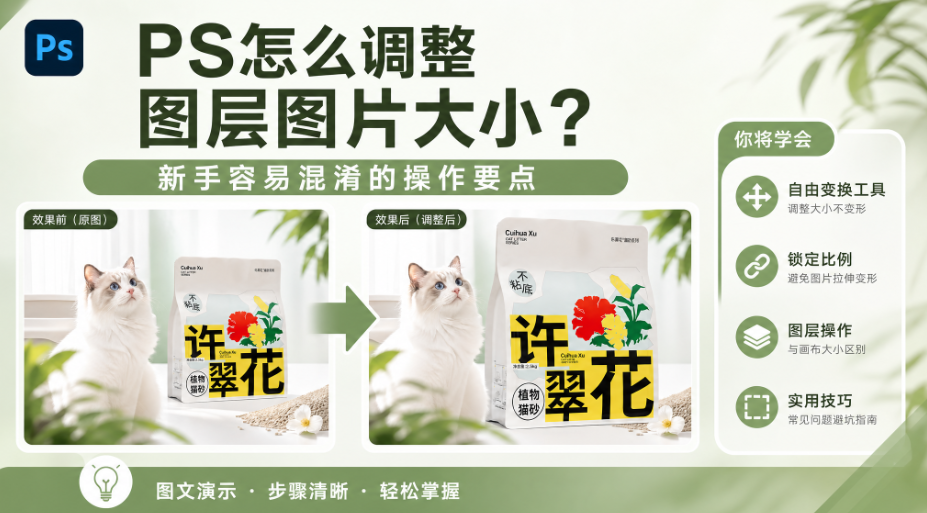
一、新手最大误区:图层大小 vs 画布大小
这是90%新手都会踩的坑,两者操作效果完全不同,用途也不一样:
- 调整图层图片大小:只缩放当前选中图层的素材,画布整体尺寸不变,适合单独修改图片、素材、贴纸大小
- 调整画布大小:修改整张图片的外框尺寸,不会缩放图层内容,只会扩大或裁剪画面范围
想要缩放素材、调整图片比例,优先使用图层缩放;想要改整体画面边框尺寸,再调整画布。
二、PS调整图层图片大小(两种通用方法)
1. 自由变换缩放(Ctrl+T)|灵活手动调大小
这是调整单个图层图片大小最常用的方法,支持手动拖拽和精准数值调节,适配绝大多数日常修图场景。
操作步骤:选中目标图层,按下快捷键 Ctrl+T 调出自由变换框;按住Shift键拖拽四角控制点,实现等比例缩放不变形;按需调整大小后,按Enter回车确认即可。需要精准尺寸可在顶部参数栏直接输入宽高数值。
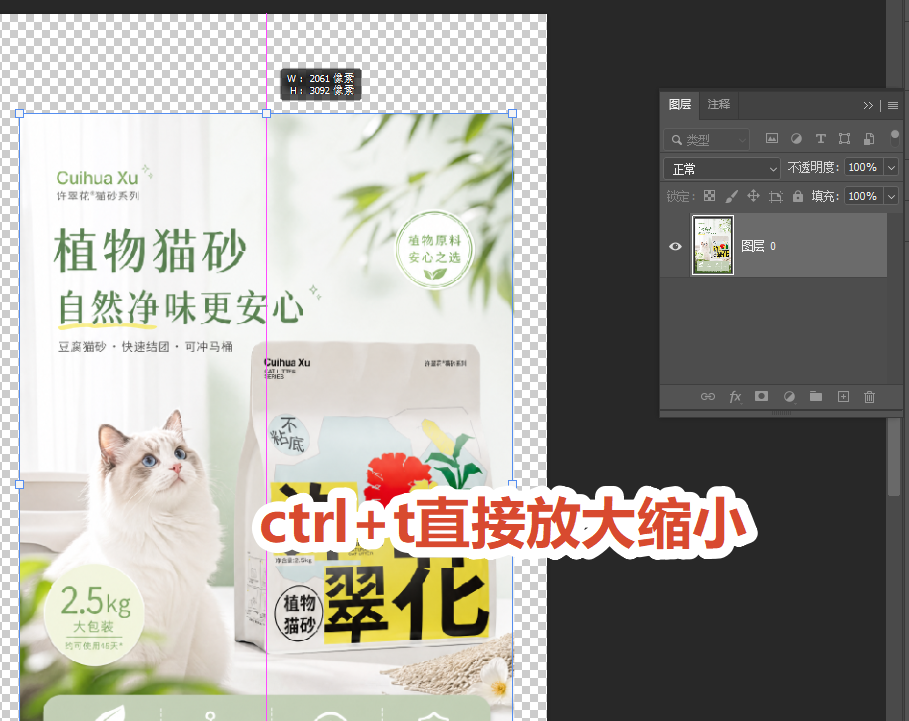
新手必看要点:不按住Shift拖拽会直接拉伸变形;拖拽侧边控制点会改变画面比例,仅四角拖拽可保证比例正常。
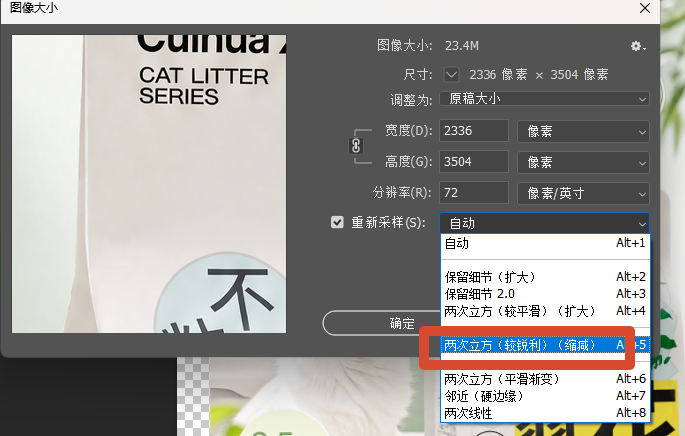
2. 图像大小精准缩放(Alt+Ctrl+I)|全局尺寸修改
适合需要精准修改像素尺寸、统一分辨率的场景,常用于电商主图、证件照、商用素材标准化改尺寸。
操作步骤:顶部菜单栏点击「图像」-「图像大小」,或快捷键 Alt+Ctrl+I;勾选「约束比例」锁定画面比例,输入目标宽度、高度像素值;根据需求选择重采样模式,点击确定完成缩放。
新手必看要点:必须锁定宽高链接图标,避免画面拉伸;缩小图片选「两次立方较锐利」保清晰,原生PS放大图片容易出现模糊、像素失真问题。
三、新手高频易错点汇总
- 背景图层无法直接缩放:双击背景图层解锁转为普通图层,再进行缩放操作
- 放大图片画质变差:PS原生放大仅靠像素插值,放大倍数过高会严重模糊、锯齿明显
- 缩放后画面变形:未锁定约束比例、未按住Shift键等比例拖拽
- 误改画布导致素材被裁:混淆图层缩放与画布调整功能
四、进阶无损放大:StartAI插件智能缩放(解决放大模糊痛点)
PS原生缩放缩小画质尚可,但图片放大极易失真、模糊、出现锯齿,无法满足高清商用需求。针对这一新手难题,StartAI PS智能插件依托AI超分算法,是图层无损放大、高清调整尺寸的最优方案,完美弥补原生工具短板。
StartAI图层缩放核心优势
- AI无损超分放大:区别于PS原生像素拉伸,智能补充画面细节,放大后无模糊、无锯齿、无马赛克
- 百分百等比例保真:自动锁定画面比例,杜绝拉伸变形,保留原图色彩、纹理质感
- 操作零门槛高效:无需手动调参数,一键智能缩放,大幅节省精细修图时间
- 商用高清适配:适配产品主图、人像海报、素材高清放大,满足印刷、高清展示需求
立即使用StartAI:【点此一键下载StartAI插件】;
邀请码:FbgLJW,立领100积分,免费使用核心功能!
StartAI智能缩放实操步骤
1、PS中选中需要调整大小的图层素材,复制图层保护原图;
2、通过「窗口-增效工具」打开StartAI插件面板;
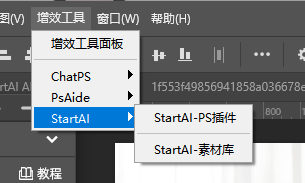
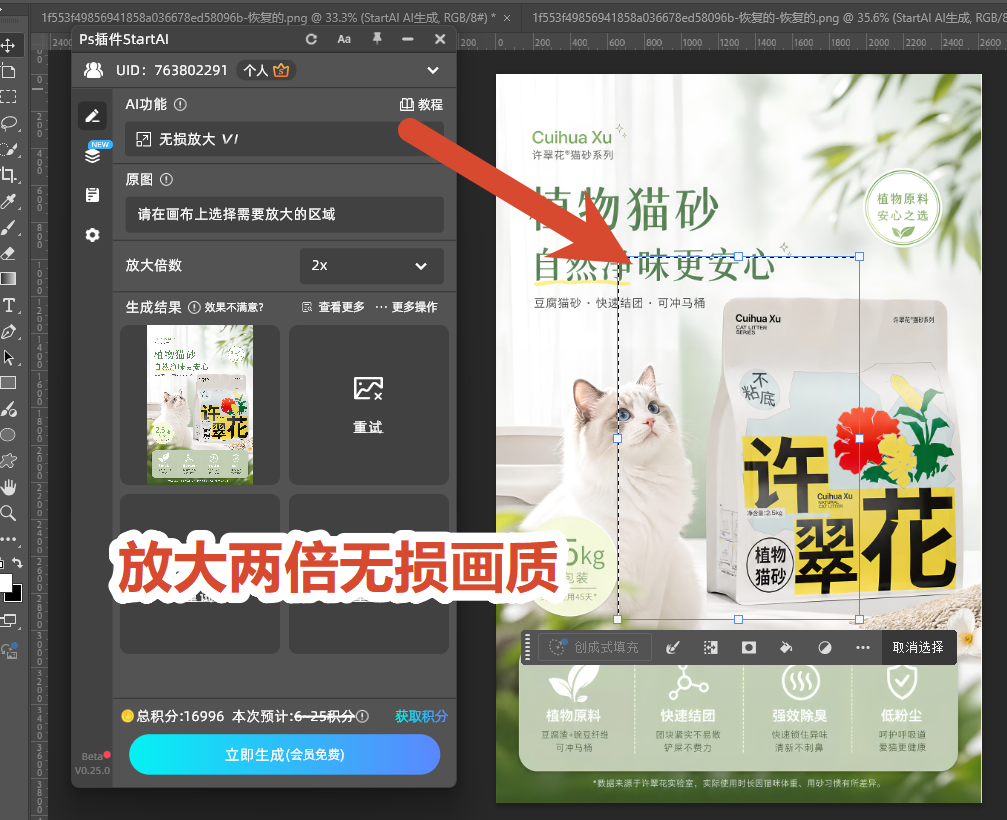
3、选择【无损放大】功能,选择放大倍数;
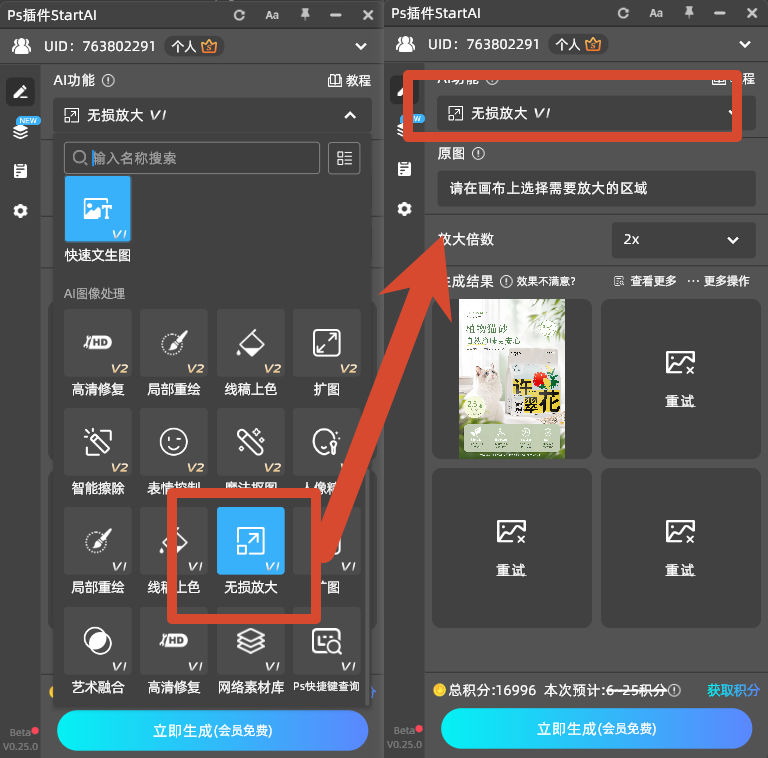
4、一键自动运算处理,几秒生成高清无损缩放成品,直接导出使用。
五、总结
新手调整PS图层图片大小,日常微调优先用 Ctrl+T自由变换,精准改像素尺寸用 图像大小功能,切记区分图层缩放与画布缩放,做好等比例约束避免变形。如果需要高清放大素材、避免画质受损,StartAI智能缩放可完美解决原生工具模糊失真问题,是新手高效制作高清商用素材的必备工具。
立即使用StartAI:【点此一键下载StartAI插件】;
邀请码:FbgLJW,立领100积分,免费使用核心功能!
更多教程:StartAI插件的个人空间-StartAI插件个人主页-哔哩哔哩视频








