
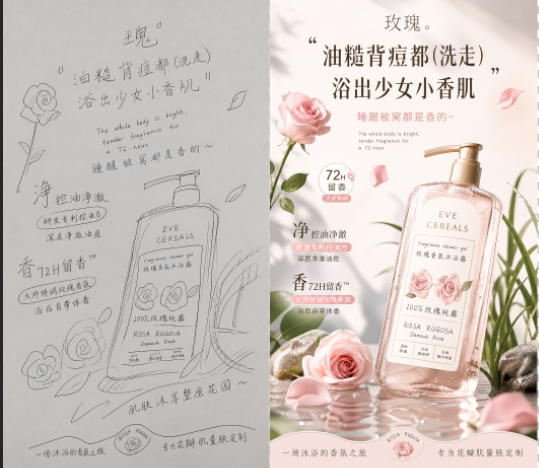
PS草图直出海报成品,如今不再是高阶设计师的专利。ChatGPT Images 2.5 发布后,模型对手绘草图的理解力大幅增强,普通设计师在 Photoshop 里也能快速生成完整海报。本文将拆解如何通过内嵌在ps的插件调用同款 AI 生图能力,无需翻墙,步骤简单到怀疑人生。
一、ChatGPT Images 2.5 更新了什么?
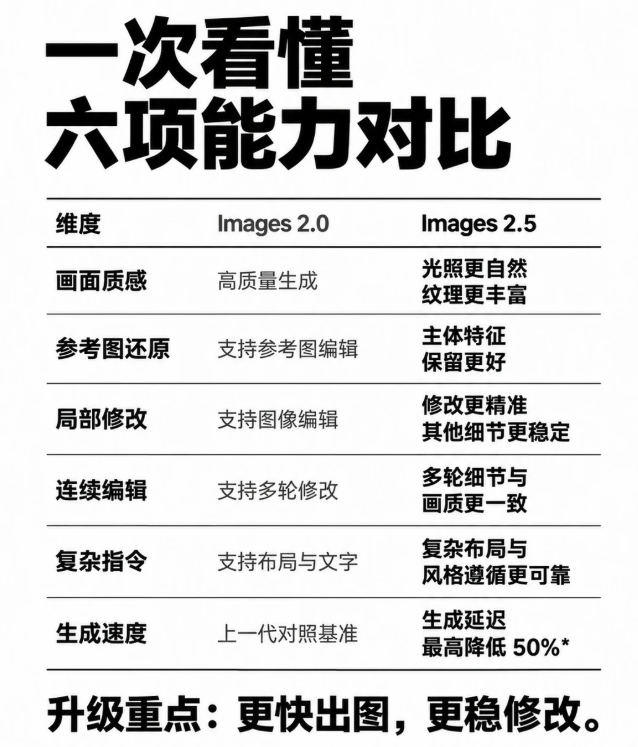
新模型重点强化了:
- “草图到成图”的链路:能读懂潦草构图、标注文字位置;
- 生成海报时排版更稳,中文乱码明显减少;
- 光影和材质更接近商业级。
换句话说,你只需要提供一张草图,它就能补全主体、背景和装饰元素。这对想快速产出海报初稿的设计师来说,是效率上的质变。
二、ChatGPT Images 2.5 新增创作与交互玩法
1.Sketch 草图生图:可以直接在画布上画简单草图或大致轮廓,让 AI 根据草图的构图和空间关系生成完整图片,降低了对复杂提示词的依赖。
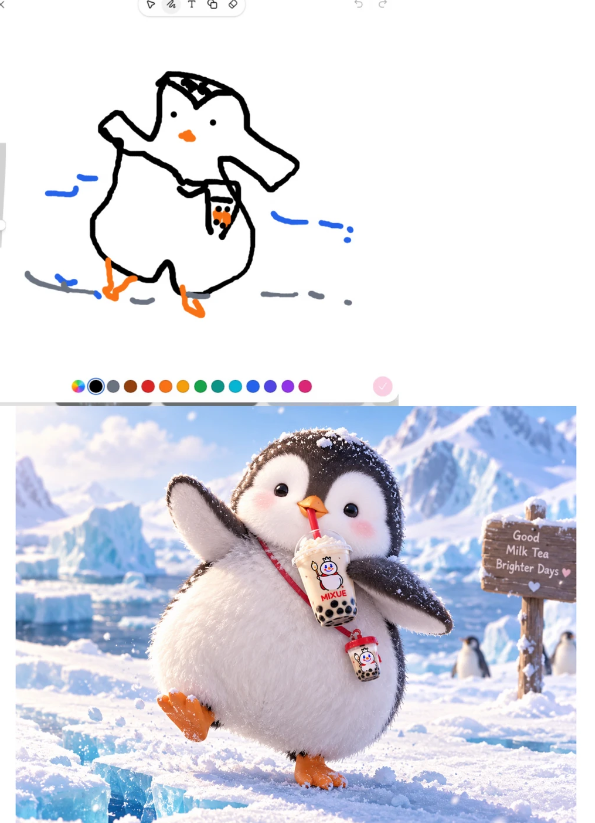
2.图片批注修改:支持直接在图片上点击或画圈批注,告诉 AI 具体哪里需要修改,无需再用文字反复描述位置。
3.Templates 模板功能:提供海报、商品图等现成创作格式,可以直接从模板开始填充文字和设计要求
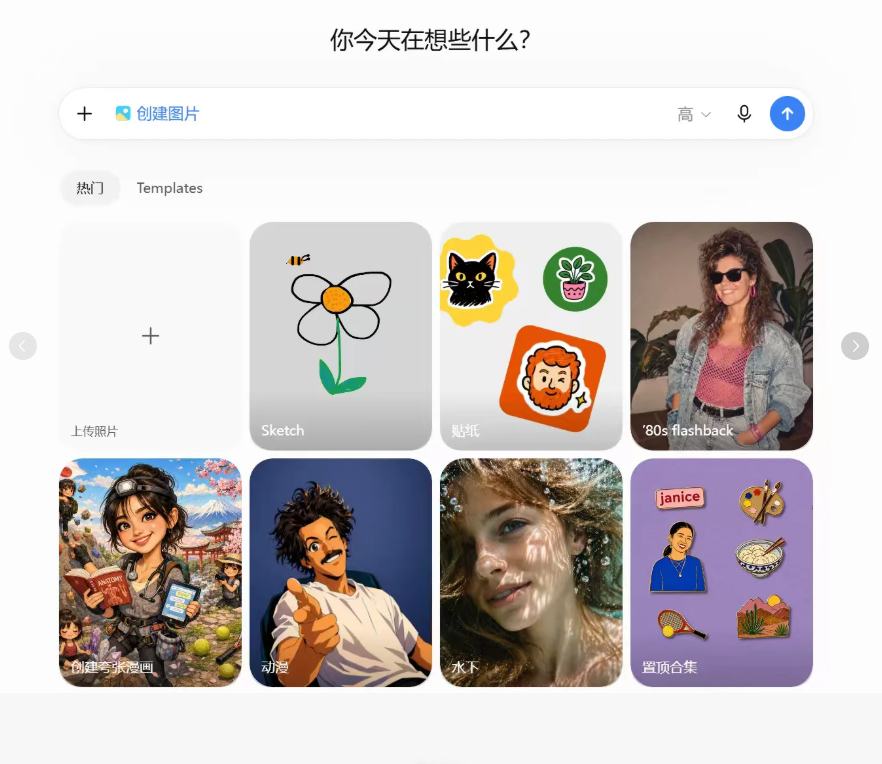
4.Prompt 分享:分享图片时可以附带提示词,其他人可以直接拿你的创意继续修改和测试。
三、不用翻墙的 PS 插件:StartAI 的 GPT 功能
StartAI 是直接安装在 Photoshop 里的 AI 插件,内置 GPT Image 2.5 调用通道。它把“草图直出海报”的流程压缩进 PS 面板,不需要打开浏览器、不需要特殊网络。你可以在同一画布内完成草图、生成、精修、导出。
本文福利:官网下载填写邀请码:Zx7dSV,免费使用40+核心功能!
立即使用StartAI:【点此一键下载StartAI插件】;
邀请码:【Zx7dSV】,立领100积分,全部核心功能免费用!
草图直出海报成品操作步骤
Step 1:安装并打开 StartAI
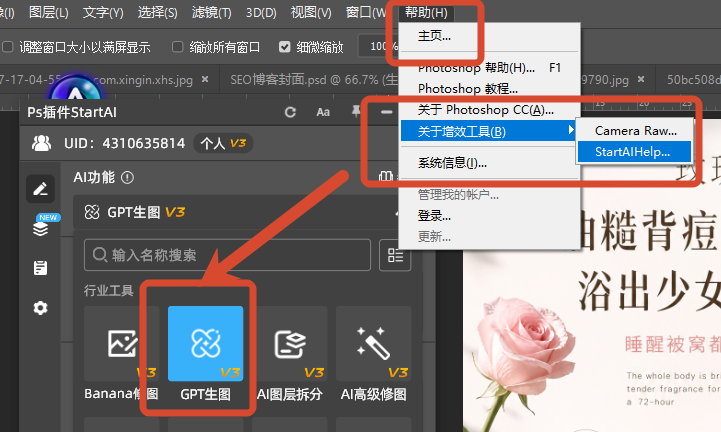
在 PS 菜单栏“帮助 > 增效工具”中找到 StartAI,登录后显示 AI 面板。
Step 2:调用 GPT 功能
点击 StartAI 面板中的“GPT 生图”
Step 3:上传草稿图、输入提示词
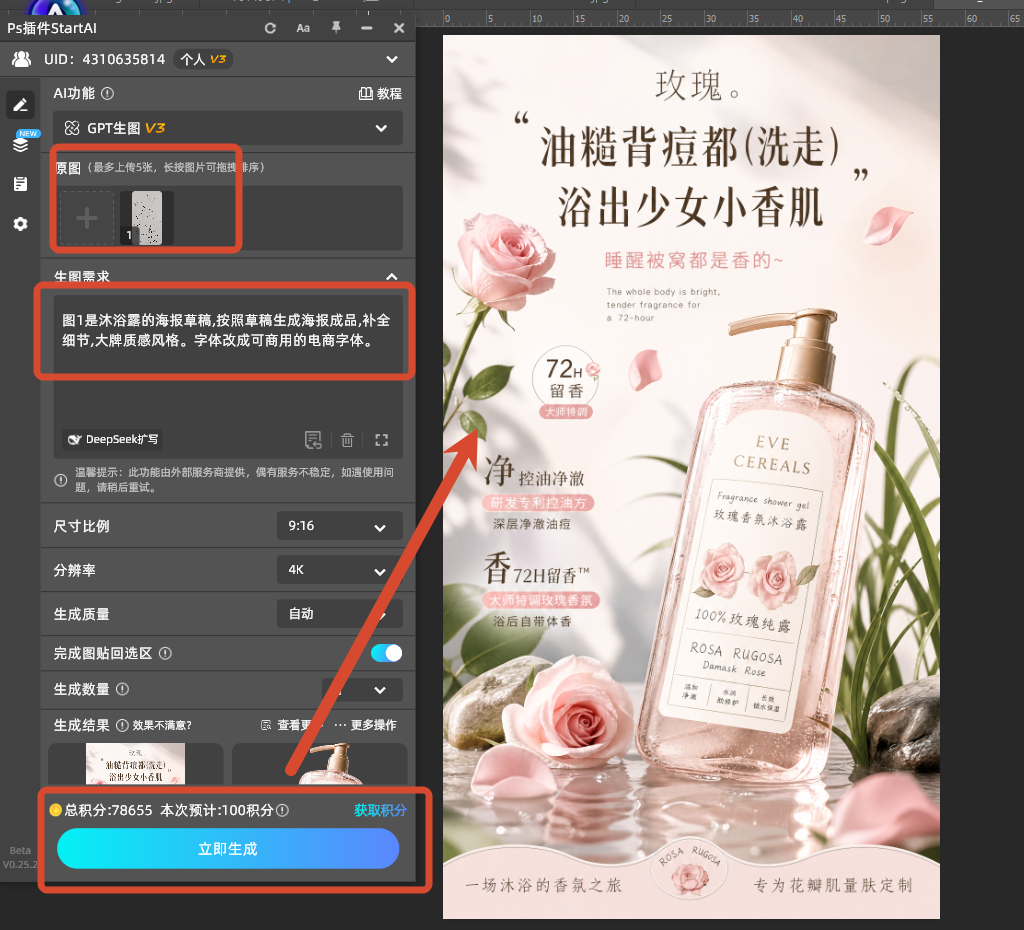
选中草图图层,在描述框输入补充词,
如“图1是沐浴露的海报草稿,按照草稿生成海报成品,补全细节,大牌质感风格。字体改成可商用的电商字体”。
Step 4:生成效果图
点击“生成”,等待 10-20 秒。生成的图片自动插入ps画布。
四、常见问题
1. ChatGPT Images 2.5 国内可以直接使用吗?
如果想体验同款 AI 生图能力,可以直接安装 PS 的 StartAI 插件,国内环境即可正常使用,无需翻墙,稳定性更适配职场需求。
2. 用 StartAI 做草图转成品图,效果会不会崩坏?
StartAI 能精准识别草图的结构和轮廓,不会出现比例崩坏、元素错位的问题。支持选择写实、插画、3D 等多种风格,效果和ChatGPT 2.5 的草图生图能力一致。
五、总结:如何稳定让草图变成海报成品
想让 PS草图直出海报成品 更稳定,关键不是把草图当精细画稿,而是把它当“构图指令”。先用粗线条定位置,再用一句话描述风格,最后在 PS 里补齐文字和细节。这套方法配合 StartAI 的 GPT Image 功能,不用翻墙也能把 ChatGPT Images 2.5 的同款能力用在工作流里。
立即使用StartAI:【点此一键下载StartAI插件】;
邀请码:【Zx7dSV】,立领100积分,全部核心功能免费用!







