
对于不少设计新手和摄影爱好者来说,抠图抠头发丝简直是噩梦,一张飘逸长发的照片往往要耗上半小时,最后也不一定会得到满意的效果。今天就带来两套解决方案:第一种是用PS原生的精准抠发技巧,适合想夯实基础的小伙伴;另一套是新手闭眼入的StartAI智能抠图法,效率直接提升数十倍,一起来了解下吧!。
PS抠头发丝最简单方法
方法一:快速选择+选择并遮住
PS抠发丝的核心是“先粗选再精修”,主流方法有两种:快速选择+选择并遮住(适合新手入门)和通道抠图(适合复杂背景)。这里重点讲最常用的“快速选择+选择并遮住”组合,搭配钢笔工具辅助,兼顾效率和精度。
1. 前期准备:图层与工具就绪
首先需要处理的图片,按Ctrl+J复制背景图层,在左侧工具栏找到“快速选择工具”(快捷键W),顶部属性栏设置“画笔大小”为10-20像素(根据图片分辨率调整),勾选“自动增强”选项。
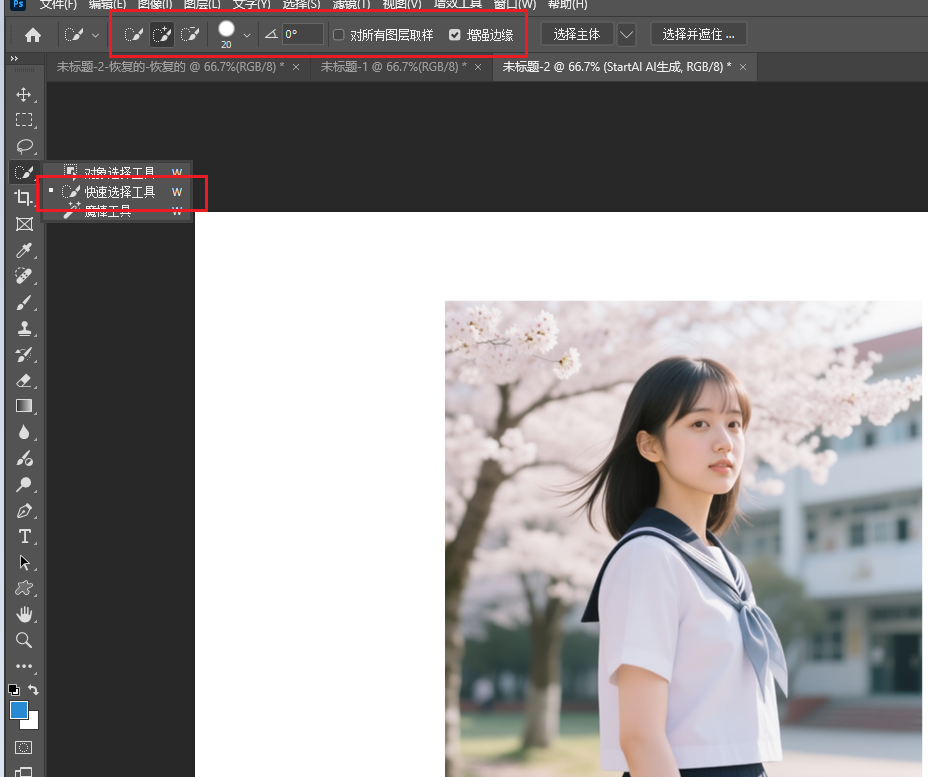
2、快速粗选主体:
用快速选择工具在人物主体上涂抹,优先选中面部、身体等边缘清晰的区域,发丝部分不用刻意涂满,只需覆盖大致范围即可。如果误选背景,按住Alt键切换为“减选模式”擦除多余区域。
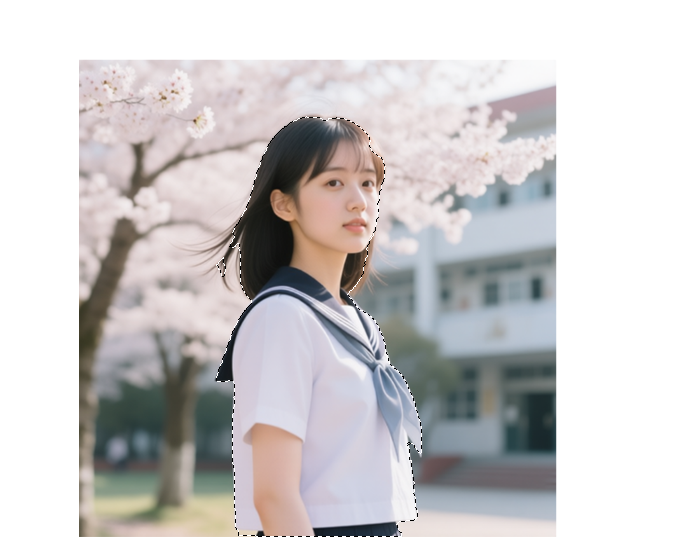
3、进入选择并遮住精修:
右键选中区域,点击“选择并遮住”(旧版本叫“调整边缘”),进入精修界面。顶部视图模式建议切换为“洋葱皮”,能更清晰看到发丝细节;勾选“智能半径”,将半径值设为5-10像素(发丝越细密数值越小)。
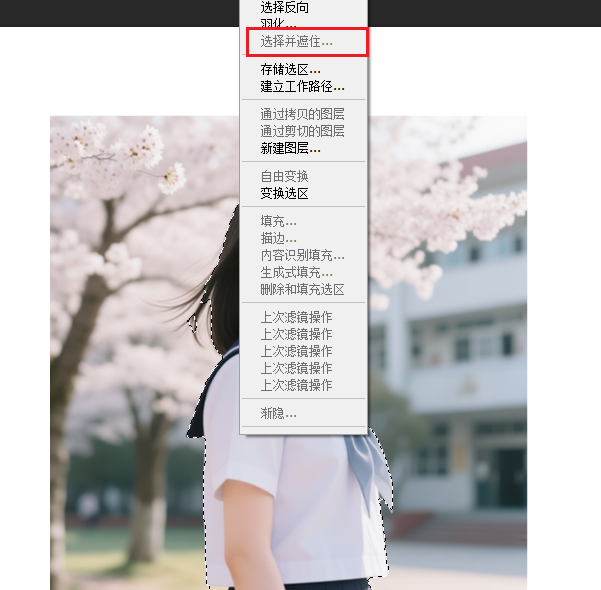
4、调整边缘画笔优化发丝
选择左侧“调整边缘画笔工具”(快捷键B),沿着发丝边缘轻轻涂抹,软件会自动识别并选中半透明发丝。涂抹完成后,在右侧“输出设置”中勾选“净化颜色”(去除发丝上的背景色残留),最后选择“输出到:带图层蒙版的新图层”,点击确定。
5. 细节补救:解决常见问题
如果出现发丝边缘灰白,选中图层蒙版,用硬度10%、不透明度20%的黑色画笔轻涂边缘;若有漏选的细发丝,切换为白色画笔补涂。对于背景与发丝颜色相近的情况,可先在通道面板复制对比度最高的通道(通常是蓝通道),用色阶(Ctrl+L)强化黑白对比后再载入选区,能提升精度。
方法二:StartAI “banana修图”一键抠图
StartAI作为PS的专属插件,完美解决了传统抠图“耗时久、门槛高”的痛点,即使是杂乱背景下的卷曲发丝、半透明碎发,也能一键精准分离,新手零学习成本就能上手。
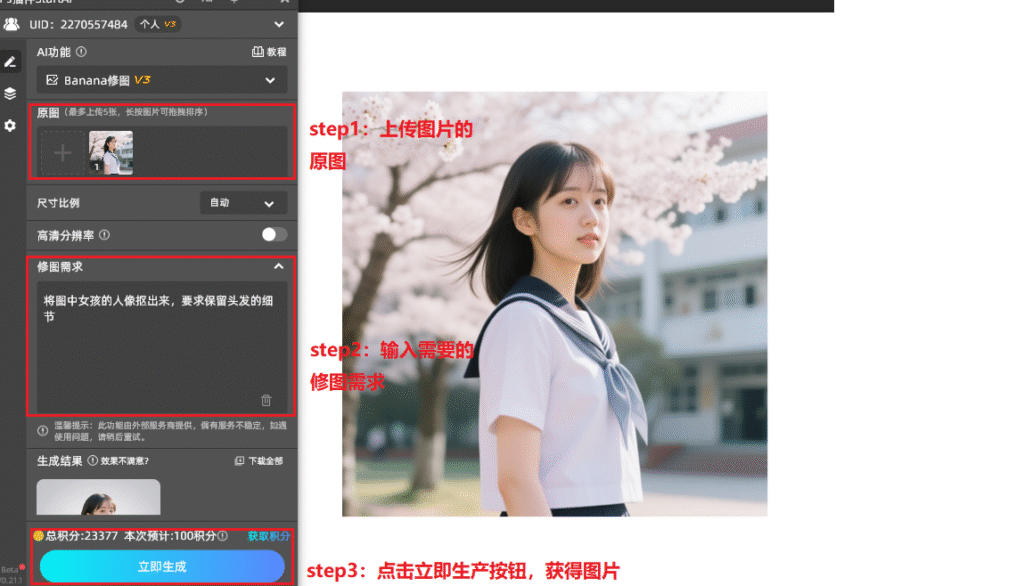
1、上传素材,找到StartAI中的banana修图功能
先导入需要处理的图片素材,然后在插件面板中找到“banana修图”功能模块。
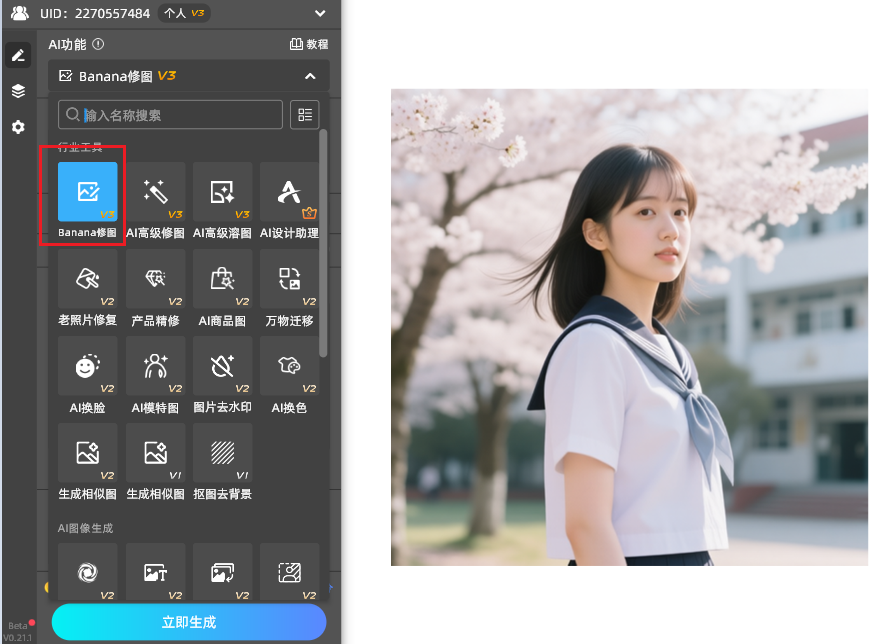
2、一键生成抠图图片:
在banana修图面板上传需要处理的图片,然后输入需要的修图需求,例如“将图中女孩的人像抠出来,要求保留头发的细节”,点击生成,等待数十秒就可以获取人像啦!
3、查看生成效果:

三、PS vs StartAI抠发丝两种方法对比
| 对比维度 | PS原生方法 | StartAI智能抠图 |
|---|---|---|
| 操作难度 | 中等偏上,需掌握选择并遮住、蒙版等技巧,新手需练习3-5次才能熟练 | 极低,全程引导式操作,新手首次使用即可成功 |
| 单图耗时 | 简单背景10-15分钟,复杂背景20-30分钟(含精修) | 3-10秒,批量处理支持多图同时生成 |
| 效果精度 | 熟练后可达到专业级,但半透明发丝易残留杂色,需手动精修 | AI智能识别发丝细节,半透明碎发处理自然,残留杂色率低于5% |
| 适用人群 | 有PS基础的设计师、摄影爱好者,追求极致细节掌控 | 新手、电商运营、自媒体人,需高效完成抠图需求 |
| 核心优势 | 无额外工具依赖,可精细化调整每处细节 | 高效智能、新手友好,支持批量处理和PS无缝衔接 |
| 不足 | 耗时久,复杂背景下容错率低,对新手不友好 | 极端复杂的艺术化发丝(如舞台特效假发)需手动微调 |
四、总结:
如果是专业设计师做商业人像精修,追求像素级的细节掌控,PS的“快速选择+选择并遮住”组合仍是首选,配合通道抠图法能应对各类复杂场景;但对于新手、电商从业者或需要批量处理图片的用户,StartAI绝对是效率神器——3秒出片的速度、媲美专业级的精度,让抠发丝从“技术难题”变成“举手之劳”。
其实抠图的核心不是“炫技”,而是用最低成本达到理想效果。新手可以先从StartAI入手,快速完成作品的同时,再逐步学习PS的精细操作,两者结合既能保证效率又能提升专业能力。你平时抠发丝遇到过哪些难题?评论区留言,我来针对性解答!
下载链接:https://www.istarry.com.cn/?sfrom=giQHne
邀请码:giQHne
查看更多「 Ps 抠图 」专题内容
轻松搞定毛发飞絮、半透明材质、复杂镂空饰品等各类精细抠图









