PS前景色背景色怎么切换?颜色填充快捷键全套教程

PS怎么快速切换前景色和背景色?PS颜色快捷填充键是什么?新手修图、上色、绘图、海报排版时,经常需要频繁切换颜色、快速填充图层或选区,手动点击选色效率极低。熟练掌握PS前景色、背景色切换快捷键与填充快捷键,能大幅提升日常修图、手绘上色、素材制作效率。本文分享PS前景色背景色切换、恢复默认、快捷填充全套快捷键,搭配手动操作方法,零基础新手一键上手。

一、PS前景色&背景色基础认知

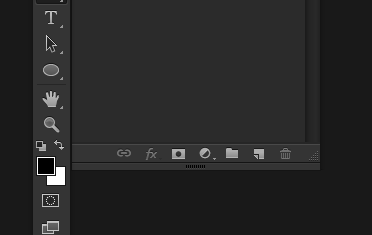
PS工具栏底部的双色叠块图标,分别对应前景色与背景色,是PS绘图、填充、画笔、渐变工具的核心取色来源。

前景色:画笔、文字、形状、描边、快速上色的默认颜色;

背景色:画布底色、橡皮擦透出颜色、背景填充专用颜色;

系统默认标准配色:前景色黑色、背景色白色。

二、前景色背景色快速切换方法(两种实操)

方法一:快捷键切换(最高频、推荐首选)

核心快捷键X键

实操步骤

1、打开PS画布,任意设置前景色、背景色;

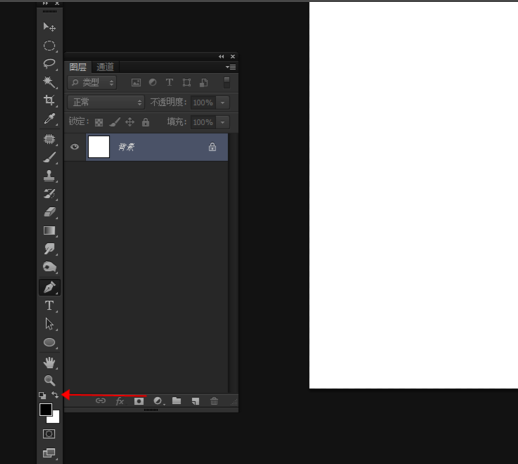
2、直接按下键盘【X键】,即可瞬间互换前景色与背景色;

3、反复按X键,可来回循环切换两组颜色,适配反复上色、对比调色场景。
PS前景色背景色怎么切换?颜色填充快捷键全套教程

方法二:鼠标点击切换(无键盘操作备用)

实操步骤

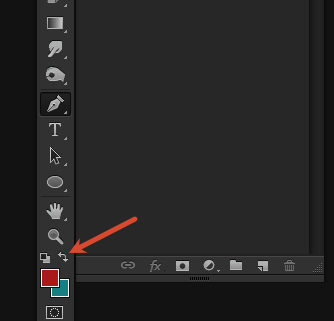
1、找到PS工具栏底部前景色、背景色图标;
PS前景色背景色怎么切换?颜色填充快捷键全套教程

2、点击双色图标右上角的弯形双向箭头

PS前景色背景色怎么切换?颜色填充快捷键全套教程

3、点击即可手动互换前景色与背景色,效果等同于快捷键X。

三、一键恢复默认黑白配色方法

日常调色后颜色杂乱,想要快速还原系统初始黑白配色,无需手动拾色重置,一键即可恢复。

核心快捷键D键

实操步骤

1、当前前景色、背景色为任意自定义颜色;

2、按下键盘【D键】,瞬间恢复默认:前景色黑色、背景色白色;

3、先按D恢复默认,再按X可快速切换黑白位置,灵活适配需求。

四、PS颜色快捷填充快捷键(图层/选区通用)

快速填充是PS修图高频操作,告别手动编辑填充,两组快捷键一键上色,适配图层填充、选区填充、纯色底制作等场景。

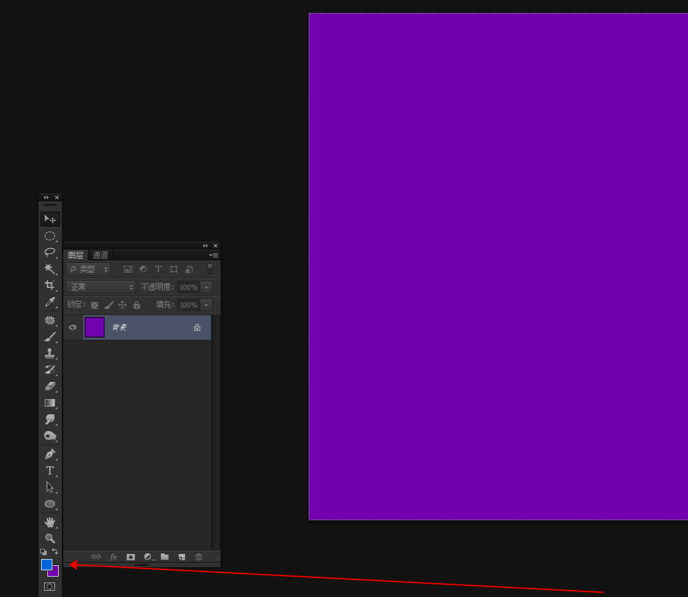
1、前景色填充快捷键Alt+Delete(Windows) / Option+Delete(Mac)
PS前景色背景色怎么切换?颜色填充快捷键全套教程

适用场景:快速填充画笔前景色、图层纯色铺底、选区上色

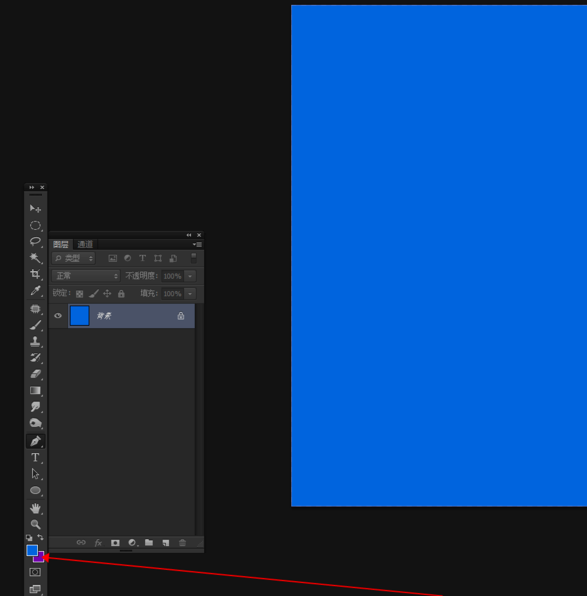
2、背景色填充快捷键Ctrl+Delete(Windows) / Command+Delete(Mac)
PS前景色背景色怎么切换?颜色填充快捷键全套教程

适用场景:画布底色填充、背景替换、大面积底色铺色

完整实操步骤

1、选中需要填充的目标图层或框选对应选区;

2、设置好需要的前景色或背景色;

3、按下Alt+Delete,一键填充前景色;

4、按下Ctrl+Delete,一键填充背景色;

5、填充后无多余操作,颜色均匀饱满,适配各类纯色设计需求。

五、自定义更换前景色/背景色方法

除了默认颜色切换,可自由拾取图片任意颜色、自定义色值,灵活适配各类设计配色。

方法1:拾色器精准改色

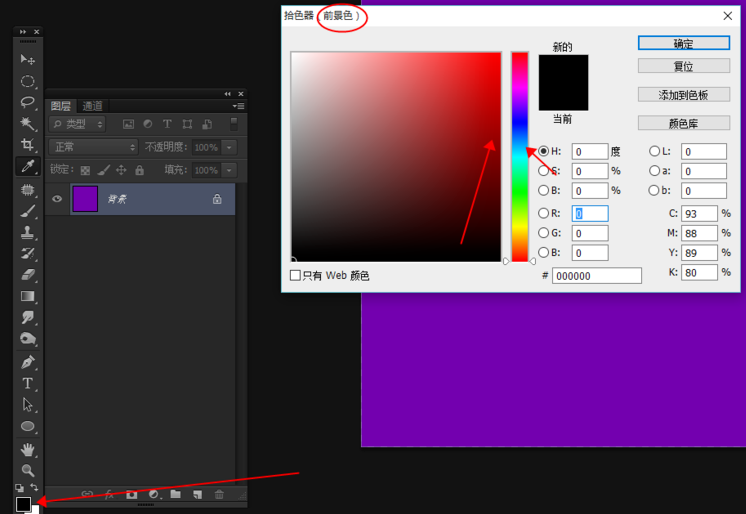
1、单击工具栏前景色/背景色色块,弹出拾色器面板;

2、手动拖动色条选色,或输入精准RGB、十六进制色值;

3、点击确定,即可完成颜色替换。
PS前景色背景色怎么切换?颜色填充快捷键全套教程

方法2:吸管工具快速吸色

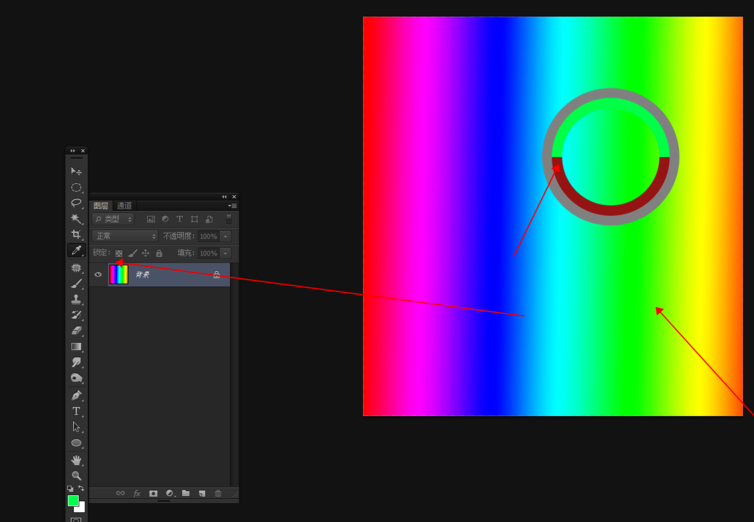
1、吸管工具快捷键:I

2、激活吸管工具,直接点击图片任意位置;

3、点击颜色自动替换为前景色,快速适配画面统一配色。
PS前景色背景色怎么切换?颜色填充快捷键全套教程

六、PS颜色快捷键常见问题及解决方法

问题1:填充快捷键没反应、无法上色

原因:未选中目标图层、图层锁定、存在选区遮挡。

解决方法:解锁图层、选中对应图层,取消多余选区后重新填充。

问题2:按X键无法切换前后景色

原因:输入法占用快捷键、PS窗口未置顶激活。

解决方法:切换英文输入法,点击PS画布激活窗口再操作。

问题3:填充颜色覆盖原有画面细节

原因:普通图层直接填充,无图层蒙版约束。

解决方法:新建空白图层再填充,保留原图细节,方便后期修改。

七、StartAI GPT生图|智能配色+一键上色拓展方案

PS原生颜色快捷键只能实现手动切换、手动填充,配色需要人工调试,复杂海报、插画、设计素材很难搭配出高级色系,新手容易出现配色杂乱、色调违和的问题。借助StartAI GPT生图功能,可一键智能生成高级配色方案、自动适配画面色调、AI一键上色,大幅降低配色门槛。

立即使用StartAI:【点此一键下载StartAI插件】

邀请码:【mKU7jz】,立领100积分,基础功能免费用!

实操步骤

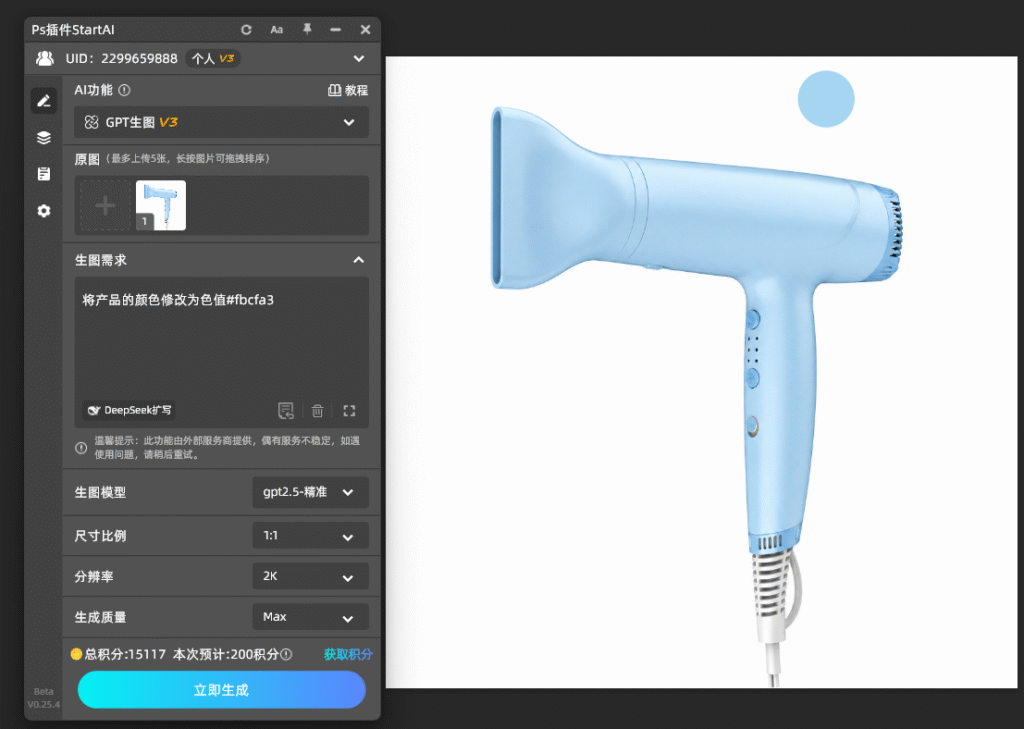
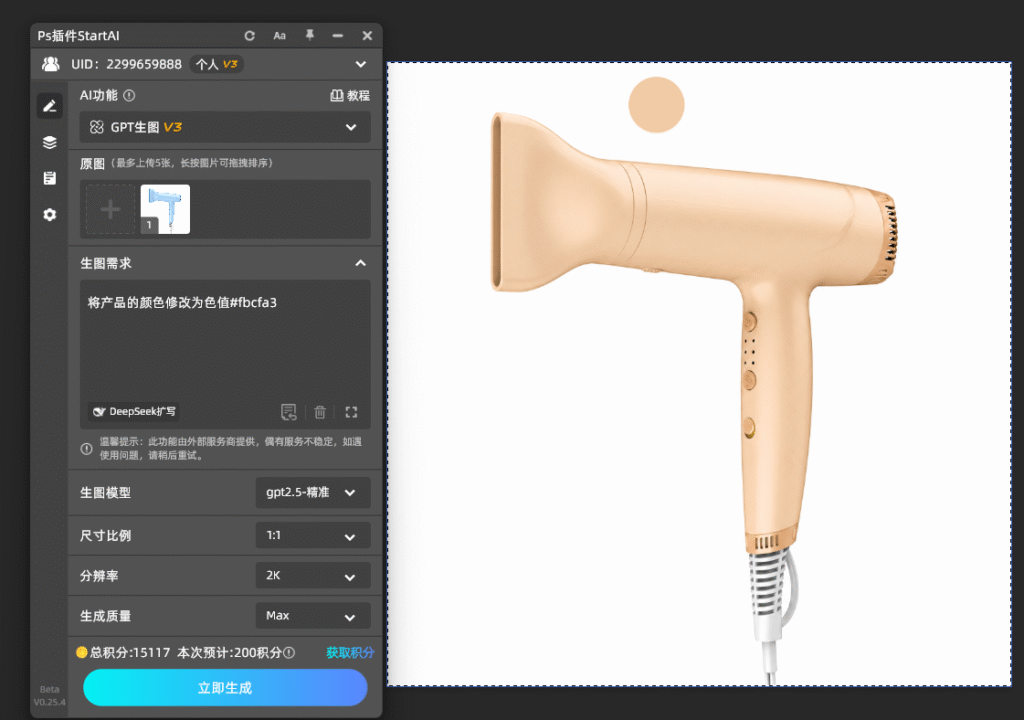
1、打开StartAI插件,进入GPT生图功能界面,上传需要精准换色的原图;

2、输入精准调色指令,明确标注原始色值、目标色值:将产品的颜色修改为色值#fbcfa3

PS前景色背景色怎么切换?颜色填充快捷键全套教程

3、生图模型选择gpt2.5-精准,其他参数按需设置即可;

4、点击生成,AI自动完成HSB转HSL换算、色彩差值补偿、灰度系数校准;
PS前景色背景色怎么切换?颜色填充快捷键全套教程

5、可直接导出高清图片,同步导入PS进行二次精修、排版,实现工作流闭环。

核心优势

1、智能高级配色:告别手动瞎调色,AI自动适配主流高级色系,杜绝配色脏乱;

2、一键出图:结合配色+生图,直接生成完整设计素材,无需反复填充调试;

3、色调统一:全程色彩过渡自然、风格统一,适合批量制作配图、海报、素材;

4、零门槛上手:新手无需配色基础,一键获取商用级优质色彩方案。

八、高频FAQ问答

Q1:PS切换前景色背景色快捷键是什么?

A:通用快捷键为X键,按下即可快速互换两组颜色,全版本PS通用。

Q2:PS恢复默认黑白颜色快捷键是哪个?

A:按下D键一键还原系统默认黑前景、白背景配色。

Q3:PS快速填充前景色和背景色快捷键?

A:前景色填充Alt+Delete,背景色填充Ctrl+Delete,图层、选区均可使用。

Q4:Mac电脑可以使用这套快捷键吗?

A:X、D快捷键通用;填充快捷键替换为:前景色Option+Delete、背景色Command+Delete。

九、全文总结

PS日常上色、填底、调色只需记住四组核心快捷键:X键切换前后景色、D键恢复默认黑白、Alt+Delete填充前景色、Ctrl+Delete填充背景色,熟练掌握可彻底告别繁琐手动操作,大幅提升修图效率。基础颜色操作熟练后,可搭配StartAI GPT生图智能配色功能,一键获取高级色系、自动生成优质素材,解决新手配色难题,轻松做出商用级高质量设计作品。

立即使用StartAI:【点此一键下载StartAI插件】

邀请码:【mKU7jz】,立领100积分,基础功能免费用!

PS前景色背景色怎么切换?颜色填充快捷键全套教程

PS怎么快速切换前景色和背景色?PS颜色快捷填充键是什么?新手修图、上色、绘图、海报排版时,经常需要频繁切换颜色、快速填充图层或选区,手动点击选色效率极低。熟练掌握PS前景色、背景色切换快捷键与填充快捷键,能大幅提升日常修图、手绘上色、素材制作效率。本文分享PS前景色背景色切换、恢复默认、快捷填充全套快捷键,搭配手动操作方法,零基础新手一键上手。

一、PS前景色&背景色基础认知

PS工具栏底部的双色叠块图标,分别对应前景色与背景色,是PS绘图、填充、画笔、渐变工具的核心取色来源。

前景色:画笔、文字、形状、描边、快速上色的默认颜色;

背景色:画布底色、橡皮擦透出颜色、背景填充专用颜色;

系统默认标准配色:前景色黑色、背景色白色。

二、前景色背景色快速切换方法(两种实操)

方法一:快捷键切换(最高频、推荐首选)

核心快捷键X键

实操步骤

1、打开PS画布,任意设置前景色、背景色;

2、直接按下键盘【X键】,即可瞬间互换前景色与背景色;

3、反复按X键,可来回循环切换两组颜色,适配反复上色、对比调色场景。

PS前景色背景色怎么切换?颜色填充快捷键全套教程

方法二:鼠标点击切换(无键盘操作备用)

实操步骤

1、找到PS工具栏底部前景色、背景色图标;

PS前景色背景色怎么切换?颜色填充快捷键全套教程

2、点击双色图标右上角的弯形双向箭头

PS前景色背景色怎么切换?颜色填充快捷键全套教程

3、点击即可手动互换前景色与背景色,效果等同于快捷键X。

三、一键恢复默认黑白配色方法

日常调色后颜色杂乱,想要快速还原系统初始黑白配色,无需手动拾色重置,一键即可恢复。

核心快捷键D键

实操步骤

1、当前前景色、背景色为任意自定义颜色;

2、按下键盘【D键】,瞬间恢复默认:前景色黑色、背景色白色;

3、先按D恢复默认,再按X可快速切换黑白位置,灵活适配需求。

四、PS颜色快捷填充快捷键(图层/选区通用)

快速填充是PS修图高频操作,告别手动编辑填充,两组快捷键一键上色,适配图层填充、选区填充、纯色底制作等场景。

1、前景色填充快捷键Alt+Delete(Windows) / Option+Delete(Mac)

PS前景色背景色怎么切换?颜色填充快捷键全套教程

适用场景:快速填充画笔前景色、图层纯色铺底、选区上色

2、背景色填充快捷键Ctrl+Delete(Windows) / Command+Delete(Mac)

PS前景色背景色怎么切换?颜色填充快捷键全套教程

适用场景:画布底色填充、背景替换、大面积底色铺色

完整实操步骤

1、选中需要填充的目标图层或框选对应选区;

2、设置好需要的前景色或背景色;

3、按下Alt+Delete,一键填充前景色;

4、按下Ctrl+Delete,一键填充背景色;

5、填充后无多余操作,颜色均匀饱满,适配各类纯色设计需求。

五、自定义更换前景色/背景色方法

除了默认颜色切换,可自由拾取图片任意颜色、自定义色值,灵活适配各类设计配色。

方法1:拾色器精准改色

1、单击工具栏前景色/背景色色块,弹出拾色器面板;

2、手动拖动色条选色,或输入精准RGB、十六进制色值;

3、点击确定,即可完成颜色替换。

PS前景色背景色怎么切换?颜色填充快捷键全套教程

方法2:吸管工具快速吸色

1、吸管工具快捷键:I

2、激活吸管工具,直接点击图片任意位置;

3、点击颜色自动替换为前景色,快速适配画面统一配色。

PS前景色背景色怎么切换?颜色填充快捷键全套教程

六、PS颜色快捷键常见问题及解决方法

问题1:填充快捷键没反应、无法上色

原因:未选中目标图层、图层锁定、存在选区遮挡。

解决方法:解锁图层、选中对应图层,取消多余选区后重新填充。

问题2:按X键无法切换前后景色

原因:输入法占用快捷键、PS窗口未置顶激活。

解决方法:切换英文输入法,点击PS画布激活窗口再操作。

问题3:填充颜色覆盖原有画面细节

原因:普通图层直接填充,无图层蒙版约束。

解决方法:新建空白图层再填充,保留原图细节,方便后期修改。

七、StartAI GPT生图|智能配色+一键上色拓展方案

PS原生颜色快捷键只能实现手动切换、手动填充,配色需要人工调试,复杂海报、插画、设计素材很难搭配出高级色系,新手容易出现配色杂乱、色调违和的问题。借助StartAI GPT生图功能,可一键智能生成高级配色方案、自动适配画面色调、AI一键上色,大幅降低配色门槛。

立即使用StartAI:【点此一键下载StartAI插件】

邀请码:【mKU7jz】,立领100积分,基础功能免费用!

实操步骤

1、打开StartAI插件,进入GPT生图功能界面,上传需要精准换色的原图;

2、输入精准调色指令,明确标注原始色值、目标色值:将产品的颜色修改为色值#fbcfa3

PS前景色背景色怎么切换?颜色填充快捷键全套教程

3、生图模型选择gpt2.5-精准,其他参数按需设置即可;

4、点击生成,AI自动完成HSB转HSL换算、色彩差值补偿、灰度系数校准;

PS前景色背景色怎么切换?颜色填充快捷键全套教程

5、可直接导出高清图片,同步导入PS进行二次精修、排版,实现工作流闭环。

核心优势

1、智能高级配色:告别手动瞎调色,AI自动适配主流高级色系,杜绝配色脏乱;

2、一键出图:结合配色+生图,直接生成完整设计素材,无需反复填充调试;

3、色调统一:全程色彩过渡自然、风格统一,适合批量制作配图、海报、素材;

4、零门槛上手:新手无需配色基础,一键获取商用级优质色彩方案。

八、高频FAQ问答

Q1:PS切换前景色背景色快捷键是什么?

A:通用快捷键为X键,按下即可快速互换两组颜色,全版本PS通用。

Q2:PS恢复默认黑白颜色快捷键是哪个?

A:按下D键一键还原系统默认黑前景、白背景配色。

Q3:PS快速填充前景色和背景色快捷键?

A:前景色填充Alt+Delete,背景色填充Ctrl+Delete,图层、选区均可使用。

Q4:Mac电脑可以使用这套快捷键吗?

A:X、D快捷键通用;填充快捷键替换为:前景色Option+Delete、背景色Command+Delete。

九、全文总结

PS日常上色、填底、调色只需记住四组核心快捷键:X键切换前后景色、D键恢复默认黑白、Alt+Delete填充前景色、Ctrl+Delete填充背景色,熟练掌握可彻底告别繁琐手动操作,大幅提升修图效率。基础颜色操作熟练后,可搭配StartAI GPT生图智能配色功能,一键获取高级色系、自动生成优质素材,解决新手配色难题,轻松做出商用级高质量设计作品。

立即使用StartAI:【点此一键下载StartAI插件】

邀请码:【mKU7jz】,立领100积分,基础功能免费用!

产品

千鹿AI 千鹿Pr助手 千鹿AI助手 PsAide

专题广场

StartAI教程 StartAI提示词库 产品精修 Ps抠图 Nano Banana Pro Ps2026 Ps去水印 Ps快捷键

服务

帮助中心 最新功能 服务条款 会员中心 Ps教程 官方博客

联系我们

info@istarry.com.cn