
抠图最怕什么?主体和背景颜色太相似。
白衣服配白墙、浅色杯子放浅灰桌面、米色毛衣靠在米色沙发上——这些场景用魔棒一点,选区直接”糊”成一片,要么主体被漏选,要么背景黏在边缘上擦不干净。
别急,今天分享两种PS里处理相似色抠图的实用方法,从常规操作到进阶技巧都覆盖了。
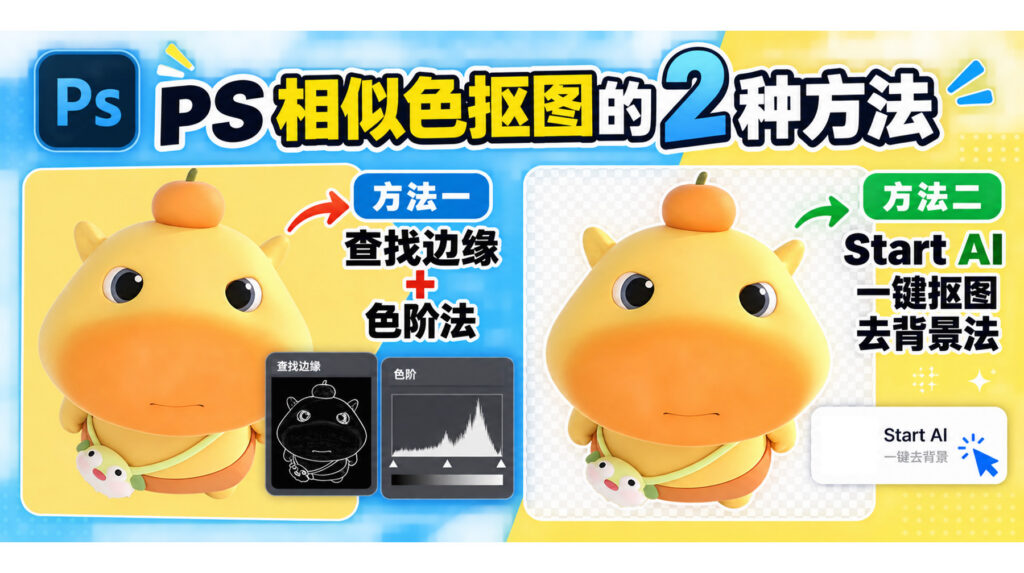
一、PS 相似色抠图的 2 种方法
方法一:查找边缘 + 色阶(新手友好)
这是 PS 里处理相似色抠图最”取巧”的一条路——利用”查找边缘”滤镜先把主体轮廓勾出来,再用色阶把轮廓强化成黑白分明的选区。
适用场景: 主体与背景颜色接近但轮廓相对清晰的图片,比如产品图、静物、轮廓分明的物品。
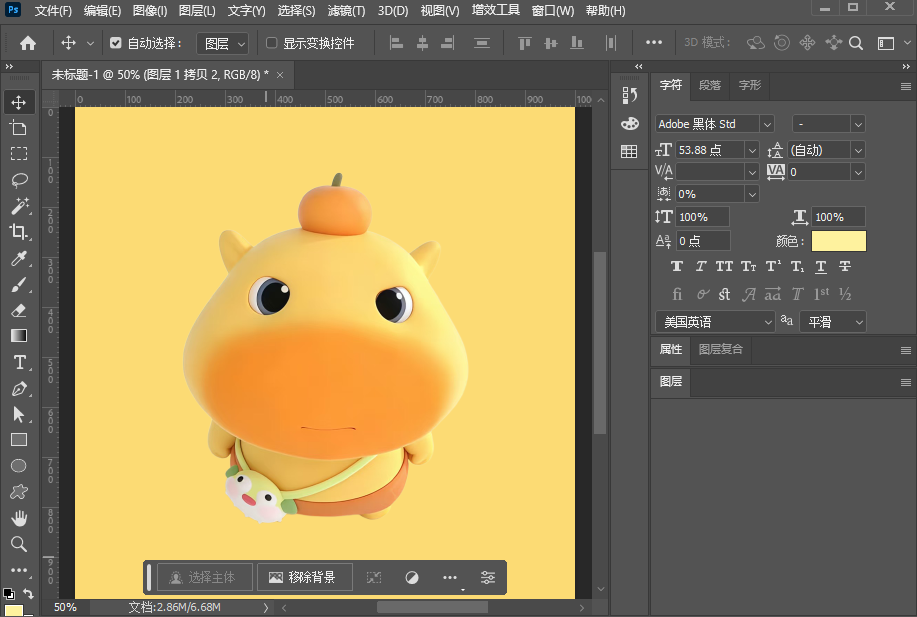
操作步骤:
复制图层:打开图片后,按 Ctrl+J 复制一层。这一步是保护原图,养成习惯。
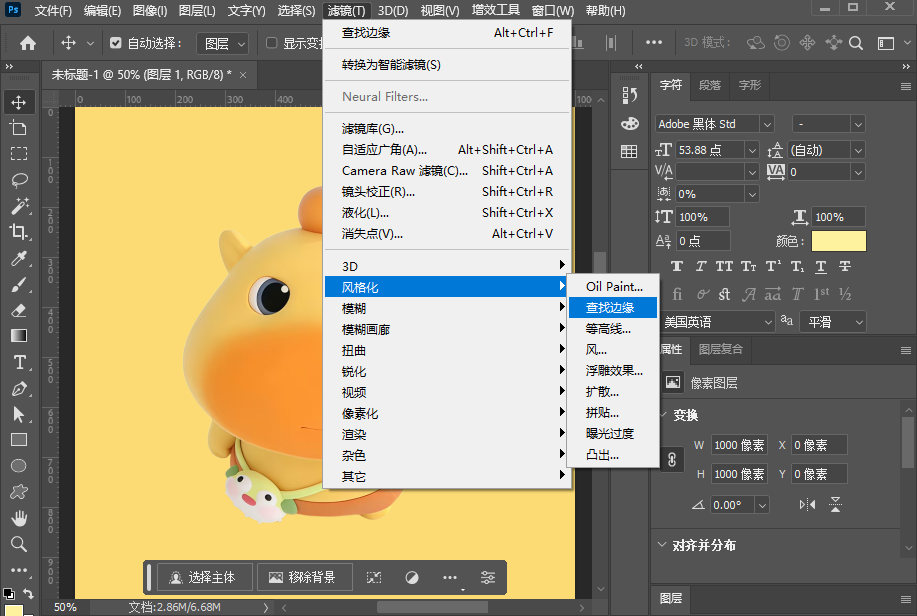
执行查找边缘:点击菜单栏「滤镜」→「风格化」→「查找边缘」。此时画面会变成类似线稿的效果,主体轮廓以线条形式显现出来,背景大部分变成白色或接近白色。
色阶强化轮廓:按 Ctrl+L 调出色阶面板。把黑色滑块向右拖动,白色滑块向左拖动,让轮廓线条变得更明显。
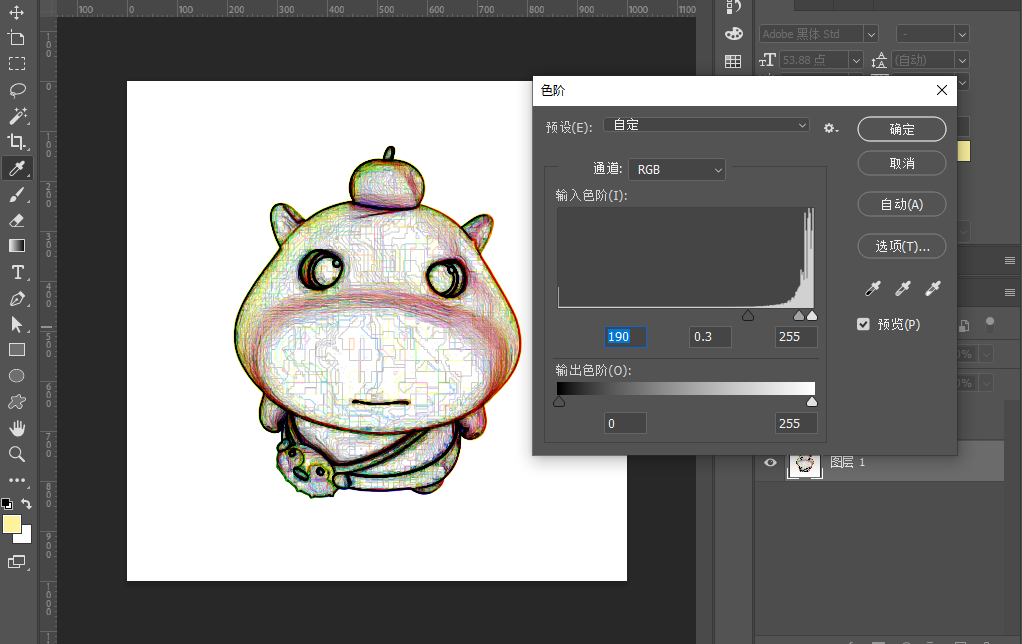
生成选区:用魔棒工具点选背景区域
输出抠图:回到原始图层,删除背景选区,得到图片。
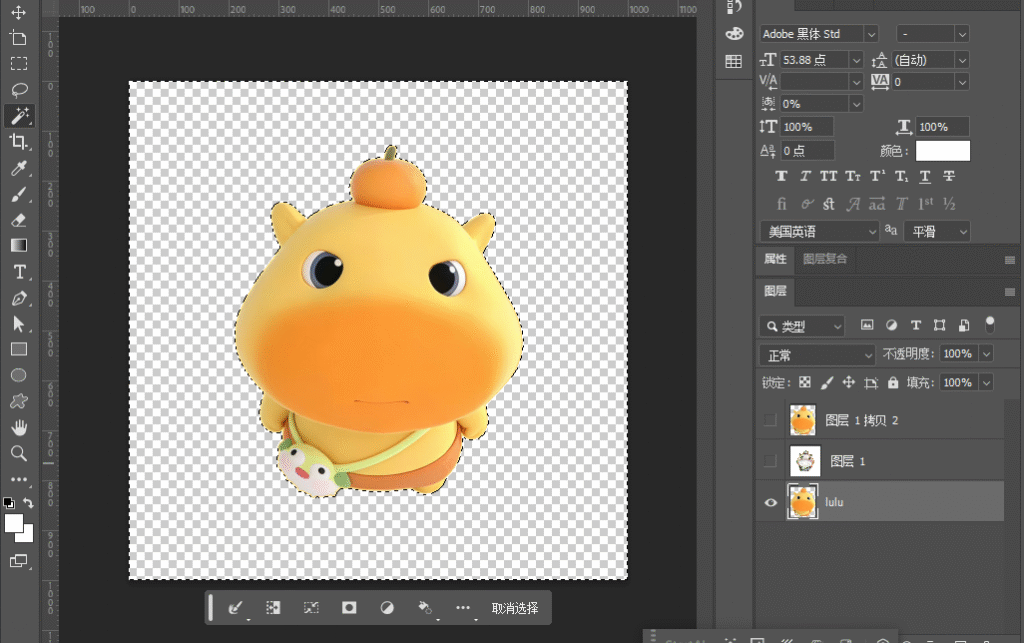
方法二:StartAI 插件一键抠图
上面的方法虽然有效,但步骤多、耗时长,对新手来说学习成本也不低。如果你经常需要抠图,或者遇到批量出图的需求,可以试试 StartAI 这款 PS 插件。
立即使用StartAI:【点此一键下载StartAI插件】
邀请码:【CArBms】,立领100积分,基础功能免费用!
操作非常简单:
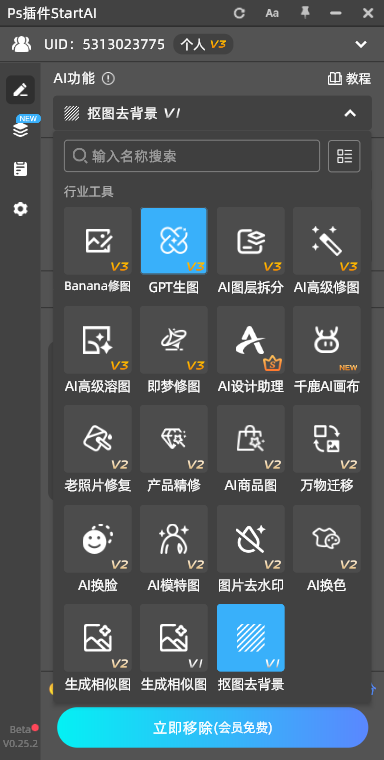
- 在 StartAI 官网下载安装插件,打开 PS 后通过「窗口」→「增效工具」启动。
- 导入图片,在插件面板里选择「抠图去背景」功能。
- 点击执行,等待 3-5 秒,AI 自动识别主体、分离背景,直接输出带蒙版的透明图层。
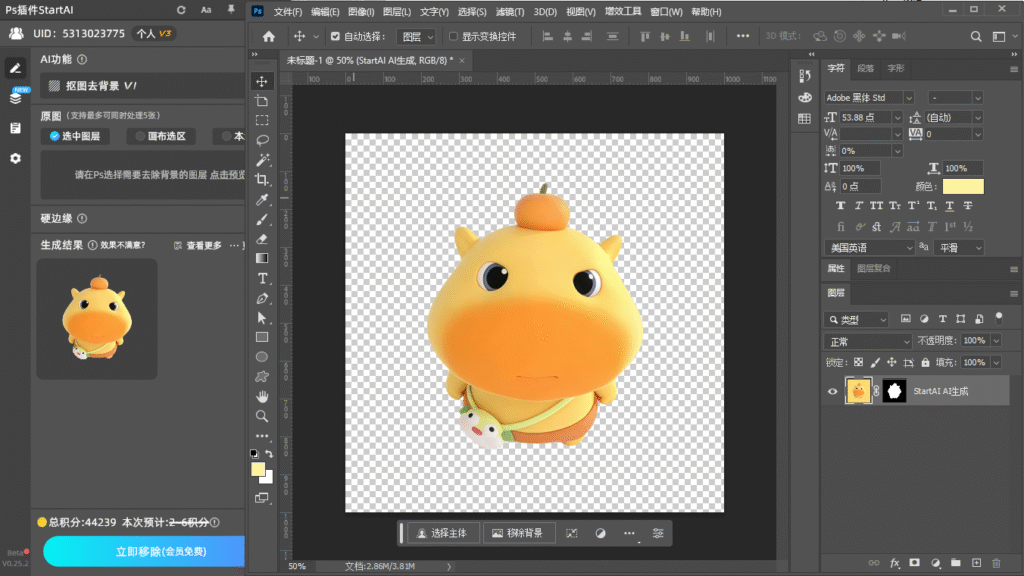
不需要手动调通道、拉色阶、画蒙版,AI 会自动处理发丝、绒毛、透明材质这些传统方法最头疼的部分。
StartAI 的核心优势:
- 速度快:单张图 3-5 秒完成,传统方法少则 5 分钟多则半小时。
- 门槛低:新手也能直接上手。
- 支持批量:一次可以导入多张图片同时处理,电商批量出图场景效率提升非常明显。
- 兼容性好:适配 PS CC 2015 及以上版本,Windows 和 Mac 都能用,低配电脑也能流畅运行。
- 可二次编辑:输出结果自带图层蒙版,可以在 PS 里用画笔继续微调,不会”一锤子买卖”。
二、2种方法横向对比
| 对比维度 | 查找边缘 + 色阶 | StartAI 插件 |
|---|---|---|
| 操作难度 | 需要基础 | ★☆☆ 零门槛 |
| 单张耗时 | 3-5 分钟 | 3-5 秒 |
| 边缘精度 | 中等,适合清晰轮廓 | 高,AI 自动识别 |
| 发丝/透明物体 | 效果有限 | 效果好 |
| 批量处理能力 | 不支持 | 支持,可一次处理多张 |
| 学习成本 | 中 | 几乎为零 |
| 适用场景 | 轮廓清晰的产品/静物 | 全场景通用,尤其适合高频出图 |
三、总结:抠图方法怎么选?
- 轮廓清晰的产品图、静物:用”查找边缘 + 色阶”就够了,操作简单,几分钟搞定。
- 赶工、批量出图、或者不想折腾:直接上 StartAI 插件,3 秒出结果,把省下来的时间花在更有价值的设计工作上。
2种方法不冲突,实际工作中可以灵活组合——比如先用通道抠出大体轮廓,再用 StartAI 做边缘优化和批量处理。工具是死的,思路是活的,找到适合自己的工作流才是关键。








