
PS 怎么把背景单独拆出来?ps插件 AI 图层拆分一键搞定

每次放假大促前用PS拆分图片背景,是不是总遇到背景和产品粘在一起、改个促销文案要重新抠图、换个背景色边缘全是白边?其实PS图层拆分并不复杂,关键是用对工具。今天分享一个高效方法:用StartAI插件的AI图层拆分功能,10-30秒一键把大促海报中的背景、产品、文字、促销标签分别拆成独立图层,PS拆分图片背景从此告别手动框选,放假大促改图不再熬夜。

一、前期准备:素材与插件调取

1. 准备大促海报素材

提前准备需要拆分的大促海报、产品图或详情页长图。无论是国庆大促、双11、双12还是年货节海报,都可以直接拆分。
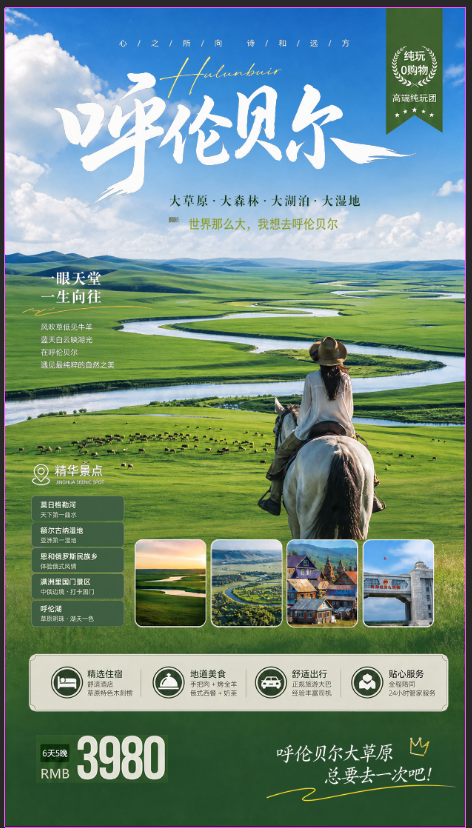
ps拆分图片背景素材准备

2. 调出StartAI插件面板

完成插件安装后重启Photoshop,在顶部菜单栏依次选择〖窗口〗→〖增效工具〗→〖StartAI〗,即可调出插件操作面板。
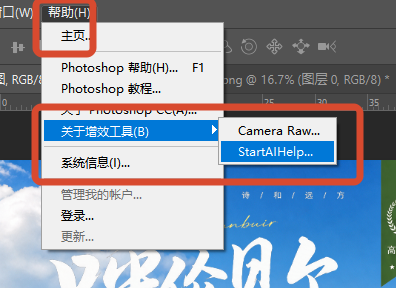
ps拆分图片背景插件准备

二、StartAI插件:AI图层拆分,一键拆出独立背景图层

StartAI深度集成在PS内部,支持PS CC2015及以上版本,Windows和Mac双系统适配。通过AI图层拆分功能,用自然语言指令就能把整张大促海报拆成独立图层,全程无需手动框选、取样、修边。
ps下载startAI

本文福利:官网下载填写邀请码:Zx7dSV,免费使用40+核心功能!

立即使用StartAI:【点此一键下载StartAI插件】;

邀请码:【Zx7dSV】,立领100积分,全部核心功能免费用!

操作步骤(3步搞定)

第一步:导入图片与调出插件。 在PS中打开需要拆分的大促海报,在顶部菜单栏依次选择〖窗口〗→〖增效工具〗→〖StartAI〗,调出插件面板。
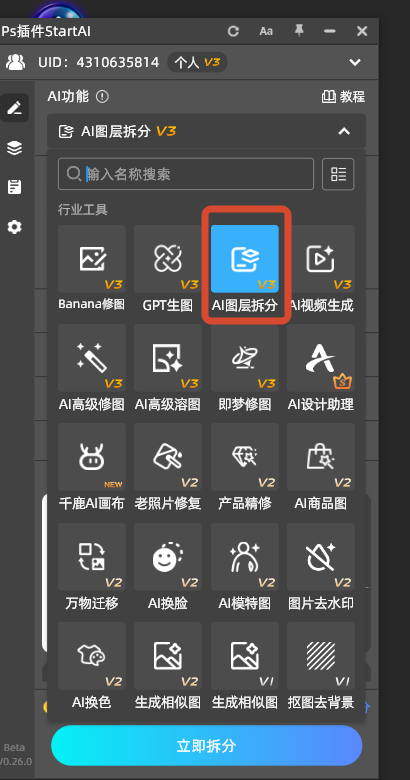
选择AI图层拆分

第二步:选择AI图层拆分功能。 在面板中点击“AI图层拆分”功能入口,上传需要拆分的海报图片。插件支持三种导入方式:选中图层、画布选区、本地上传图片,适配不同大促素材场景。

第三步:设置参数并生成。 设置拆分层数(最高支持17层精细化分层),输入拆分需求。以下为可直接复用的提示词模板:

把图片中所有元素拆分出来/把图片中的背景单独拆分出来
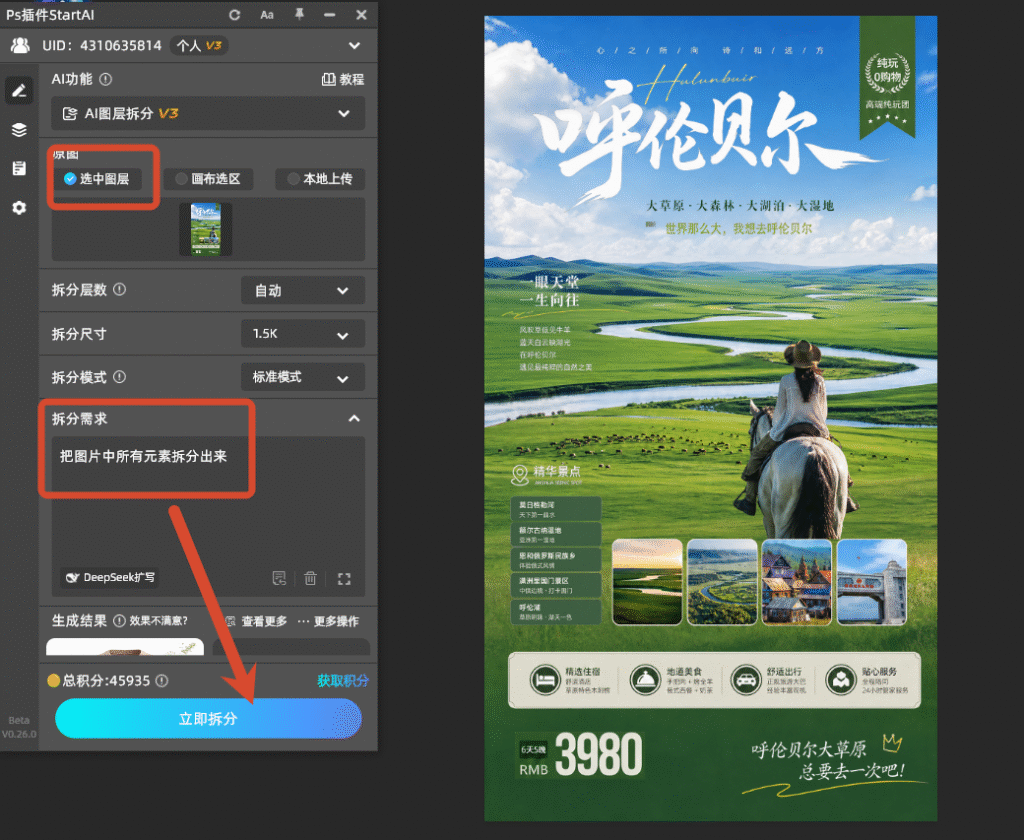
StartAI插件AI图层拆分 海报操作面板

点击生成,等待10-30秒,AI自动识别画面中的背景层次、产品主体、文字区域、促销标签、装饰元素,PS拆分图片背景并分别生成独立透明图层,直接同步至PS图层面板,可单独移动。
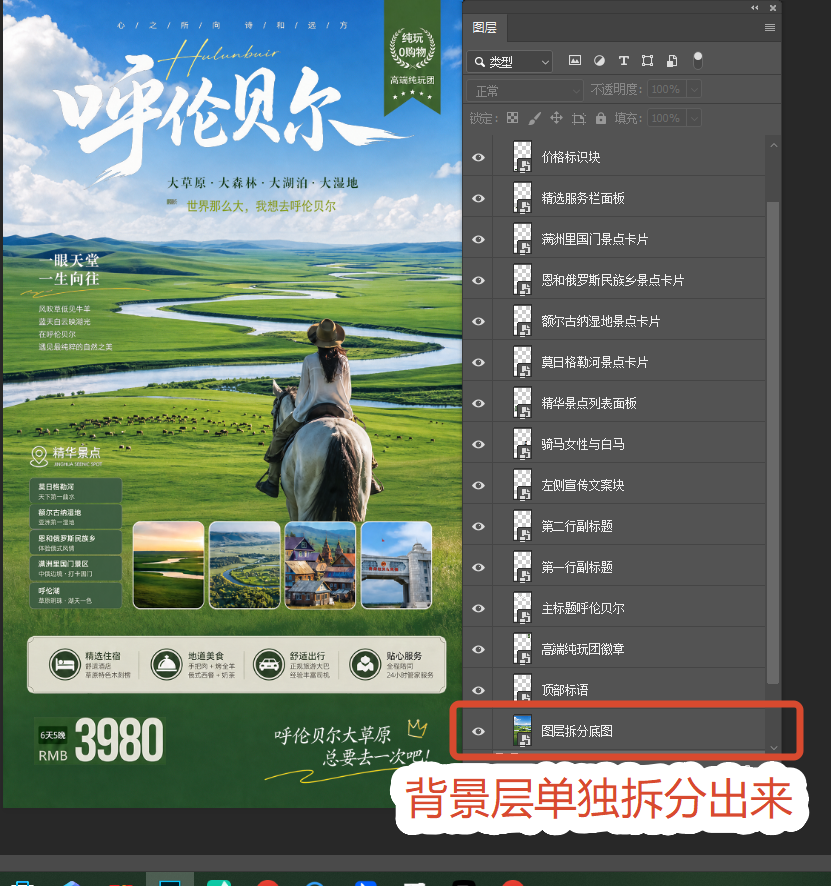
PS拆分图片背景 AI自动拆分背景产品文字促销标签独立图层
PS拆分图片背景 AI自动拆分背景独立图层

三、常见问题FAQ

Q1:用AI图层拆分后,背景图层边缘还有残留杂色怎么办?

解决方法: 在拆分需求中明确加入“背景图层完整无残留,边缘干净无杂色”等描述。如果仍有轻微残留,可在生成后给背景图层添加图层蒙版,用柔边画笔轻轻涂抹边缘去除杂色。也可适当调高拆分层数参数,让AI识别更细颗粒度的元素。

Q2:大促期间需要批量拆分多张海报,怎么高效处理?

解决方法: 保存一套固定的拆分需求描述,批量处理时直接复用。每个海报单独上传进行AI图层拆分,拆分完成后在PS中统一使用同一套图层命名和编组规则。也可以将不常用的图层隐藏或锁定,保持面板整洁。

四、总结

本文介绍了PS拆分图片背景的高效方法:传统手动法需要魔棒、快速选择、钢笔等工具反复框选,耗时长且背景边缘容易残留杂色;而StartAI插件的AI图层拆分功能,10-30秒即可将大促海报中的背景、产品主体、文字、促销标签、装饰元素分别拆分为独立图层,PS拆分图片背景从此告别手动框选。

立即使用StartAI:【点此一键下载StartAI插件】;

邀请码:【Zx7dSV】,立领100积分,全部核心功能免费用!

PS 怎么把背景单独拆出来?ps插件 AI 图层拆分一键搞定

每次放假大促前用PS拆分图片背景,是不是总遇到背景和产品粘在一起、改个促销文案要重新抠图、换个背景色边缘全是白边?其实PS图层拆分并不复杂,关键是用对工具。今天分享一个高效方法:用StartAI插件的AI图层拆分功能,10-30秒一键把大促海报中的背景、产品、文字、促销标签分别拆成独立图层,PS拆分图片背景从此告别手动框选,放假大促改图不再熬夜。

一、前期准备:素材与插件调取

1. 准备大促海报素材

提前准备需要拆分的大促海报、产品图或详情页长图。无论是国庆大促、双11、双12还是年货节海报,都可以直接拆分。

ps拆分图片背景素材准备

2. 调出StartAI插件面板

完成插件安装后重启Photoshop,在顶部菜单栏依次选择〖窗口〗→〖增效工具〗→〖StartAI〗,即可调出插件操作面板。

ps拆分图片背景插件准备

二、StartAI插件:AI图层拆分,一键拆出独立背景图层

StartAI深度集成在PS内部,支持PS CC2015及以上版本,Windows和Mac双系统适配。通过AI图层拆分功能,用自然语言指令就能把整张大促海报拆成独立图层,全程无需手动框选、取样、修边。

ps下载startAI

本文福利:官网下载填写邀请码:Zx7dSV,免费使用40+核心功能!

立即使用StartAI:【点此一键下载StartAI插件】;

邀请码:【Zx7dSV】,立领100积分,全部核心功能免费用!

操作步骤(3步搞定)

第一步:导入图片与调出插件。 在PS中打开需要拆分的大促海报,在顶部菜单栏依次选择〖窗口〗→〖增效工具〗→〖StartAI〗,调出插件面板。

选择AI图层拆分

第二步:选择AI图层拆分功能。 在面板中点击“AI图层拆分”功能入口,上传需要拆分的海报图片。插件支持三种导入方式:选中图层、画布选区、本地上传图片,适配不同大促素材场景。

第三步:设置参数并生成。 设置拆分层数(最高支持17层精细化分层),输入拆分需求。以下为可直接复用的提示词模板:

把图片中所有元素拆分出来/把图片中的背景单独拆分出来

StartAI插件AI图层拆分 海报操作面板

点击生成,等待10-30秒,AI自动识别画面中的背景层次、产品主体、文字区域、促销标签、装饰元素,PS拆分图片背景并分别生成独立透明图层,直接同步至PS图层面板,可单独移动。
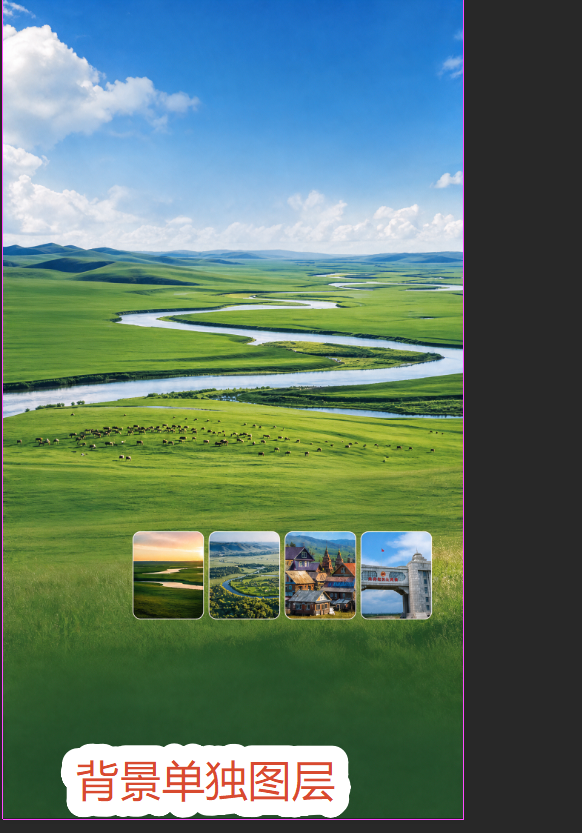
PS拆分图片背景 AI自动拆分背景产品文字促销标签独立图层
PS拆分图片背景 AI自动拆分背景独立图层

三、常见问题FAQ

Q1:用AI图层拆分后,背景图层边缘还有残留杂色怎么办?

解决方法: 在拆分需求中明确加入“背景图层完整无残留,边缘干净无杂色”等描述。如果仍有轻微残留,可在生成后给背景图层添加图层蒙版,用柔边画笔轻轻涂抹边缘去除杂色。也可适当调高拆分层数参数,让AI识别更细颗粒度的元素。

Q2:大促期间需要批量拆分多张海报,怎么高效处理?

解决方法: 保存一套固定的拆分需求描述,批量处理时直接复用。每个海报单独上传进行AI图层拆分,拆分完成后在PS中统一使用同一套图层命名和编组规则。也可以将不常用的图层隐藏或锁定,保持面板整洁。

四、总结

本文介绍了PS拆分图片背景的高效方法:传统手动法需要魔棒、快速选择、钢笔等工具反复框选,耗时长且背景边缘容易残留杂色;而StartAI插件的AI图层拆分功能,10-30秒即可将大促海报中的背景、产品主体、文字、促销标签、装饰元素分别拆分为独立图层,PS拆分图片背景从此告别手动框选。

立即使用StartAI:【点此一键下载StartAI插件】;

邀请码:【Zx7dSV】,立领100积分,全部核心功能免费用!

NanoBanana一站式修图工具,满足你所有的想象

一站式修图工具
满足你所有的想象

产品精修质感拉满,细节精致更出片

质感拉满
细节精致更出片

老照片一键智能修复,还原清晰旧时光

老照片修复

发丝级精准抠图,一键批量处理更高效

抠图去背景

立即使用StartAI

产品

千鹿AI 千鹿Pr助手 千鹿AI助手 PsAide

专题广场

Nano Banana Pro Ps抠图 Ps去水印

服务

帮助中心 最新功能 服务条款 会员中心 Ps教程 官方博客

联系我们

info@istarry.com.cn




