
照片四周出现暗角,可能是镜头光学原因,也可能是扫描件光线不均。直接整体调亮容易过曝,手动擦除又不均匀。本文讲解用Camera Raw镜头校正和色阶+渐变两种方法,快速调整照片暗角。
一、Camera Raw镜头校正调整暗角
适用场景:相机拍摄产生的镜头暗角,图片带EXIF信息,适合一键自动校正。
1、打开图片,执行「滤镜」-「Camera Raw滤镜」,或按快捷键Ctrl+Shift+A。
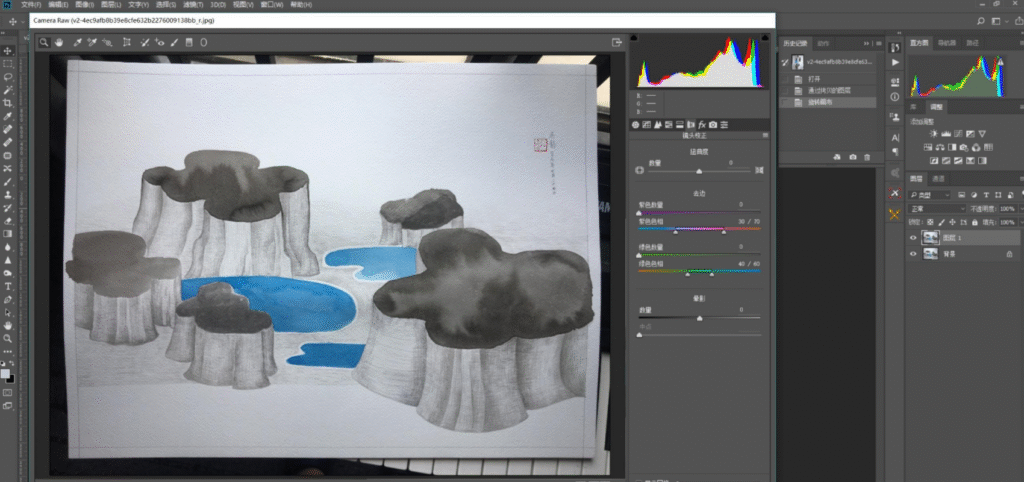
2、在右侧面板找到「镜头校正」-「晕影」选项,往左拖暗角变深、往右拖变亮。实测向右调到50-60左右比较合适。
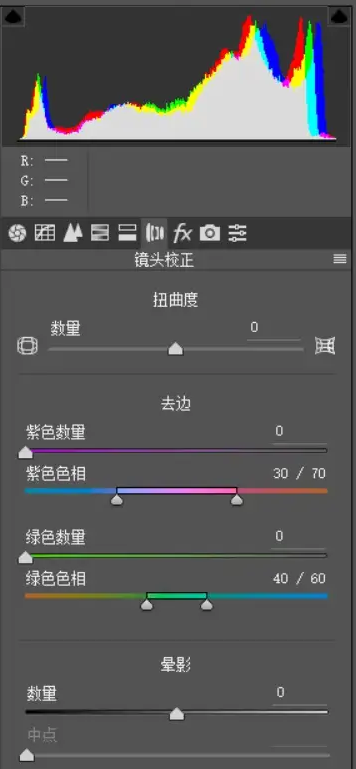
3、如果图片读取不到EXIF信息,镜头校正无法自动生效,可手动调整晕影滑块校正暗角。
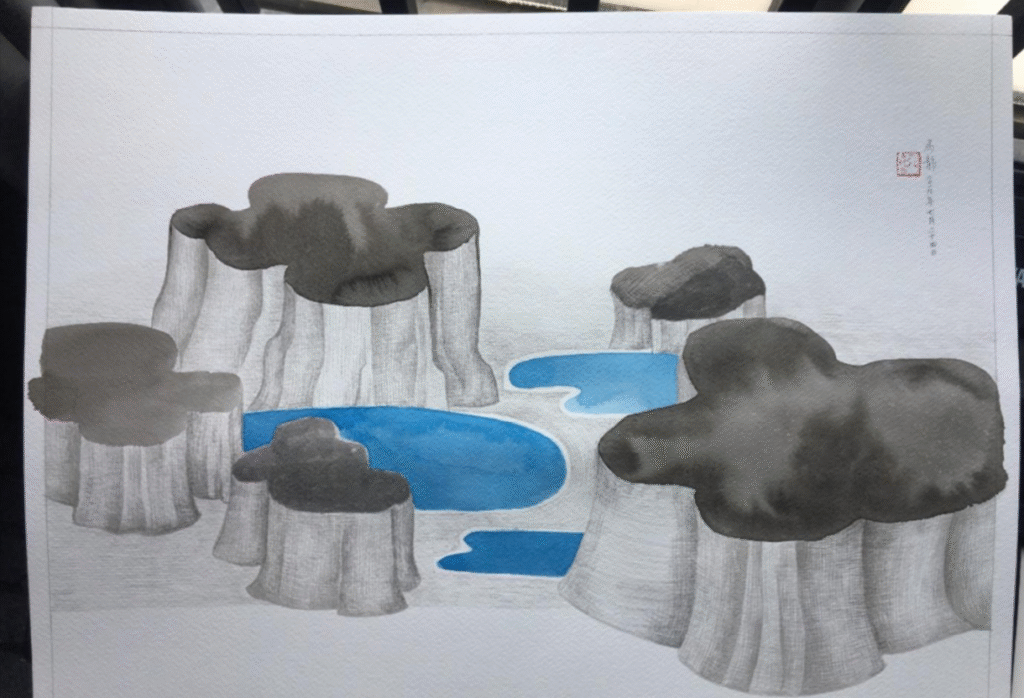
二、色阶提亮+渐变合成校正暗角
适用场景:无法打开Camera Raw,或暗角不在四周边缘、局部发暗的场景。
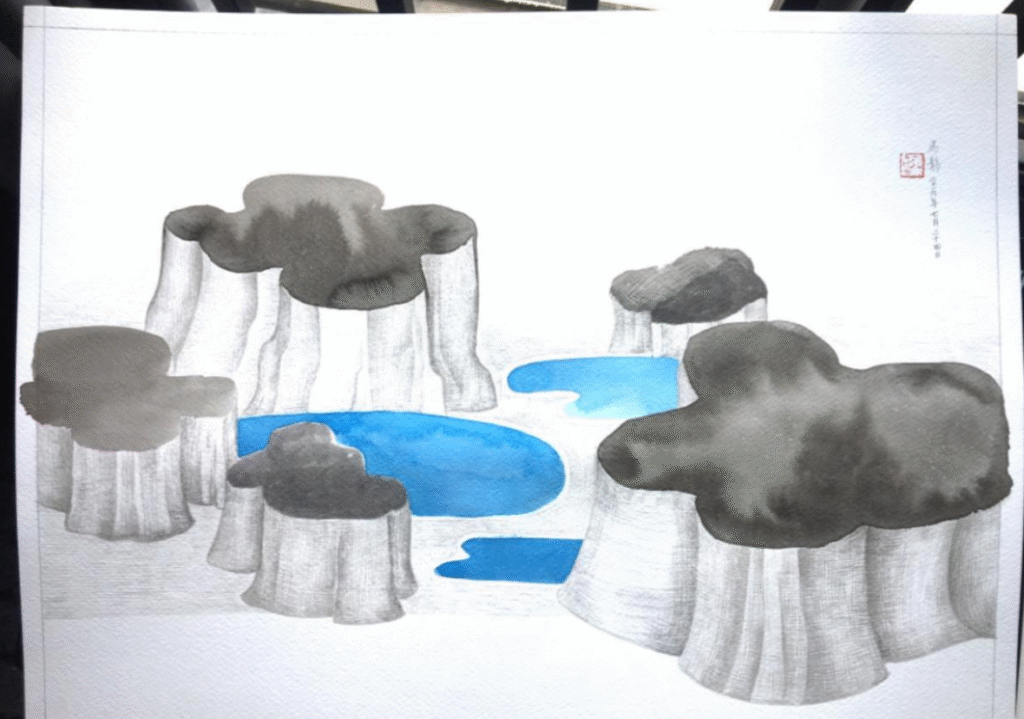
1、打开图片,按Ctrl+J复制一层,养成好习惯保留原图。
2、按Ctrl+M打开曲线面板,向左拖动右侧白色小三角,提亮整体画面,注意不要提过头丢失细节,调到波峰处比较合理。
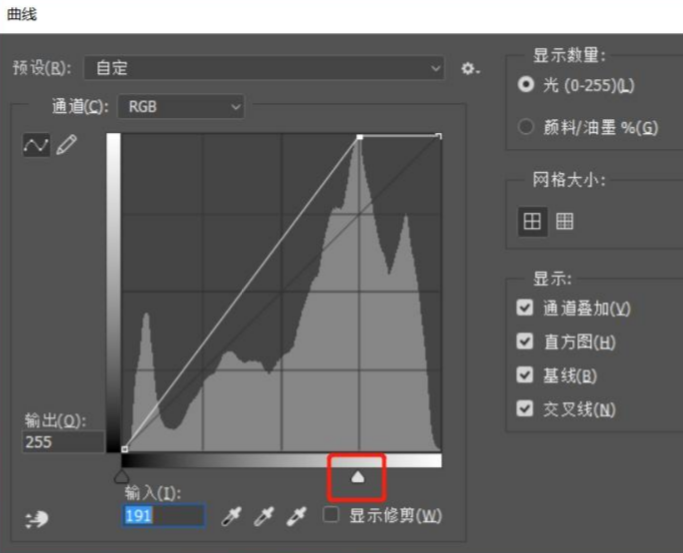
3、此时暗角正常了,但整体可能偏亮,建立蒙版,用不透明度60%的橡皮擦工具擦除过亮区域。
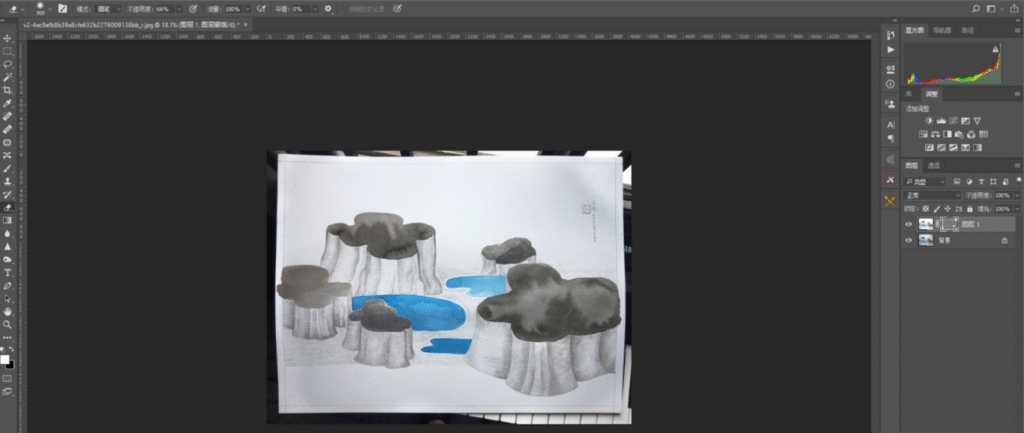
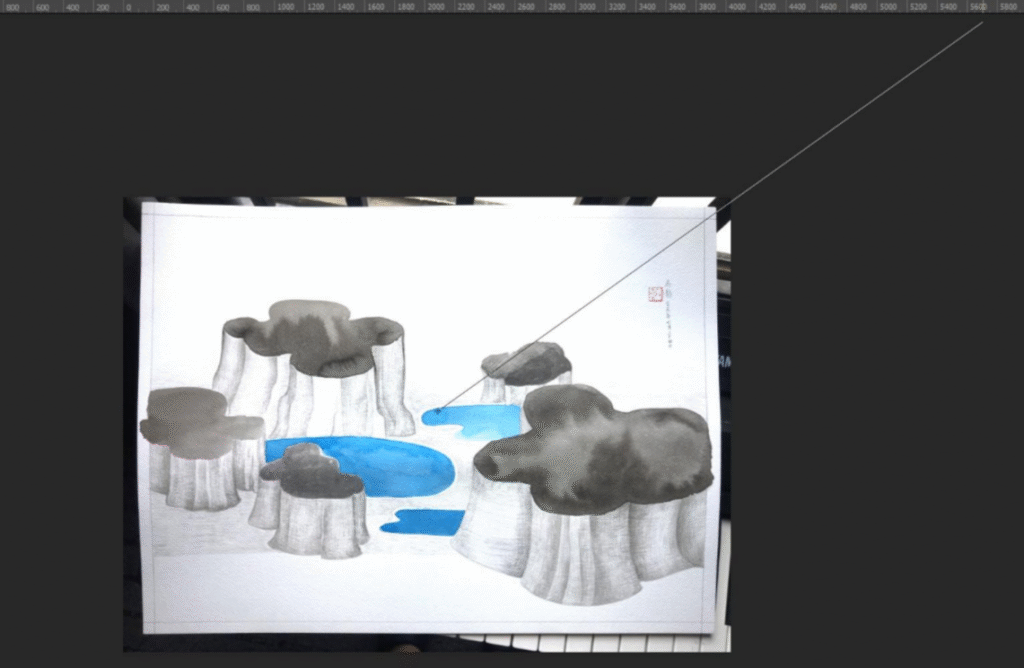
4、更均匀的方法:在蒙版上用渐变工具,选择第二个圆形渐变,从照片中央按住鼠标拖到画框外,让提亮从中间向外自然过渡。
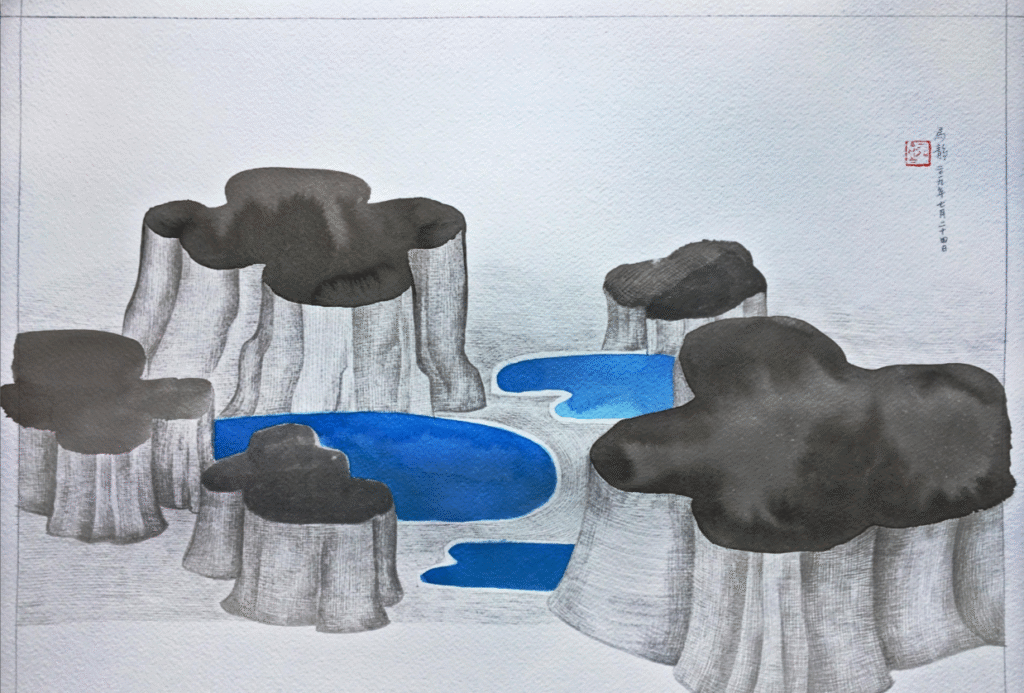
5、保存导出,检查单个角已无明显暗角即可。
三、常见问题FAQ
Q1:Camera Raw镜头校正没用,暗角还在?
A:图片可能没带EXIF信息,镜头校正无法自动匹配。手动拖动晕影滑块向右调整,直到暗角消失。
Q2:曲线提亮后画面过曝、发灰?
A:提亮要克制,调到波峰处即可。过亮的地方用蒙版+橡皮擦或渐变工具局部擦除,不要整体拉高。
Q3:用橡皮擦擦出来不均匀?
A:降低橡皮擦不透明度和流量,多次叠加轻擦,或用圆形渐变工具从中央向外拖,过渡更均匀。
Q4:只想减局部一处暗角,不想动整体?
A:曲线提亮后加蒙版,用黑色画笔把不需要提亮的区域擦回来,只保留暗角区域被提亮。
Q5:暗角校正后纸张质感和色彩偏了?
A:校正好暗角后,可再微调曲线和色彩平衡还原纸张真实颜色,注意不要过度处理失真。
四、StartAI Banana修图调整照片暗角实操教程
Camera Raw和曲线适合手动控制,想快速校正暗角也可以用Banana修图功能一键处理:
第一步:导入图片与调出插件。 在PS中打开需要去除阴影的图片素材,选中目标图层。在顶部菜单栏依次选择〖窗口〗→〖增效工具〗→〖StartAI〗,调出插件操作面板。
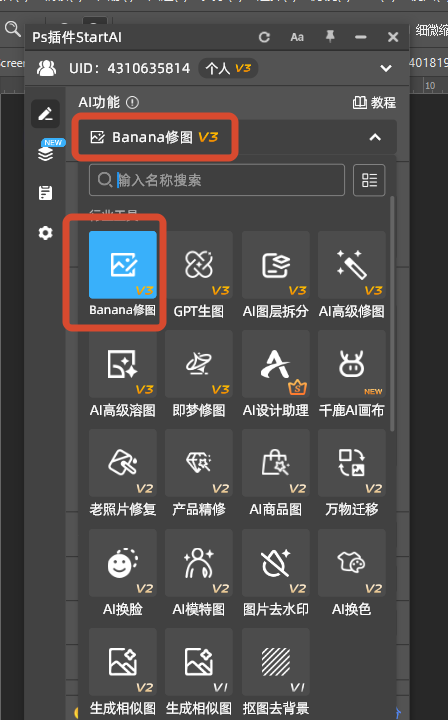
第二步:选择Banana修图功能。 在StartAI面板中点击“Banana修图”功能入口。该模块专为图像精修训练,能智能识别画面中的阴影区域、反光、瑕疵等
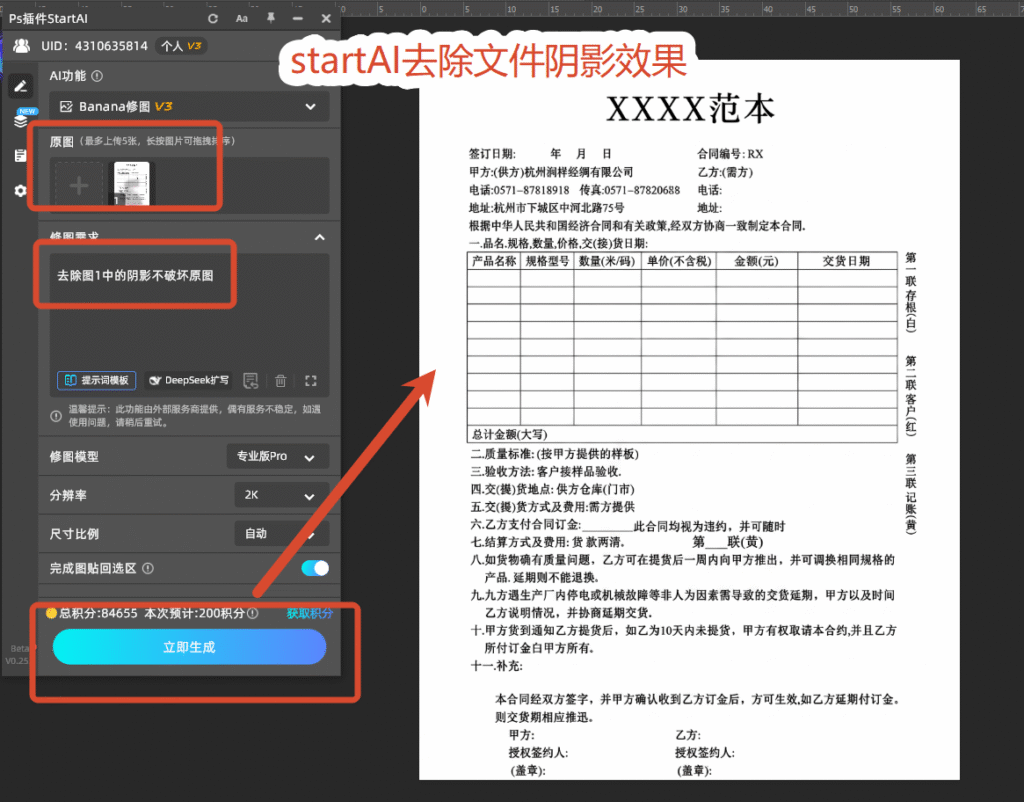
第三步:输入提示词并生成。 在修图需求框中输入去除阴影的指令(如:“去除画面中的所有阴影和投影,保持背景干净统一,不破坏原图文字和纹理细节”),点击生成
五、总结
调整照片暗角两种方法:Camera Raw镜头校正适合带EXIF信息的相机暗角,一键自动校正;色阶提亮+渐变合成适合局部暗角,通过曲线提亮、蒙版渐变自然过渡。校正暗角时注意不要提过头丢失细节,校正好后可微调曲线和色彩还原纸张质感。手动控制精细,快速校正也有对应的修图功能可以辅助。
立即使用StartAI:【点此一键下载StartAI插件】;
邀请码:【mKU7jz】,立领100积分,基础功能免费用!








