
家里翻出来的老照片,大多逃不掉三样问题:整体泛黄发暗、折痕裂纹横穿画面、人脸糊得快看不清。传统 PS 修复要修瑕疵、调色、锐化、手工补五官,一套下来两三个小时,新手根本不敢碰。这篇用一张泛黄带折痕的全家福做演示,讲清楚 ps老照片修复模糊怎么用 StartAI 插件的 Banana 修图 V3 快速还原清晰细节。
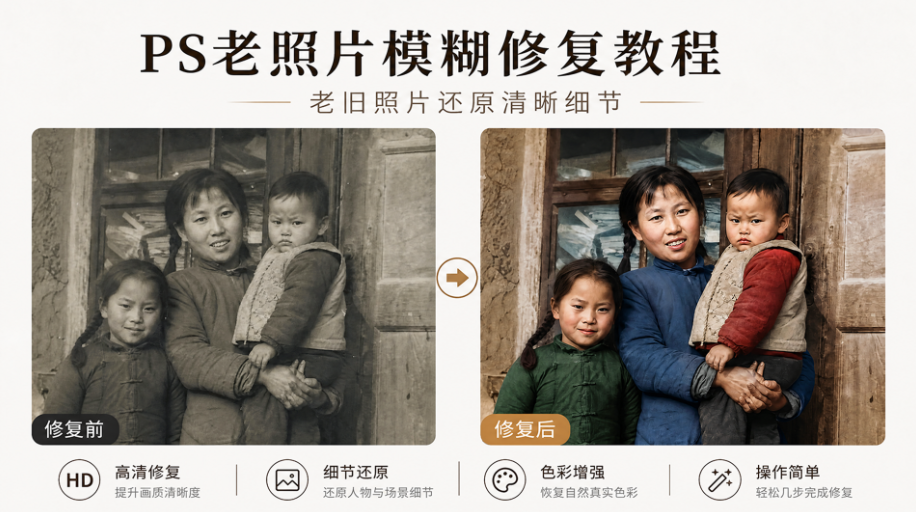
一、老照片修复难在哪
先看传统 PS 修复路线在老照片上的三个卡点:
- 瑕疵和细节纠缠:折痕、霉点正好压在衣服褶皱和五官上,仿制图章修掉瑕疵的同时,把本来的纹理也带走了;
- 色彩信息残缺:泛黄是整片偏色,曲线和色相饱和度来回调,肤色不是偏青就是偏红,很难调回自然;
- 糊脸没法手补:老照片的分辨率本来就低,五官细节缺失的部分,手绘补出来风格违和,不像本人。
二、Banana 修图 V3 老照片修复实操
StartAI 是 PS 专用增效工具,Banana 修图 V3 模型对老照片这类”低画质 + 大面积瑕疵”的图做了优化:AI 先理解画面的结构与年代质感,再一次性完成去折痕、去偏色、提升清晰度,五官按画面上下文自然还原。先安装插件,用下方邀请码注册领积分:
立即使用StartAI:【点此一键下载StartAI插件】;
邀请码:FbgLJW,立领100积分,使用核心功能!
1、扫描或翻拍老照片导入 PS,尽量用最高分辨率扫描,Ctrl+J 复制图层备份;
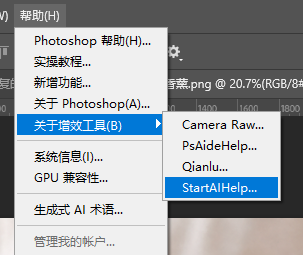
2、框选整张照片,调出 StartAI 面板,选择 Banana 修图 V3 模型;
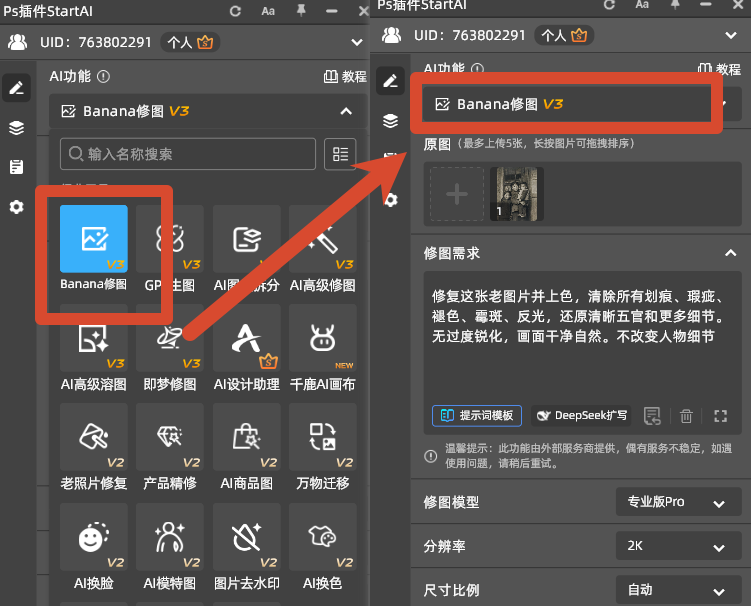
3、输入修复指令,示例:修复这张老图片并上色,清除所有划痕、瑕疵、褪色、霉斑、反光,还原清晰五官和更多细节。无过度锐化,画面干净自然。不改变人物细节
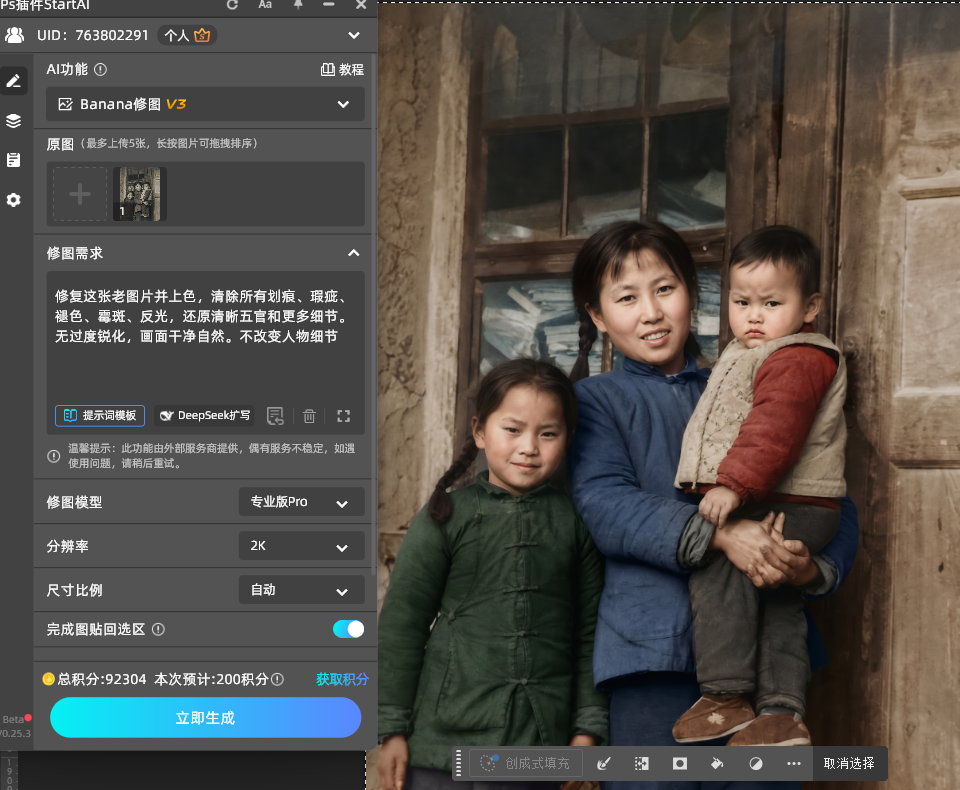
4、参数选择 Pro 专业版、分辨率 2K,开启【完成图贴回选区】,点击生成,等待 AI 完成”修瑕疵—去偏色—提清晰”一次处理;
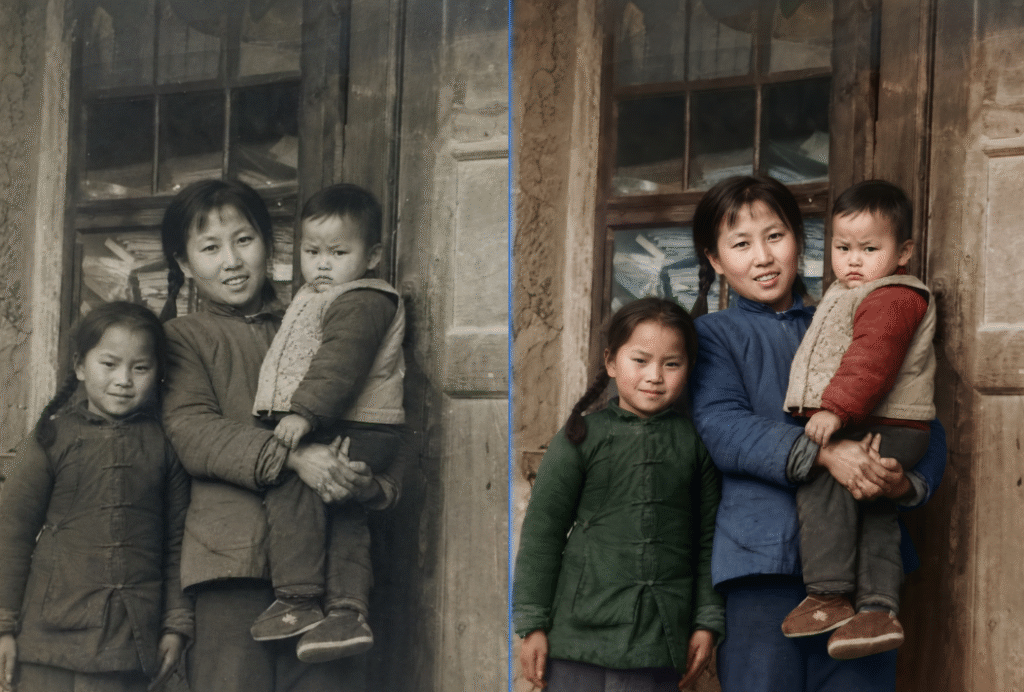
5、放大检查两处:人脸(五官是否像本人、有没有被”美化”变形)和折痕原位置(补全的衣纹背景是否连贯);满意后合并图层,另存一份 TIFF 或高质量 JPG 留档。
三、AI 修老照片的核心优势
1、一步到位:去折痕、去泛黄、提升清晰度一次完成,不用在十几个调整层之间来回切换;
2、五官还原自然:AI 按画面上下文推算缺失细节,修出来还是本人的脸,不会变成”网红脸”;
3、质感保留:指令里写明保留年代质感,修复后是清晰的老照片,不是翻拍的新照片;
4、可局部重修:脸修好了但背景折痕还在,就单独框选背景再跑一次,互不影响。
四、老照片修复避坑小技巧
- 扫描质量决定上限:老照片务必用高分辨率扫描,手机翻拍要光源均匀、垂直拍摄,避免反光;
- 指令里必须写”保持五官与构图不变、不添加元素”,防止 AI 自由发挥改表情;
- 黑白照片想上色是另一个需求,指令要单独写”黑白照片自然上色”,别和去泛黄混在一句里;
- 破损严重(缺角、大面积剥落)的照片,先跑一遍整体修复,再对破损区单独框选补一次,效果比一次到位更稳。
五、总结
老照片修复的难点是瑕疵、偏色、低清晰度三件事叠在一起,传统工具一次只能治一样。用 StartAI 插件的 Banana 修图 V3,一句指令让 AI 同时完成去折痕、去泛黄、还原清晰细节,且五官和构图保持不变,泛黄的全家福、模糊的旧证件照、带霉点的老合影都能修,几分钟还原一张能冲印保存的老照片。
立即使用StartAI:【点此一键下载StartAI插件】;
邀请码:FbgLJW,立领100积分,使用核心功能!








