
香薰是典型的「卖氛围不卖参数」的类目,主图里必须同时有产品的质感和场景的情绪,才能让人点进来。但香薰又是最难抠、最难合成的品类之一:玻璃瓶身透光、藤条细碎、液体还有折射,手动做一张主图往往要一两个小时。这篇讲清楚 香薰电商主图怎么做,用 StartAI 插件的 GPT Image 2.5,框选产品写一句提示词,AI 直接生成有生活氛围的成品主图。
以无火香薰(藤条扩香瓶)为例:产品造型简单,但玻璃瓶的通透感、液面高度、藤条的疏密和弯折形态都需要保留,贴纸标签上的文字也不能乱;GPT Image 2.5 能锁住瓶身和标签文字,同时按提示词搭出木桌、干花、暖光这类香薰专用场景,生成结果直接回写到 PS 图层,加卖点文字就能用。
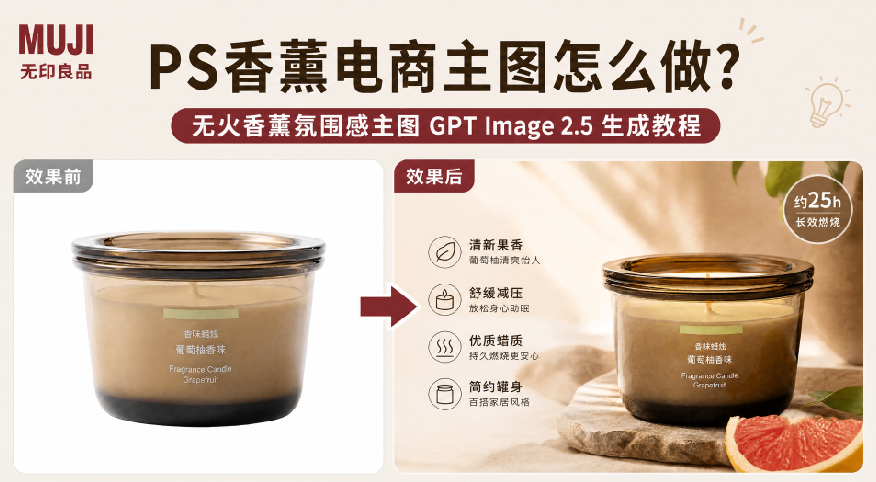
一、传统 PS 做香薰电商主图的四个卡点
香薰类目的主图难点,几乎全卡在「透明材质 + 氛围感」这两件事上:
- 玻璃瓶身抠不干净:瓶身是透明的,抠图时边缘会带上一层环境色,直接放到浅色背景上就会出现一圈发灰的描边,怎么修都不干净;
- 藤条边缘太细碎:扩香藤条一根根又细又密,边缘还有绒毛感,快速选择工具抓不住,边缘不是断掉就是残留一圈白边;
- 液面与反光合成不自然:瓶内液面有折射、瓶身有高光,直接贴到新背景上,光源方向一不对,整瓶香薰就像「浮」在画面里,没有落在桌面上的重量感;
- 氛围场景耗时且风格难统一:香薰主图要木桌、干花、书本、暖光这一类静物道具,素材要么付费要么风格杂乱,一个店铺十几款香薰,每张图的调性还不一样。
二、GPT Image 2.5 生成香薰电商主图实操步骤
StartAI 是 PS 内置的增效工具,GPT Image 2.5 针对实物商品做过优化,能在生成场景的同时锁住产品本体。先装插件,用下方邀请码注册领积分:
立即使用StartAI:【点此一键下载StartAI插件】;
邀请码:FbgLJW,立领100积分,使用核心功能!
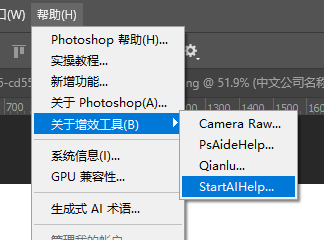
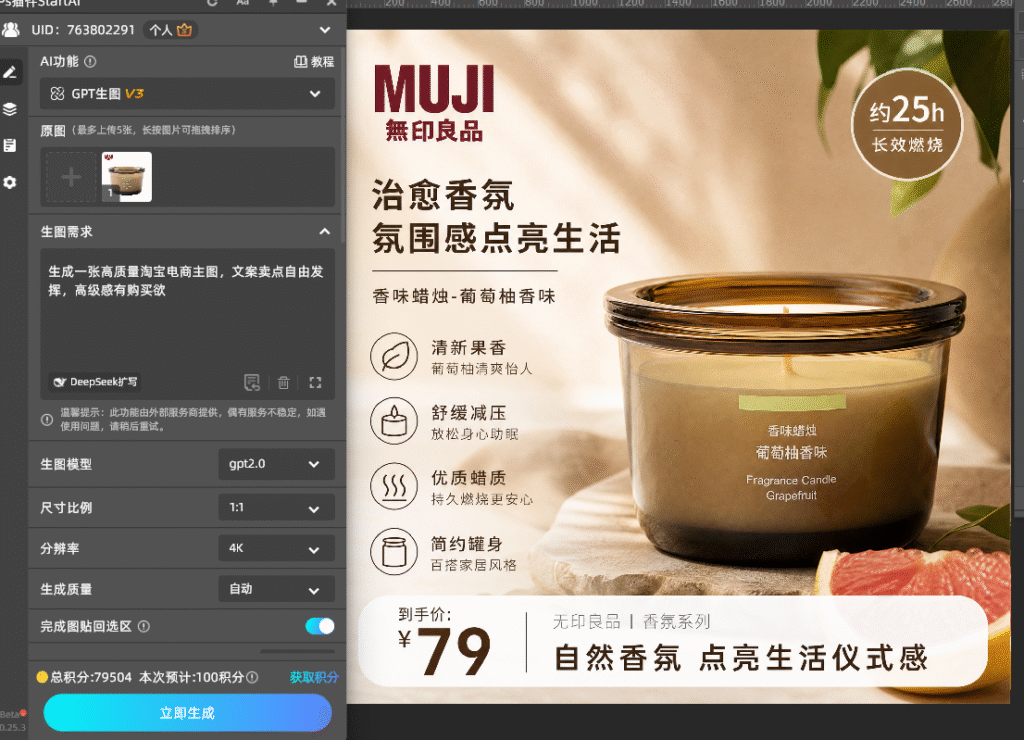
1、准备素材:PS 打开无火香薰的白底图或实拍图,Ctrl+J 复制图层备份,用选框框住产品主体区域,只让生成结果作用于产品所在的画面;打开 PS 增效工具面板,选择【GPT生图】功能,勾选 GPT Image 2.5 模型;
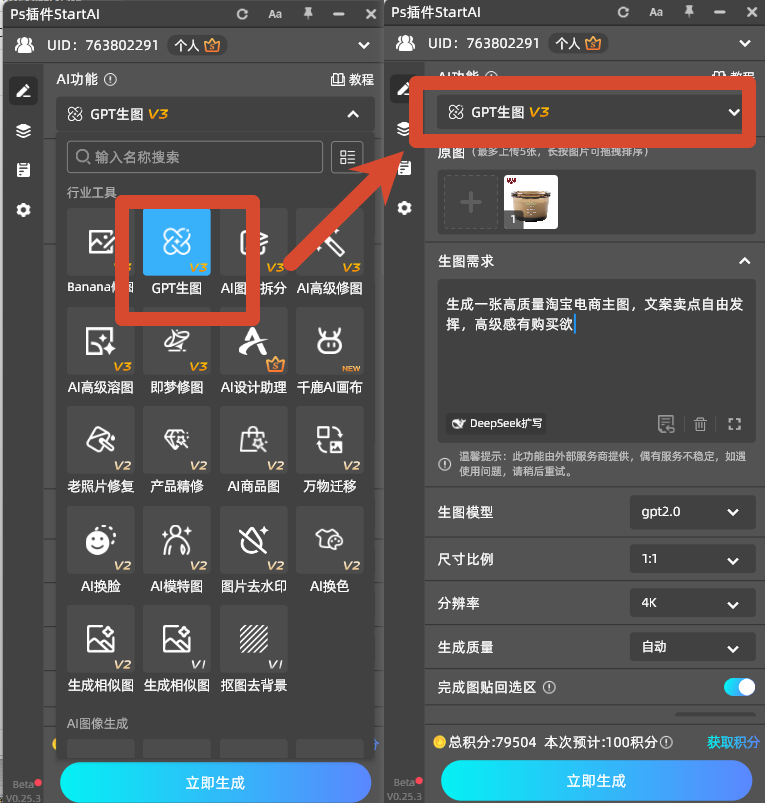
2、写主图提示词:生成一张高质量淘宝电商主图,文案卖点自由发挥,高级感有购买欲
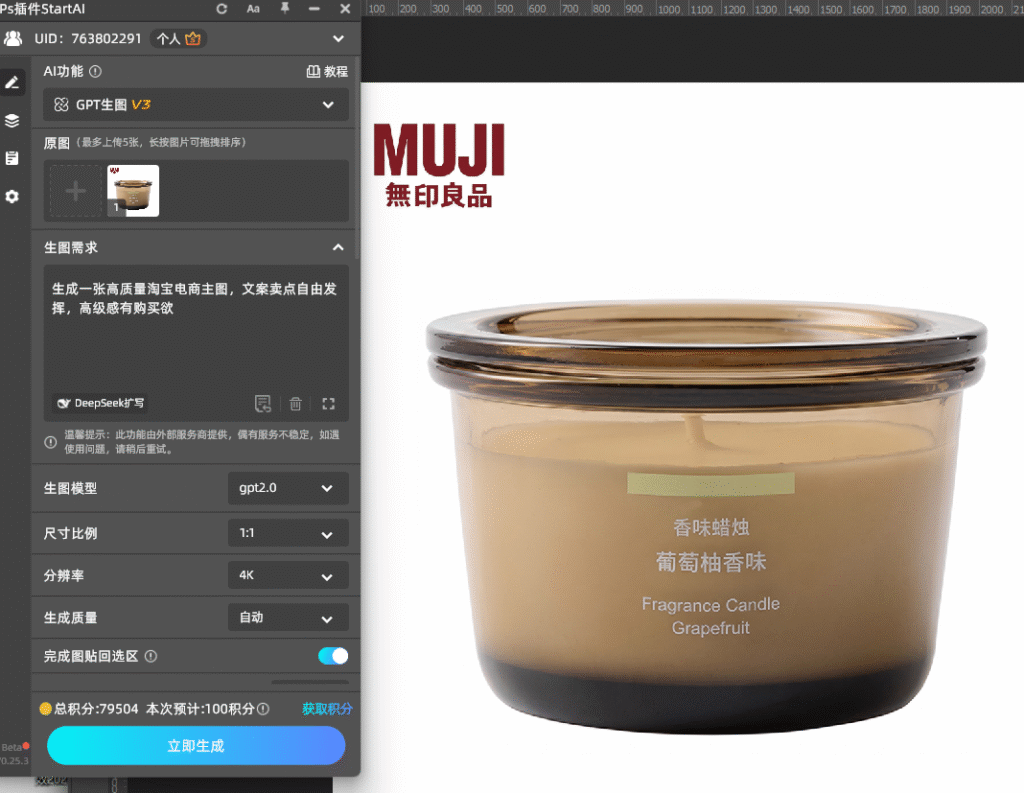
3、设置参数:电商主图选 1:1 比例,分辨率设为 2K,开启【完成图贴回选区】,点击【立即生成】,等待 10 到 30 秒;
4、生成结果会一次产出多个版本并回写到 PS 图层,挑选光影和构图最合适的一版,放大检查瓶身边缘、液面高度和标签文字;
三、GPT Image 2.5 做香薰主图的核心优势
- 透明瓶身也能锁住:不用再为玻璃的透明度纠结抠图边缘,AI 保留瓶身的通透感、厚度和液面折射,不会出现灰边和白边;
- 藤条细节不糊:提示词里写明「保持藤条数量与弯折形态不变」,细碎的条状结构不会在生成时被抹平或合并;
- 氛围一步到位:木桌、干花、书本、暖光这些香薰专用道具由 AI 直接生成,光源方向和投影关系天然统一,不用手动对光;
- 同店铺批量统一风格:把提示词里的场景描述固定下来,只替换产品图,十几款香薰能出同一套调性的主图,视觉风格一致。
四、香薰主图制作避坑小技巧
- 提示词里必须写明预留文字区域,例如「右上角预留一句卖点文字区域」,否则 AI 会把画面铺满,后期没有位置放卖点;
- 提示词末尾固定加上「保持玻璃瓶造型与厚度、标签文字、藤条数量与弯折形态完全不变」,这是防止产品被重绘变形的关键一句;
- 底图优先选正面、瓶身完整、藤条不遮挡标签的白底图,AI 参考信息越干净,生成的主图越稳;
- 生成后重点检查三处:瓶身边缘有没有和环境粘连、瓶底有没有落在桌面上的接触阴影、液面高度是否和原图一致,色彩模式用 sRGB,避免上传后偏色。
五、总结
香薰主图难在「透明材质 + 氛围感」同时要。用 StartAI 插件的 GPT Image 2.5,框选产品、写一句带场景的主图提示词、选 1:1 比例点生成,就能拿到瓶身不改形、环境光影自然的香薰主图;同款产品换一句场景描述就是一套新风格,多款香薰共用同一段提示词模板,风格统一、出品速度也快。
立即使用StartAI:【点此一键下载StartAI插件】;
邀请码:FbgLJW,立领100积分,使用核心功能!








