
怎么用PS做亚马逊白底主图不用外包修图?GPT生图3步出全套跨境素材

跨境圈最近流传的一份亚马逊全球开店《2026中国出口跨境电商发展趋势白皮书》里,有两个数字值得反复看:超过 98% 的受访中国卖家已经在运营中使用 AI 工具,但真正从”单点工具”进阶到”AI 工作流”的只有 16%。差的不只是一个百分比——前者用 AI 写一段 Listing、改一张图,用完就走;后者把做图这件事本身变成可反复运行的流程,同一款产品一次延展出白底主图、场景图、细节图与尺寸图。做图是中小跨境卖家感受最直接、也最容易被低估的环节:当你还在等摄影师排期、催修图师返稿时,竞品已经跑完十几款新品的全套素材,当天上架当天测款。但跨境做图比国内更麻烦的一点是,平台对商品图的规范更硬、合规要求更细。全程在 Photoshop 中搭配 StartAI PS 插件的【GPT生图】功能,把实拍底稿作为唯一的真实性来源,既能 3 步产出白底主图与场景图,也能守住跨境图片的合规底线。
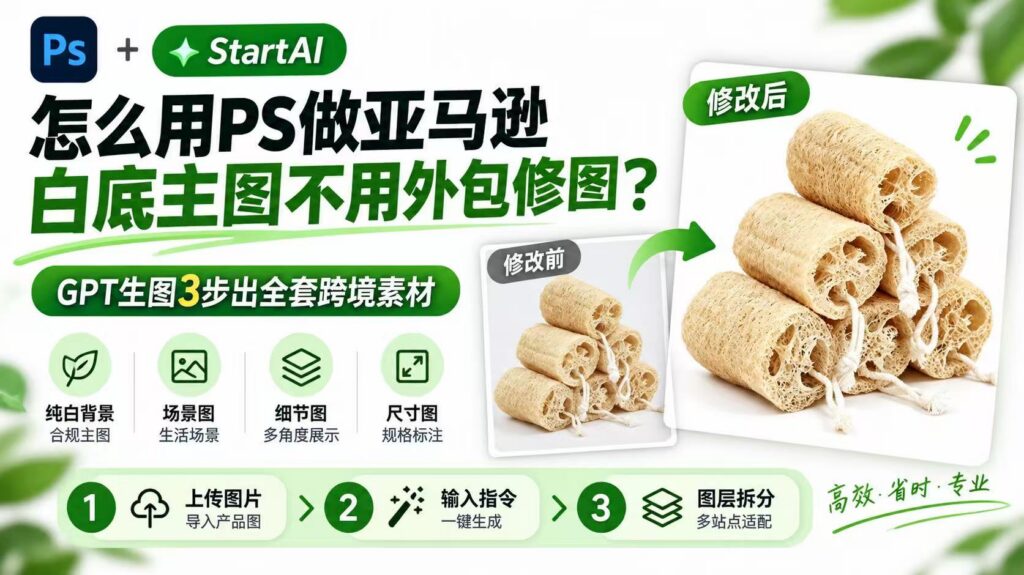
PS+StartAI 插件宣传 banner,标题 “怎么用 PS 做亚马逊白底主图不用外包修图?GPT 生图 3 步出全套跨境素材”,对比展示丝瓜络产品修前、修后效果图,下方 3 步流程:上传图片导入产品图、输入指令一键生成、图层拆分多站点适配,标注可生成纯白主图、场景图、细节图、尺寸图。

一、前期工具与素材准备

本次跨境主图与场景图制作全程在 Photoshop 中完成,搭配 StartAI PS 智能插件中的【GPT生图】与【AI图层拆分】功能,无需额外安装其他设计软件,适配 Win、Mac 双系统,兼容主流 PS 版本,是跨境电商设计领域公认的高效出图工作流。

1. 软件基础环境

安装正版 Photoshop 软件,完成基础环境激活,确保图层、蒙版、调色与文字编排功能可正常使用,支持 4K 分辨率导出与多格式输出,满足亚马逊、TikTok Shop、独立站等渠道对主图尺寸、分辨率与画质的规范要求。

2. StartAI 插件安装
StartAI 插件官网首页,深色科技风页面,标题:基于 Photoshop 推出的 AI 图像处理插件,AI 赋能・让设计更轻松,提供 Windows、MAC 下载按钮,右侧 AI 插画人物形象,右下角有客服二维码。

立即使用StartAI:【点此一键下载StartAI插件】;

邀请码:【EnwsYJ】,立领100积分,全部核心功能免费用!

安装 StartAI PS 插件,安装后重启 PS,通过顶部菜单栏「窗口 – 增效工具」即可调出插件面板,即装即用。
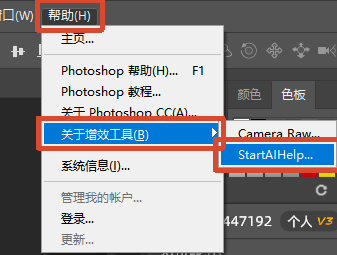
PS 软件顶部帮助菜单,点开 “关于增效工具”,展开子菜单显示 StartAIHelp 选项,用于查看 PS 里 StartAI 插件入口。

插件深度嵌入 PS 原生工作流,生成内容均以分层文件同步至画布,边缘处理、反光修复、色差校正都可以继续在 PS 内完成,不需要跨软件来回导出。

3. 素材文件准备

产品实拍原图:一张光线均匀、主体完整、包装文字清晰的产品图即可,不需要提前精修抠图。这张图是后续所有素材的真实性来源,建议按 SKU 归档并保留原始文件,便于平台核查与自查。
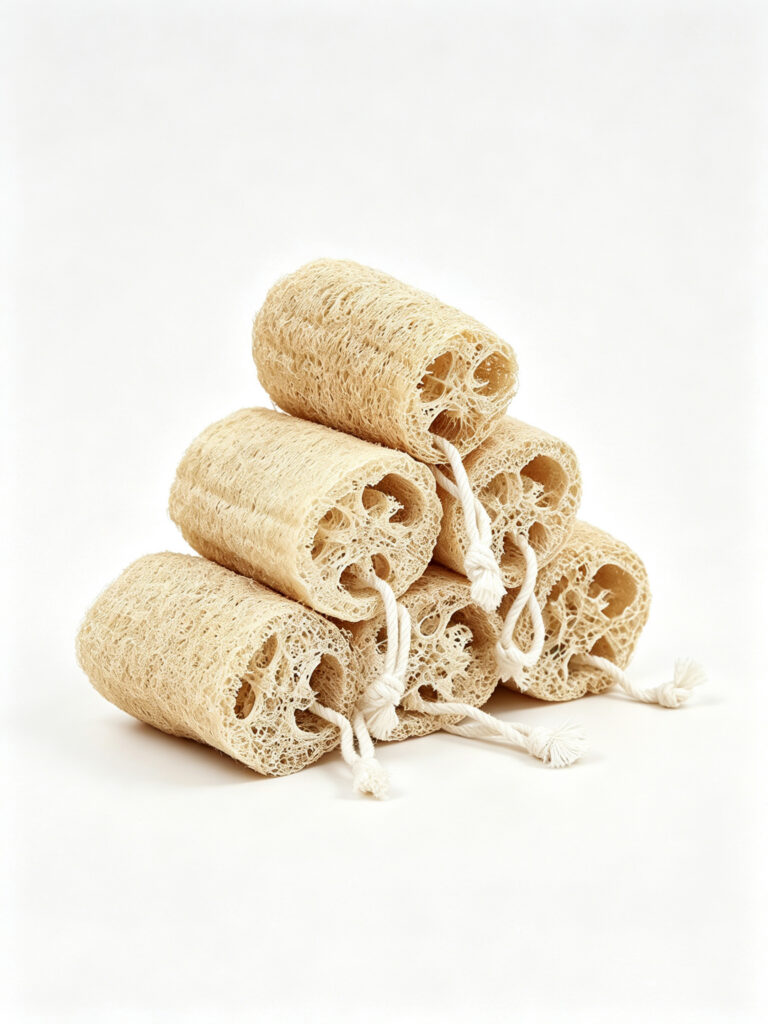
纯白背景上堆叠摆放着五根天然丝瓜络沐浴擦,米黄色多孔纤维质地,每根末端带有白色棉绳挂绳,产品纹理清晰自然。

场景参考图:按目标站点分类收集真实场景照片,例如北美带草坪与阳光后院的生活场景、欧洲极简室内陈列、日本站低饱和留白风格的桌面场景。

站点素材清单:把每个站点的图片要求(尺寸、比例、背景、是否允许文字与道具、是否需要标注 AI 生成内容)整理成表,避免一套图直接铺到所有站点。

4. 上线场景明确

提前明确素材的投放渠道与用途:白底主图(1:1,纯白背景、产品居中)、场景图与生活图(1:1 或 4:3,用于 A+ 与详情页)、细节图与尺寸图(突出材质与规格)、社媒与广告素材(9:16 或 16:9)。用途与渠道先定,后续批量导出时不必逐张调整。

二、PS 实操:用 StartAI 插件将实拍产品图转为跨境合规主图

步骤 1:选择功能,上传图片

打开 PS 软件,导入产品实拍原图,打开 StartAI 插件面板,选择【GPT生图】功能,上传产品图与所需参考图。
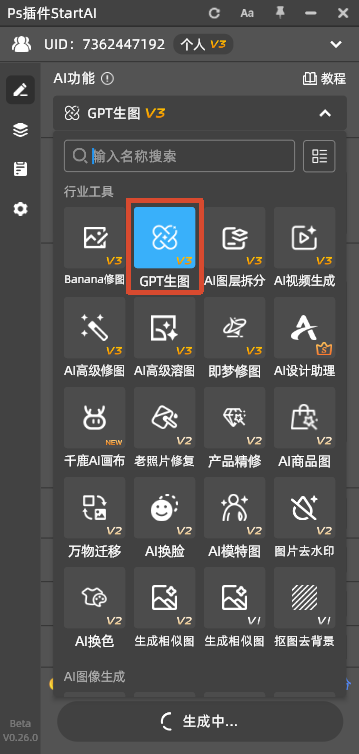
PS 插件 StartAI 功能面板界面,展示各类 AI 工具,高亮选中 GPT 生图 V3 功能模块。

步骤 2:输入指令,一键生成白底图与场景图

在插件的指令输入框中,帮我生成一张跨境电商主图,英文。
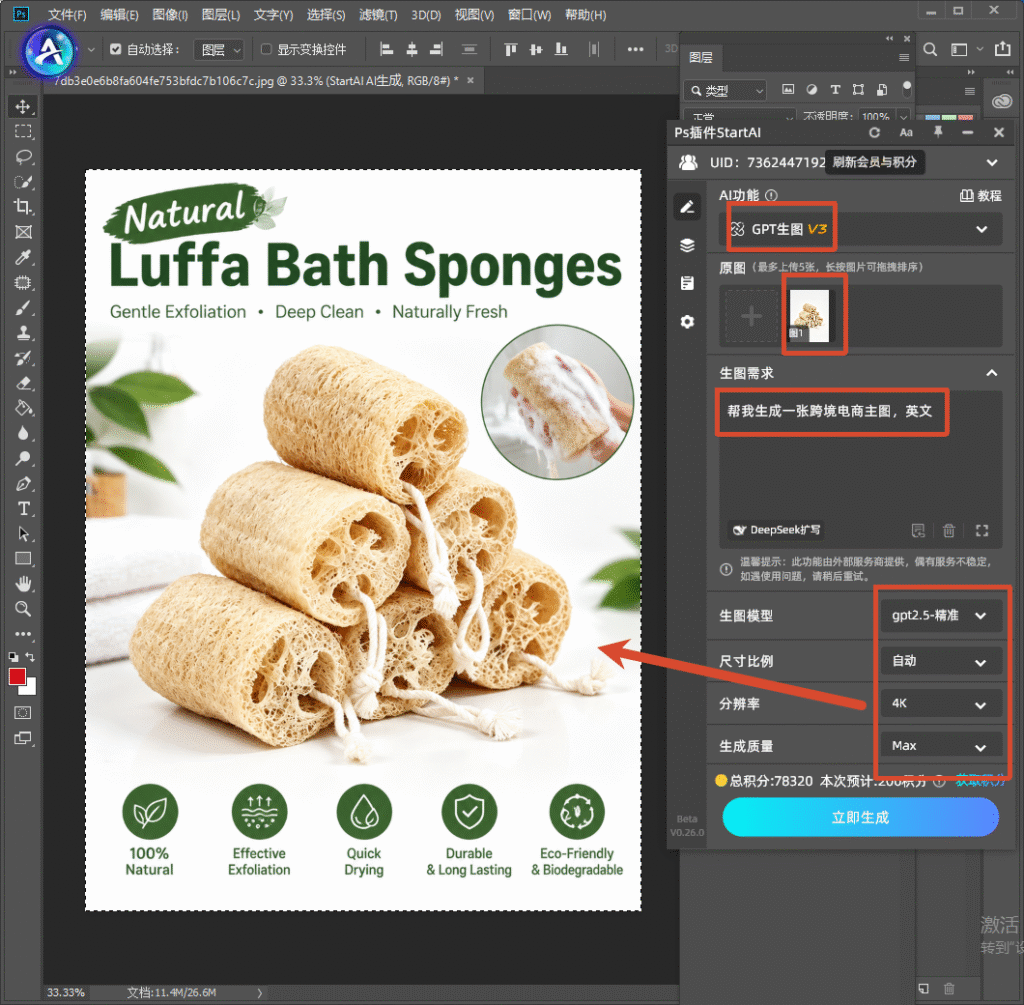
Photoshop 软件界面,右侧是 StartAI 插件 GPT 生图 V3 面板,已上传丝瓜络产品原图,生图需求填写 “帮我生成一张跨境电商主图,英文”,下方可选择模型、4K 分辨率、Max 生成质量,画布内预览丝瓜络跨境主图效果。

生成白底主图后,用同一张产品图继续延展场景图,可参考模板:保持图1产品形态、颜色、包装文字完全不变,置于北欧风格厨房台面,早晨自然光,画面干净通透,留出右上角文案区域,输出 1:1。
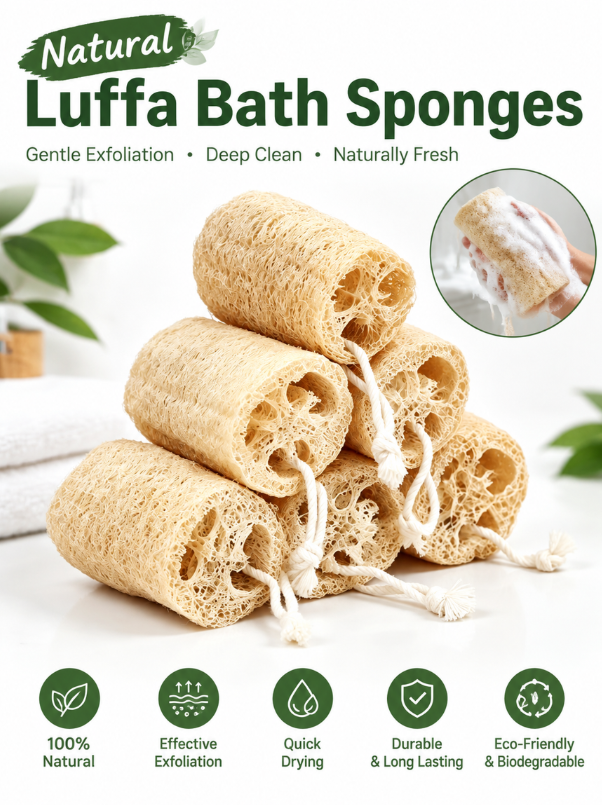
亚马逊风格英文电商主图,标题 Natural Luffa Bath Sponges,主视觉为堆叠天然丝瓜络沐浴球,右上角圆形小图展示产品起泡使用场景,底部 5 个绿色图标分别标注 100% Natural、Effective Exfoliation、Quick Drying、Durable & Long Lasting、Eco-Friendly & Biodegradable,背景搭配绿植与白色毛巾。

选择对应尺寸比例,将分辨率设置为 4K,点击「立即生成」。等待 10-30 秒,插件将自动生成成品素材,结果直接插入 PS 画布,可结合 PS 原生工具做二次微调。

步骤 3:图层拆分,灵活适配多站点多语言

打开【AI图层拆分】功能,选中生成好的素材,设置对应的拆分层数,点击「立即拆分」。AI 会自动把产品、背景、投影、文字等元素拆成独立图层并自动命名。
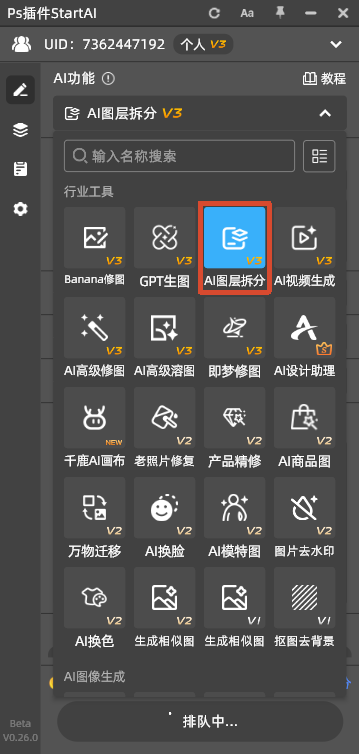
PS 的 StartAI 插件面板,高亮选中 AI 图层拆分 V3 功能,展示插件内置的多种 AI 设计工具。

之后做多站点适配就非常轻:换背景得到不同季节或不同使用场景;替换文字图层做多语言版本;调整画布比例输出各站点要求的尺寸。同一款产品的全套素材可以在一个文件体系里维护,新款上架时只需替换产品图层,白底主图、场景图、细节图与尺寸图都能同步更新。
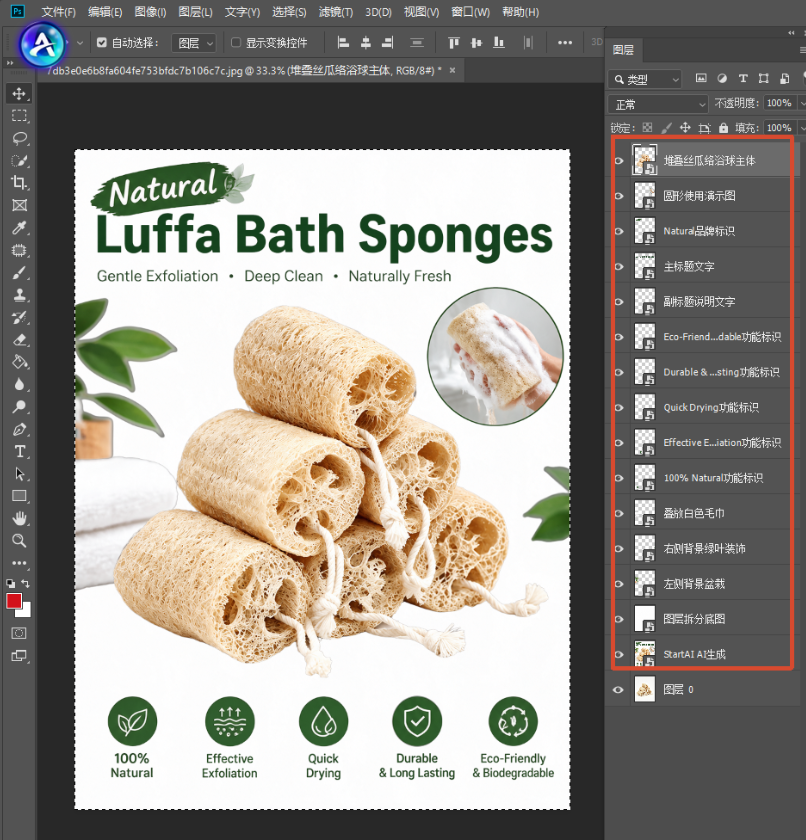
Photoshop 图层面板,丝瓜络电商主图被拆分为独立分层图层,包含产品主体、演示小图、品牌标识、标题文字、5 组功能图标、背景绿植与毛巾等独立图层,方便后期单独编辑修改。

三、跨境主图与场景图实用技巧

1. 白底图不是越干净越好,而是边缘干净、质感保留

亚马逊等平台的主图一般要求纯白背景、产品居中且占据画面主体,画面中不出现水印、文字、促销标签与无关道具。实操中最容易出问题的三个细节是:产品边缘残留的杂色、投影方向不统一、以及产品表面的反光与高光被处理掉导致质感失真。生成后建议把产品图层放大逐项检查。

2. 场景图要按站点本地化,不要一套图打天下

同一个产品,北美站适合带庭院与阳光的生活场景,欧洲站更适合简洁室内或极简陈列,日本站偏好干净、低饱和、留白充足的画面。场景参考图先按站点分类收集,生成时直接替换参考图,配合指令中的季节与光线描述,能显著降低文化不适配的风险,相关做法可参考站内《PS怎么用Banana溶图?白底产品融入场景大小可控实操教程》。

3. 图片上的外文一律用PS原生文字

促销文字、尺寸标注、配件说明,全部用 PS 文字图层制作,不要交给生成模型来”画”。AI 写小字容易出错,而跨境场景里一个拼写错误就可能引来投诉或审核问题。用文字图层制作后,字体、字号、拼写都能人工核对,多语言版本也只需替换图层。

4. 先搭AI工作流,再谈工具效率

98% 与 16% 的差距就在这里。建议固定四件事:一套统一的拍摄规范(背景、灯光、角度、张数);按品类沉淀提示词库,把验证过的指令存成模板;固定的文件命名与归档规则(SKU-素材类型-站点-版本);批量导出规范(尺寸、格式、命名)。做完这四步,做图就从”每次重新想办法”变成”按流程跑一遍”。

四、总结

跨境主图的核心不是”做得好看”,而是”过审、真实、能复用”。用PS搭配StartAI插件,把实拍底稿作为唯一真实性来源,借助 GPT 生图 3 步产出白底主图与场景图,再通过 AI 图层拆分完成多站点、多语言、多尺寸的批量适配,同时保留可追溯的素材链。这样一套 AI 工作流跑下来,同一款产品从拍摄到全套素材上线,可以压缩到一天之内完成,把精力留给选品与Listing优化这些真正影响业绩的环节。

立即使用StartAI:【点此一键下载StartAI插件】;

邀请码:【EnwsYJ】,立领100积分,全部核心功能免费用!

更多教程:2- 长按复制此条消息,打开抖音搜索,查看TA的更多作品。 https://v.douyin.com/m4amPXEAV_U/ 4@0.com :7pm

怎么用PS做亚马逊白底主图不用外包修图?GPT生图3步出全套跨境素材

跨境圈最近流传的一份亚马逊全球开店《2026中国出口跨境电商发展趋势白皮书》里,有两个数字值得反复看:超过 98% 的受访中国卖家已经在运营中使用 AI 工具,但真正从”单点工具”进阶到”AI 工作流”的只有 16%。差的不只是一个百分比——前者用 AI 写一段 Listing、改一张图,用完就走;后者把做图这件事本身变成可反复运行的流程,同一款产品一次延展出白底主图、场景图、细节图与尺寸图。做图是中小跨境卖家感受最直接、也最容易被低估的环节:当你还在等摄影师排期、催修图师返稿时,竞品已经跑完十几款新品的全套素材,当天上架当天测款。但跨境做图比国内更麻烦的一点是,平台对商品图的规范更硬、合规要求更细。全程在 Photoshop 中搭配 StartAI PS 插件的【GPT生图】功能,把实拍底稿作为唯一的真实性来源,既能 3 步产出白底主图与场景图,也能守住跨境图片的合规底线。

PS+StartAI 插件宣传 banner,标题 “怎么用 PS 做亚马逊白底主图不用外包修图?GPT 生图 3 步出全套跨境素材”,对比展示丝瓜络产品修前、修后效果图,下方 3 步流程:上传图片导入产品图、输入指令一键生成、图层拆分多站点适配,标注可生成纯白主图、场景图、细节图、尺寸图。

一、前期工具与素材准备

本次跨境主图与场景图制作全程在 Photoshop 中完成,搭配 StartAI PS 智能插件中的【GPT生图】与【AI图层拆分】功能,无需额外安装其他设计软件,适配 Win、Mac 双系统,兼容主流 PS 版本,是跨境电商设计领域公认的高效出图工作流。

1. 软件基础环境

安装正版 Photoshop 软件,完成基础环境激活,确保图层、蒙版、调色与文字编排功能可正常使用,支持 4K 分辨率导出与多格式输出,满足亚马逊、TikTok Shop、独立站等渠道对主图尺寸、分辨率与画质的规范要求。

2. StartAI 插件安装

StartAI 插件官网首页,深色科技风页面,标题:基于 Photoshop 推出的 AI 图像处理插件,AI 赋能・让设计更轻松,提供 Windows、MAC 下载按钮,右侧 AI 插画人物形象,右下角有客服二维码。

立即使用StartAI:【点此一键下载StartAI插件】;

邀请码:【EnwsYJ】,立领100积分,全部核心功能免费用!

安装 StartAI PS 插件,安装后重启 PS,通过顶部菜单栏「窗口 – 增效工具」即可调出插件面板,即装即用。

PS 软件顶部帮助菜单,点开 “关于增效工具”,展开子菜单显示 StartAIHelp 选项,用于查看 PS 里 StartAI 插件入口。

插件深度嵌入 PS 原生工作流,生成内容均以分层文件同步至画布,边缘处理、反光修复、色差校正都可以继续在 PS 内完成,不需要跨软件来回导出。

3. 素材文件准备

产品实拍原图:一张光线均匀、主体完整、包装文字清晰的产品图即可,不需要提前精修抠图。这张图是后续所有素材的真实性来源,建议按 SKU 归档并保留原始文件,便于平台核查与自查。

纯白背景上堆叠摆放着五根天然丝瓜络沐浴擦,米黄色多孔纤维质地,每根末端带有白色棉绳挂绳,产品纹理清晰自然。

场景参考图:按目标站点分类收集真实场景照片,例如北美带草坪与阳光后院的生活场景、欧洲极简室内陈列、日本站低饱和留白风格的桌面场景。

站点素材清单:把每个站点的图片要求(尺寸、比例、背景、是否允许文字与道具、是否需要标注 AI 生成内容)整理成表,避免一套图直接铺到所有站点。

4. 上线场景明确

提前明确素材的投放渠道与用途:白底主图(1:1,纯白背景、产品居中)、场景图与生活图(1:1 或 4:3,用于 A+ 与详情页)、细节图与尺寸图(突出材质与规格)、社媒与广告素材(9:16 或 16:9)。用途与渠道先定,后续批量导出时不必逐张调整。

二、PS 实操:用 StartAI 插件将实拍产品图转为跨境合规主图

步骤 1:选择功能,上传图片

打开 PS 软件,导入产品实拍原图,打开 StartAI 插件面板,选择【GPT生图】功能,上传产品图与所需参考图。

PS 插件 StartAI 功能面板界面,展示各类 AI 工具,高亮选中 GPT 生图 V3 功能模块。

步骤 2:输入指令,一键生成白底图与场景图

在插件的指令输入框中,帮我生成一张跨境电商主图,英文。

Photoshop 软件界面,右侧是 StartAI 插件 GPT 生图 V3 面板,已上传丝瓜络产品原图,生图需求填写 “帮我生成一张跨境电商主图,英文”,下方可选择模型、4K 分辨率、Max 生成质量,画布内预览丝瓜络跨境主图效果。

生成白底主图后,用同一张产品图继续延展场景图,可参考模板:保持图1产品形态、颜色、包装文字完全不变,置于北欧风格厨房台面,早晨自然光,画面干净通透,留出右上角文案区域,输出 1:1。

亚马逊风格英文电商主图,标题 Natural Luffa Bath Sponges,主视觉为堆叠天然丝瓜络沐浴球,右上角圆形小图展示产品起泡使用场景,底部 5 个绿色图标分别标注 100% Natural、Effective Exfoliation、Quick Drying、Durable & Long Lasting、Eco-Friendly & Biodegradable,背景搭配绿植与白色毛巾。

选择对应尺寸比例,将分辨率设置为 4K,点击「立即生成」。等待 10-30 秒,插件将自动生成成品素材,结果直接插入 PS 画布,可结合 PS 原生工具做二次微调。

步骤 3:图层拆分,灵活适配多站点多语言

打开【AI图层拆分】功能,选中生成好的素材,设置对应的拆分层数,点击「立即拆分」。AI 会自动把产品、背景、投影、文字等元素拆成独立图层并自动命名。

PS 的 StartAI 插件面板,高亮选中 AI 图层拆分 V3 功能,展示插件内置的多种 AI 设计工具。

之后做多站点适配就非常轻:换背景得到不同季节或不同使用场景;替换文字图层做多语言版本;调整画布比例输出各站点要求的尺寸。同一款产品的全套素材可以在一个文件体系里维护,新款上架时只需替换产品图层,白底主图、场景图、细节图与尺寸图都能同步更新。

Photoshop 图层面板,丝瓜络电商主图被拆分为独立分层图层,包含产品主体、演示小图、品牌标识、标题文字、5 组功能图标、背景绿植与毛巾等独立图层,方便后期单独编辑修改。

三、跨境主图与场景图实用技巧

1. 白底图不是越干净越好,而是边缘干净、质感保留

亚马逊等平台的主图一般要求纯白背景、产品居中且占据画面主体,画面中不出现水印、文字、促销标签与无关道具。实操中最容易出问题的三个细节是:产品边缘残留的杂色、投影方向不统一、以及产品表面的反光与高光被处理掉导致质感失真。生成后建议把产品图层放大逐项检查。

2. 场景图要按站点本地化,不要一套图打天下

同一个产品,北美站适合带庭院与阳光的生活场景,欧洲站更适合简洁室内或极简陈列,日本站偏好干净、低饱和、留白充足的画面。场景参考图先按站点分类收集,生成时直接替换参考图,配合指令中的季节与光线描述,能显著降低文化不适配的风险,相关做法可参考站内《PS怎么用Banana溶图?白底产品融入场景大小可控实操教程》。

3. 图片上的外文一律用PS原生文字

促销文字、尺寸标注、配件说明,全部用 PS 文字图层制作,不要交给生成模型来”画”。AI 写小字容易出错,而跨境场景里一个拼写错误就可能引来投诉或审核问题。用文字图层制作后,字体、字号、拼写都能人工核对,多语言版本也只需替换图层。

4. 先搭AI工作流,再谈工具效率

98% 与 16% 的差距就在这里。建议固定四件事:一套统一的拍摄规范(背景、灯光、角度、张数);按品类沉淀提示词库,把验证过的指令存成模板;固定的文件命名与归档规则(SKU-素材类型-站点-版本);批量导出规范(尺寸、格式、命名)。做完这四步,做图就从”每次重新想办法”变成”按流程跑一遍”。

四、总结

跨境主图的核心不是”做得好看”,而是”过审、真实、能复用”。用PS搭配StartAI插件,把实拍底稿作为唯一真实性来源,借助 GPT 生图 3 步产出白底主图与场景图,再通过 AI 图层拆分完成多站点、多语言、多尺寸的批量适配,同时保留可追溯的素材链。这样一套 AI 工作流跑下来,同一款产品从拍摄到全套素材上线,可以压缩到一天之内完成,把精力留给选品与Listing优化这些真正影响业绩的环节。

立即使用StartAI:【点此一键下载StartAI插件】;

邀请码:【EnwsYJ】,立领100积分,全部核心功能免费用!

更多教程:2- 长按复制此条消息,打开抖音搜索,查看TA的更多作品。 https://v.douyin.com/m4amPXEAV_U/ 4@0.com :7pm

产品

千鹿AI 千鹿Pr助手 千鹿AI助手 PsAide

专题广场

StartAI教程 StartAI提示词库 产品精修 Ps抠图 Nano Banana Pro Ps2026 Ps去水印 Ps快捷键

服务

帮助中心 最新功能 服务条款 会员中心 Ps教程 官方博客

联系我们

info@istarry.com.cn



