
做设计的都遇到过这种崩溃瞬间:客户发来一张做好的海报,想把标题换个字、把价格调一调,点开图层面板一看——文字、产品、背景全挤在同一个图层上,想改都无从下手;更麻烦的是甲方只丢来一张 JPG,却追着要「可编辑的 PSD 源文件」。
这篇不绕弯子,直接给 ps拆分图层 的 1 个方法:用 StartAI 插件的【AI图层拆分】,把一张合成图一键拆成多个独立可编辑图层,全程不用手动框选、不用钢笔磨半小时。下面把 图层拆分 的完整操作拆成 6 步,看一遍就会。
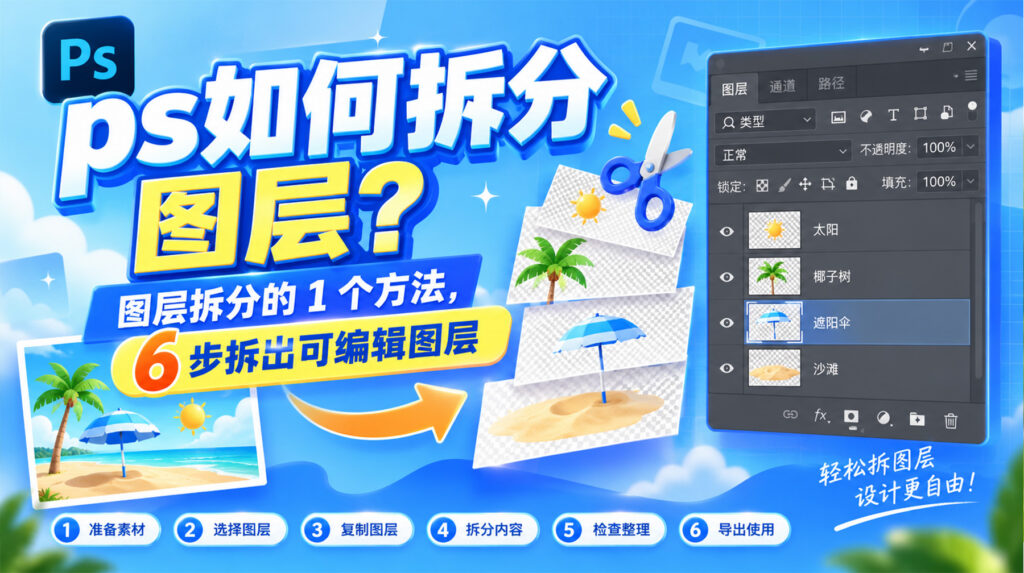
一、ps拆分图层:1 个方法,6 步拆出独立图层
StartAI 是跑在 PS 里的 AI 增效工具,不用来回切软件。它的【AI图层拆分】会自动识别画面里的文字、主体、背景、装饰等元素,一次拆成多个独立图层——每个图层都是透明底,拆完直接出现在 PS 图层面板里并自动命名,想改哪层改哪层,也能整份导出 PSD。
新用户注册填邀请码【CArBms】,领 100 积分免费体验,无需额外付费即可解锁 Banana修图、GPT修图、AI修图、AI溶图、产品精修、老照片修复、批量处理。
立即使用StartAI:【点此一键下载StartAI插件】
邀请码:【CArBms】,立领100积分,基础功能免费用!
操作步骤:
第一步:打开 StartAI 插件
在 PS 顶部菜单【帮助】→【关于增效工具】里打开 StartAI,或直接在插件面板进入。
操作步骤:

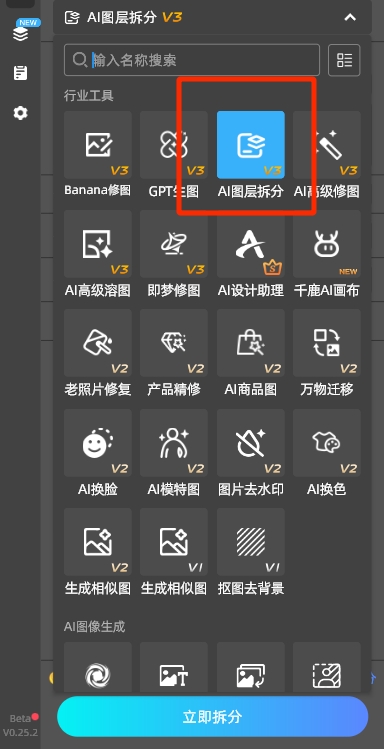
第一步:打开【AI图层拆分】面板。 在 PS 顶部菜单【帮助】→【关于增效工具】里进入 StartAI,或直接在插件面板里选【AI图层拆分】。
第二步:选原图,3 种方式任选。 ① 选中图层:拆 PS 里当前选中的那一层;② 画布选区:用选区工具框住要拆的区域;③ 本地上传:从电脑里直接拖一张图进来。
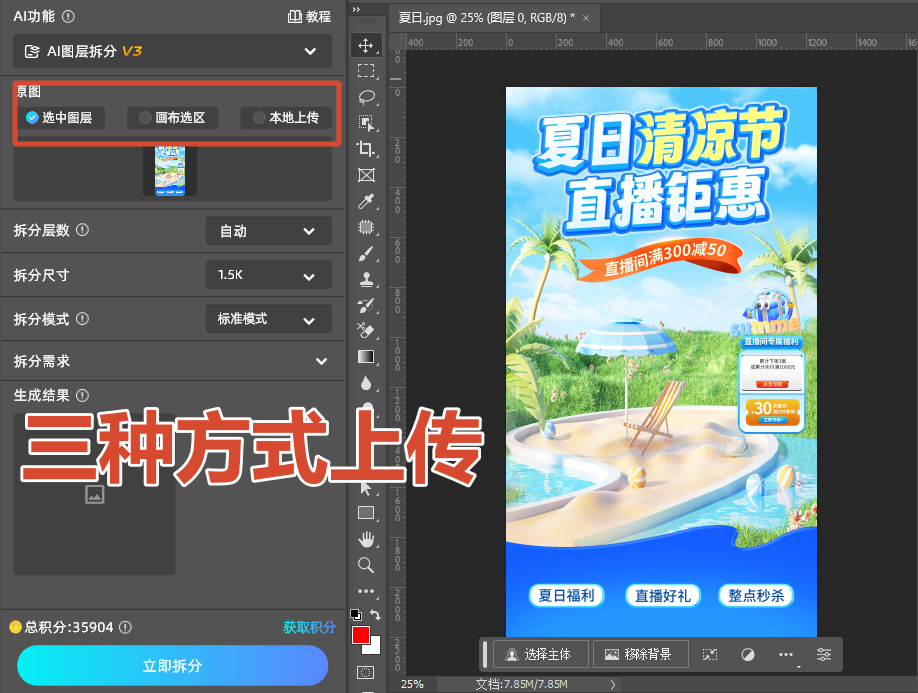
第三步:设置拆分层数。 支持 2~17 层;简单图选 4~6 层,复杂海报选 8~12 层,拿不准就选「自动」。层数不是越多越好,够用就行。
第四步:选拆分尺寸与模式。 尺寸有 1K / 1.5K / 2K,建议选 2K,细节更清楚;模式默认「标准模式」即可,赶时间再用快速模式。
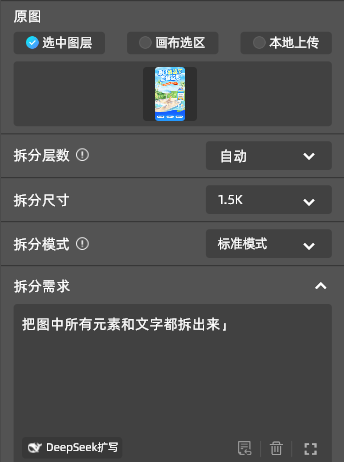
第五步: 写清拆分需求,点【立即拆分】。“用大白话写要拆什么,比如「把图中所有元素和文字都拆出来」;” 怕粘连就点名——「背景、产品、包装盒、文字、价格标签分开」。”点下按钮后云端算力开跑,一般几十秒出结果,不占本地性能。
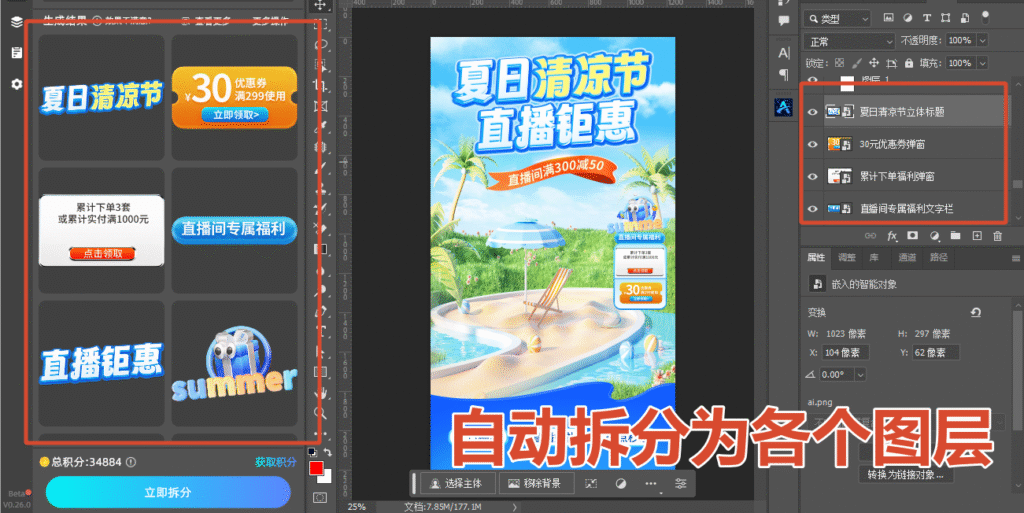
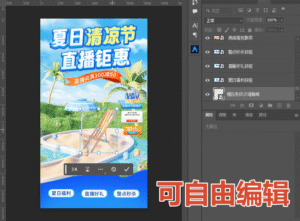
第六步:回 PS 里直接编辑。 拆好的图层会自动插进画布,每个元素独立成层、透明底,能直接移动、缩放、改色;标准字体还会被识别成文字图层,双击就能改字。
二、图层拆分对比:PS原生方法 vs StartAI插件
| 对比维度 | PS原生方法 | StartAI插件 |
|---|---|---|
| 判断元素位置 | 肉眼估、逐个图层翻 | AI 自动识别元素边界 |
| 分离操作 | 选区 + Ctrl+J 逐层复制 | 【AI图层拆分】一次分出多层 |
| 边缘细节 | 羽化 / 调整边缘逐个修,容易留白边 | 拆完自带透明边缘,发丝与笔画保留好 |
| 拆后可用性 | 自己命名、自己整理图层 | 自动命名并导入 PS 图层,可导出 PSD |
| 单张耗时 | 30 分钟起步(复杂图更久) | 30~60 秒,再统一微调 |
三、AI图层拆分的 4 个核心优势
- 一键拆分,不用选区:AI 自动识别所有元素,省掉手动框选,改图效率直接翻倍;
- 2~17 层自由控制:层数自己定,简单图少拆、复杂海报多拆,不会过度拆分;
- 细节无损、拆完就能用:生成透明底图层,自动命名,拿到就能继续用 PS 的调色、蒙版、变换;
- 云端算力,不占本地:拆分在云端完成,不拖慢电脑,低配笔记本也跑得动。
四、关于图层拆分的常见问题(FAQ)
Q1:拆出来的图层还能继续编辑吗?
可以。生成的是标准图层,PS 里的调色、蒙版、变换都能继续用,它只是帮你做完了最耗时的「分离」那一步。
Q2:拆分会丢细节吗?
正常图源下细节保留得很好,尤其是发丝、产品边缘和文字笔画。如果原图本身太糊,建议先用无损放大处理一下再拆。
Q3:拆分层数怎么定?
元素少选 4~6 层,元素多选 8~12 层,拿不准直接选「自动」,AI 会按画面自己判断。
Q4:没有 PS 能用这个功能吗?
【AI图层拆分】是 PS 内的插件功能,需要先装好 PS 和 StartAI 插件,具体支持的 PS 版本以官网为准。
新用户注册填邀请码【CArBms】,领 100 积分免费体验,无需额外付费即可解锁 Banana修图、GPT修图、AI修图、AI溶图、产品精修、老照片修复、批量处理。







