
在建筑室内效果图、氛围感海报制作中,经常需要给画面加上光散射形成的立体光柱,也就是常说的丁达尔效应,用来强化室内光感、提升画面视觉冲击力。这类光效在渲染软件中实现步骤繁琐、调试耗时,很多设计师转而使用PS后期绘制,却常常出现光柱生硬、方向错乱、边缘穿帮的问题。本文汇总PS制作丁达尔光束的全流程方法,覆盖原生后期绘制、高效智能生成两大场景,附带参数设置与避坑提示,新手也能零失误上手,快速做出真实自然的室内体积光效果。
一、PS制作丁达尔光束的前期准备
1、在PS中载入需要制作光效的图片,优先选择明暗对比明确、有明显光源方向的素材,效果更容易出彩。
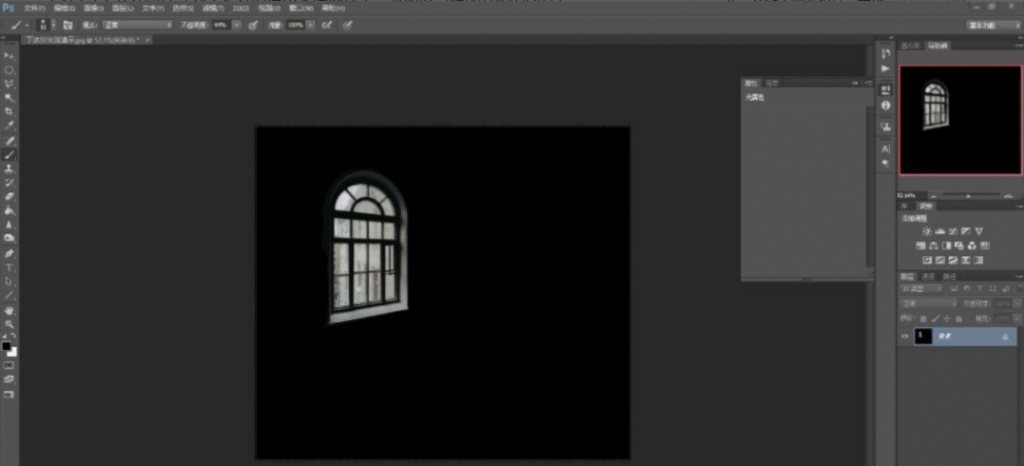
2、按下 Ctrl+J 复制一层背景图层,所有操作在副本图层进行,保护原图不被覆盖。
3、用黑色柔角画笔,把画面中除光源以外的亮部区域全部涂抹遮盖,只保留需要产生丁达尔效应的光源位置,为后续光效计算圈定范围。
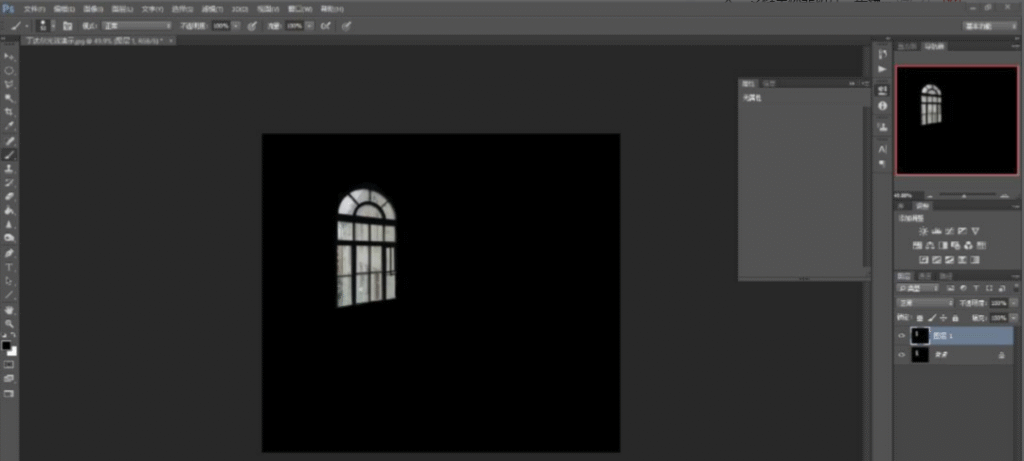
二、PS丁达尔光束实操方法(全场景覆盖)
1、原生径向模糊法(单张精细调光,新手首选)
适用场景:室内效果图、窗边逆光场景、氛围感海报的定制化光束制作
方法优势:完全使用PS原生功能,光柱方向、强度、长度都精准可控,能灵活贴合画面光源逻辑
避坑提示:径向模糊的中心点必须落在光源位置,中心点偏移会导致光柱方向散乱,与画面光影逻辑冲突
实操步骤:
1、点击顶部【滤镜】-【模糊】-【径向模糊】,弹出对话框后,模糊方法选择缩放,数量设置在30-60之间,拖动右侧预览框把模糊中心点精准对准光源位置。
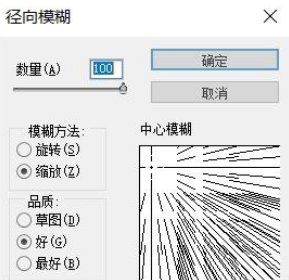
2、点击确定后,将当前图层混合模式改为滤色,此时画面会出现初步的光柱效果。
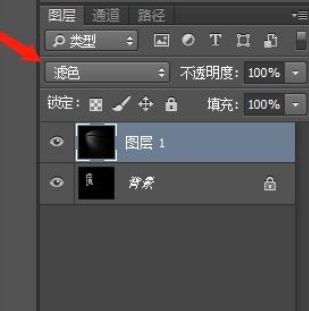
3、按 Alt+Ctrl+F 重复执行上一步的径向模糊,重复3次左右,逐步强化光柱的长度与密度,次数可按实际效果增减。
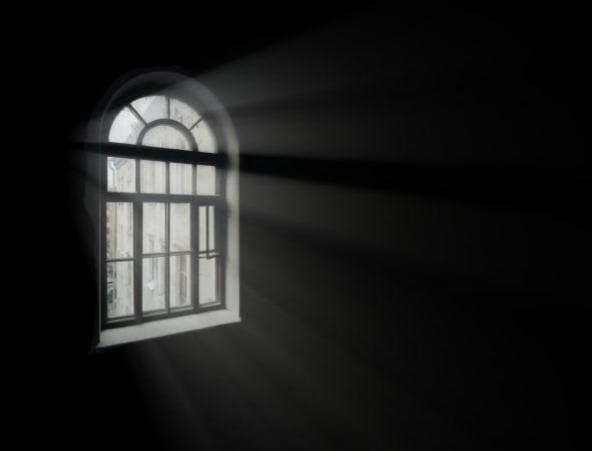
4、为光效图层添加蒙版,用黑色柔角画笔擦除边框、窗框之外溢出的多余光效,只保留窗户或光源投射范围内的光柱,让效果更贴合真实光影。
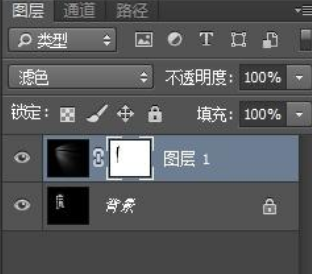
5、按 Alt+Ctrl+Shift+E 盖印一层,为盖印图层添加蒙版,右键蒙版取消图层链接。
6、选中蒙版缩略图,执行【滤镜】-【渲染】-【云彩】,再将图层混合模式改为滤色,蒙版上渲染的云彩会形成自然的空气灰尘颗粒感,让光束更有体积层次。这一步的关键是必须对蒙版执行渲染,而不是对原始图像渲染。
7、按需调整光效图层不透明度,确认光柱虚实过渡自然、方向与画面逻辑一致后,即可保存成稿。
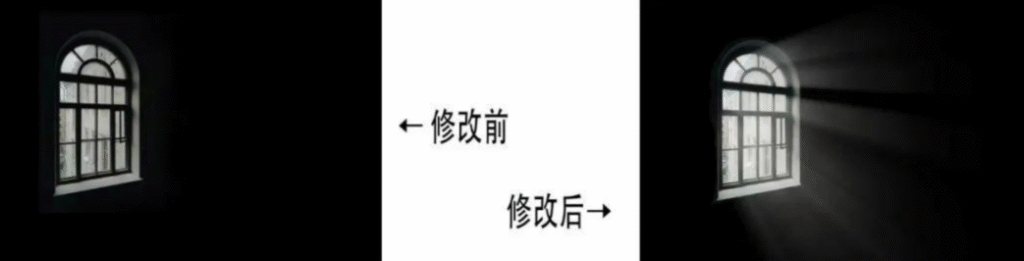
2、高效智能生成法(批量出图、快速出稿专用)
适用场景:需要快速出图、多版本比稿、对参数不熟练的新手
方法优势:通过文字描述直接生成光束效果,自动适配画面光源方向,省去多层模糊与蒙版调试时间
避坑提示:生成前需保证画面主体轮廓清晰,需求描述越具体,生成的光柱方向与密度越贴合预期
实操步骤:
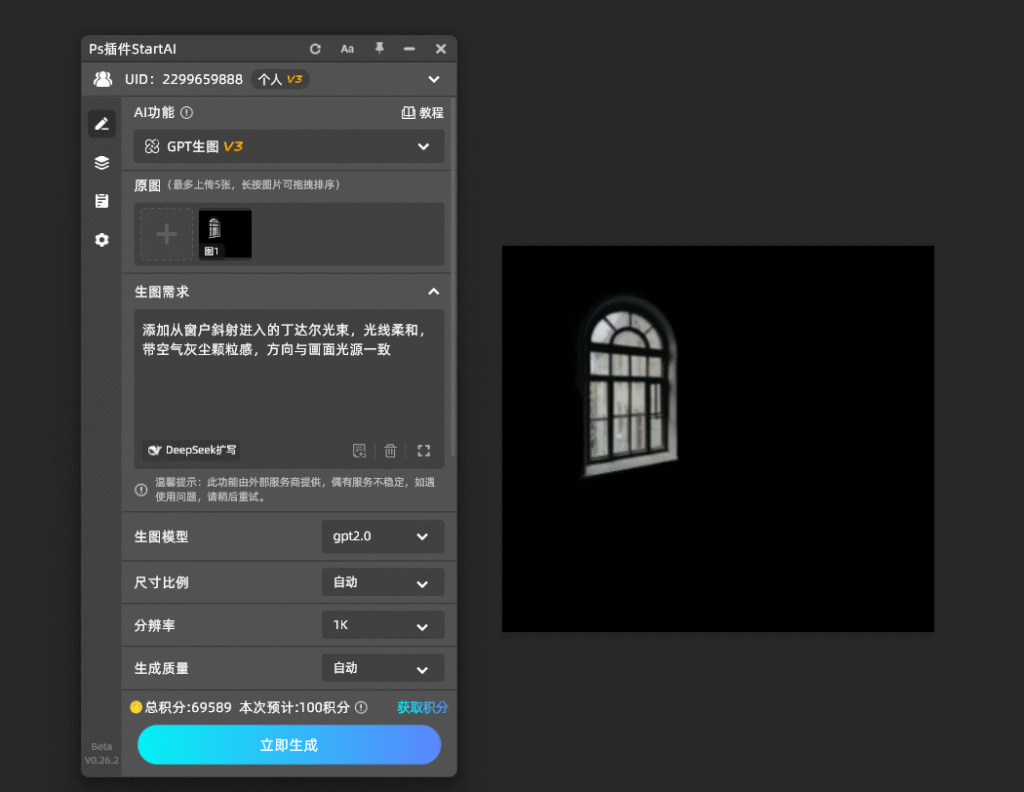
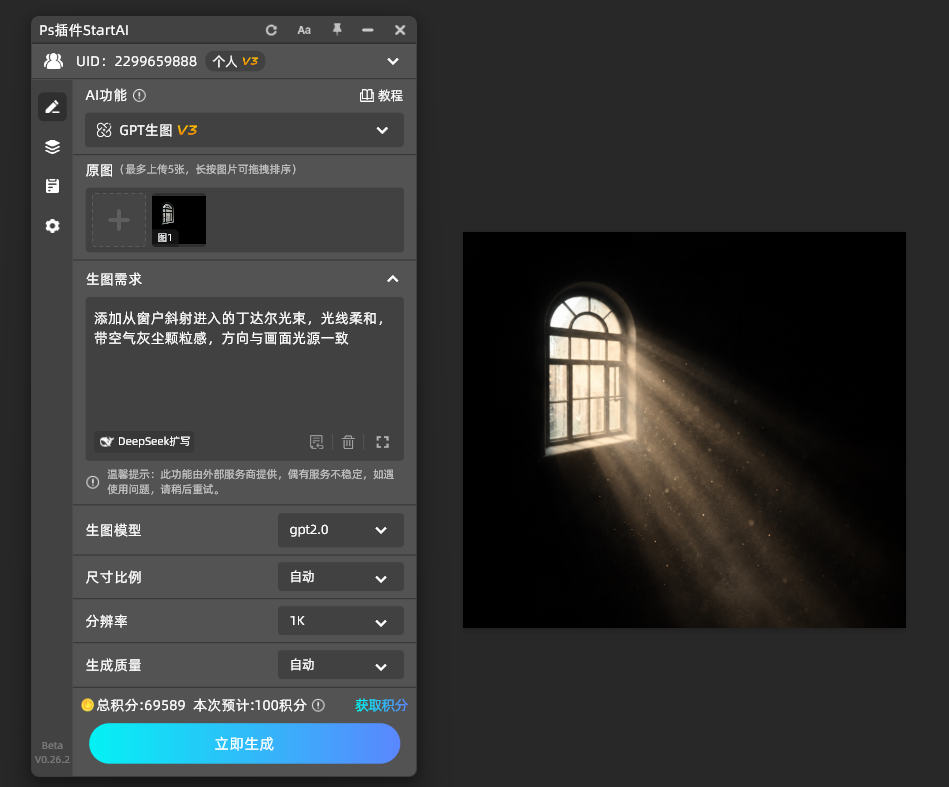
1、在顶部菜单栏「增效工具」中打开插件面板,旧版PS可在「窗口」-「扩展功能」中找到入口。
2、选择 GPT 生图功能模块,上传需要添加光效的底图。
3、在输入框中用文字描述需求,例如「添加从窗户斜射进入的丁达尔光束,光线柔和,带空气灰尘颗粒感,方向与画面光源一致」。
4、设置对应出图分辨率与画面比例,点击生成按钮等待处理完成。
5、生成结果应用回PS画布,再用蒙版、画笔工具微调局部光效强弱与过渡。
3、进阶优化技巧
1、光柱生硬不自然:适当降低光效图层不透明度至70%-85%,或用高斯模糊给光柱边缘做1-2像素柔化处理。
2、光效方向与画面冲突:检查径向模糊的中心点是否对准光源,中心点必须与画面真实光源位置保持一致。
3、画面缺少空气感:适当增加云彩渲染蒙版的强度,模拟空气中的浮尘颗粒,能大幅提升光束的立体层次。
三、PS丁达尔效应常见问题解决方法
1、光柱方向散乱、不统一:径向模糊中心点未对准光源位置,或多次重复模糊时中心点发生偏移;重新执行径向模糊,把中心点精准落在光源上,重复模糊时不要移动中心点位置。
2、光效溢出画面、边缘穿帮:蒙版擦除不到位,光效超出了实际投射范围;为光效图层添加蒙版,用黑色柔角画笔擦除超出窗框、墙面的多余光柱,让光效严格贴合光源投射逻辑。
3、画面只有光柱、缺少空气感:缺少灰尘颗粒的辅助表现,光柱显得单薄发假;对蒙版执行【滤镜】-【渲染】-【云彩】并改滤色模式,模拟空气浮尘,让光束更真实。
4、批量出图效率低:可借助插件智能生成方案,统一设置标准化描述指令,一键批量添加光效,大幅缩短制作周期。
四、方案选型总结与适用边界
单张精细制作、需要光柱方向与画面光源高度贴合的定制化场景,优先使用原生径向模糊法,参数可控、效果真实;批量出图、多版本快速比稿场景,使用智能生成方案,省去多层参数调试的时间,效率更高。无论使用哪种方式,光效方向都必须与画面真实光源保持一致,并配合蒙版控制投射范围,才能做出自然不穿帮的丁达尔光束效果。
立即使用StartAI:【点此一键下载StartAI插件】;
邀请码:【mKU7jz】,立领100积分,基础功能免费用!







