
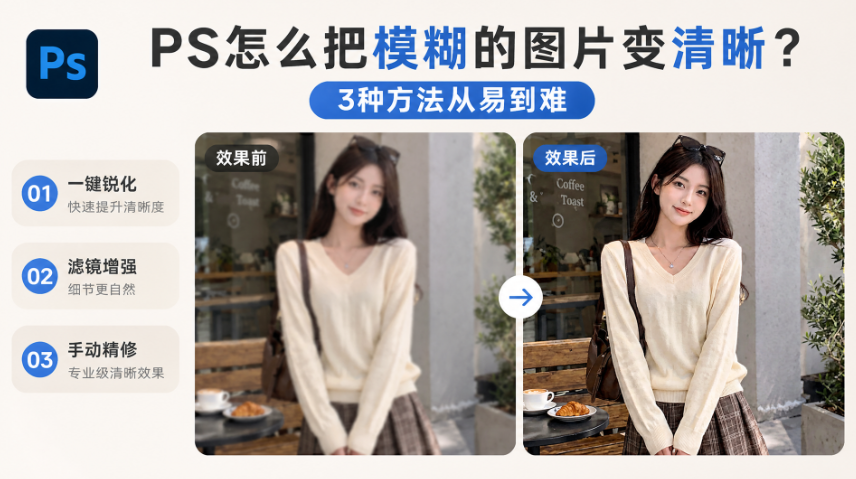
拍虚了、被压缩糊了、截图放大后发毛——图片一旦模糊,很多人第一反应是把锐化拉满,结果噪点和白边全起来了,看着更糟。其实要先判断模糊到什么程度,再决定用哪一档方法。
一、轻度模糊:USM 锐化
只是轻微发虚、细节还在的图,用 USM 锐化就够:
1、PS 打开图片,Ctrl+J 复制图层;
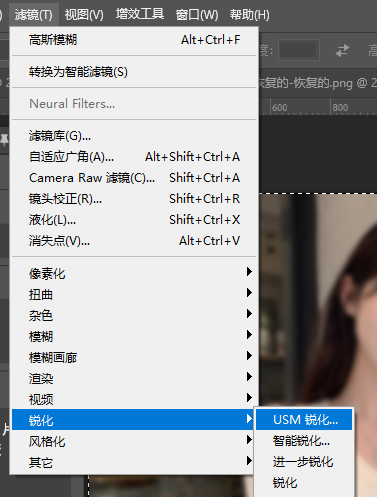
2、执行【滤镜】-【锐化】-【USM 锐化】;
3、三个参数按这个区间试:数量 50%~100%、半径 1~2 像素、阈值 0~3;
4、勾选预览,把画面放大到 100% 边看边调,边缘开始出现白色描边就说明过量了,往回收一点。
要点:半径越大,边缘的”发光感”越明显,人像素材建议半径不要超过 1.5 像素。
二、细节损失多:高反差保留 + 叠加
图片整体发糊、但又不想整体锐化(会把噪点一起放大)时,用高反差保留只强化轮廓:
1、Ctrl+J 复制图层;
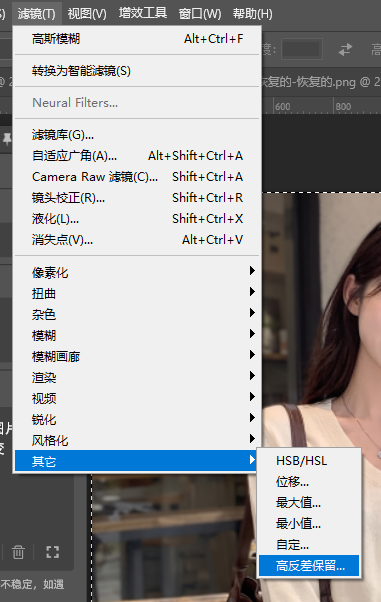
2、执行【滤镜】-【其他】-【高反差保留】,半径设 1~3 像素,点确定,画面会变成一片灰;
3、把这个图层的混合模式改成「叠加」(柔和的素材也可以用「柔光」);
4、觉得不够就再复制一层高反差保留图层,两层的效果叠加起来;
5、如果高光区域变得太脏,给这个图层加个蒙版,用低不透明度的画笔把过曝的地方擦回来。
三、真糊了:StartAI 高清修复
立即使用StartAI:【点此一键下载StartAI插件】;
邀请码:FbgLJW,立领100积分,使用核心功能!
画面糊到看不出细节、前面两种方法都救不回来时,就得让 AI 把细节重新画一遍:
1、PS 打开模糊图片,Ctrl+J 备份;
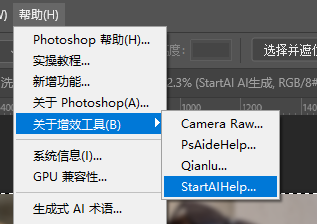
2、打开 StartAI 面板,选择 Banana 修图,上传这张图片;
3、输入提示词:
去除模糊和朦胧感,高清修复图片,图片细节清晰可见,保持画面原有内容和特征不变
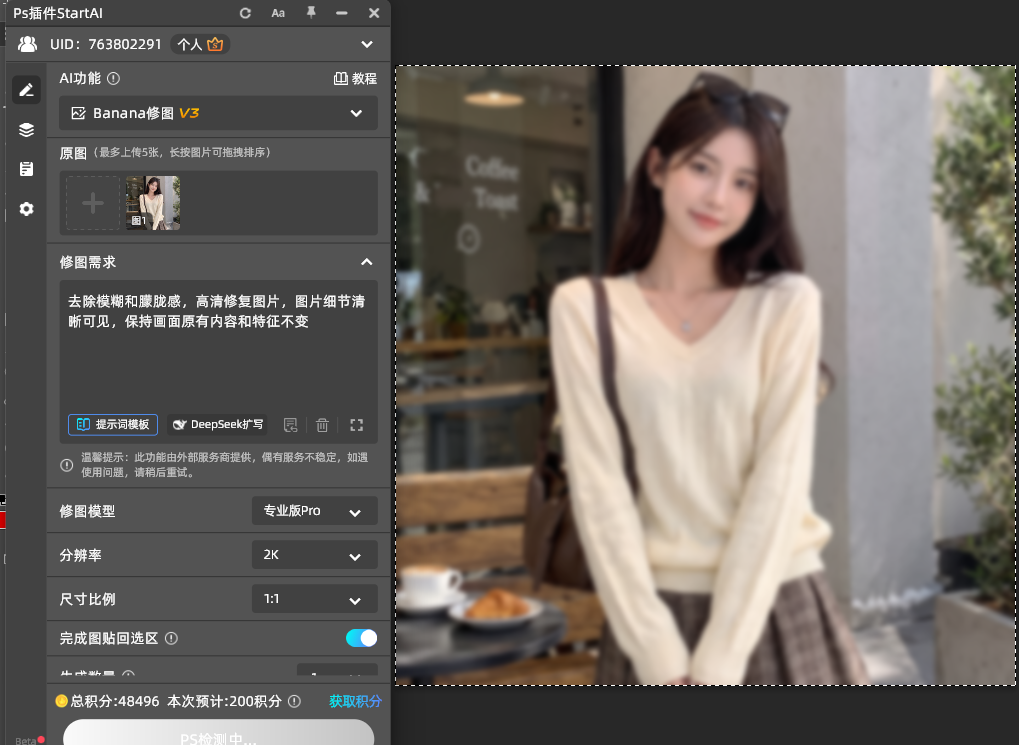
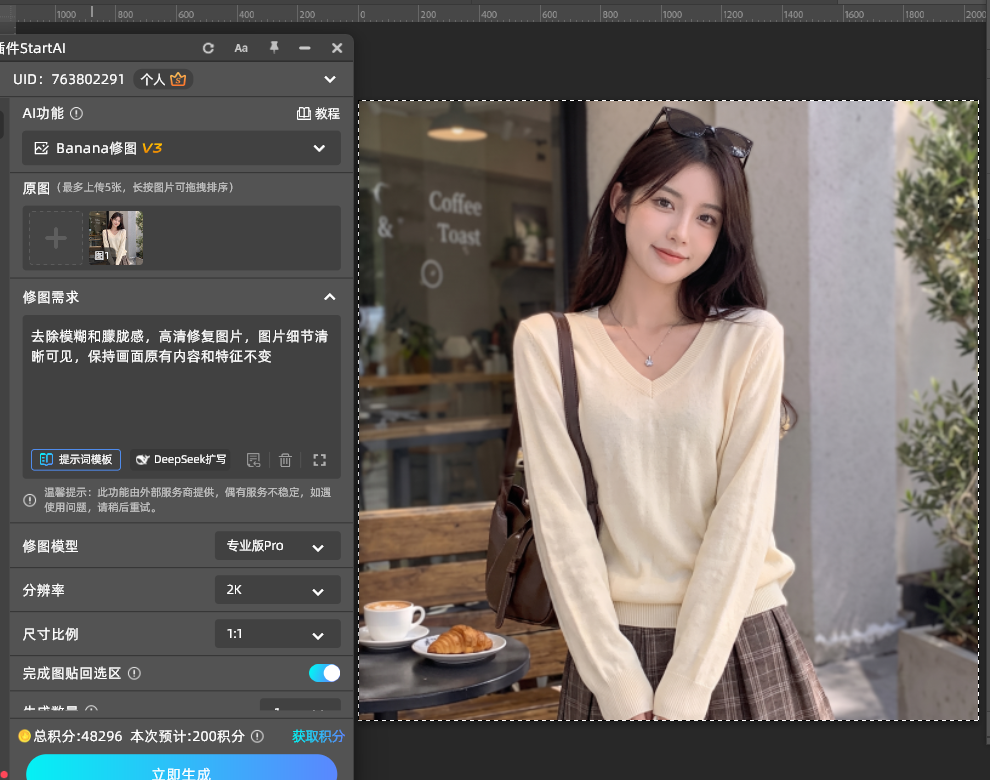
4、参数选专业版 Pro、2K,开启【完成图贴回选区】,点【立即生成】;
5、结果自动回写为 PS 新图层,放大到 100% 检查细节,不够清晰可以再跑一次。
总结
把模糊图片变清晰,按模糊程度分三档:轻度模糊用 USM 锐化(数量 50%~100%、半径 1~2);细节损失多用高反差保留叠加;真糊到没细节就用 StartAI 插件的 Banana 修图做高清修复重绘。最关键的一条:别在同一张图上反复叠加锐化,噪点和白边会越积越重,宁可退回原图换个方法重来。
立即使用StartAI:【点此一键下载StartAI插件】;
邀请码:FbgLJW,领100积分,使用核心功能!








