
PS怎么抠图?3种方法抠出透明底烟花,火星光晕不丢

做新年海报、节日主视觉、夜景合成时,经常需要把烟花单独抠出来当素材用。但烟花是发光物体——边缘的火星和光晕都是半透明的,用魔棒或者快速选择去抠,要么把光晕切成生硬的边,要么连黑色天空一起带过来,成品一眼假。这篇按由易到难给你三种方法,重点是保住烟花那股通透感。
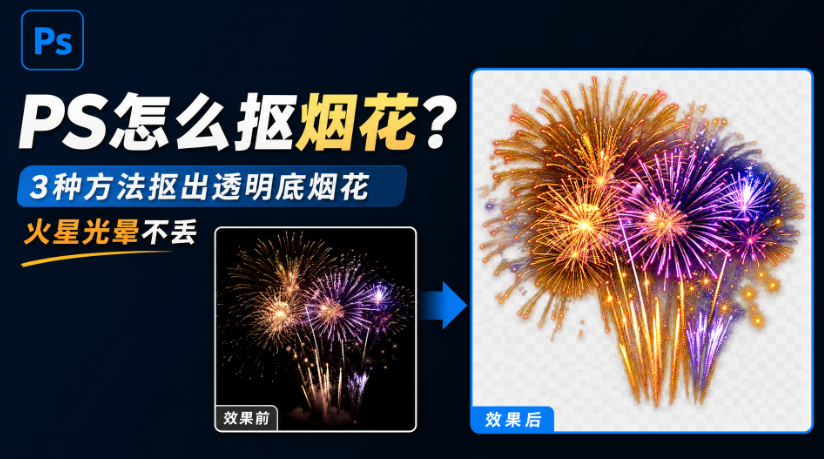
PS怎么抠烟花?3种方法抠出透明底烟花,火星光晕不丢

一、纯黑背景:色彩范围一步选中

烟花大多是在夜里拍的,背景接近纯黑,这种图用色彩范围最快:

1、PS 打开图片,Ctrl+J 复制一层;

2、点顶部菜单【选择】-【色彩范围】;

3、用吸管点烟花最亮的位置,把颜色容差滑块慢慢往右拉,一边拉一边看预览窗口,直到烟花变白、天空还是黑;

4、点确定,烟花就被选中了;

5、Ctrl+J 把选区复制成新图层,把下面原层的眼睛关掉,透明底烟花就出来了。
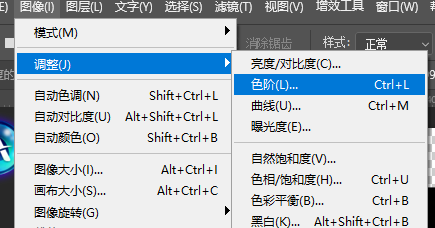
执行【图像】-【调整】-【色阶】把暗部压下去就干净了。

黑色天空上偶尔会留一层灰雾,执行【图像】-【调整】-【色阶】把暗部压下去就干净了。

二、想保住细火星:走通道

色彩范围对”整块发亮”的烟花够用,但烟花散开的火星很细,想要一根根都留住,用通道:

1、打开【窗口】-【通道】面板,红、绿、蓝三个通道各点一遍,挑烟花和天空反差最大的那个;

2、右键复制这个通道;

3、对复制的通道执行【图像】-【调整】-【色阶】,黑色滑块往右拉、白色滑块往左拉,让烟花变纯白、天空变纯黑;

4、用画笔手动补一下:前景色黑涂天空,前景色白涂烟花;

5、按住 Ctrl 点这个通道的缩略图载入选区,回到 RGB 通道,Ctrl+J 复制——火星连光晕一起抠出来了。
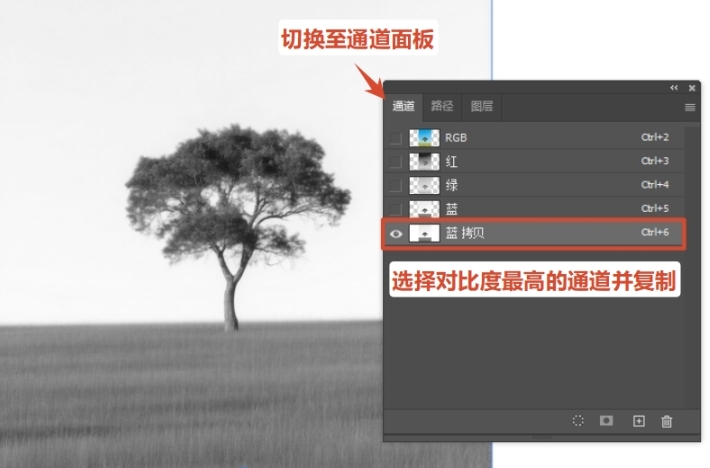
PS怎么抠烟花?切换至通道面板,复制对比度最高的通道

三、StartAI 插件:用 GPT生图出透明底

立即使用StartAI:【点此一键下载StartAI插件】;

邀请码:FbgLJW,立领100积分,使用核心功能!

1、PS 打开烟花图,Ctrl+J 复制图层备份,在顶部菜单栏【增效工具】调出 StartAI 面板,选择【GPT生图】,模型挑 GPT Image 2.5;
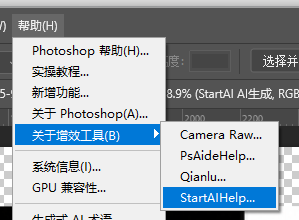
择【GPT生图】,模型挑 GPT Image 2.5;

2、把【透明背景】开关打开,尺寸比例与原图保持一致、分辨率 2K,开启【完成图贴回选区】;
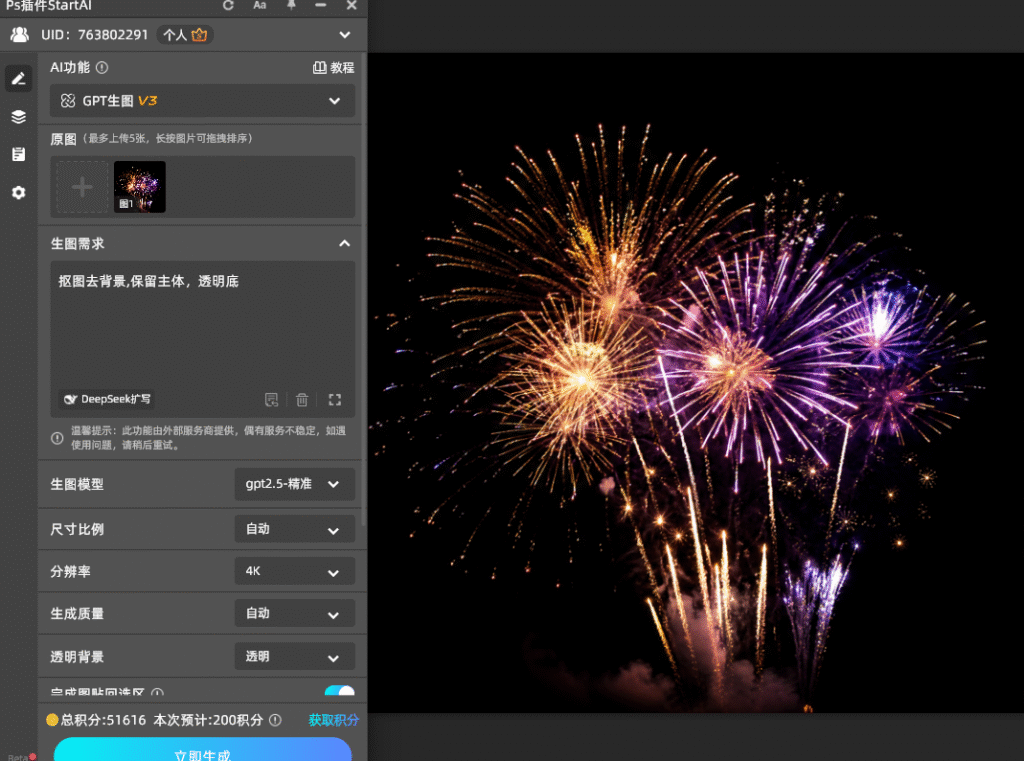
抠图去背景,保留主体,透明底—

3、提示词只写一句:抠图去背景,保留主体,透明底——让 AI 只做分离、不重绘画面;

4、点【立即生成】,结果以独立图层回写,导出 PNG 即保留透明底。
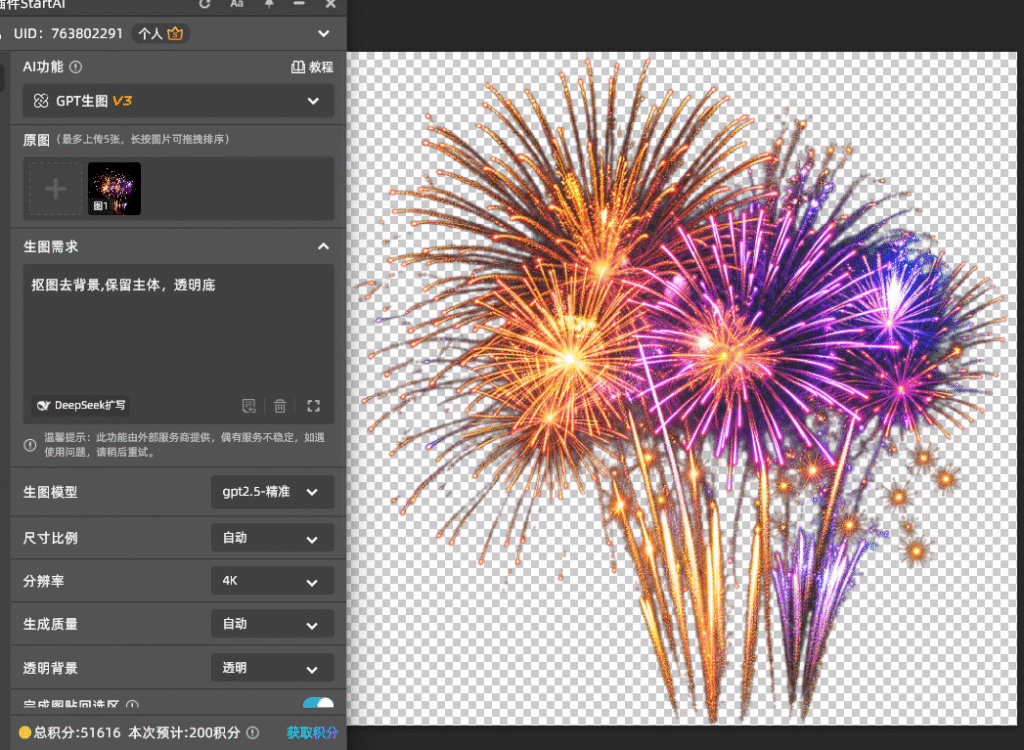
tartAI 插件 GPT生图打开透明背景抠出透明底烟花

总结

PS 抠烟花的思路是按背景选方法:纯黑背景用色彩范围最快,想保留细火星走通道 + 色阶,嫌麻烦就用 StartAI 插件的【GPT生图】打开【透明背景】、一句提示词抠出透明底。全程先 Ctrl+J 备份,修完存 PSD,导出成品走 PNG 保留透明通道,不满意随时退回重做。

立即使用StartAI:【点此一键下载StartAI插件】;

邀请码:FbgLJW,立领100积分,使用核心功能!

更多教程:StartAI插件的个人空间-StartAI插件个人主页-哔哩哔哩视频

PS怎么抠图?3种方法抠出透明底烟花,火星光晕不丢

做新年海报、节日主视觉、夜景合成时,经常需要把烟花单独抠出来当素材用。但烟花是发光物体——边缘的火星和光晕都是半透明的,用魔棒或者快速选择去抠,要么把光晕切成生硬的边,要么连黑色天空一起带过来,成品一眼假。这篇按由易到难给你三种方法,重点是保住烟花那股通透感。

PS怎么抠烟花?3种方法抠出透明底烟花,火星光晕不丢

一、纯黑背景:色彩范围一步选中

烟花大多是在夜里拍的,背景接近纯黑,这种图用色彩范围最快:

1、PS 打开图片,Ctrl+J 复制一层;

2、点顶部菜单【选择】-【色彩范围】;

3、用吸管点烟花最亮的位置,把颜色容差滑块慢慢往右拉,一边拉一边看预览窗口,直到烟花变白、天空还是黑;

4、点确定,烟花就被选中了;

5、Ctrl+J 把选区复制成新图层,把下面原层的眼睛关掉,透明底烟花就出来了。

执行【图像】-【调整】-【色阶】把暗部压下去就干净了。

黑色天空上偶尔会留一层灰雾,执行【图像】-【调整】-【色阶】把暗部压下去就干净了。

二、想保住细火星:走通道

色彩范围对”整块发亮”的烟花够用,但烟花散开的火星很细,想要一根根都留住,用通道:

1、打开【窗口】-【通道】面板,红、绿、蓝三个通道各点一遍,挑烟花和天空反差最大的那个;

2、右键复制这个通道;

3、对复制的通道执行【图像】-【调整】-【色阶】,黑色滑块往右拉、白色滑块往左拉,让烟花变纯白、天空变纯黑;

4、用画笔手动补一下:前景色黑涂天空,前景色白涂烟花;

5、按住 Ctrl 点这个通道的缩略图载入选区,回到 RGB 通道,Ctrl+J 复制——火星连光晕一起抠出来了。

PS怎么抠烟花?切换至通道面板,复制对比度最高的通道

三、StartAI 插件:用 GPT生图出透明底

立即使用StartAI:【点此一键下载StartAI插件】;

邀请码:FbgLJW,立领100积分,使用核心功能!

1、PS 打开烟花图,Ctrl+J 复制图层备份,在顶部菜单栏【增效工具】调出 StartAI 面板,选择【GPT生图】,模型挑 GPT Image 2.5;

择【GPT生图】,模型挑 GPT Image 2.5;

2、把【透明背景】开关打开,尺寸比例与原图保持一致、分辨率 2K,开启【完成图贴回选区】;

抠图去背景,保留主体,透明底—

3、提示词只写一句:抠图去背景,保留主体,透明底——让 AI 只做分离、不重绘画面;

4、点【立即生成】,结果以独立图层回写,导出 PNG 即保留透明底。

tartAI 插件 GPT生图打开透明背景抠出透明底烟花

总结

PS 抠烟花的思路是按背景选方法:纯黑背景用色彩范围最快,想保留细火星走通道 + 色阶,嫌麻烦就用 StartAI 插件的【GPT生图】打开【透明背景】、一句提示词抠出透明底。全程先 Ctrl+J 备份,修完存 PSD,导出成品走 PNG 保留透明通道,不满意随时退回重做。

立即使用StartAI:【点此一键下载StartAI插件】;

邀请码:FbgLJW,立领100积分,使用核心功能!

更多教程:StartAI插件的个人空间-StartAI插件个人主页-哔哩哔哩视频

产品

千鹿AI 千鹿Pr助手 千鹿AI助手 PsAide

专题广场

StartAI教程 StartAI提示词库 产品精修 Ps抠图 Nano Banana Pro Ps2026 Ps去水印 Ps快捷键

服务

帮助中心 最新功能 服务条款 会员中心 Ps教程 官方博客

联系我们

info@istarry.com.cn





