
做海报、主图、封面时,文字常常需要加一圈描边才能在复杂背景上看得清;想要更抓眼,还得做出3D 立体字效果。但很多人做完发现:描边粗糙发虚、边缘掉角、改个字要重做一遍,立体字也做不出厚度感。
本文整理 4 种 PS 文字描边方法,从图层样式基础描边到选区扩展、复制偏移做立体字、路径文字描边全覆盖,附参数设置与避坑要点,新手也能做出清晰不发虚的文字效果。
一、PS文字描边前必须搞清的操作逻辑
文字描边有两条技术路线,选择不同,后续修改的难易度差别很大:
1、图层样式描边:非破坏性,文字内容可随时改,参数可随时调,优先选这条;
2、栅格化后描边:直接在像素上操作,效果更可控但文字内容不可再编辑,只适合定型后的成品;
3、无论哪种方式,描边粗细要跟字号成比例:字号越大描边可越粗,小字描粗边会糊成一团。
二、4种PS文字描边实操方法
方法1:图层样式描边(最推荐,随时可改)
适用场景:绝大多数海报、主图、封面文字,尤其是文案还可能反复修改的项目。
方法优势:非破坏性编辑,文字内容、字体、字号随时可改,描边参数随时可调,且边缘平滑无锯齿,是最标准的描边做法。
实操步骤:
1、用文字工具(快捷键 T)输入文字,选好字体字号;
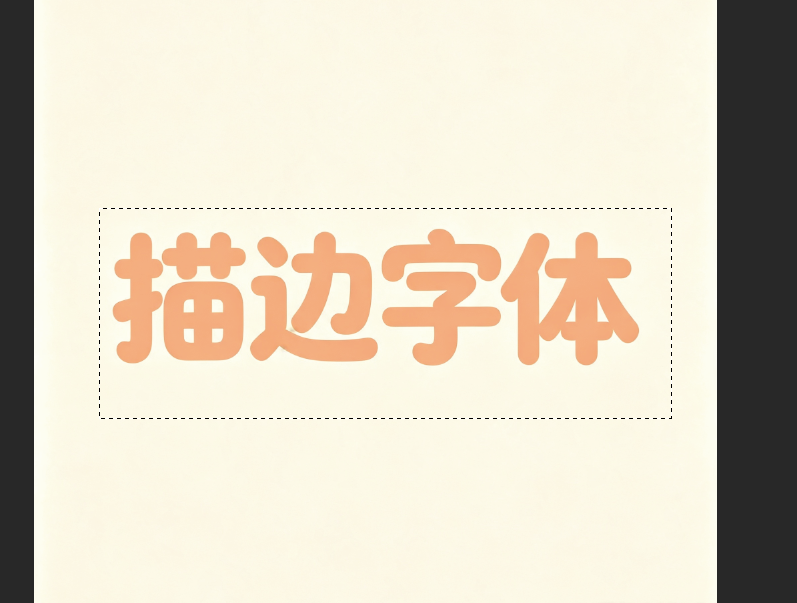
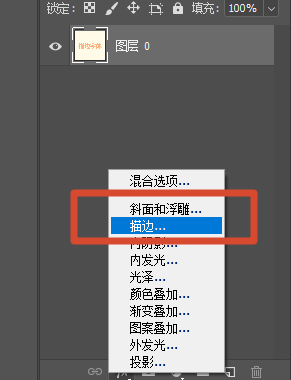
2、双击图层打开图层样式面板,或点击面板底部 fx 按钮;
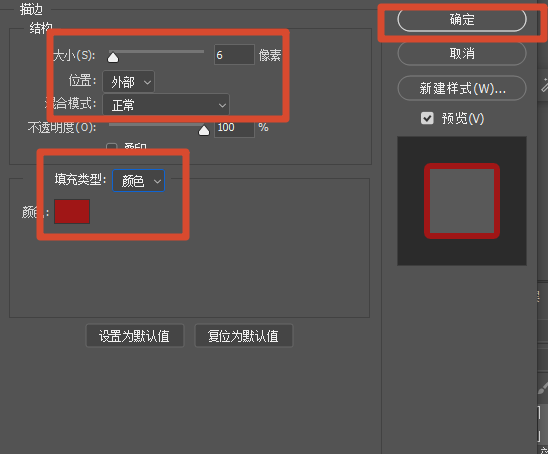
3、勾选描边,位置选「外部」——这是关键,选「居中」或「内部」会吃掉文字笔画,细体字尤其明显;
4、大小(粗细)设 2–8 像素,字号 60 以上可取 5 像素左右;
5、颜色选与背景对比强烈的纯色,描边用纯色比用渐变更清晰;
6、需要描边更锐利时,把混合模式保持正常、不透明度保持 100%,避免柔化。
方法2:选区扩展描边(栅格文字,边缘更硬朗)
适用场景:需要极细描边、图层样式做不出满意效果,或文字已栅格化无法用图层样式时。
方法优势:直接在像素选区层面控制描边宽度,边缘更硬朗干净,还能用「扩展」与「收缩」做精确到像素的定制,适合对描边精度要求高的排版。
实操步骤:
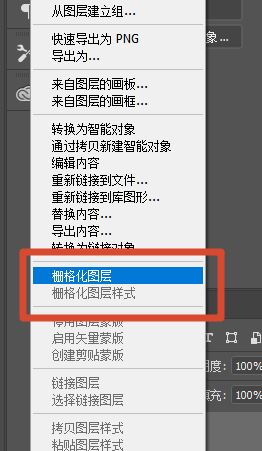
1、文字图层右键选择「栅格化文字」(此步后文字内容不可再编辑,先确认文案已定稿);
2、按住 Ctrl 点击文字图层缩览图,载入文字选区;
3、执行菜单【选择】→【修改】→扩展,输入需要扩大的像素值(如 3 像素);
4、新建空白图层,把描边色设为前景色,按 Alt+Delete 填充选区;
5、按 Ctrl+D 取消选区,把描边图层拖到文字图层下方,描边效果即呈现;
6、若描边出现锯齿,对描边图层执行【滤镜】→【模糊】→高斯模糊 0.5 像素柔化边缘。
方法3:复制图层偏移做3D立体字(厚度感最强)
适用场景:需要突出标题、做促销主视觉、生成有厚度的 3D 立体字效果。
方法优势:用多层错位叠加模拟挤出厚度,无需 3D 功能即可做出立体字,层数可自由控制,厚度和角度随时可调,效果比纯描边更具冲击力。
实操步骤:
1、先做好基础文字图层,把文字栅格化并填充主体颜色;
2、按 Ctrl+J 复制文字图层,把副本填充改为深色调(同色系加深,不要用纯黑);
3、用移动工具(快捷键 V)把副本向右下偏移 2–3 像素;
4、再按 Ctrl+J 复制这个副本,继续偏移相同距离,重复 8–15 次,偏移层逐渐堆出立体厚度;
5、全部偏移层选中后按 Ctrl+E 合并,再向上移动置于原文字图层下方;
6、最后给顶层文字加投影图层样式(距离 3–6、大小 4–8),立体字的悬浮感立刻出来;
7、想让立体感更强,可用渐变叠加给顶层文字做上下明暗过渡,观感更接近 3D 渲染。
方法4:路径文字描边(弧形文字,贴合造型)
适用场景:需要文字沿弧线、圆形、曲线排列,并同时带描边的排版场景。
方法优势:文字沿路径自动排布,配合图层样式描边可直接做出弧形描边文字,做徽章、圆形 Logo、环绕式标题非常高效。
实操步骤:
1、用钢笔工具(快捷键 P)在画布上绘制一条弧形路径;
2、切换到文字工具(快捷键 T),把光标移到路径上,光标变成带波浪线的样式时点击;
3、输入文字,文字会沿路径自动排列;用路径选择工具可拖动文字沿路径移动位置;
4、双击图层打开图层样式,按方法1的要点加描边,位置同样选「外部」;
5、文字方向反了时,执行菜单【文字】→路径文字→【翻转】,即可调转文字方向。
三、PS文字描边最常踩的 3 个坑
1、描边把文字笔画吃掉了,小字糊成一团
问题原因:图层样式描边的位置选了「居中」或「内部」,描边由内向外侵占笔画。
解决方法:描边位置一律选「外部」;细体字描边粗细控制在 2 像素以内,或改用更粗的字重。
2、描边边缘发虚、有锯齿
问题原因:描边不透明度不足,或栅格化后边缘抗锯齿被破坏。
解决方法:图层样式描边不透明度保持 100%;栅格化描边边缘发虚时,对该层做 0.5 像素高斯模糊再叠加一次轻微锐化。
3、做立体字时偏移层出现明显的条纹断层
问题原因:偏移步长太大或层数太少,相邻层之间露出空隙。
解决方法:偏移步长控制在 2–3 像素,层数补足到 10 层以上;或改用连续复制的方法让层间距保持均匀。
四、PS插件StartAI 文字特效与描边实操教程
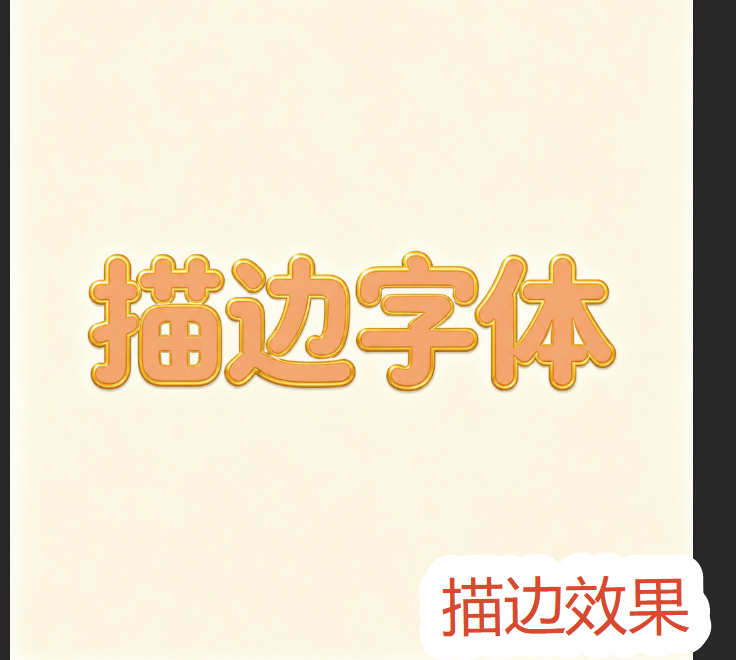
上面的 PS 原生描边方法主要解决规则字形的边缘处理,但要做材质文字、金属立体字、发光描边这类超出图层样式能力的特效时,手动一层层叠样式很费时。 PS 插件StartAI内嵌于 Photoshop,用 GPT生图功能可以直接出成品字,完整分步教程如下。
立即使用StartAI:【点此一键下载StartAI插件】;
邀请码:【mKU7jz】,立领100积分,基础功能免费用!
操作步骤:
Step 1:安装并启动StartAI插件
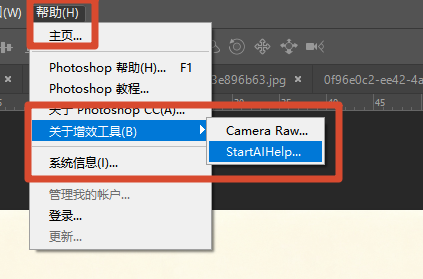
前往StartAI官方网站下载对应系统安装包。安装完成后重启Photoshop,在顶部菜单栏「帮助」→「增效工具」中找到StartAI点击调出插件面板。支持PS CC2015及以上版本,Windows和Mac均可。
Step 2:新建画布,进入GPT生图模块
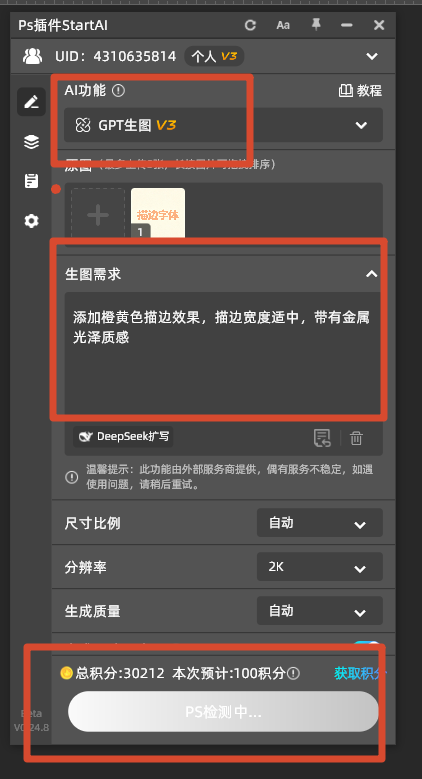
在PS中新建画布(尺寸按需设置,如1920×1080px)。在StartAI插件面板的功能列表中选择「GPT生图」模块
Step 3:输入结构化提示词
在提示词输入框中输入文字描述:添加橙黄色描边效果,描边宽度适中,带有金属光泽质感
Step 4:配置参数,一键生成
五、PS文字描边常见问题 FAQ
问题 1:PS文字描边在哪里设置?
原因:描边不在文字工具属性栏,而在图层样式面板里,新手容易找不到入口。
解决方法:双击文字图层打开图层样式,或点面板底部 fx 按钮,勾选描边,位置选「外部」即可。
问题 2:描边加完后文字还能改吗?
解决方法:用图层样式加的描边,文字内容、字体、字号都可以随时修改,描边会自动跟随;但用方法2 栅格化描边后就不能再改文字内容了。
六、总结
PS给字体增加描边,做简单文字和LOGO选图层样式描边(快但效果单一);需要局部描边或特殊处理选选区描边(灵活但步骤多);追求质感和效率,直接上StartAI插件的GPT生图功能——2-3分钟生成带金属光泽、渐变描边、立体质感的艺术标题文字,完美解决传统PS给字体增加描边“效果单一”的问题。
立即使用StartAI:【点此一键下载StartAI插件】;
邀请码:【mKU7jz】,立领100积分,基础功能免费用!







