
PS转CMYK后颜色发灰怎么办?5步印刷前校正,色彩模式转换不再偏色

屏幕上看颜色鲜艳漂亮,一打印出来就灰暗发闷;或者做好的图要印刷,转换时颜色整体跑偏——这类问题的根,几乎都是色彩模式选错或者转错。

本文给出 RGB 转 CMYK 的完整操作流程与印刷前校正要点,从校样设置、色域警告到单色黑替换与转换后微调逐条讲清,附避坑提示,新手也能避免印出来偏色。

一、RGB转CMYK的完整操作流程

印刷稿的转换不能直接一刀切,正确做法是先编辑再转换、转换后再微调。按这五步走:

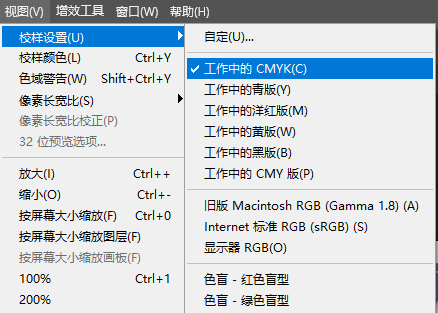
1、先执行「校样设置」:点击菜单【视图】→【校样设置】→【工作中的 CMYK】,提前预览印刷后的颜色效果;
PS转CMYK后颜色发灰怎么办?5步印刷前校正,色彩模式转换不再偏色

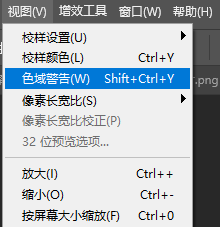
2、检查并修正超出印刷色域的颜色:菜单【视图】→【色域警告】,画面里出现的灰色区域就是印不出来的颜色,用色相/饱和度把过饱和的蓝、绿、亮橙降下来;
PS转CMYK后颜色发灰怎么办?5步印刷前校正,色彩模式转换不再偏色

3、调整黑色与暗部:印刷的黑色是四色叠印,纯黑大字建议改成单黑(C0 M0 Y0 K100),避免套印不准出现重影;

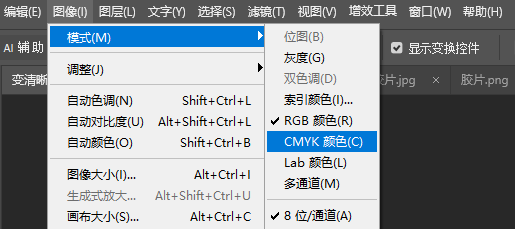
4、执行转换:点击菜单【图像】→【模式】→【CMYK 颜色】,配置文件选「日本 2001 Coated」或印刷厂指定的色彩配置文件;
PS转CMYK后颜色发灰怎么办?5步印刷前校正,色彩模式转换不再偏色

5、转换后再微调:转换后如果整体偏灰,用【曲线】轻微提亮,再用【可选颜色】补回红色与黄色,最后另存为 PDF 或 TIFF 交付印刷厂。

如果是给印刷厂交文件,务必提前向对方索要色彩配置文件(ICC),不同的印刷条件配置文件不同,这一步省掉就等着偏色。

二、PS插件 StartAI 在模式转换流程中的用法

色彩模式本身是 PS 的基础功能,插件替代不了;但在转换前修正过饱和颜色、批量统一多张图的色彩标准这一步,手动逐个调很费时间。StartAI 插件内嵌在 Photoshop 里,可以快速统一整组图的色彩表现,完整分步教程如下。

1、StartAI 在印刷前处理中的适用场景

适用场景:批量电商图要统一色彩标准、印刷前修正过饱和色、多张图色温不一致需要拉齐。

方法优势:不用逐张调色相/饱和度,一次描述即可批量统一色彩倾向,避免转换后整组图颜色参差。

2、实操步骤:三步统一整组图的色彩标准

立即使用StartAI:【点此一键下载StartAI插件】;

邀请码:【mKU7jz】,立领100积分,基础功能免费用!

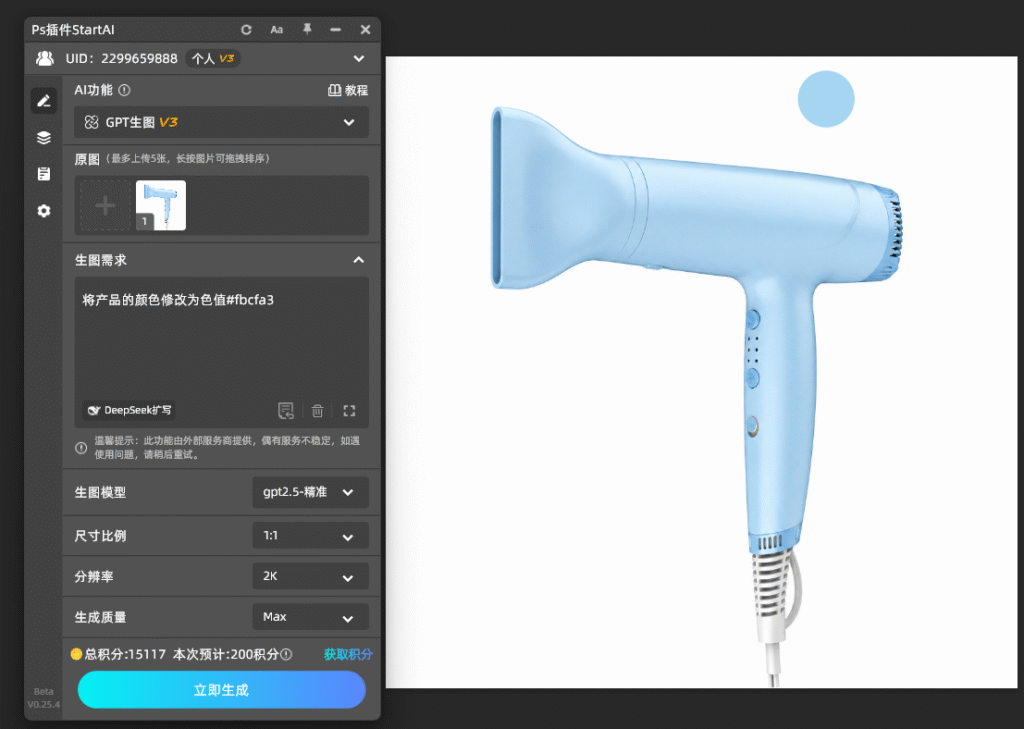
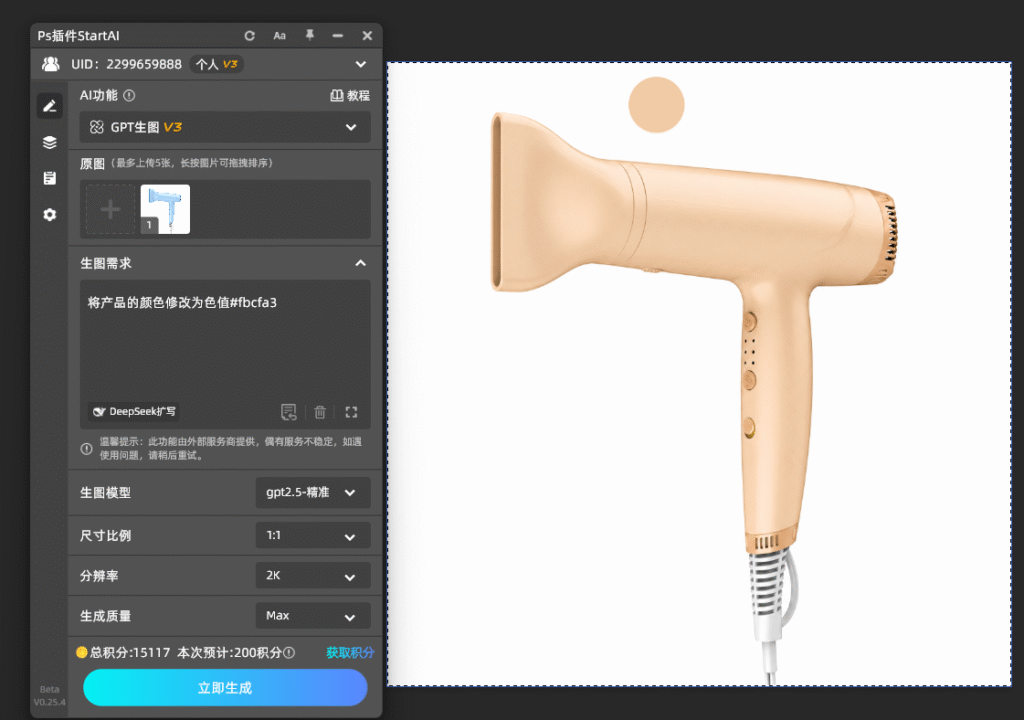
1、打开StartAI插件,进入GPT生图功能界面,上传需要精准换色的原图;

2、输入精准调色指令,明确标注原始色值、目标色值:将产品的颜色修改为色值#fbcfa3;
PS转CMYK后颜色发灰怎么办?5步印刷前校正,色彩模式转换不再偏色

3、生图模型选择gpt2.5-精准,其他参数按需设置即可;

4、点击生成,AI自动完成HSB转HSL换算、色彩差值补偿、灰度系数校准;
PS转CMYK后颜色发灰怎么办?5步印刷前校正,色彩模式转换不再偏色

5、可直接导出高清图片,同步导入PS进行二次精修、排版,实现工作流闭环。

三、PS色彩模式常见问题 FAQ

问题 1:为什么转 CMYK 后颜色变暗变灰了?

解决方法:这是正常现象,因为CMYK 色域小于 RGB,鲜艳的亮蓝、亮绿印不出来。想尽量保住颜色,转换前先用色域警告把那部分颜色降饱和,而不是转换后硬拉回来。

问题 2:已经存成 JPG 了还能改色彩模式吗?

解决方法:可以,但必须在 PS 里打开后重新转换并另存,直接改文件后缀无效。建议印刷稿用PSD 或 TIFF 保存,保留图层与色彩信息。

问题 3:黑色文字应该用四色黑还是单色黑?

解决方法:小字和正文一律用单色黑(K100),避免四色套印不准导致文字边缘发虚;只有大面积色块或需要更浓的黑才考虑四色黑,且要向印刷厂确认。

问题 4:Lab 模式要转回 RGB 吗?

解决方法:要。Lab 只适合调色的中间过程,调完必须转回 RGB 或 CMYK 才能正常导出与交付,长期停留在 Lab 会导致后续步骤出现意外偏色。

四、总结

PS 色彩模式的选择只有一条主线:上屏用 RGB、上纸用 CMYK、纯黑白用灰度、精调色用 Lab。

记住两条硬规矩——印刷稿转换前必做色域警告检查、小字黑色一律用单色黑 K100,只要这两条守住,色彩模式这一关就不会翻车。

立即使用StartAI:【点此一键下载StartAI插件】;

邀请码:【mKU7jz】,立领100积分,基础功能免费用!

PS转CMYK后颜色发灰怎么办?5步印刷前校正,色彩模式转换不再偏色

屏幕上看颜色鲜艳漂亮,一打印出来就灰暗发闷;或者做好的图要印刷,转换时颜色整体跑偏——这类问题的根,几乎都是色彩模式选错或者转错。

本文给出 RGB 转 CMYK 的完整操作流程与印刷前校正要点,从校样设置、色域警告到单色黑替换与转换后微调逐条讲清,附避坑提示,新手也能避免印出来偏色。

一、RGB转CMYK的完整操作流程

印刷稿的转换不能直接一刀切,正确做法是先编辑再转换、转换后再微调。按这五步走:

1、先执行「校样设置」:点击菜单【视图】→【校样设置】→【工作中的 CMYK】,提前预览印刷后的颜色效果;

PS转CMYK后颜色发灰怎么办?5步印刷前校正,色彩模式转换不再偏色

2、检查并修正超出印刷色域的颜色:菜单【视图】→【色域警告】,画面里出现的灰色区域就是印不出来的颜色,用色相/饱和度把过饱和的蓝、绿、亮橙降下来;

PS转CMYK后颜色发灰怎么办?5步印刷前校正,色彩模式转换不再偏色

3、调整黑色与暗部:印刷的黑色是四色叠印,纯黑大字建议改成单黑(C0 M0 Y0 K100),避免套印不准出现重影;

4、执行转换:点击菜单【图像】→【模式】→【CMYK 颜色】,配置文件选「日本 2001 Coated」或印刷厂指定的色彩配置文件;

PS转CMYK后颜色发灰怎么办?5步印刷前校正,色彩模式转换不再偏色

5、转换后再微调:转换后如果整体偏灰,用【曲线】轻微提亮,再用【可选颜色】补回红色与黄色,最后另存为 PDF 或 TIFF 交付印刷厂。

如果是给印刷厂交文件,务必提前向对方索要色彩配置文件(ICC),不同的印刷条件配置文件不同,这一步省掉就等着偏色。

二、PS插件 StartAI 在模式转换流程中的用法

色彩模式本身是 PS 的基础功能,插件替代不了;但在转换前修正过饱和颜色、批量统一多张图的色彩标准这一步,手动逐个调很费时间。StartAI 插件内嵌在 Photoshop 里,可以快速统一整组图的色彩表现,完整分步教程如下。

1、StartAI 在印刷前处理中的适用场景

适用场景:批量电商图要统一色彩标准、印刷前修正过饱和色、多张图色温不一致需要拉齐。

方法优势:不用逐张调色相/饱和度,一次描述即可批量统一色彩倾向,避免转换后整组图颜色参差。

2、实操步骤:三步统一整组图的色彩标准

立即使用StartAI:【点此一键下载StartAI插件】;

邀请码:【mKU7jz】,立领100积分,基础功能免费用!

1、打开StartAI插件,进入GPT生图功能界面,上传需要精准换色的原图;

2、输入精准调色指令,明确标注原始色值、目标色值:将产品的颜色修改为色值#fbcfa3;

PS转CMYK后颜色发灰怎么办?5步印刷前校正,色彩模式转换不再偏色

3、生图模型选择gpt2.5-精准,其他参数按需设置即可;

4、点击生成,AI自动完成HSB转HSL换算、色彩差值补偿、灰度系数校准;

PS转CMYK后颜色发灰怎么办?5步印刷前校正,色彩模式转换不再偏色

5、可直接导出高清图片,同步导入PS进行二次精修、排版,实现工作流闭环。

三、PS色彩模式常见问题 FAQ

问题 1:为什么转 CMYK 后颜色变暗变灰了?

解决方法:这是正常现象,因为CMYK 色域小于 RGB,鲜艳的亮蓝、亮绿印不出来。想尽量保住颜色,转换前先用色域警告把那部分颜色降饱和,而不是转换后硬拉回来。

问题 2:已经存成 JPG 了还能改色彩模式吗?

解决方法:可以,但必须在 PS 里打开后重新转换并另存,直接改文件后缀无效。建议印刷稿用PSD 或 TIFF 保存,保留图层与色彩信息。

问题 3:黑色文字应该用四色黑还是单色黑?

解决方法:小字和正文一律用单色黑(K100),避免四色套印不准导致文字边缘发虚;只有大面积色块或需要更浓的黑才考虑四色黑,且要向印刷厂确认。

问题 4:Lab 模式要转回 RGB 吗?

解决方法:要。Lab 只适合调色的中间过程,调完必须转回 RGB 或 CMYK 才能正常导出与交付,长期停留在 Lab 会导致后续步骤出现意外偏色。

四、总结

PS 色彩模式的选择只有一条主线:上屏用 RGB、上纸用 CMYK、纯黑白用灰度、精调色用 Lab。

记住两条硬规矩——印刷稿转换前必做色域警告检查、小字黑色一律用单色黑 K100,只要这两条守住,色彩模式这一关就不会翻车。

立即使用StartAI:【点此一键下载StartAI插件】;

邀请码:【mKU7jz】,立领100积分,基础功能免费用!

产品

千鹿AI 千鹿Pr助手 千鹿AI助手 PsAide

专题广场

StartAI教程 StartAI提示词库 产品精修 Ps抠图 Nano Banana Pro Ps2026 Ps去水印 Ps快捷键

服务

帮助中心 最新功能 服务条款 会员中心 Ps教程 官方博客

联系我们

info@istarry.com.cn



