
科技感海报的「高级」不在元素多,而在光用得准、透视立得住、颜色压得住。很多人做出来偏廉价,问题通常只有三个:霓虹发光糊成一片、网格透视角度乱、蓝紫配色脏得发灰。
本文把科技感拆成 霓虹光效、网格透视、冷色配比三层,逐个给出具体做法与参数,附常见翻车点与修正方法。
一、3个核心元素的具体做法
元素1:霓虹光效(靠外发光叠出层次)
适用场景:主标题发光、线条描边、产品轮廓光、UI 感装饰框。
方法优势:霓虹是科技感最直接的信号,用图层样式就能做,文字保持可编辑,改字改色都很方便。
实操步骤:
1、选中文字或线条图层,双击打开「图层样式」,勾选【外发光】;
2、混合模式选「滤色」或「线性减淡」,发光颜色取青蓝 #00e5ff 或品红 #ff2ad4;
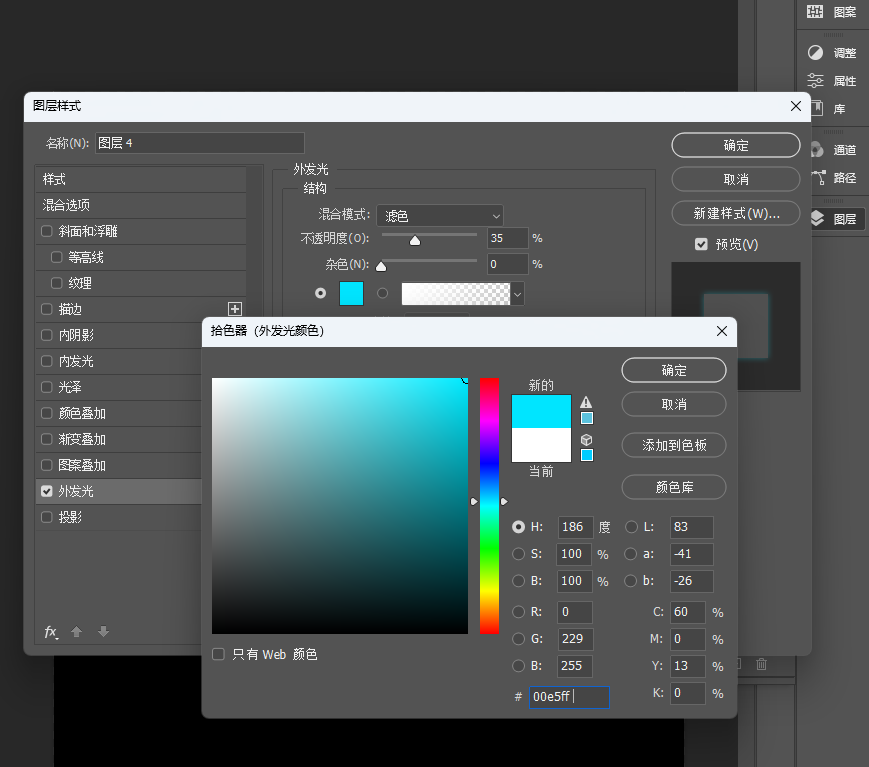
3、不透明度 70%–100%、扩展 0–5、大小 8–15 像素,大小决定光晕的范围;
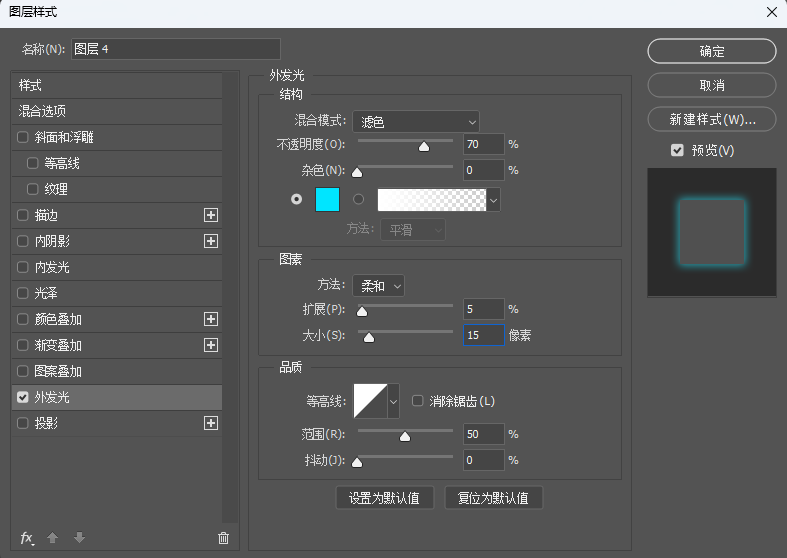
4、再叠一层【投影】,颜色取同色系深色、距离 0、大小略小,做出灯管的实体感;
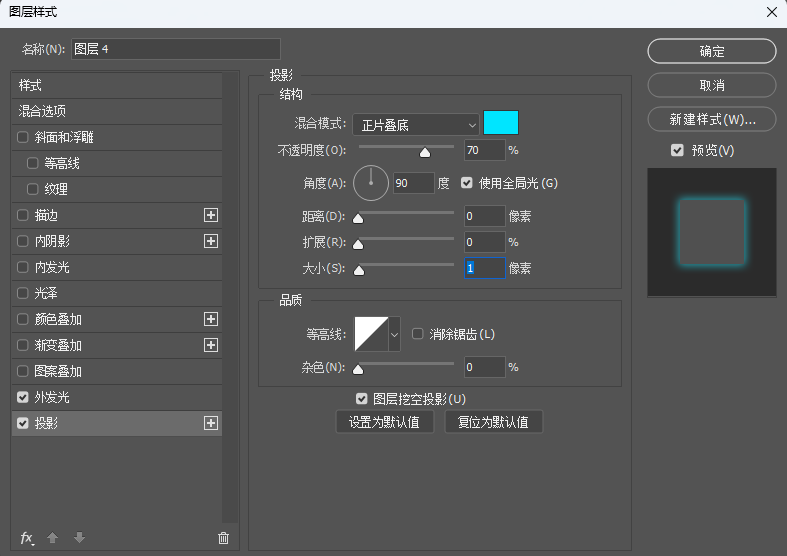
5、文字本体填充浅色或渐变(如从 #ffffff 到 #a0f0ff),让灯管中心有亮度。
元素2:网格透视(靠变换与重复建立空间)
适用场景:背景地面、科技面板、数据流动感底纹。
方法优势:网格是科技感的空间骨架,有它画面才有纵深,而且做一次可以复用成模板。
实操步骤:
1、新建图层,用直线工具或 1 像素画笔画一组等距平行线,颜色取低饱和青蓝;
2、按 Ctrl+J 复制并旋转 90 度,得到交叉网格;
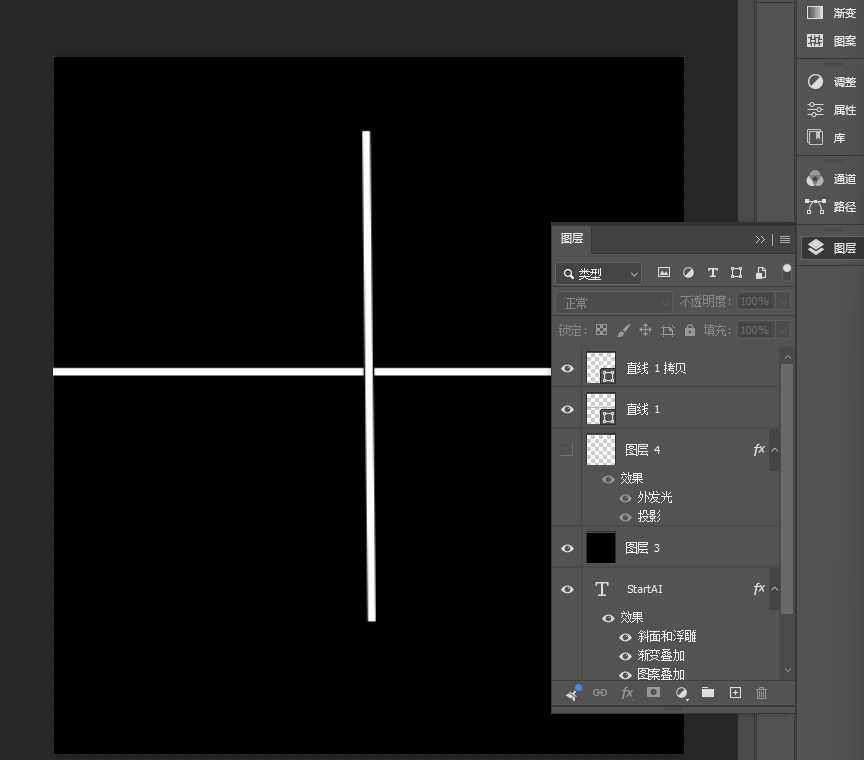
3、选中网格图层,按 Ctrl+T 后右键选择【透视】,把上边收窄做出近大远小的纵深;
4、把网格图层不透明度降到 20%–35%,混合模式改「滤色」,让它退到背景;
5、用蒙版配合渐变让网格远端自然淡出,避免出现生硬的截断线。
元素3:冷色配比(靠比例控制避免脏灰)
适用场景:所有科技感与赛博风海报的色彩基调。
方法优势:科技感靠冷色主调 + 一点高饱和对比色,比例对了画面立刻干净,比堆颜色有效得多。
实操步骤:
1、主色用深蓝黑到靛蓝(#0a0e1a → #1a2456),占画面 70% 以上;
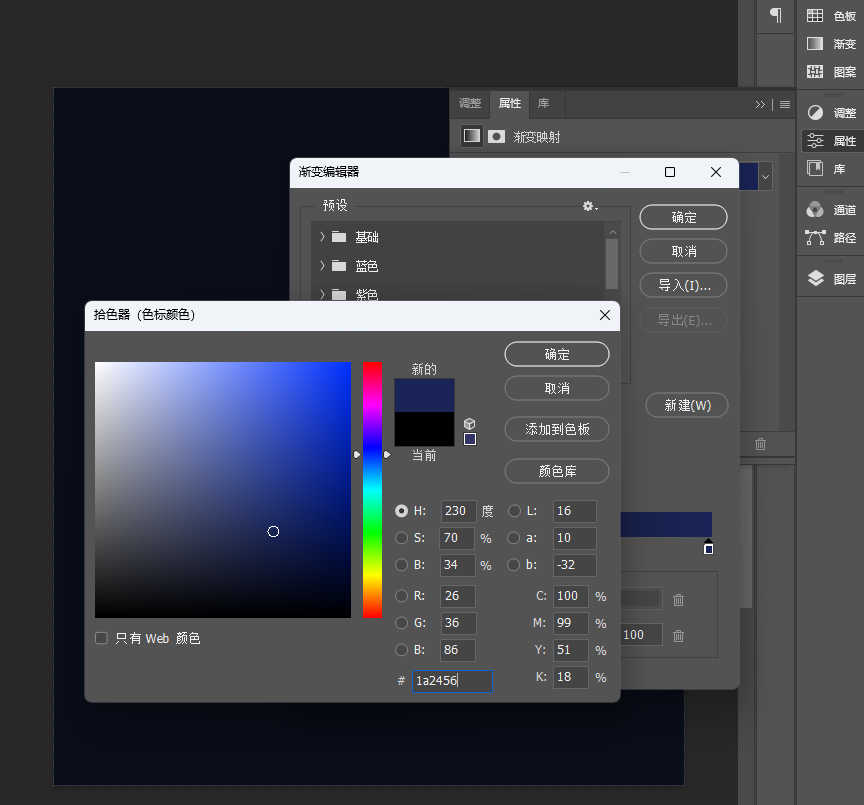
2、点缀色用青蓝 #00e5ff 或 品红 #ff2ad4,只占 10%–15%;
3、避免同时出现三种以上高饱和色,青与品红二选一作为主点缀色;
4、用【渐变映射】从深靛蓝到亮青做一层映射,混合模式「柔光」、不透明度 15%–25%,统一色系;
5、最后用【曲线】压暗部、提亮度,把对比拉开,画面才通透不发灰。
二、科技感海报最常见的 3 个翻车点
做科技感海报翻车,八成是下面三个原因,对照检查就能快速修正:
1、发光糊成一片。原因是外发光大小给到 30 像素以上、叠加过多层。修正方法:大小收回 8–15 像素,需要更强光感就多叠一层不同颜色而不是继续加大数值;
2、网格透视角度乱。原因是直接拉伸而没有用透视变换,或者网格与主体透视方向不一致。修正方法:统一用 Ctrl+T 的【透视】功能,并让网格消失点与画面主透视点对齐;
3、颜色脏得发灰。原因是高饱和色叠太多、或者用了低明度的紫灰。修正方法:点缀色控制在两种以内,把背景压到深蓝黑,用曲线拉开明暗对比。
三、PS插件 StartAI 科技感素材生成实操教程
上面三层靠 PS 原生功能都能搭,但如果要快速出多版方案、或缺少科技感素材(光效、电路纹理、界面元素),一个个找素材很费时间。StartAI 插件内嵌在 Photoshop 里,可以快速生成科技感素材与整体风格,完整分步教程如下。
1、StartAI 科技感生成的适用场景
适用场景:缺乏科技感素材、需要快速比对多种未来风方案、产品图要加科技氛围背景。
方法优势:不用全网找素材,描述元素即可生成透明底素材,风格统一、边缘干净,比东拼西凑的素材协调得多。
2、实操步骤
立即使用StartAI:【点此一键下载StartAI插件】;
邀请码:【mKU7jz】,立领100积分,基础功能免费用!
1、打开GPT生图功能:启动PS与StartAI插件,在顶部AI功能菜单栏,选择GPT生图模块,无需跳转外部网页,全程PS内一站式操作。
2、上传底图/空白画布:可上传需要叠加科技线条的海报底图,也可新建空白画布直接生成原创科技海报,支持单张快速出图、多图批量生成。
3、输入精准生图提示词:在生图需求框输入科技风专属指令,精准把控画面效果,通用参考示例:生成炫酷渐变科技线条透明底素材。
4、匹配专业生图参数:比例按需选择16:9、9:16、1:1主流海报比例;开启「完成图贴回画布」,生成成品自动同步至PS,方便二次微调渐变、光影细节。
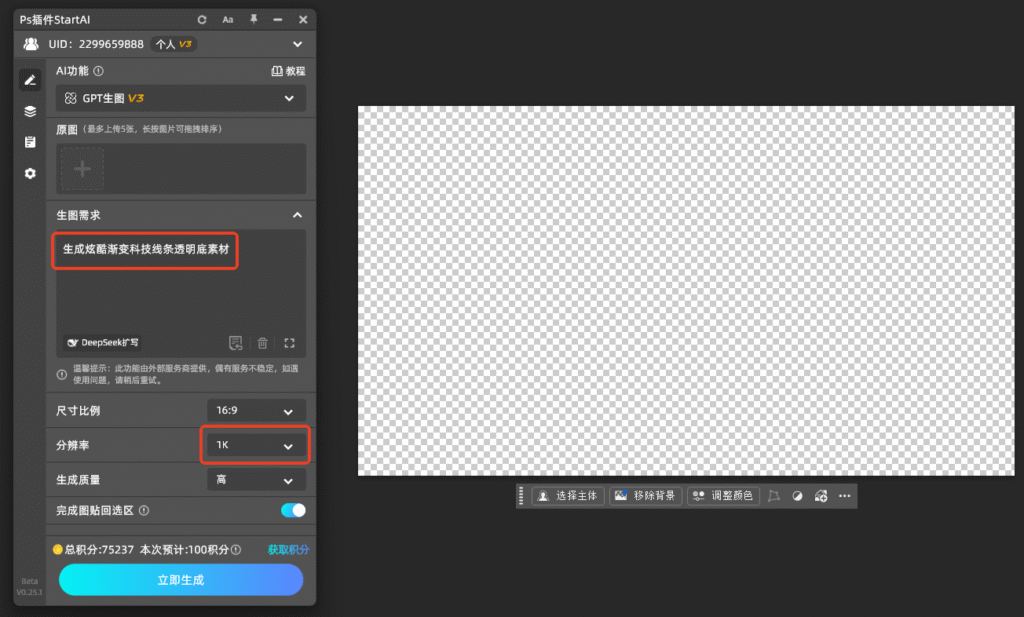
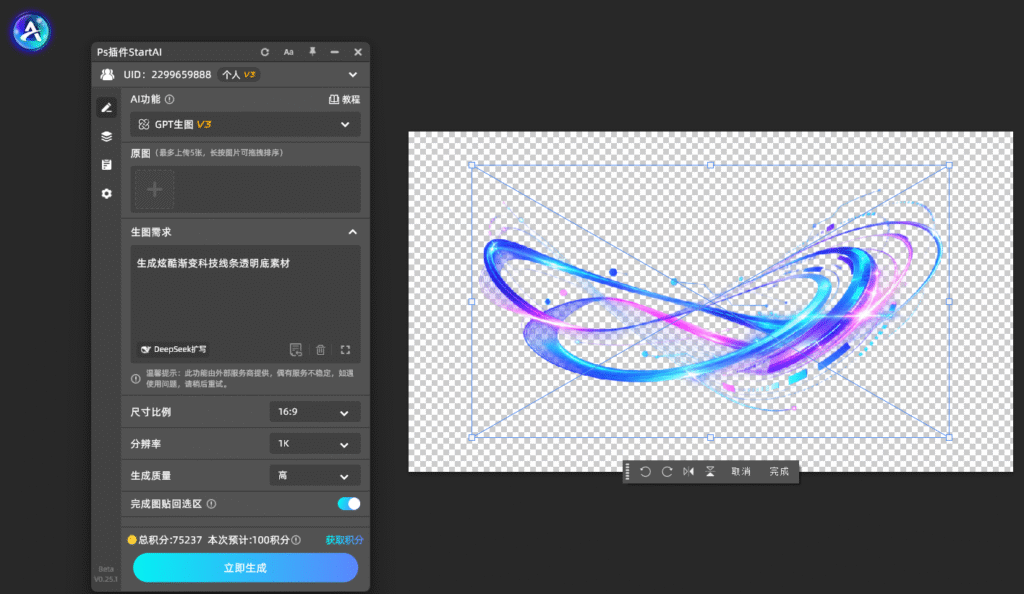
5、生成并二次精修:点击立即生成,AI自动渲染出完整科技线条海报,选择1K分辨率,生成成品自带渐变光影、虚化流线、透明底效果;可结合PS图层样式,微调发光强度、色彩饱和度,让画面质感更精致高级。
3、StartAI 生成科技素材的 3 个使用要点
要点一:指令里务必标注「透明底」「无文字」,避免素材带上背景色或出现乱码文字。
要点二:素材拿到后把混合模式改为「滤色」并降低不透明度,让它作为背景叠加,而不是盖住主体。
要点三:同套海报的素材用同一批色彩描述词,色系一致才不会有拼凑感。
四、总结
PS 科技感海报的核心是暗底、冷色、发光三层叠出来:底层用暗色加深蓝网格立空间,中层放清晰主体,顶层用青蓝或品红的霓虹光效点缀。
记住两条硬参数——外发光大小控制在 8–15 像素、点缀色不超过画面 15%,只要这两条守住,科技感就不会糊、也不会脏。
立即使用StartAI:【点此一键下载StartAI插件】;
邀请码:【mKU7jz】,立领100积分,基础功能免费用!








