
PS 夜景调色怎么做?夜景照片最容易两头黑——暗部死黑、灯光过曝。下面按「先救曝光、再定色调、最后加光」三步给出具体参数,可直接套用。
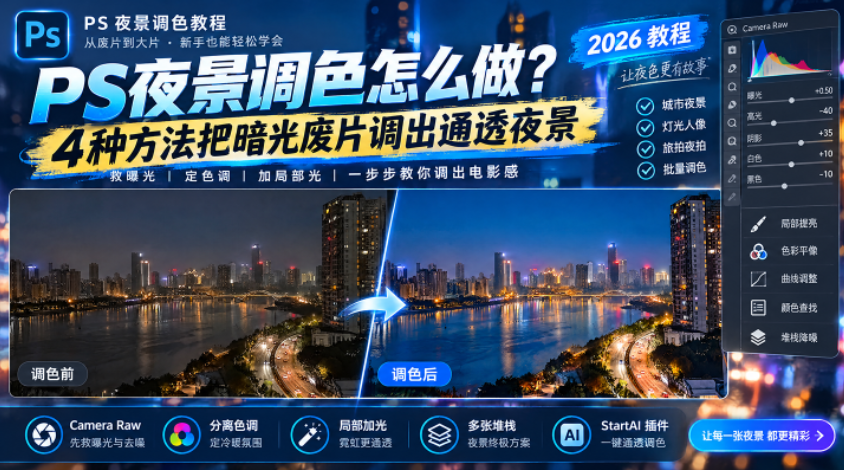
PS 夜景调色怎么做?4 种方法把暗光废片调出通透夜景(2026 教程)
三步顺序不要颠倒,先解决曝光信息,再谈色调,最后做局部强化。
适用场景:城市夜景、灯光人像、旅拍夜拍,以及需要统一色调的一组夜景图。
一、Camera Raw 先救曝光与去噪
1.执行「滤镜 – Camera Raw 滤镜」,曝光 +0.5、阴影 +35、黑色 -10。
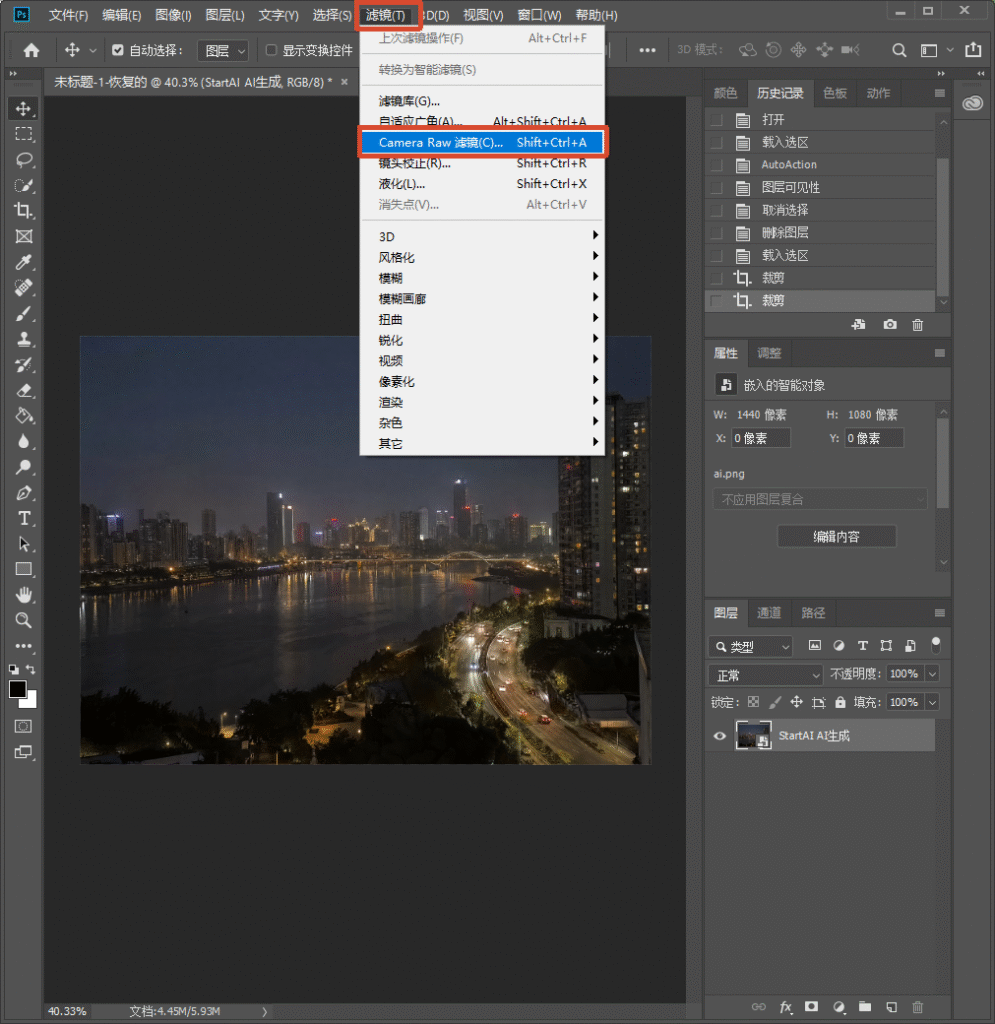
2.高光 -40 压住灯箱,白色 +10 保留灯光细节。
3.在「细节」里去杂色 25、锐化 40;「色差」面板勾选所有边缘去紫边。
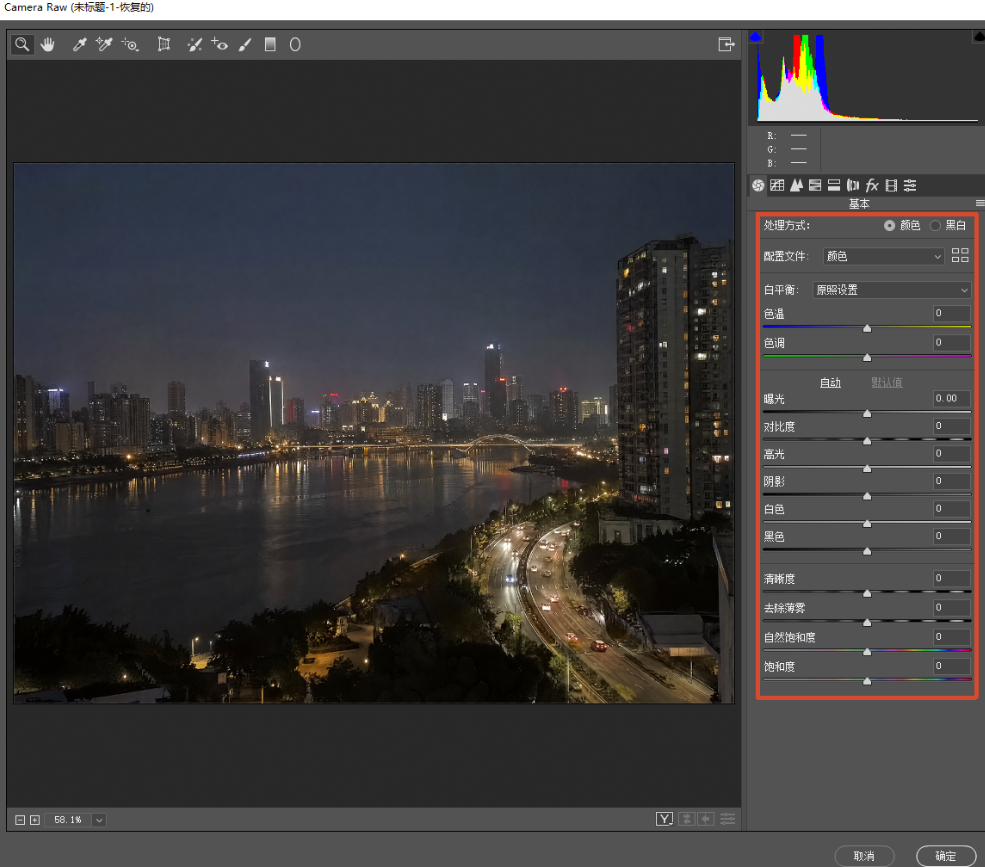
注意:先降噪再调色,顺序反了会把噪点一起提亮。
二、分离色调定冷暖
1.新建「色彩平衡」调整层,中间调青色 -12、蓝色 +8,让夜空偏冷。
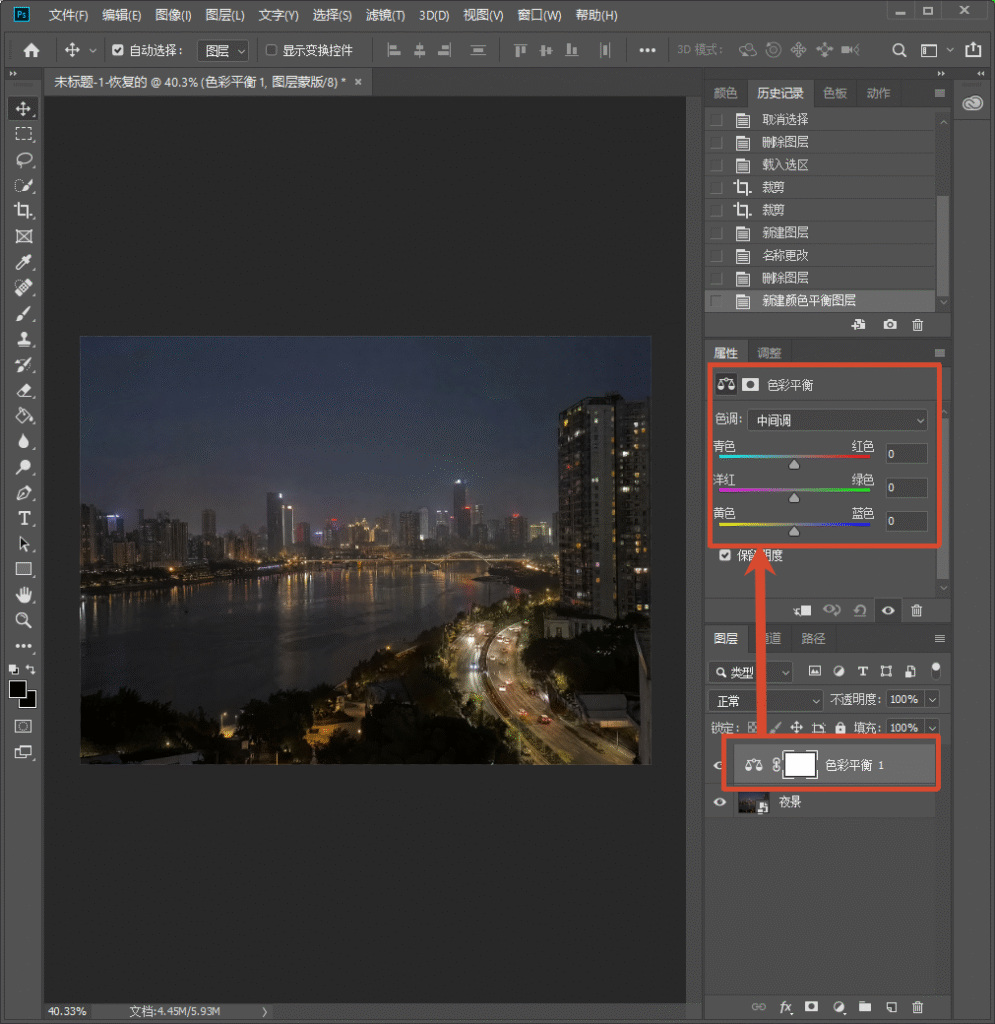
2.新建「颜色查找」图层,选 Nightfromday 预设,不透明度 40%。
3.再用「曲线」拉一个 S 形:暗部抬起 5、亮部压下 3,画面更通透。
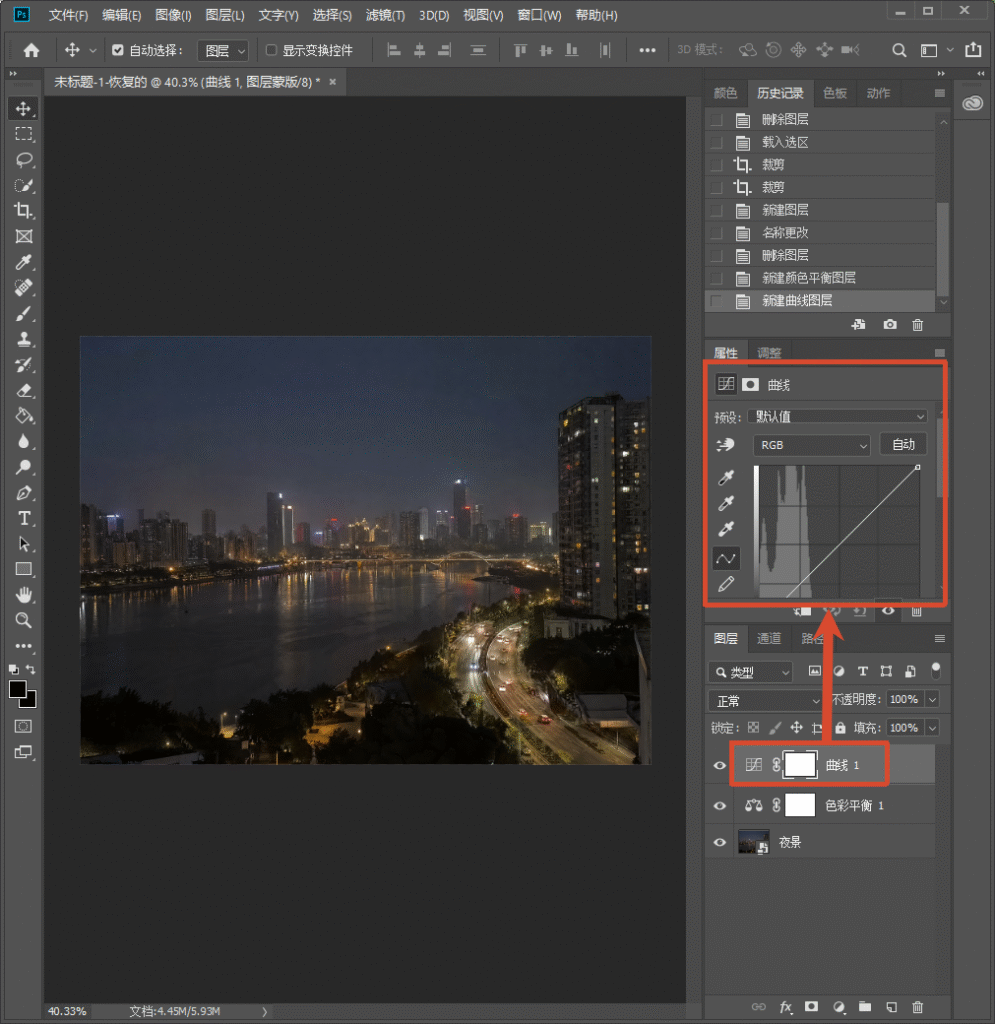
注意:色彩平衡里的青色不要超过 -15,否则夜空会发绿。
三、StartAI 插件夜景调色怎么用:3 步
原生调夜景要来回叠三四个调整层,新手很难控制暗部是否死黑;插件把通透镜片封装成预设,一键套用。

立即使用StartAI:【点此一键下载StartAI插件】;
邀请码:【EnwsYJ】,立领100积分,全部核心功能免费用!
1.唤起面板:打开夜景照片,从「窗口 – 扩展功能」唤起 StartAI 面板。

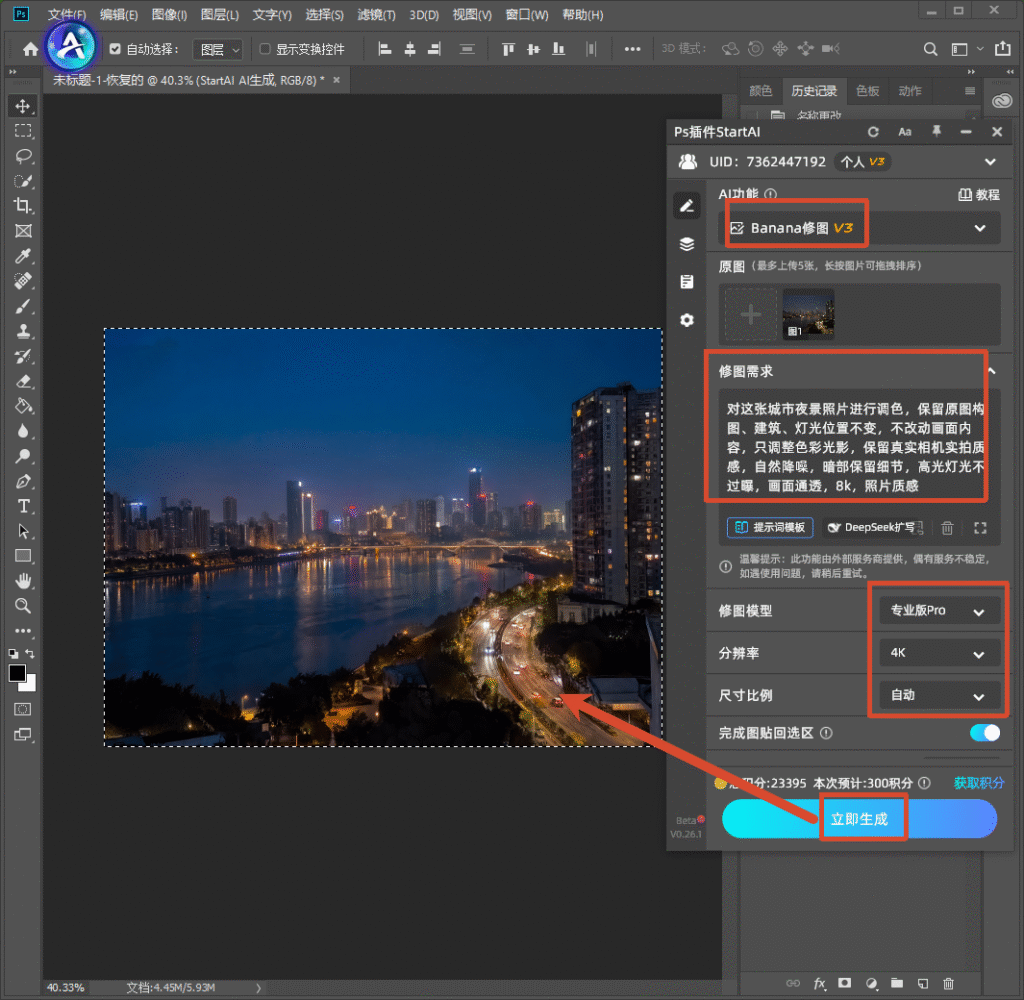
2.选择工具:选择【banana修图】,输入提示词例如:对这张城市夜景照片进行调色,保留原图构图、建筑、灯光位置不变,不改动画面内容,只调整色彩光影,保留真实相机实拍质感,自然降噪,暗部保留细节,高光灯光不过曝,画面通透,8k,照片质感
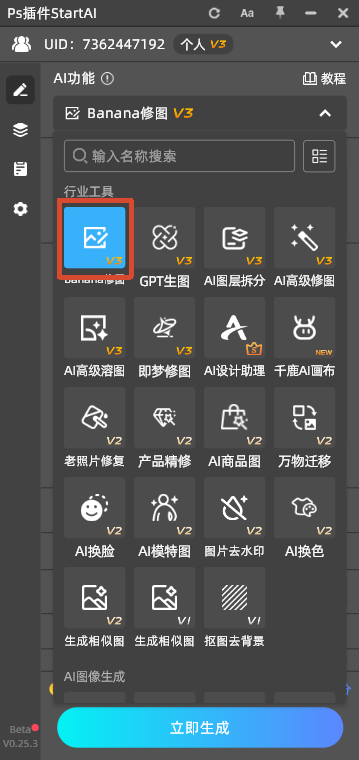
3.生成对比:点生成出图,可在面板里与原图左右对比,暗部不会死黑。
4.批量场景:同机位同光线的夜景图套同一预设,一次调完整组。
四、纯 PS 原生操作 vs StartAI 插件方案对比
| 对比维度 | 纯 PS 原生操作 | StartAI 插件方案 |
|---|---|---|
| 操作步数 | 3 个调整层叠加 + 局部提亮 | 3 步,预设一键套用 |
| 暗部控制 | 需手动权衡,易死黑 | 预设内置,稳定通透 |
| 调色知识 | 需懂色彩平衡与曲线 | 选预设即可 |
| 单张耗时 | 6-10 分钟 | 1 分钟内 |
补充:夜景调色尽量在 16 位色深下操作,暗部拉伸时更不容易出现断层。
五、常见问题 FAQ
Q1:PS 夜景调色后噪点很多怎么办?
在 Camera Raw 里把去杂色提到 25-35,并适度降锐化,避免噪点被强化。
Q2:夜景灯光过曝拉不回来怎么办?
调低高光 -40 到 -60,并勾选「恢复高光」,或对灯箱单独建调整层压光。
Q3:夜景人像皮肤发黄怎么修?
给人物建选区,加「可选颜色」降低黄色明度,再单独提亮肤色。
Q4:有没有更快的夜景调色方法?
用 StartAI 插件套夜景预设一键出图,或把步骤录成动作批处理。
Q5:夜景调色后画面发灰怎么办?
拉开对比度、压暗暗部,再提高清晰度与去薄雾,画面就通透了。
六、小结
PS 夜景调色怎么做,记住「救曝光、定色调、加局部光」三步;想省事就用 StartAI 插件套通透镜预设,一键出图。
邀请码:【EnwsYJ】,立领100积分,全部核心功能免费用!
更多教程:2- 长按复制此条消息,打开抖音搜索,查看TA的更多作品。 https://v.douyin.com/m4amPXEAV_U/ 4@0.com :7pm








