
PS名片怎么做?90×54mm 标准尺寸,5 步做出能直接印刷的稿子

名片看着简单,翻车的却特别多:设计稿在屏幕上很好看,印出来颜色发闷、边缘被裁掉、字还发虚。问题几乎都出在尺寸和送印检查上——名片是极小的印刷品,容错空间比海报小得多。

本文先把名片要记住的 3 组尺寸数字讲清,再给出正反面设计的 5 步流程和送印前必查的 3 件事,附避坑提示,新手也能做出可以直接交付印刷的名片稿。

一、PS名片怎么做?先记住这 3 组尺寸数字

名片的所有参数都围绕这三组数字,先记住再打开 PS。

1、成品尺寸 90 × 54 mm(国内通用标准,信用卡同款比例)。新建画布时就按这个尺寸建,不要按 A4 建完再缩。

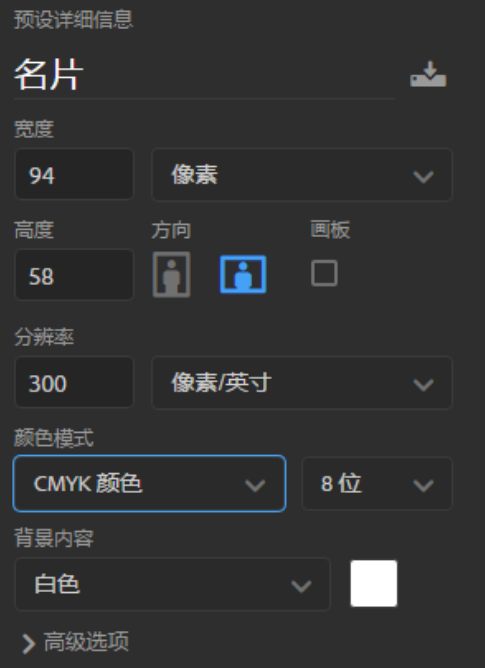
2、出血尺寸 94 × 58 mm:四周各留 2 mm 出血。出血的作用是「多印一点,裁切时有误差也不会露白边」,所以背景色块必须铺满出血区,重要内容则要离裁切线至少 3 mm。

3、分辨率 300 dpi + 色彩模式 CMYK:名片是印刷品,分辨率必须 300 dpi,屏幕用的 72 dpi 印出来会发虚;色彩模式在最后送印前转为 CMYK,否则屏幕上的鲜艳颜色印不出来。

这三组数字对了,名片的「不翻车」就有一半保障。

二、名片正反面设计的 5 步流程

步骤1:建画布并拉好参考线

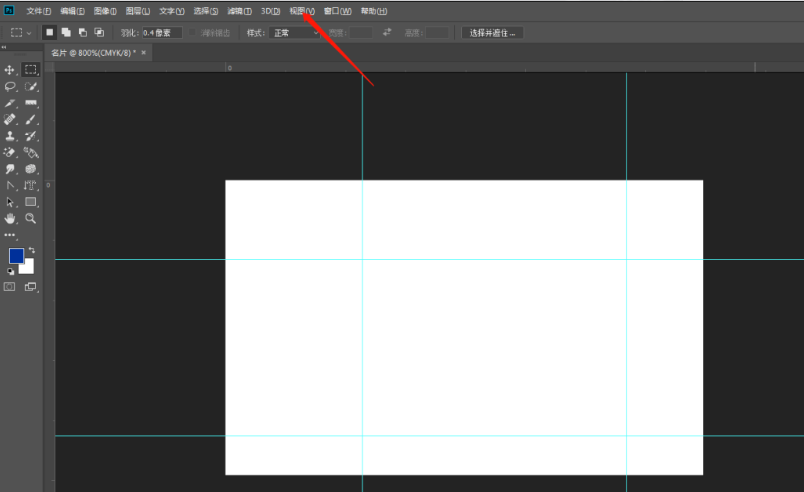
新建 94 × 58 mm、300 dpi、CMYK 的画布;按 Ctrl+R 打开标尺,从标尺往画布内拖出四条参考线,分别放在距边缘 2 mm(出血线)和 5 mm(安全线)的位置。安全线以内才放文字和 logo,这是后面所有排版的边界。
PS名片怎么做?90×54mm 标准尺寸,5 步做出能直接印刷的稿子

步骤2:铺背景与主视觉

背景色块要铺满整个画布(含出血);如果要放图形、材质、渐变,同样铺满。不要把背景留成照片原尺寸居中放置,四周漏白是名片最常见的废稿原因。
PS名片怎么做?90×54mm 标准尺寸,5 步做出能直接印刷的稿子

步骤3:排信息层级

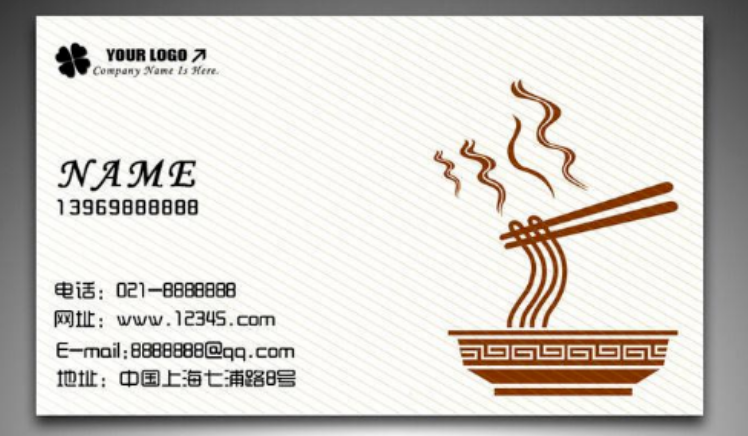
名片的信息优先级是固定的:姓名 → 职位 → 电话与微信 → 公司名与地址。做法是让姓名和职位的字号拉开差距(例如姓名 24 pt、职位 12 pt),不要所有信息一个字号,否则读起来没有重点。
PS名片怎么做?90×54mm 标准尺寸,5 步做出能直接印刷的稿子

参考线拉好之后,所有元素都贴着安全线排,后续换内容也不会破坏版式。

步骤4:做背面版式

背面通常只放 logo 与一句 slogan,或者纯色 + 二维码。背面留白要更大,字号比正面小一号;如果要印二维码,尺寸不要小于 15 × 15 mm,太小的码扫不出来。

步骤5:导出与命名

导出前先【图像】→【模式】→【CMYK 颜色】转换,再【文件】→【导出】→【导出为】选择 PDF(保留矢量字与高分辨率),或者 JPG(质量 100)。文件名写清「正面/背面」,避免交给印厂时传错。

三、送印前必查的 3 件事

1、出血有没有铺满:把画布缩到最小看一眼,四个角如果有白边,就是背景没铺到出血区。这是印厂退稿最多的原因。

2、文字有没有转曲或嵌入:交给印厂的文件如果字体没嵌入,对方电脑没这款字,会替换成默认字体,版式全乱。导出 PDF 时勾选「嵌入字体」,或者把文字图层转成形状。

3、黑色文字是不是单色黑:名片的正文黑字要用 C0 M0 Y0 K100 的单色黑,不要用四色叠印的黑,否则小字套印不准会糊成重影。

四、PS插件 StartAI GPT生图做名片背景实操教程

上面的流程适合已经有背景素材的情况;但要做出带质感的底纹(金属拉丝、木纹、水墨、渐变网格),或者想要一版统一风格的系列名片背景,手动一点点做纹理很费时间。StartAI 插件内嵌在 Photoshop 里,可以在保留版式的前提下生成背景素材,完整分步教程如下。

立即使用StartAI:【点此一键下载StartAI插件】;

邀请码:【mKU7jz】,立领100积分,基础功能免费用!

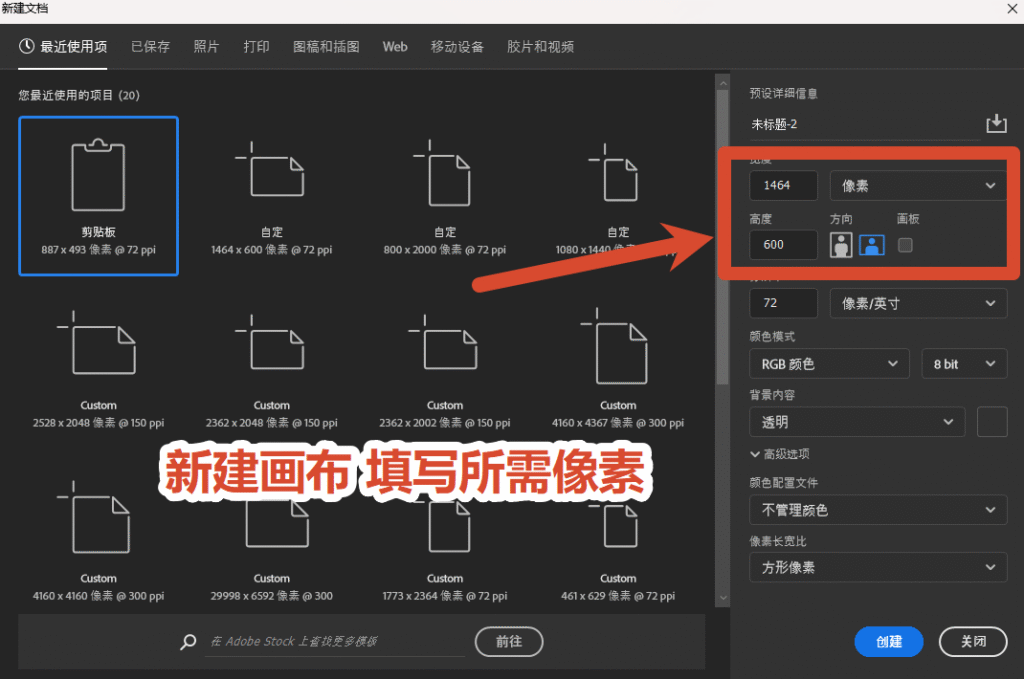
1、新建目标尺寸画布:PS 里【文件】-【新建】,宽度填 1464、高度填 600、单位选像素。注意——这个画布尺寸就是你最终要的出图尺寸,做别的规格就换成对应的数值(亚马逊 A+ 模块横幅、详情页长图、活动 Banner 、名片都是同一个道理);
PS名片怎么做?90×54mm 标准尺寸,5 步做出能直接印刷的稿子

2、新建白色图层铺满画布:新建一个图层,填充纯白色,让它盖满整个画布,不要留空;
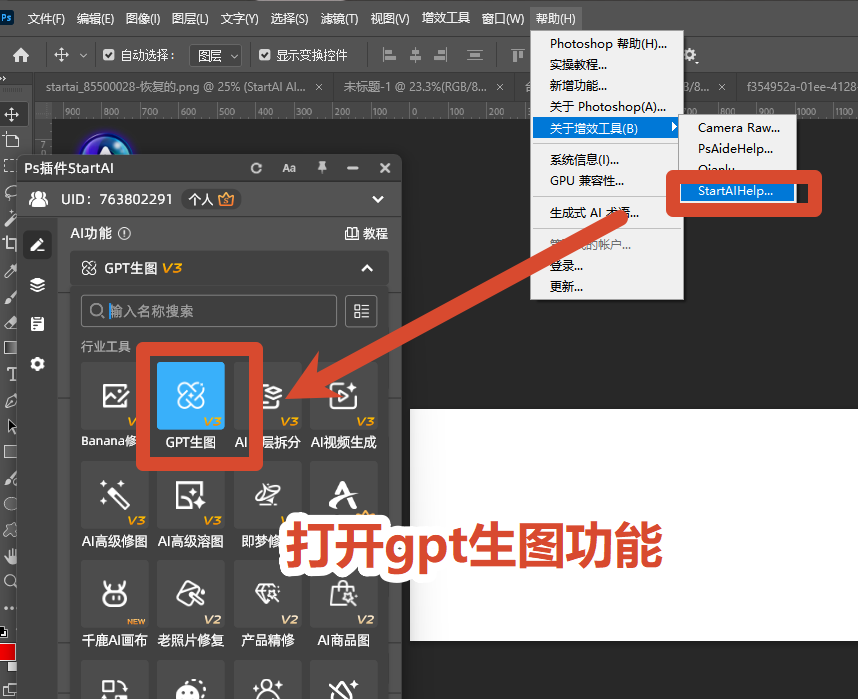
PS名片怎么做?90×54mm 标准尺寸,5 步做出能直接印刷的稿子

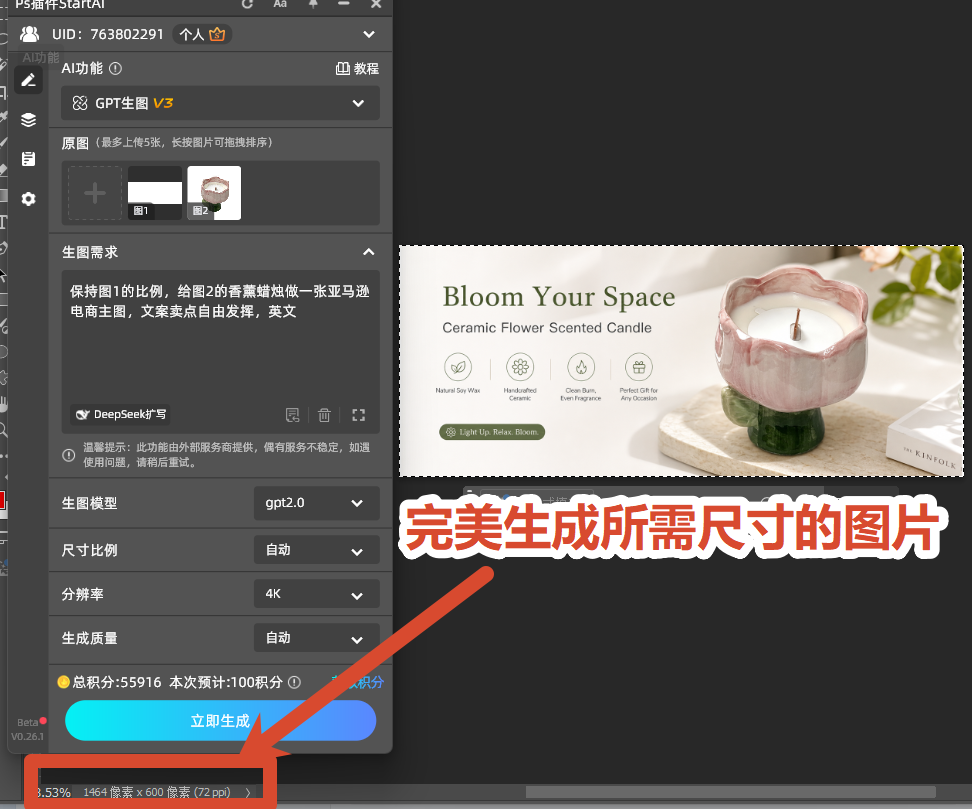
3、把白色图层上传给插件,作为图1:打开 StartAI 插件面板,选择【GPT生图】功能,先上传这张纯白图。它的像素大小就是你要的尺寸,AI 会把它当成出图的尺寸基准;
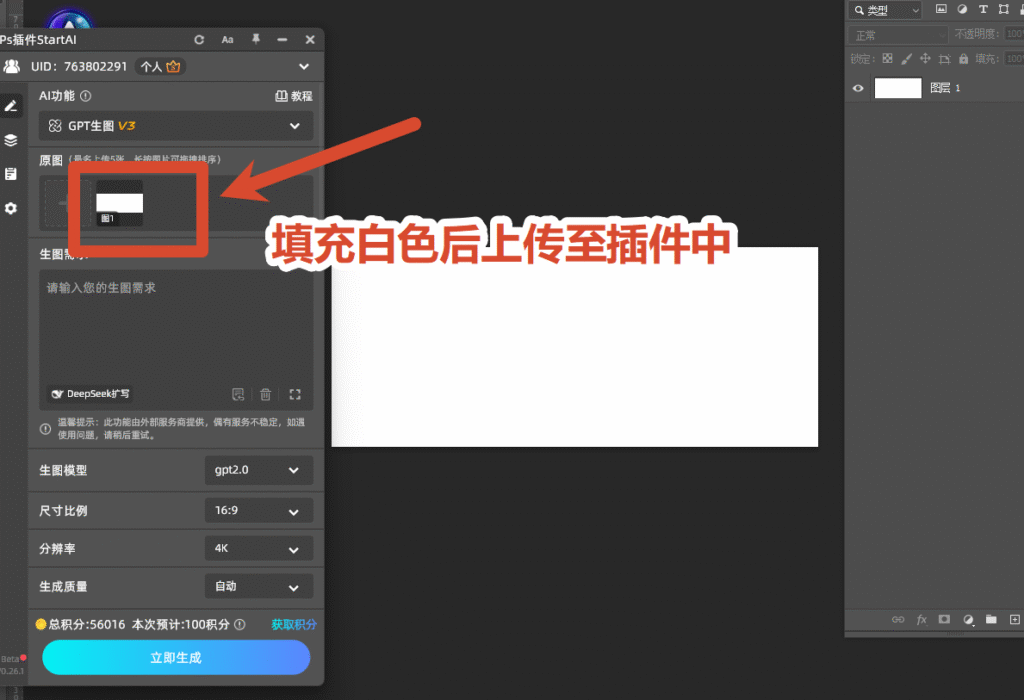
PS名片怎么做?90×54mm 标准尺寸,5 步做出能直接印刷的稿子

4、再上传自己的产品图,作为图2:本文案例是一张香薰蜡烛的产品图,用它来做主图的主体;
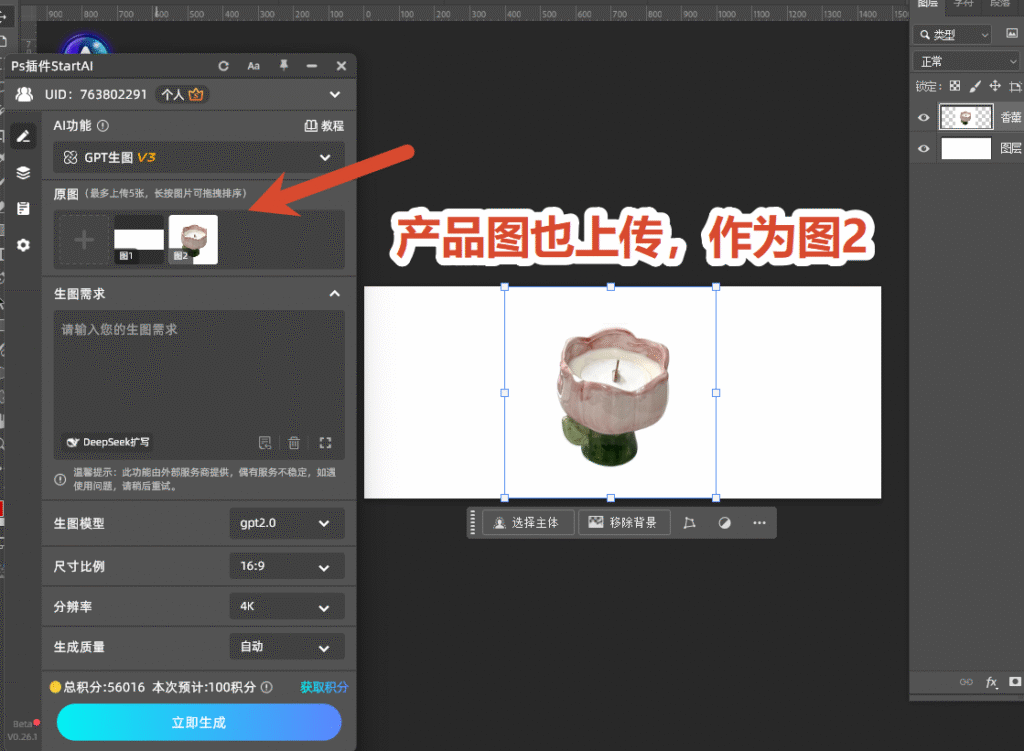
PS名片怎么做?90×54mm 标准尺寸,5 步做出能直接印刷的稿子

5、写提示词,在需求框里输入:

保持图1的比例,给图2的香薰蜡烛做一张亚马逊电商主图,文案卖点自由发挥,英文

「保持图1的比例」这句是这个方法的关键,必须留着。它让 AI 以白色模板图的长宽比作为出图基准,两张参考图的比例一旦对齐,生成结果才能一比一落回你的画布、不多不少。产品品类、平台风格、文案语言都可以按自己的需求改,只有这一句不能省。

6、设置参数:尺寸比例选【自动】,并把【完成图贴回选区】(也就是生图贴回选区)的开关打开;
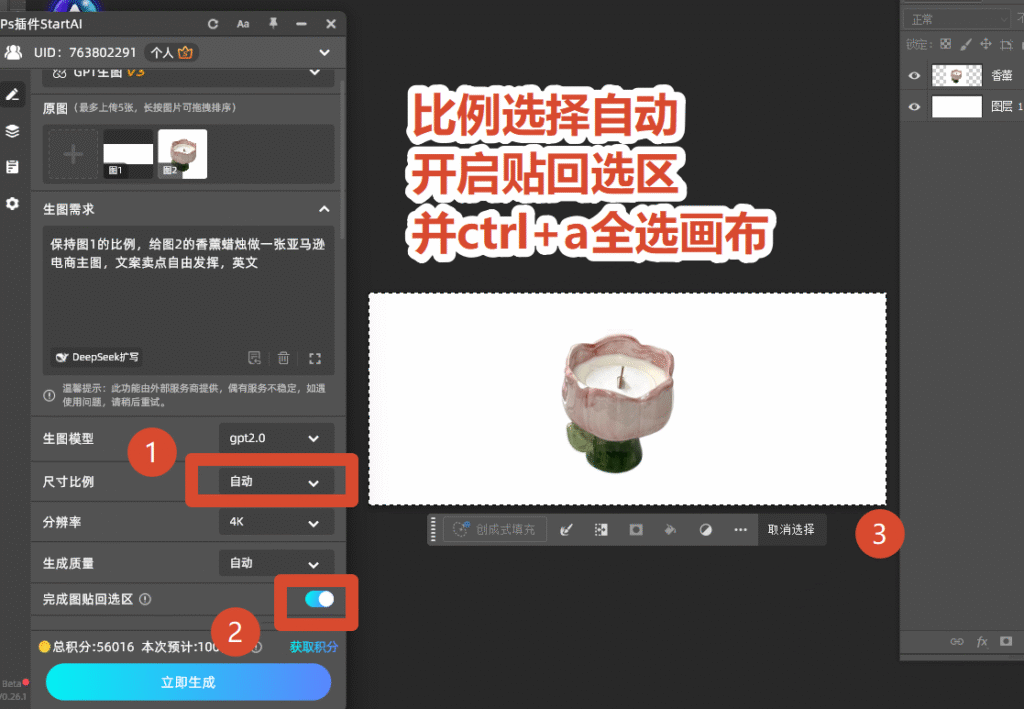
PS名片怎么做?90×54mm 标准尺寸,5 步做出能直接印刷的稿子

7、Ctrl+A 全选画布,让整块画布成为生成结果的落点,然后点击【立即生成】;
PS名片怎么做?90×54mm 标准尺寸,5 步做出能直接印刷的稿子

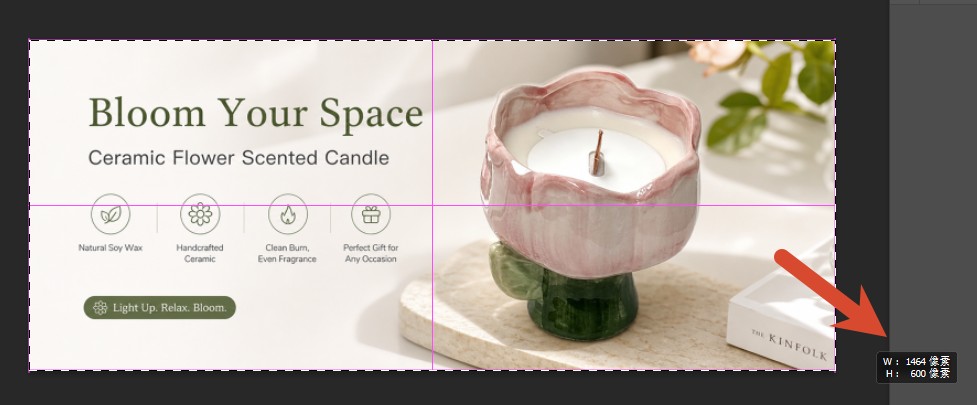
8、生成图会按你画布的尺寸自动贴回选区,落在 PS 新图层上。放大到 100% 检查产品有没有变形、英文文案有没有拼错,确认没问题就合并导出——出图尺寸就是 1464×600。
PS名片怎么做?90×54mm 标准尺寸,5 步做出能直接印刷的稿子

重绘范围之外的部分要手动补齐。

五、PS名片常见问题 FAQ

问题 1:名片尺寸到底建多大?

按 94 × 58 mm 建(成品 90 × 54 mm + 四周 2 mm 出血),分辨率 300 dpi,色彩模式 CMYK。

问题 2:印出来颜色比屏幕暗、发闷怎么办?

正常现象。CMYK 色域比 RGB 窄,送印前一定要先用【校样设置】预览一次,把超出色域的过饱和颜色提前降下来,就不会印出来才发现偏色。

问题 3:名片边缘被裁掉了一部分怎么办?

内容离裁切线太近。把文字与 logo 收进安全线——距边缘至少 5 mm,再重新导出。

问题 4:小字印出来糊成一片是什么原因?

两种可能:分辨率不够(低于 300 dpi),或者黑色文字用了四色黑。控制分辨率、正文黑一律用单色黑 K100。

六、总结

PS 做名片的关键全在「尺寸」两个字:94 × 58 mm 画布、2 mm 出血、5 mm 安全线、300 dpi、CMYK。这五组数字打对,后面就是普通的版式排布。

记住两条铁律——背景色块必须铺满出血,正文黑色必须用单色黑。这两条守住,名片交给印厂一次过稿。

立即使用StartAI:【点此一键下载StartAI插件】;

邀请码:【mKU7jz】,立领100积分,基础功能免费用!

PS名片怎么做?90×54mm 标准尺寸,5 步做出能直接印刷的稿子

名片看着简单,翻车的却特别多:设计稿在屏幕上很好看,印出来颜色发闷、边缘被裁掉、字还发虚。问题几乎都出在尺寸和送印检查上——名片是极小的印刷品,容错空间比海报小得多。

本文先把名片要记住的 3 组尺寸数字讲清,再给出正反面设计的 5 步流程和送印前必查的 3 件事,附避坑提示,新手也能做出可以直接交付印刷的名片稿。

一、PS名片怎么做?先记住这 3 组尺寸数字

名片的所有参数都围绕这三组数字,先记住再打开 PS。

1、成品尺寸 90 × 54 mm(国内通用标准,信用卡同款比例)。新建画布时就按这个尺寸建,不要按 A4 建完再缩。

2、出血尺寸 94 × 58 mm:四周各留 2 mm 出血。出血的作用是「多印一点,裁切时有误差也不会露白边」,所以背景色块必须铺满出血区,重要内容则要离裁切线至少 3 mm。

3、分辨率 300 dpi + 色彩模式 CMYK:名片是印刷品,分辨率必须 300 dpi,屏幕用的 72 dpi 印出来会发虚;色彩模式在最后送印前转为 CMYK,否则屏幕上的鲜艳颜色印不出来。

这三组数字对了,名片的「不翻车」就有一半保障。

二、名片正反面设计的 5 步流程

步骤1:建画布并拉好参考线

新建 94 × 58 mm、300 dpi、CMYK 的画布;按 Ctrl+R 打开标尺,从标尺往画布内拖出四条参考线,分别放在距边缘 2 mm(出血线)和 5 mm(安全线)的位置。安全线以内才放文字和 logo,这是后面所有排版的边界。

PS名片怎么做?90×54mm 标准尺寸,5 步做出能直接印刷的稿子

步骤2:铺背景与主视觉

背景色块要铺满整个画布(含出血);如果要放图形、材质、渐变,同样铺满。不要把背景留成照片原尺寸居中放置,四周漏白是名片最常见的废稿原因。

PS名片怎么做?90×54mm 标准尺寸,5 步做出能直接印刷的稿子

步骤3:排信息层级

名片的信息优先级是固定的:姓名 → 职位 → 电话与微信 → 公司名与地址。做法是让姓名和职位的字号拉开差距(例如姓名 24 pt、职位 12 pt),不要所有信息一个字号,否则读起来没有重点。

PS名片怎么做?90×54mm 标准尺寸,5 步做出能直接印刷的稿子

参考线拉好之后,所有元素都贴着安全线排,后续换内容也不会破坏版式。

步骤4:做背面版式

背面通常只放 logo 与一句 slogan,或者纯色 + 二维码。背面留白要更大,字号比正面小一号;如果要印二维码,尺寸不要小于 15 × 15 mm,太小的码扫不出来。

步骤5:导出与命名

导出前先【图像】→【模式】→【CMYK 颜色】转换,再【文件】→【导出】→【导出为】选择 PDF(保留矢量字与高分辨率),或者 JPG(质量 100)。文件名写清「正面/背面」,避免交给印厂时传错。

三、送印前必查的 3 件事

1、出血有没有铺满:把画布缩到最小看一眼,四个角如果有白边,就是背景没铺到出血区。这是印厂退稿最多的原因。

2、文字有没有转曲或嵌入:交给印厂的文件如果字体没嵌入,对方电脑没这款字,会替换成默认字体,版式全乱。导出 PDF 时勾选「嵌入字体」,或者把文字图层转成形状。

3、黑色文字是不是单色黑:名片的正文黑字要用 C0 M0 Y0 K100 的单色黑,不要用四色叠印的黑,否则小字套印不准会糊成重影。

四、PS插件 StartAI GPT生图做名片背景实操教程

上面的流程适合已经有背景素材的情况;但要做出带质感的底纹(金属拉丝、木纹、水墨、渐变网格),或者想要一版统一风格的系列名片背景,手动一点点做纹理很费时间。StartAI 插件内嵌在 Photoshop 里,可以在保留版式的前提下生成背景素材,完整分步教程如下。

立即使用StartAI:【点此一键下载StartAI插件】;

邀请码:【mKU7jz】,立领100积分,基础功能免费用!

1、新建目标尺寸画布:PS 里【文件】-【新建】,宽度填 1464、高度填 600、单位选像素。注意——这个画布尺寸就是你最终要的出图尺寸,做别的规格就换成对应的数值(亚马逊 A+ 模块横幅、详情页长图、活动 Banner 、名片都是同一个道理);

PS名片怎么做?90×54mm 标准尺寸,5 步做出能直接印刷的稿子

2、新建白色图层铺满画布:新建一个图层,填充纯白色,让它盖满整个画布,不要留空;

PS名片怎么做?90×54mm 标准尺寸,5 步做出能直接印刷的稿子

3、把白色图层上传给插件,作为图1:打开 StartAI 插件面板,选择【GPT生图】功能,先上传这张纯白图。它的像素大小就是你要的尺寸,AI 会把它当成出图的尺寸基准;

PS名片怎么做?90×54mm 标准尺寸,5 步做出能直接印刷的稿子

4、再上传自己的产品图,作为图2:本文案例是一张香薰蜡烛的产品图,用它来做主图的主体;

PS名片怎么做?90×54mm 标准尺寸,5 步做出能直接印刷的稿子

5、写提示词,在需求框里输入:

保持图1的比例,给图2的香薰蜡烛做一张亚马逊电商主图,文案卖点自由发挥,英文

「保持图1的比例」这句是这个方法的关键,必须留着。它让 AI 以白色模板图的长宽比作为出图基准,两张参考图的比例一旦对齐,生成结果才能一比一落回你的画布、不多不少。产品品类、平台风格、文案语言都可以按自己的需求改,只有这一句不能省。

6、设置参数:尺寸比例选【自动】,并把【完成图贴回选区】(也就是生图贴回选区)的开关打开;

PS名片怎么做?90×54mm 标准尺寸,5 步做出能直接印刷的稿子

7、Ctrl+A 全选画布,让整块画布成为生成结果的落点,然后点击【立即生成】;

PS名片怎么做?90×54mm 标准尺寸,5 步做出能直接印刷的稿子

8、生成图会按你画布的尺寸自动贴回选区,落在 PS 新图层上。放大到 100% 检查产品有没有变形、英文文案有没有拼错,确认没问题就合并导出——出图尺寸就是 1464×600。

PS名片怎么做?90×54mm 标准尺寸,5 步做出能直接印刷的稿子

重绘范围之外的部分要手动补齐。

五、PS名片常见问题 FAQ

问题 1:名片尺寸到底建多大?

按 94 × 58 mm 建(成品 90 × 54 mm + 四周 2 mm 出血),分辨率 300 dpi,色彩模式 CMYK。

问题 2:印出来颜色比屏幕暗、发闷怎么办?

正常现象。CMYK 色域比 RGB 窄,送印前一定要先用【校样设置】预览一次,把超出色域的过饱和颜色提前降下来,就不会印出来才发现偏色。

问题 3:名片边缘被裁掉了一部分怎么办?

内容离裁切线太近。把文字与 logo 收进安全线——距边缘至少 5 mm,再重新导出。

问题 4:小字印出来糊成一片是什么原因?

两种可能:分辨率不够(低于 300 dpi),或者黑色文字用了四色黑。控制分辨率、正文黑一律用单色黑 K100。

六、总结

PS 做名片的关键全在「尺寸」两个字:94 × 58 mm 画布、2 mm 出血、5 mm 安全线、300 dpi、CMYK。这五组数字打对,后面就是普通的版式排布。

记住两条铁律——背景色块必须铺满出血,正文黑色必须用单色黑。这两条守住,名片交给印厂一次过稿。

立即使用StartAI:【点此一键下载StartAI插件】;

邀请码:【mKU7jz】,立领100积分,基础功能免费用!

产品

千鹿AI 千鹿Pr助手 千鹿AI助手 PsAide

专题广场

StartAI教程 StartAI提示词库 产品精修 Ps抠图 Nano Banana Pro Ps2026 Ps去水印 Ps快捷键

服务

帮助中心 最新功能 服务条款 会员中心 Ps教程 官方博客

联系我们

info@istarry.com.cn



