
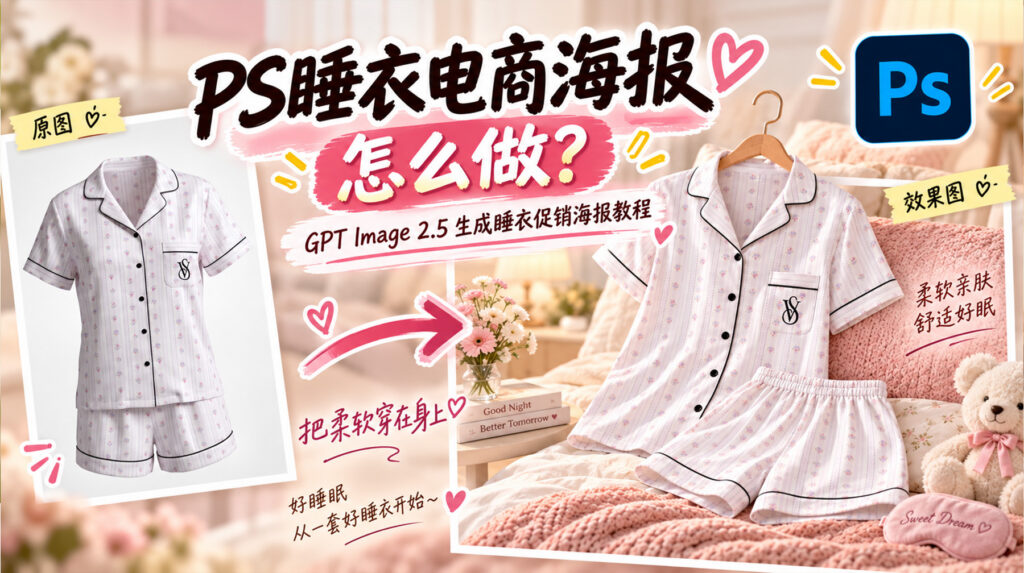
服装类目的海报里,睡衣是最考验画面质感的一张。它没有硬朗的轮廓,卖点全在垂坠感、面料光泽和版型松紧上,可恰恰是这些细节在抠图、合成、调色环节最容易丢——褶皱被拉平、缎面被烘黄、宽松感被版型吃紧,放大一看就不是同一件衣服了。这篇讲清楚 ps睡衣电商海报怎么做,用 StartAI 插件的【GPT生图】(GPT Image 2.5),框选睡衣写一句提示词,一次生成带文案的成品促销海报。
一、传统 PS 做睡衣电商海报的卡点
睡衣海报的难点,几乎全卡在「质感要保真 + 版型不能走」这两件事上:
- 垂坠褶皱一抠就塌:睡衣是软体面料,褶皱走向不规则,抠图或合成时都会被拉平一点点,背面的阴影堆叠变成一片灰,面料像塑料;
- 版型与轮廓走样:宽松款和修身款差一个尺码,肩线、袖口、下摆的弧度一旦被改动,宽松感就变成紧身版型,手动修轮廓极费时间;
二、GPT Image 2.5 生成睡衣电商海报实操步骤
StartAI 是 PS 内置的增效工具,GPT Image 2.5 针对实物商品做过优化,能在生成场景的同时锁住产品本体、并把文案排进画面。先装插件,用下方邀请码注册领积分:
立即使用StartAI:【点此一键下载StartAI插件】;
邀请码:【CArBms】,立领100积分,基础功能免费用!
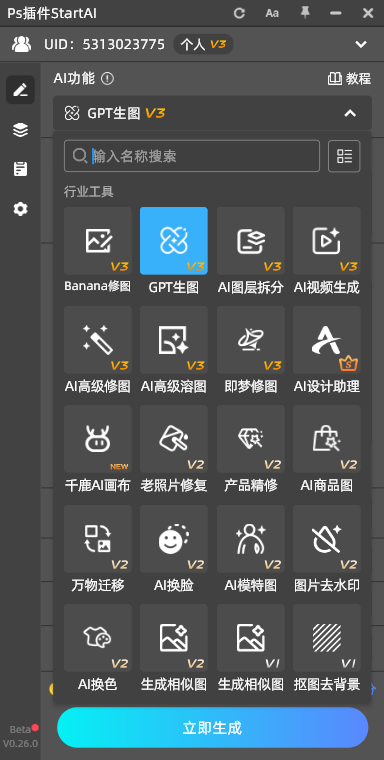
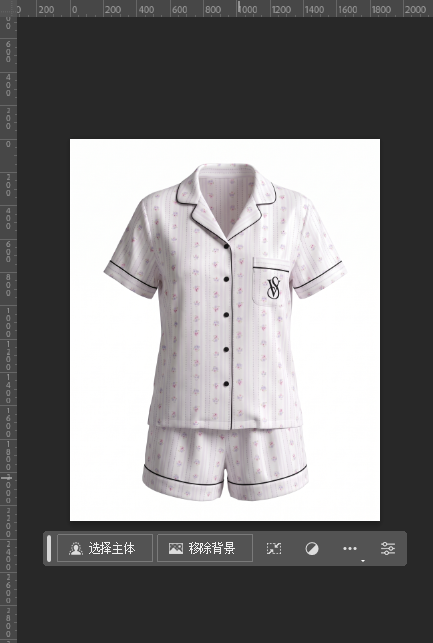
① 准备素材:PS 打开睡衣平铺图或模特图,Ctrl+J 复制图层备份,用选框框住产品主体区域,只让生成结果作用于产品所在画面;打开STart AI工具面板,选【GPT生图】,勾选 GPT Image 2.5 模型;
② 写海报提示词:生成一张睡衣电商促销海报,温馨卧室氛围,文案卖点自由发挥,舒适有购买欲;
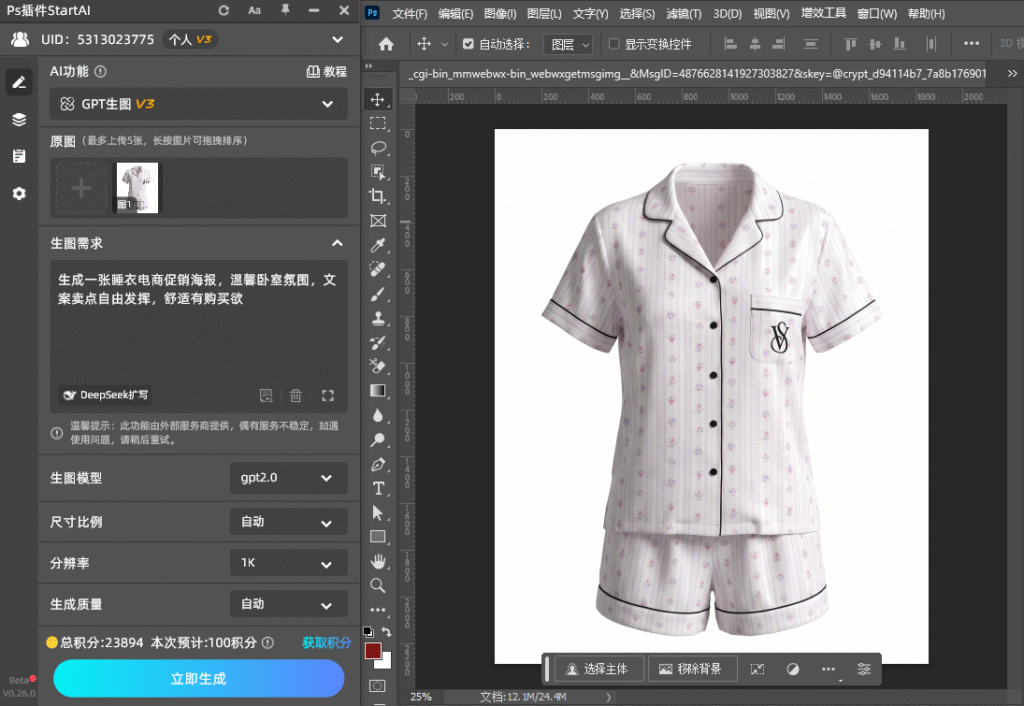
③ 设置参数:竖版海报选 3:4 比例,分辨率设为 2K,开启【完成图贴回选区】,点【立即生成】,等 10 到 30 秒;
④ 检查结果:生成结果产出并回写到 PS 图层,挑光影和构图最合适的一版,放大到 100% 检查文案有没有错字乱码,同时确认垂坠感与版型轮廓有没有走样;
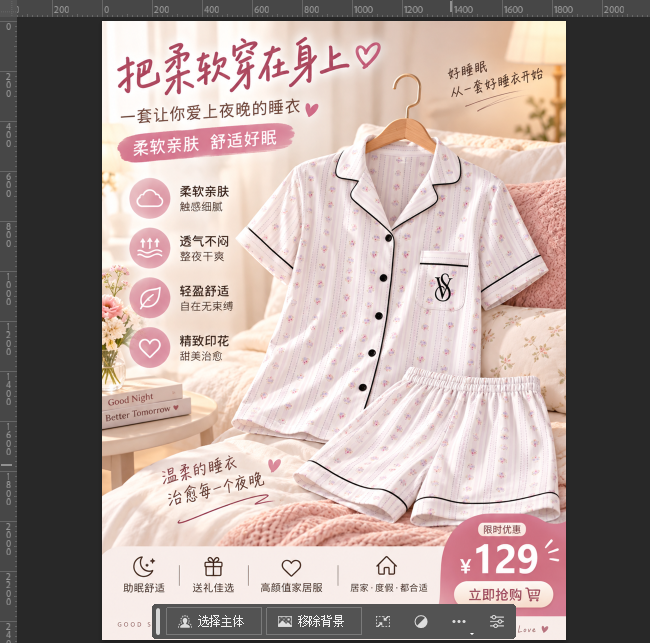
⑤ 微调导出:微调亮度、色温让面料本色回到准,导出 sRGB 高质量 JPG;首页横幅、活动专区、直播间贴片需要别的比例时,换一个比例参数按同一句提示词再生成一次即可复用。
立即使用StartAI:【点此一键下载StartAI插件】;
邀请码:【CArBms】,立领100积分,基础功能免费用!
三、GPT Image 2.5 做睡衣海报的核心优势
- 针法与版型锁得住:褶皱走向、袖口松紧、肩线与下摆弧度这些最容易在合成时丢掉的细节,AI 会按原图保留,不会压成一片平纹;
- 面料本色不被染:AI 会分开处理产品与环境色调,缎面的冷调高光不会被暖调背景烘成奶黄,比手动合成更稳;
- 居家氛围一步到位:木质床品、暖光斑、绿植由 AI 在同一画面里生成,光位与色调天然统一,不用手动对素材;
- 文案直接排进画面:出图即成品,不用回 PS 叠字层;下一波上新把提示词里的调性换掉再生成一版即可。
| 对比维度 | PS原生方法 | StartAI插件 |
|---|---|---|
| 褶皱与垂坠 | 钢笔路径逐个锚点,褶皱易拉平 | 框选睡衣,垂坠感按原图保留 |
| 面料光泽 | 手动调色温,缎面易被烘黄 | 产品与环境色调分开处理 |
| 版型与模特 | 换模特后宽松感容易走形 | 一句话指定模特与版型 |
| 文案排版 | 回 PS 叠字层,逐版重排 | 出图即成品 |
| 单张耗时 | 40 分钟~2 小时 | 1~2 分钟出 4 张 |
新用户注册填邀请码 CArBms,领 100 积分免费体验,无需额外付费即可解锁 GPT生图、AI图层拆分、Banana修图、抠图去背景、图片去水印、无损放大、万物迁移 等功能,不够用再充值。
立即使用StartAI:【点此一键下载StartAI插件】;
邀请码:【CArBms】,立领100积分,基础功能免费用!
常见问题
Q:生成的睡衣颜色和实物有色差怎么办? 提示词里写「睡衣颜色、印花、纽扣保持原样不改动」,生成后逐处比对,重要活动图建议留实拍图备选。
Q:需要会写提示词吗? 不需要,把材质、光线、场景、构图、留白说清楚就够了。
五、总结
睡衣海报难在「质感保真 + 版型不走」。用 StartAI 插件的 GPT Image 2.5,框选睡衣、写一句带卧室调性的提示词、选 3:4 比例点生成,就能拿到垂坠不塌、本色不失真、文案已排好的成品促销海报;换一波新品把调性替换掉再生成一版,夏冬两套物料的上新节奏也跟得上。
立即使用StartAI:【点此一键下载StartAI插件】;
邀请码:【CArBms】,立领100积分,基础功能免费用!







