
一、半透明水印,和实心水印不是一回事
处理水印之前,先分清楚手上是哪种。
实心水印:一个清楚的 logo 或一行字,有明确边缘,位置固定。处理思路是”覆盖它”——框出来,把底下的内容补回来。
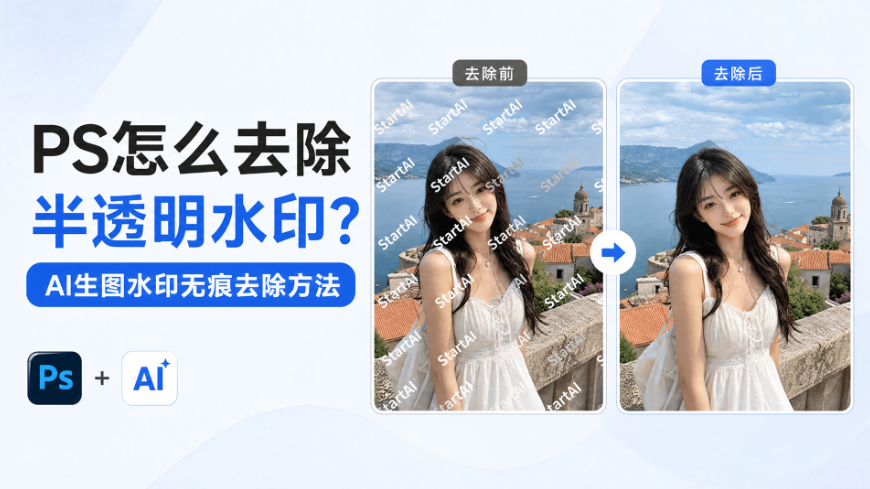
半透明水印:一层淡淡的重复图案,铺满整张图,单看某个位置几乎看不出来,整体却灰蒙蒙的。AI 生成图里最常见的就是这种。
后者的麻烦在于:你很难框准它。水印本身就淡,边缘和背景混在一起,一眼看过去框哪块都像、框哪块又都不像。而且它是平铺的,擦一块没用,得整片处理。
二、手动思路:先把对比拉开
既然水印淡到看不清,第一步不是擦,是让它们显形:
1、Ctrl+J 复制备份图层;
2、用【图像】-【调整】-【色阶】,把两端的滑块往中间收,整体对比拉大——原本灰蒙蒙的平铺水印会一下变明显;
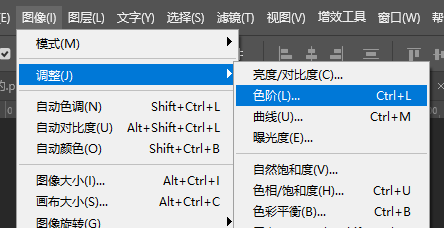
3、这时候再判断水印压在哪几块内容上、淡到什么程度,心里有数了再动手。
千万不要把这一步当成最终结果。色阶拉的是整张图的对比,拉完画面是”显水印”了,但整体也偏了、发硬了,收尾必须调回去。
三、用【图片去水印】分块处理
水印显形之后,处理起来就有的放矢了:
1、用选框工具框住显形的水印区域
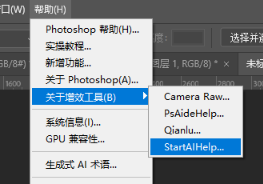
2、顶部菜单栏【增效工具】调出 StartAI 面板,功能列表选【图片去水印】,选中当前图层;
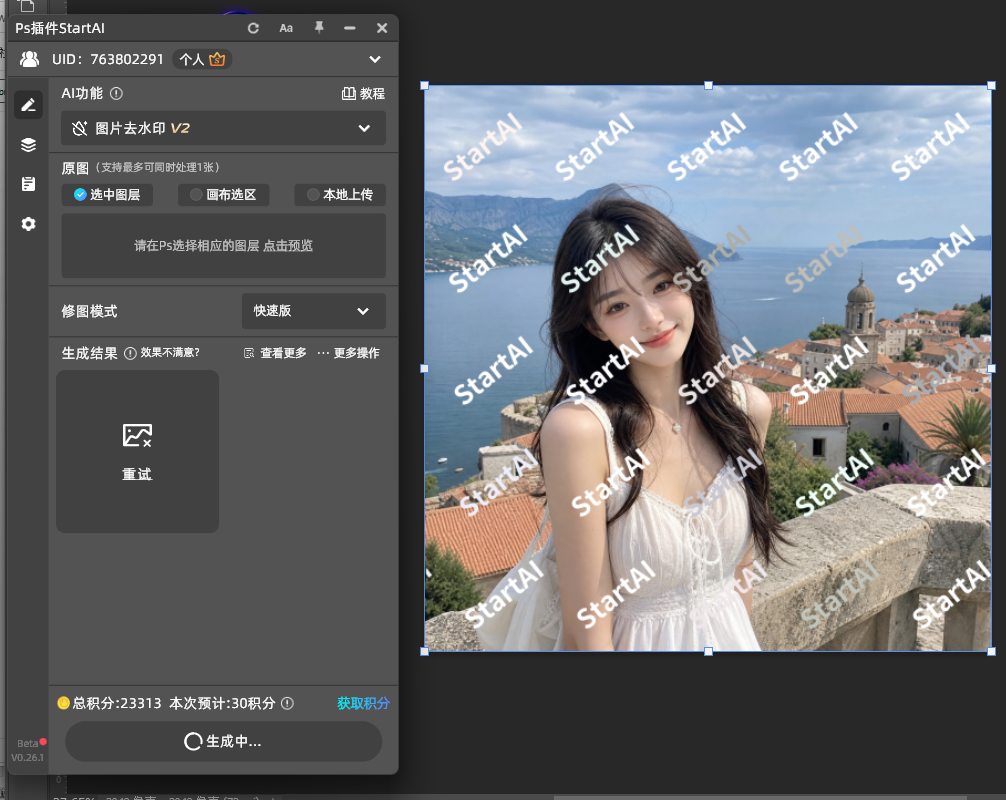
3、参数确认后点【立即生成】,结果自动回写 PS 图层;
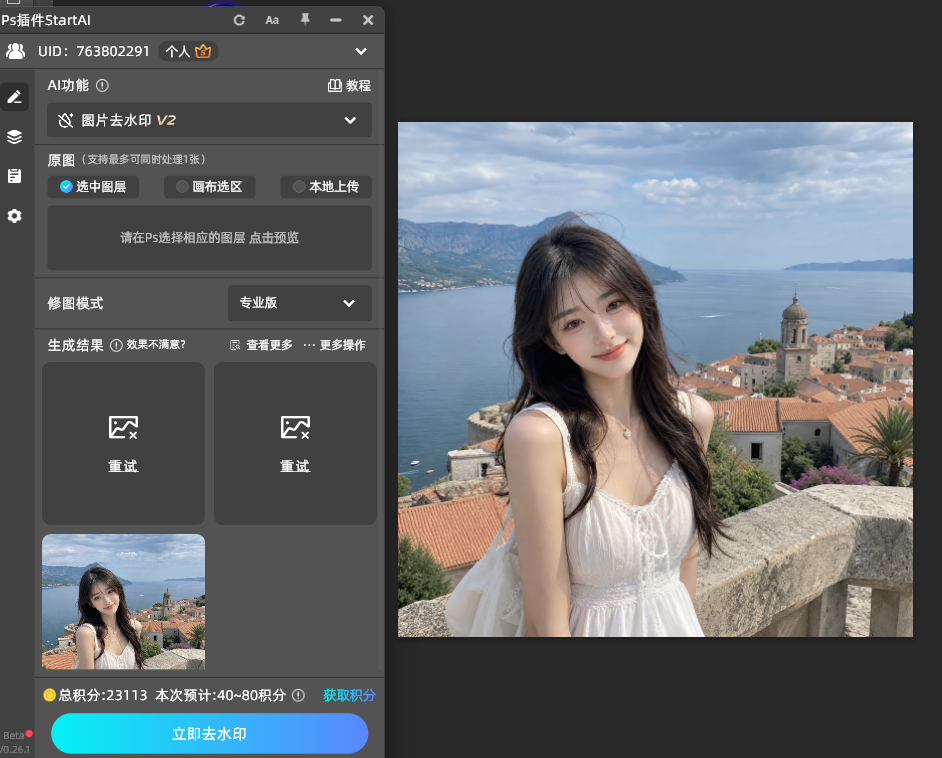
4、剩下的区域照这个来,一块块处理完。
一块块处理是有道理的:选区越大,AI 需要”猜”的底层内容越多,一次全选整张,补出来的纹理就容易糊、容易和周围对不上。分块处理,每块的纹理都有充足的周边做参考,接得更自然。

立即使用StartAI:【点此一键下载StartAI插件】;
邀请码:FbgLJW,立领100积分,使用核心功能!
四、收尾:把色阶调回来
这一步最容易被忘,也最容易毁掉前面所有工作:
1、处理完之后,把色阶调回处理前的参数,让整张图回到原本的明暗和对比;
2、如果局部处理过的地方和周围还有色差,小范围再框一次单独处理;
3、最后整体校一次色,别让色阶留下的偏色残在成品里。
五、两种情况别硬修
分块处理虽然有效,但也有它的边界,遇到下面两种,硬修不如换图:
1、水印覆盖超过大半个画面、底纹又极密。这种图一块块处理下来,花的时间已经超过重新找一张干净素材,算不过账;
2、水印和主体同色系、还压在关键细节上。比如淡灰水印盖在银色产品的高光带上,处理完那块高光基本找不回来,成品会比不处理还难看。
判断标准很简单:处理完放大看,这块细节还在不在。不在,就是白修。
六、一条合规提醒
去水印只能用在你有权处理的图片上:自己拍的、自己生成的、已购授权的素材、客户明确授权的图。别人作品的水印、平台的版权标识,去掉再另作他用属于侵权;AI 生成图上的来源水印,也别为了抹掉出处去处理。
七、小结
半透明水印难去,难在”看不见、框不准、还是平铺的”。手动思路是先拉色阶让它显形,再用 StartAI 插件的【图片去水印】分块框选处理,处理完把色阶调回原来的参数、整体校色。
记住顺序别倒:先显形、再去除、后还原,缺了最后一步,前面做得再干净也白搭。
立即使用StartAI:【点此一键下载StartAI插件】;
邀请码:FbgLJW,立领100积分,使用核心功能!








