
PS霓虹灯字体怎么做?3步做出赛博发光字效果

潮牌海报、赛博风视觉设计、电商活动banner、夜市门头效果图……很多设计场景都需要氛围感十足的霓虹灯字体,但很多新手用PS手动做霓虹字时,要么调半天图层样式都出不来通透质感,要么发光发灰发脏、效果廉价。传统手动制作霓虹灯字体不仅步骤繁琐,还容易出现边缘模糊、光影层次单一、风格难统一等问题。本文就教大家用 StartAI 插件内置的 Banana修图功能,3步快速做出质感真实的赛博发光字效果,零基础也能做出高级通透的霓虹字体。

一、传统PS手动制作霓虹灯字体的常见痛点

很多人初次尝试用PS做霓虹灯效果,都会遇到这些核心难题:

  1. 参数复杂难调,新手难上手 要做出合格的霓虹字,通常需要叠加内发光、外发光、光泽、描边等多层图层样式,每一层的扩展、大小、不透明度都要反复调试,新手很容易做出发光过散、边缘生硬的效果,完全没有灯管的通透感。
  2. 质感易失真,颜色易发脏 手动调整的发光效果很容易出现边缘发灰、色彩浑浊的问题,玻璃灯管的透亮感、霓虹光的鲜亮感很难还原,做出的字像“贴了一层光”,没有真实霓虹的发光层次和环境漫反射效果。
  3. 风格难统一,修改成本高 不同字体、不同字号的霓虹效果无法复用参数,批量制作海报或banner时,很难统一所有文字的发光强度、色调和质感;只要改个字体或换个颜色,就要重新调整所有图层样式,效率很低。
  4. 进阶效果门槛高 想要做赛博故障霓虹、渐变霓虹、灯管破损等创意效果,还需要结合滤镜、笔刷、通道等多种技法,对设计基础要求高,单做一组字就要花费几十分钟。

如果你只是需要快速做出高质量的霓虹灯字体效果,完全不用死磕复杂的图层样式参数,借助 StartAI 插件的 AI 修图能力,输入文字描述就能自动生成专业霓虹效果,效率和质感都能拉满。

二、3步做出赛博发光字效果,新手也能轻松上手

StartAI 是一款深度嵌入 Photoshop 的 AI 设计插件,针对字体特效、图像局部优化做了专项适配,不用找材质素材、不用手动叠图层调参数,3步就能完成霓虹灯字体制作,支持 Photoshop CC2015 及以上版本,Windows 和 Mac 系统均可使用。

步骤 1:输入文字并启动插件

首先在 PS 中新建画布,用文字工具输入需要做效果的文字,选好字体并调整到合适大小与位置,按 Ctrl+J 复制文字图层,避免修改破坏原始文字。

PS StartAI主页

点击顶部菜单栏【帮助】→【关于增效工具】,在弹出的面板中找到 StartAI 并打开;旧版本 PS 可通过【窗口】→【扩展功能】调出插件面板。

立即使用StartAI:【点此一键下载StartAI插件】;

邀请码:【RjKwEr】,立领100积分,基础核心功能免费用!

步骤 2:选择 Banana修图,输入霓虹效果提示词

在插件功能列表中选择【Banana修图】,上传图片。
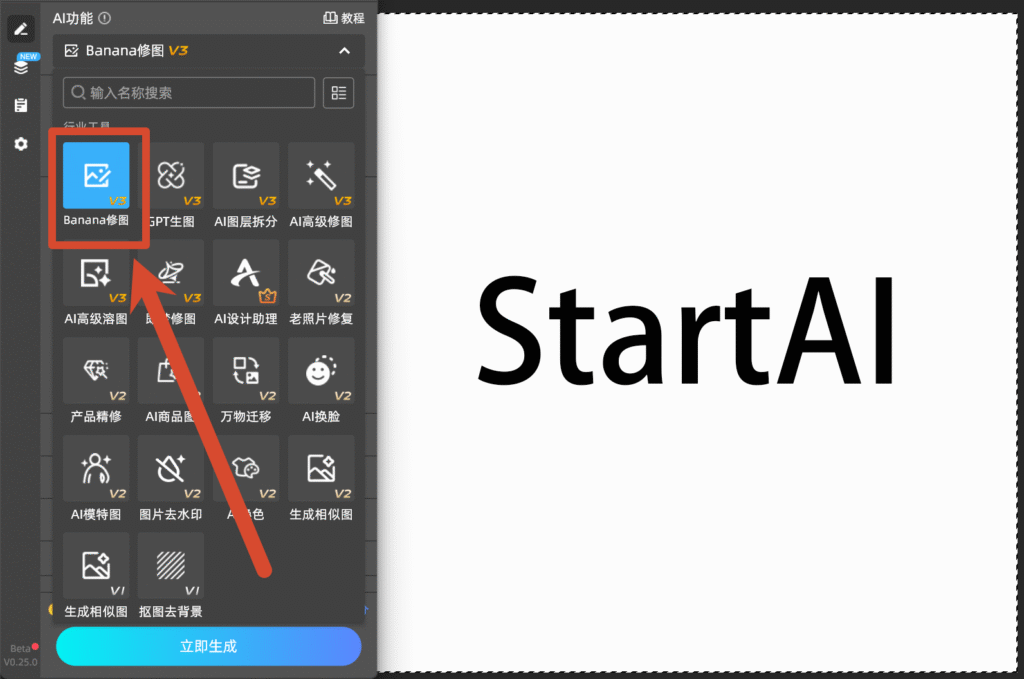
Banana修图

在「修图需求」输入框中填写具体的效果指令,描述越细致,生成效果越精准,设置修图模型、分辨率和尺寸比例。
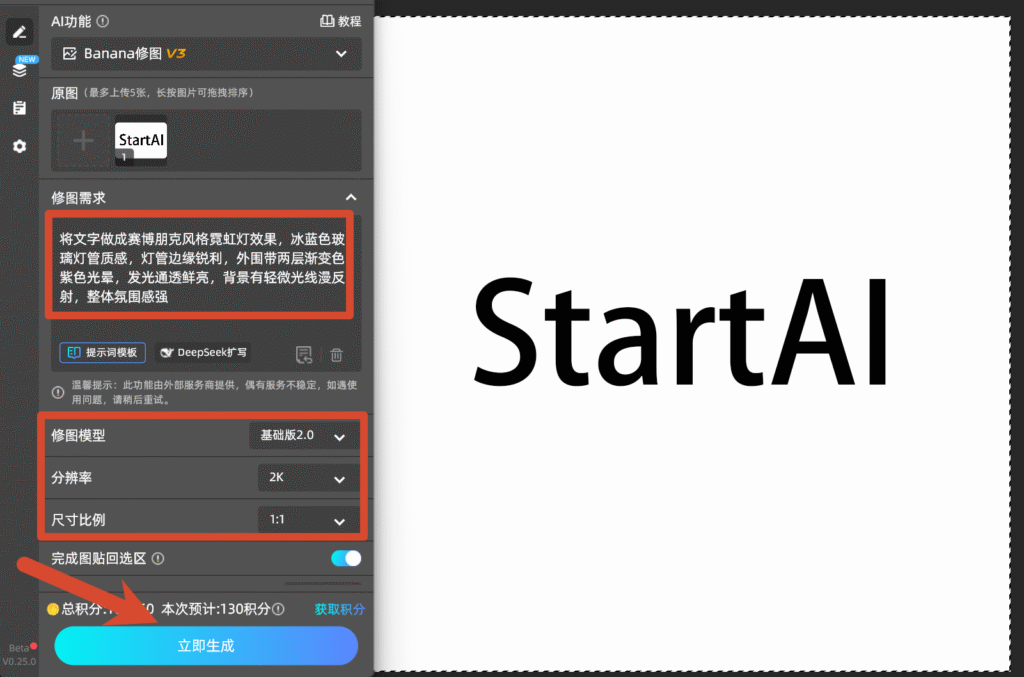
输入指令

比如做经典赛博霓虹字可以写:

将文字做成赛博朋克风格霓虹灯效果,冰蓝色玻璃灯管质感,灯管边缘锐利,外围带两层渐变色紫色光晕,发光通透鲜亮,背景有轻微光线漫反射,整体氛围感强

做复古港风霓虹字可以写:

将文字做成复古港风霓虹灯效果,暖橙红色灯管,发光柔和朦胧,带轻微做旧颗粒感,灯管有细微磨损质感,老香港街头招牌风格

步骤 3:生成结果并微调细节

根据使用场景设置好分辨率与画布尺寸比例后,点击【立即生成】,等待 10-30 秒即可生成效果。生成的霓虹字会以独立新图层的形式回到 PS 画布,原始文字图层保持不变,方便前后对比与调整。
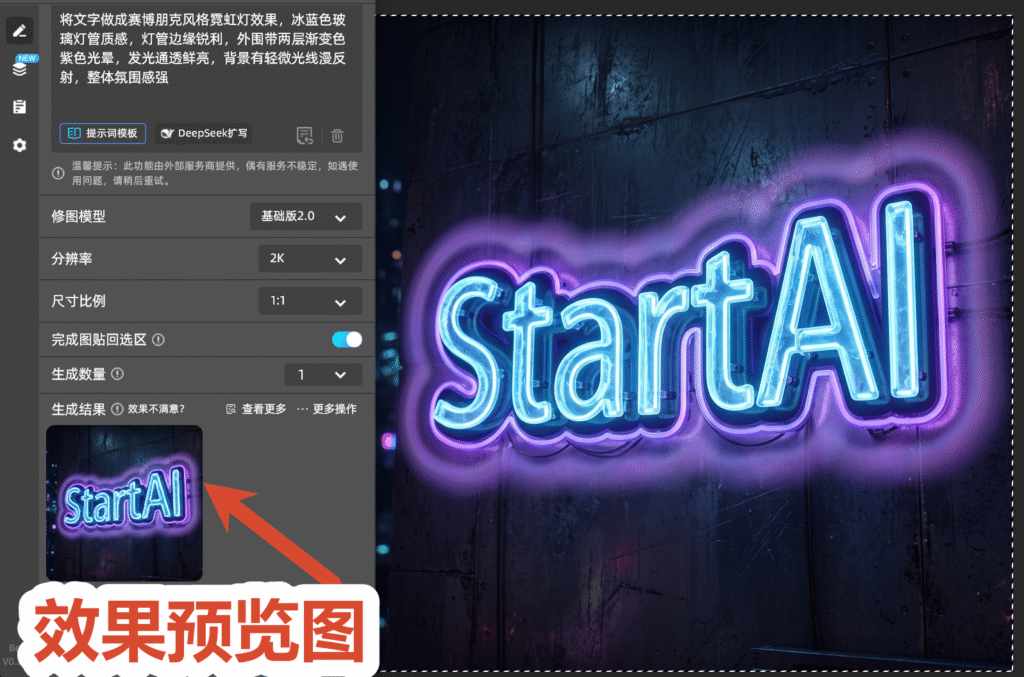
效果预览图

三、不同风格霓虹灯字体提示词模板

整理了4种常用的霓虹字风格提示词,直接复制就能使用,快速产出统一风格的设计作品:

  • 赛博朋克款:赛博朋克风格霓虹灯字体,冰蓝渐变洋红色玻璃灯管,发光层次分明,边缘带柔和光晕,画面带轻微故障干扰效果,科技感强
  • 复古港风款:复古港式霓虹灯字体,暖红色灯管质感,发光柔和朦胧,灯管带轻微岁月磨损痕迹,背景有弱墙面反光,老街头招牌氛围感
  • 潮牌渐变款:潮牌风格渐变霓虹灯字体,粉紫蓝渐变灯管,发光鲜亮通透,边缘光晕过渡自然,字体轮廓锐利,适合年轻潮品宣传
  • 简约白光款:简约冷白光霓虹灯字体,白色玻璃灯管质感,发光干净均匀,边缘带浅蓝冷光晕,整体清爽高级,适配各类商务科技风设计

四、用StartAI制作霓虹灯字体的核心优势

相比传统手动制作霓虹字,StartAI 插件在字体特效制作场景下有非常明显的优势:

  1. 智能识别文字轮廓,发光精准贴合 AI 会自动识别文字的边缘轮廓,生成的灯管与光晕完全贴合字体形状,不会出现手动外发光常见的边缘发散、错位模糊等问题,灯管边缘锐利,光晕过渡自然均匀。
  2. 质感真实通透,层次丰富自然 AI 会自动还原玻璃灯管的通透质感、多层发光层次,还能模拟环境漫反射效果,霓虹颜色鲜亮不发灰,光影层次比手动调整的图层样式更丰富,真实感更强。
  3. 操作零门槛,不用记复杂参数 不需要研究多层图层样式的参数搭配,也不用积攒各类光效笔刷与材质素材,只需要输入文字描述效果,零基础也能快速做出专业级的霓虹灯字体效果。
  4. PS内闭环工作流,批量修改更高效 整个制作过程都在 PS 内部完成,不用导出导入图片来回切换软件。生成结果保留分层可编辑特性,后续改文字、换色调、调整风格都很便捷,批量制作海报、banner时效率提升显著。
  5. 云端算力运行,不占用本地资源 AI 运算全部在云端完成,不占用本地电脑的显卡和内存,即使是大尺寸画布、多图层的设计文件,也不会出现 PS 卡顿、崩溃的情况,操作全程流畅。

立即使用StartAI:【点此一键下载StartAI插件】;

邀请码:【RjKwEr】,立领100积分,基础核心功能免费用!

五、总结

PS 制作霓虹灯字体不用再反复调试图层样式参数,借助 StartAI 插件的 Banana修图功能,3步就能快速做出质感通透、风格多样的赛博发光字效果,无论是潮牌海报、电商banner还是创意视觉设计,都能高效搞定。如果你经常需要制作各类字体特效,不妨试试这个方法,能节省大量调参和修图的时间。


PS霓虹灯字体怎么做?3步做出赛博发光字效果

潮牌海报、赛博风视觉设计、电商活动banner、夜市门头效果图……很多设计场景都需要氛围感十足的霓虹灯字体,但很多新手用PS手动做霓虹字时,要么调半天图层样式都出不来通透质感,要么发光发灰发脏、效果廉价。传统手动制作霓虹灯字体不仅步骤繁琐,还容易出现边缘模糊、光影层次单一、风格难统一等问题。本文就教大家用 StartAI 插件内置的 Banana修图功能,3步快速做出质感真实的赛博发光字效果,零基础也能做出高级通透的霓虹字体。

一、传统PS手动制作霓虹灯字体的常见痛点

很多人初次尝试用PS做霓虹灯效果,都会遇到这些核心难题:

  1. 参数复杂难调,新手难上手 要做出合格的霓虹字,通常需要叠加内发光、外发光、光泽、描边等多层图层样式,每一层的扩展、大小、不透明度都要反复调试,新手很容易做出发光过散、边缘生硬的效果,完全没有灯管的通透感。
  2. 质感易失真,颜色易发脏 手动调整的发光效果很容易出现边缘发灰、色彩浑浊的问题,玻璃灯管的透亮感、霓虹光的鲜亮感很难还原,做出的字像“贴了一层光”,没有真实霓虹的发光层次和环境漫反射效果。
  3. 风格难统一,修改成本高 不同字体、不同字号的霓虹效果无法复用参数,批量制作海报或banner时,很难统一所有文字的发光强度、色调和质感;只要改个字体或换个颜色,就要重新调整所有图层样式,效率很低。
  4. 进阶效果门槛高 想要做赛博故障霓虹、渐变霓虹、灯管破损等创意效果,还需要结合滤镜、笔刷、通道等多种技法,对设计基础要求高,单做一组字就要花费几十分钟。

如果你只是需要快速做出高质量的霓虹灯字体效果,完全不用死磕复杂的图层样式参数,借助 StartAI 插件的 AI 修图能力,输入文字描述就能自动生成专业霓虹效果,效率和质感都能拉满。

二、3步做出赛博发光字效果,新手也能轻松上手

StartAI 是一款深度嵌入 Photoshop 的 AI 设计插件,针对字体特效、图像局部优化做了专项适配,不用找材质素材、不用手动叠图层调参数,3步就能完成霓虹灯字体制作,支持 Photoshop CC2015 及以上版本,Windows 和 Mac 系统均可使用。

步骤 1:输入文字并启动插件

首先在 PS 中新建画布,用文字工具输入需要做效果的文字,选好字体并调整到合适大小与位置,按 Ctrl+J 复制文字图层,避免修改破坏原始文字。

PS StartAI主页

点击顶部菜单栏【帮助】→【关于增效工具】,在弹出的面板中找到 StartAI 并打开;旧版本 PS 可通过【窗口】→【扩展功能】调出插件面板。

立即使用StartAI:【点此一键下载StartAI插件】;

邀请码:【RjKwEr】,立领100积分,基础核心功能免费用!

步骤 2:选择 Banana修图,输入霓虹效果提示词

在插件功能列表中选择【Banana修图】,上传图片。

Banana修图

在「修图需求」输入框中填写具体的效果指令,描述越细致,生成效果越精准,设置修图模型、分辨率和尺寸比例。

输入指令

比如做经典赛博霓虹字可以写:

将文字做成赛博朋克风格霓虹灯效果,冰蓝色玻璃灯管质感,灯管边缘锐利,外围带两层渐变色紫色光晕,发光通透鲜亮,背景有轻微光线漫反射,整体氛围感强

做复古港风霓虹字可以写:

将文字做成复古港风霓虹灯效果,暖橙红色灯管,发光柔和朦胧,带轻微做旧颗粒感,灯管有细微磨损质感,老香港街头招牌风格

步骤 3:生成结果并微调细节

根据使用场景设置好分辨率与画布尺寸比例后,点击【立即生成】,等待 10-30 秒即可生成效果。生成的霓虹字会以独立新图层的形式回到 PS 画布,原始文字图层保持不变,方便前后对比与调整。

效果预览图

三、不同风格霓虹灯字体提示词模板

整理了4种常用的霓虹字风格提示词,直接复制就能使用,快速产出统一风格的设计作品:

  • 赛博朋克款:赛博朋克风格霓虹灯字体,冰蓝渐变洋红色玻璃灯管,发光层次分明,边缘带柔和光晕,画面带轻微故障干扰效果,科技感强
  • 复古港风款:复古港式霓虹灯字体,暖红色灯管质感,发光柔和朦胧,灯管带轻微岁月磨损痕迹,背景有弱墙面反光,老街头招牌氛围感
  • 潮牌渐变款:潮牌风格渐变霓虹灯字体,粉紫蓝渐变灯管,发光鲜亮通透,边缘光晕过渡自然,字体轮廓锐利,适合年轻潮品宣传
  • 简约白光款:简约冷白光霓虹灯字体,白色玻璃灯管质感,发光干净均匀,边缘带浅蓝冷光晕,整体清爽高级,适配各类商务科技风设计

四、用StartAI制作霓虹灯字体的核心优势

相比传统手动制作霓虹字,StartAI 插件在字体特效制作场景下有非常明显的优势:

  1. 智能识别文字轮廓,发光精准贴合 AI 会自动识别文字的边缘轮廓,生成的灯管与光晕完全贴合字体形状,不会出现手动外发光常见的边缘发散、错位模糊等问题,灯管边缘锐利,光晕过渡自然均匀。
  2. 质感真实通透,层次丰富自然 AI 会自动还原玻璃灯管的通透质感、多层发光层次,还能模拟环境漫反射效果,霓虹颜色鲜亮不发灰,光影层次比手动调整的图层样式更丰富,真实感更强。
  3. 操作零门槛,不用记复杂参数 不需要研究多层图层样式的参数搭配,也不用积攒各类光效笔刷与材质素材,只需要输入文字描述效果,零基础也能快速做出专业级的霓虹灯字体效果。
  4. PS内闭环工作流,批量修改更高效 整个制作过程都在 PS 内部完成,不用导出导入图片来回切换软件。生成结果保留分层可编辑特性,后续改文字、换色调、调整风格都很便捷,批量制作海报、banner时效率提升显著。
  5. 云端算力运行,不占用本地资源 AI 运算全部在云端完成,不占用本地电脑的显卡和内存,即使是大尺寸画布、多图层的设计文件,也不会出现 PS 卡顿、崩溃的情况,操作全程流畅。

立即使用StartAI:【点此一键下载StartAI插件】;

邀请码:【RjKwEr】,立领100积分,基础核心功能免费用!

五、总结

PS 制作霓虹灯字体不用再反复调试图层样式参数,借助 StartAI 插件的 Banana修图功能,3步就能快速做出质感通透、风格多样的赛博发光字效果,无论是潮牌海报、电商banner还是创意视觉设计,都能高效搞定。如果你经常需要制作各类字体特效,不妨试试这个方法,能节省大量调参和修图的时间。

产品

千鹿AI 千鹿Pr助手 千鹿AI助手 PsAide

专题广场

StartAI教程 StartAI提示词库 产品精修 Ps抠图 Nano Banana Pro Ps2026 Ps去水印 Ps快捷键

服务

帮助中心 最新功能 服务条款 会员中心 Ps教程 官方博客

联系我们

info@istarry.com.cn


