GPT生图怎么做成固定尺寸?按像素出图的方法

GPT生图怎么做成固定尺寸?按像素出图的方法

一、为什么出图尺寸总对不上

用 AI 生图做主图、横幅,最让人头疼的往往不是画得好不好,而是尺寸不受控:明明要一张 1464×600 的亚马逊主图,出来的要么是方图,要么是另一个比例,硬裁会把产品和文案切掉,拉伸又把瓶子压扁。

根子在生图的工作方式上:它按”比例”出图,不是按”像素”出图。你在面板上选 1:1、16:9、4:3 这些档位,模型是按这个长宽比画一张新图,最终像素尺寸是结果,不是你输入的条件。于是会卡在两个地方:

1、比例对不上。1464×600 约等于 2.44:1,档位里根本没有这一档,只能选最接近的,出来再裁,画面必然缺一块;

2、贴回时被拉伸。生成图的画布比例和你 PS 画布的比例不一致时,【完成图贴回选区】只能按选区大小缩放,比例不对,结果就变形。

所以要拿到精确尺寸,思路得反过来:不是让它先生成再去改尺寸,而是先把你需要的尺寸做成画布,再让它照着这个尺寸画。

二、自定义尺寸:完整步骤

StartAI 是 PS 内置的增效工具,【GPT生图】支持一次给多张参考图,正好用来”一张定尺寸、一张定产品”。先装插件,用下方邀请码注册领积分:

立即使用StartAI:【点此一键下载StartAI插件】;

邀请码:FbgLJW,立领100积分,使用核心功能!

1、新建目标尺寸的画布。PS 里【文件】-【新建】,宽度、高度按目标像素填,单位选像素。比如做亚马逊主图就填 1464 和 600。记住——这个画布尺寸就是你最终要的出图尺寸,换成 A+ 模块横幅、活动 Banner 同理;
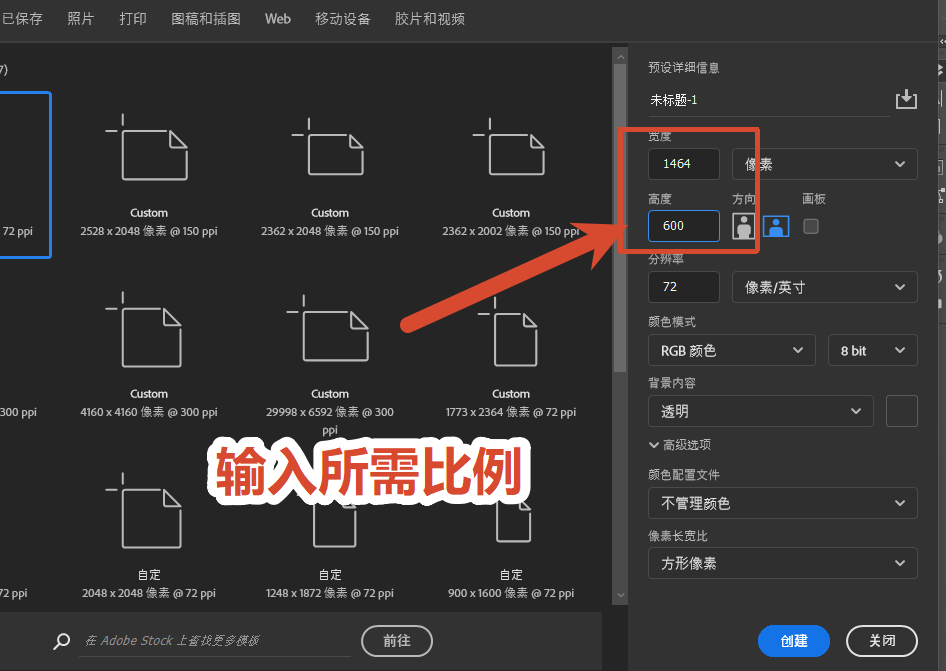
PS 里【文件】-【新建】,宽度、高度按目标像素填

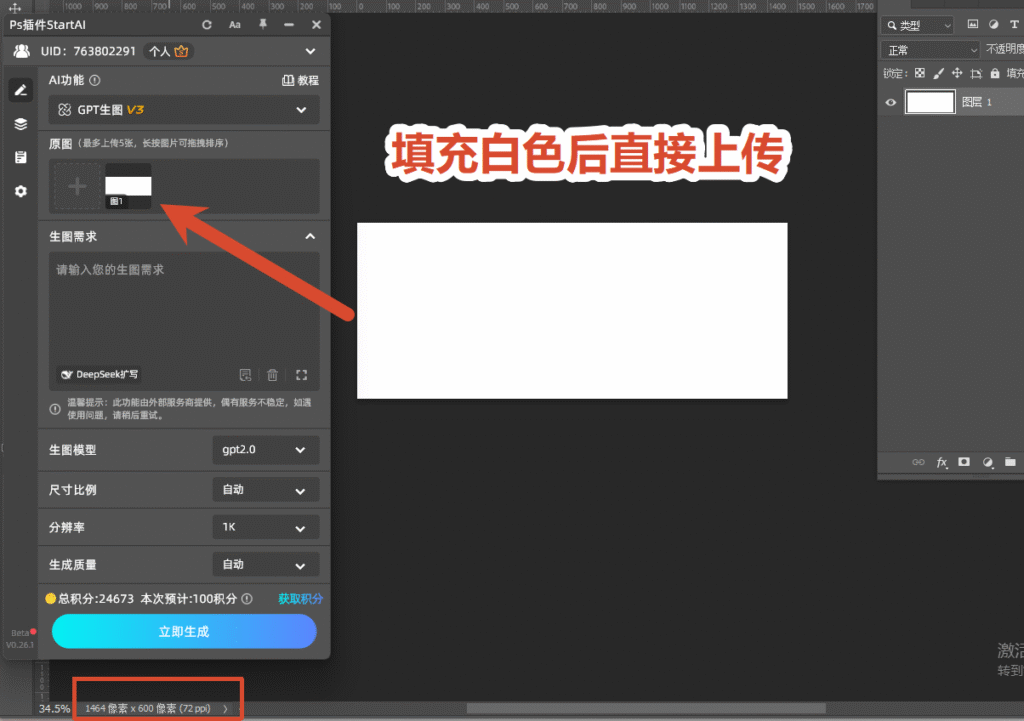
2、铺一层白色当尺寸模板。新建一个图层填纯白,盖满整个画布,不要留空;

铺一层白色当尺寸模板

3、把白色图层上传给插件,作为图1。打开 StartAI 面板选【GPT生图】,先传这张纯白图,它的像素大小就是尺寸基准;

4、再上传产品图,作为图2。这张才是画面的主体;
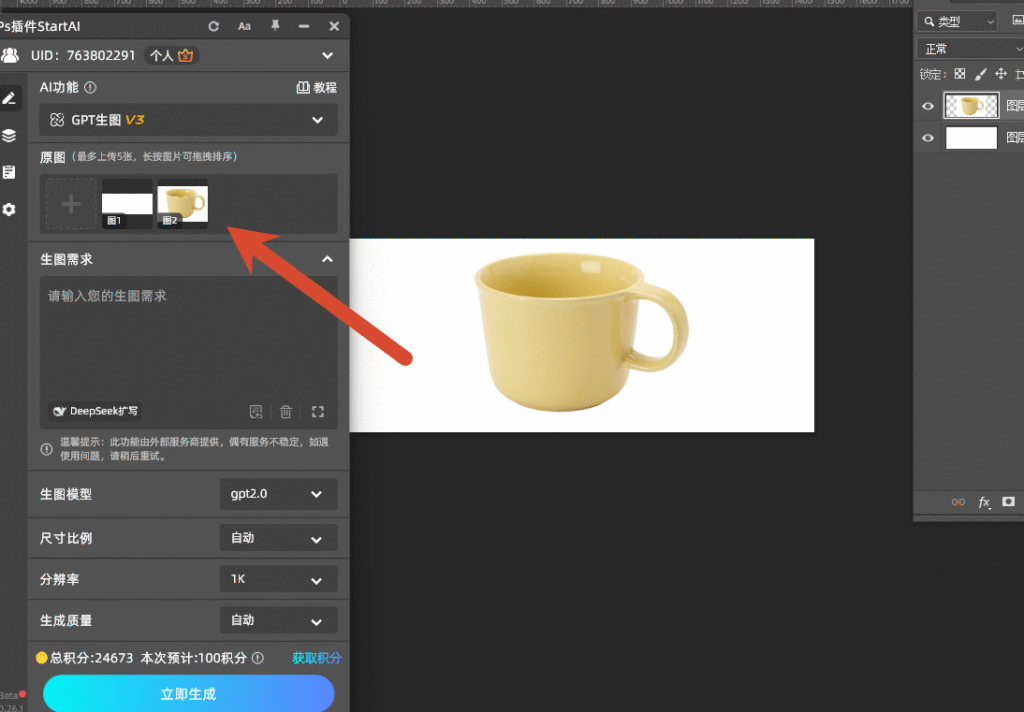
再上传产品图,作为图2

5、写提示词,只写一句:

保持图1的比例,给图2的马克杯做一张亚马逊电商主图,文案卖点自由发挥,英文

「保持图1的比例」这句是关键,不能省。 它让 AI 以白色模板图的长宽比作为出图基准,两张参考图的比例一旦对齐,结果才能一比一落回你的画布。产品品类和文案语言可以按需改,只有这一句要留着;

6、设参数。尺寸比例选【自动】,打开【完成图贴回选区】;
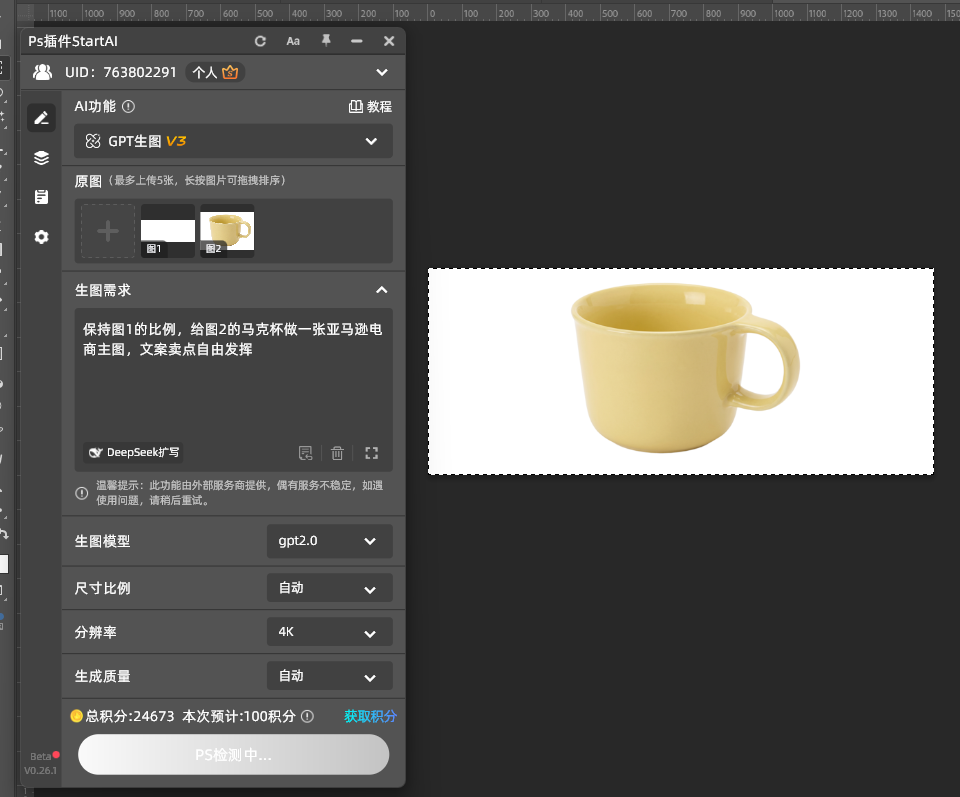
保持图1的比例,给图2的马克杯做一张亚马逊电商主图,文案卖点自由发挥,英文

7、Ctrl+A 全选画布,让整块画布成为生成结果的落点,再点【立即生成】。
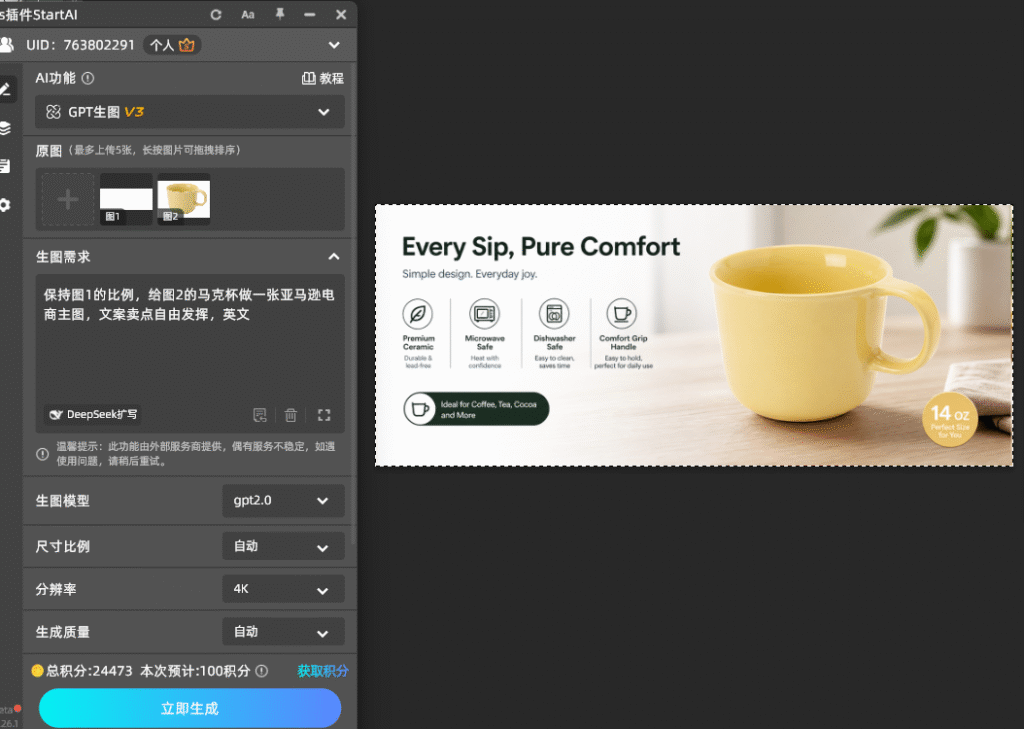
PS新建目标像素尺寸画布铺白色图层作尺寸模板

三、为什么这套流程能出对尺寸

三个动作各管一件事,缺一个尺寸就不准:

1、白色图层管尺寸。它是一张和你的目标尺寸完全一致的参考图,AI 读到的”图1″就是目标长宽比;

2、「保持图1的比例」管对齐。把生成画面的长宽比锁在图1上,不会跑到别的固定档位去;

3、比例选【自动】+ 开启贴回选区 + 全选画布管落位。自动不限制生成比例、让它跟着参考图走;贴回选区让结果回到原画面;全选画布让落点和尺寸正好重合。
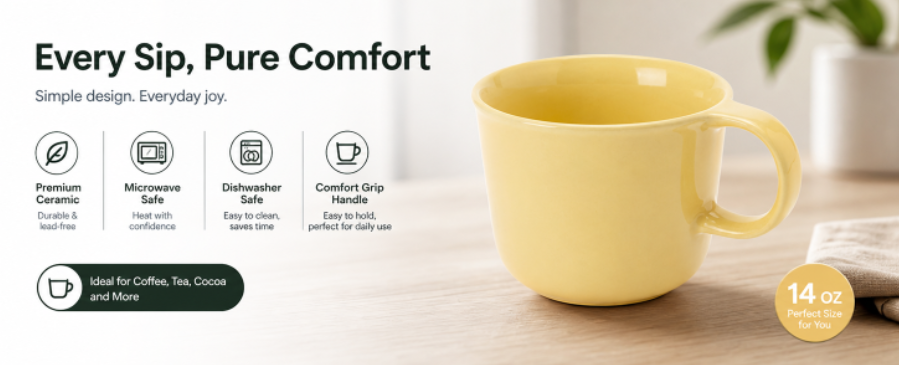
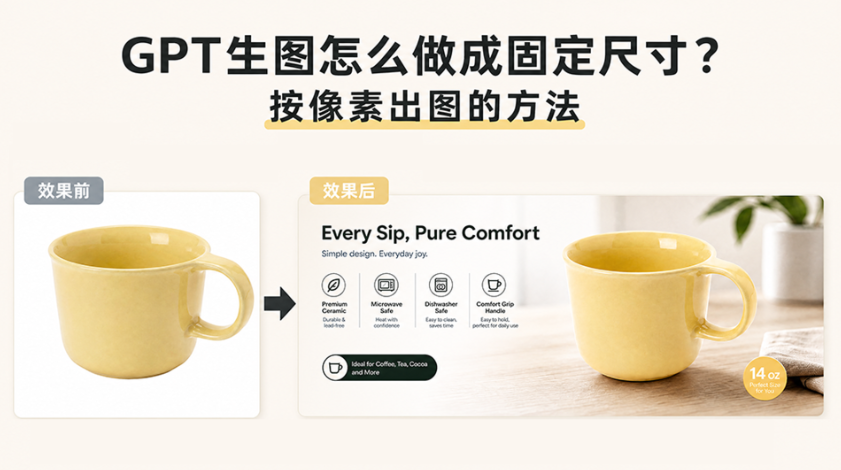
startai生成效果展示图

三件事都做到,出来的就是你建画布时填的那个数。

四、实操要点与避坑

1、画布尺寸先量好再建。出图尺寸完全由画布决定,建错了后面全白做,动手前先确认平台要求的宽高像素;

2、白色图层必须铺满画布。它代表的是尺寸,边上留空等于给错了尺寸;

3、「保持图1的比例」不能省。去掉这句,AI 就按自己的构图逻辑出图,比例随机,贴回选区时被拉伸变形;

4、产品图要清晰、正面、曝光正常。底图越干净,AI 参考得越准,产品越不容易变形;

5、生成的小字要人工比对一遍。促销文字、尺寸标注这类内容,放大看清楚,有问题就用同一句提示词重新生成。

五、小结

GPT生图出不了精确尺寸,是因为它按比例出图、不认像素。想拿到 1464×600 这种定制尺寸,把顺序倒过来就行:先在 PS 里新建目标尺寸的画布、铺一层白底当尺寸模板,白图和产品图一起上传给插件的【GPT生图】,提示词里保留「保持图1的比例」,参数选尺寸比例【自动】、打开【完成图贴回选区】,Ctrl+A 全选画布后点【立即生成】。

亚马逊主图、A+ 模块横幅、详情页长图、活动 Banner 这些有明确像素要求的素材,用这一套都能一次出对。

立即使用StartAI:【点此一键下载StartAI插件】;

邀请码:FbgLJW,立领100积分,使用核心功能!

更多教程:StartAI插件的个人空间-StartAI插件个人主页-哔哩哔哩视频

GPT生图怎么做成固定尺寸?按像素出图的方法

GPT生图怎么做成固定尺寸?按像素出图的方法

一、为什么出图尺寸总对不上

用 AI 生图做主图、横幅,最让人头疼的往往不是画得好不好,而是尺寸不受控:明明要一张 1464×600 的亚马逊主图,出来的要么是方图,要么是另一个比例,硬裁会把产品和文案切掉,拉伸又把瓶子压扁。

根子在生图的工作方式上:它按”比例”出图,不是按”像素”出图。你在面板上选 1:1、16:9、4:3 这些档位,模型是按这个长宽比画一张新图,最终像素尺寸是结果,不是你输入的条件。于是会卡在两个地方:

1、比例对不上。1464×600 约等于 2.44:1,档位里根本没有这一档,只能选最接近的,出来再裁,画面必然缺一块;

2、贴回时被拉伸。生成图的画布比例和你 PS 画布的比例不一致时,【完成图贴回选区】只能按选区大小缩放,比例不对,结果就变形。

所以要拿到精确尺寸,思路得反过来:不是让它先生成再去改尺寸,而是先把你需要的尺寸做成画布,再让它照着这个尺寸画。

二、自定义尺寸:完整步骤

StartAI 是 PS 内置的增效工具,【GPT生图】支持一次给多张参考图,正好用来”一张定尺寸、一张定产品”。先装插件,用下方邀请码注册领积分:

立即使用StartAI:【点此一键下载StartAI插件】;

邀请码:FbgLJW,立领100积分,使用核心功能!

1、新建目标尺寸的画布。PS 里【文件】-【新建】,宽度、高度按目标像素填,单位选像素。比如做亚马逊主图就填 1464 和 600。记住——这个画布尺寸就是你最终要的出图尺寸,换成 A+ 模块横幅、活动 Banner 同理;

PS 里【文件】-【新建】,宽度、高度按目标像素填

2、铺一层白色当尺寸模板。新建一个图层填纯白,盖满整个画布,不要留空;

铺一层白色当尺寸模板

3、把白色图层上传给插件,作为图1。打开 StartAI 面板选【GPT生图】,先传这张纯白图,它的像素大小就是尺寸基准;

4、再上传产品图,作为图2。这张才是画面的主体;

再上传产品图,作为图2

5、写提示词,只写一句:

保持图1的比例,给图2的马克杯做一张亚马逊电商主图,文案卖点自由发挥,英文

「保持图1的比例」这句是关键,不能省。 它让 AI 以白色模板图的长宽比作为出图基准,两张参考图的比例一旦对齐,结果才能一比一落回你的画布。产品品类和文案语言可以按需改,只有这一句要留着;

6、设参数。尺寸比例选【自动】,打开【完成图贴回选区】;

保持图1的比例,给图2的马克杯做一张亚马逊电商主图,文案卖点自由发挥,英文

7、Ctrl+A 全选画布,让整块画布成为生成结果的落点,再点【立即生成】。

PS新建目标像素尺寸画布铺白色图层作尺寸模板

三、为什么这套流程能出对尺寸

三个动作各管一件事,缺一个尺寸就不准:

1、白色图层管尺寸。它是一张和你的目标尺寸完全一致的参考图,AI 读到的”图1″就是目标长宽比;

2、「保持图1的比例」管对齐。把生成画面的长宽比锁在图1上,不会跑到别的固定档位去;

3、比例选【自动】+ 开启贴回选区 + 全选画布管落位。自动不限制生成比例、让它跟着参考图走;贴回选区让结果回到原画面;全选画布让落点和尺寸正好重合。

startai生成效果展示图

三件事都做到,出来的就是你建画布时填的那个数。

四、实操要点与避坑

1、画布尺寸先量好再建。出图尺寸完全由画布决定,建错了后面全白做,动手前先确认平台要求的宽高像素;

2、白色图层必须铺满画布。它代表的是尺寸,边上留空等于给错了尺寸;

3、「保持图1的比例」不能省。去掉这句,AI 就按自己的构图逻辑出图,比例随机,贴回选区时被拉伸变形;

4、产品图要清晰、正面、曝光正常。底图越干净,AI 参考得越准,产品越不容易变形;

5、生成的小字要人工比对一遍。促销文字、尺寸标注这类内容,放大看清楚,有问题就用同一句提示词重新生成。

五、小结

GPT生图出不了精确尺寸,是因为它按比例出图、不认像素。想拿到 1464×600 这种定制尺寸,把顺序倒过来就行:先在 PS 里新建目标尺寸的画布、铺一层白底当尺寸模板,白图和产品图一起上传给插件的【GPT生图】,提示词里保留「保持图1的比例」,参数选尺寸比例【自动】、打开【完成图贴回选区】,Ctrl+A 全选画布后点【立即生成】。

亚马逊主图、A+ 模块横幅、详情页长图、活动 Banner 这些有明确像素要求的素材,用这一套都能一次出对。

立即使用StartAI:【点此一键下载StartAI插件】;

邀请码:FbgLJW,立领100积分,使用核心功能!

更多教程:StartAI插件的个人空间-StartAI插件个人主页-哔哩哔哩视频

产品

千鹿AI 千鹿Pr助手 千鹿AI助手 PsAide

专题广场

StartAI教程 StartAI提示词库 产品精修 Ps抠图 Nano Banana Pro Ps2026 Ps去水印 Ps快捷键

服务

帮助中心 最新功能 服务条款 会员中心 Ps教程 官方博客

联系我们

info@istarry.com.cn