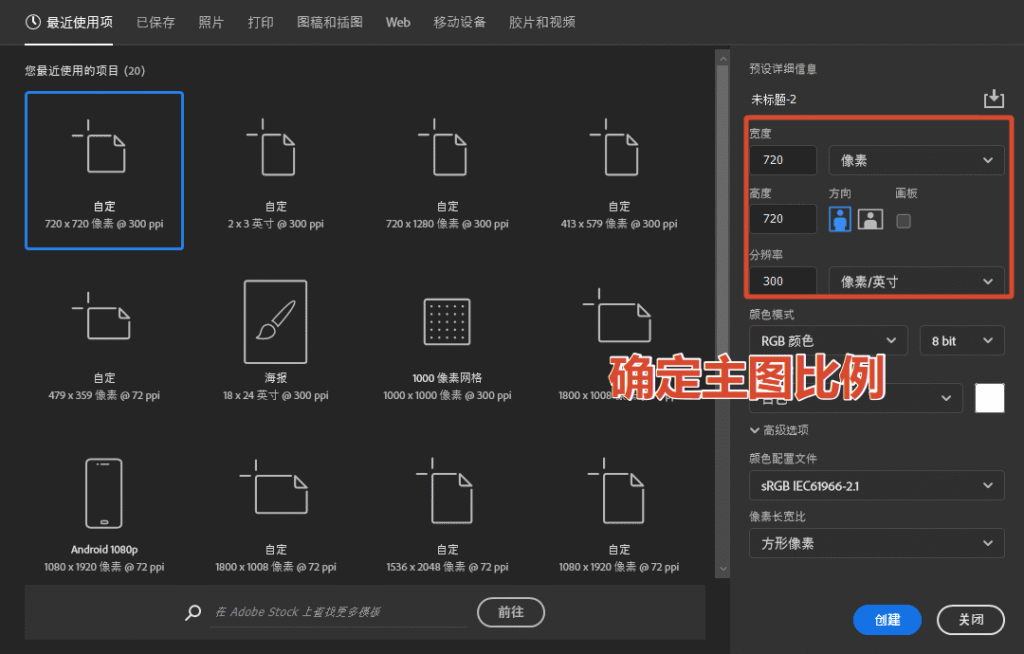
如何用PS制作电商主图?GPT Image 2.5 生成高点击电商主图教程

电商主图不用做得花里胡哨,它只有两个任务:让人在搜索结果里一眼看到你,点进来以后一眼看懂卖点。如何制作电商主图?在 ps 里整个流程就三步:先定对尺寸,再把产品抠成干净白底,最后用 StartAI 插件的【GPT生图】把卖点文案排上去,做出一张高点击电商主图。下面以一只超柔短毛绒玩偶为例,走完整套流程。
一、确定电商主图尺寸

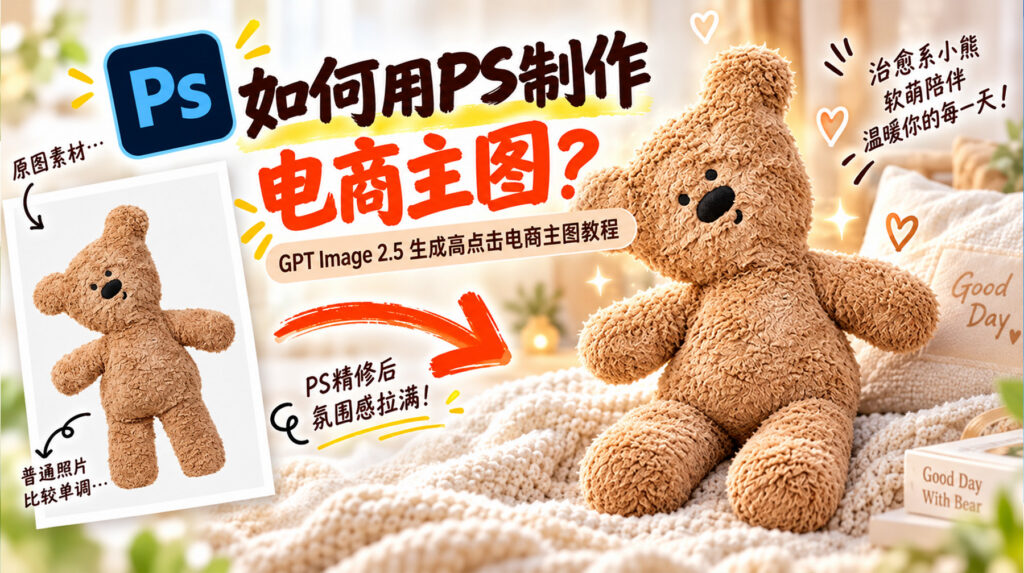
1、新建文档(Ctrl+N),尺寸按平台要求来:

  1. 淘宝 / 天猫:主图正方形,建议 800×800 或 1000×1000 像素;
  2. 拼多多 / 京东:同样以正方形为主,1000×1000 更清晰;
  3. 亚马逊:主图正方形,建议 2000×2000,首图必须是纯白底。
新建文档(Ctrl+N),尺寸按平台要求来

2、分辨率设 72 像素/英寸(屏幕展示够用,文件也不会太大),颜色模式选 RGB;

3、尺寸定错后面全要返工,所以这一步先跟平台规则对齐再动手。玩偶、毛绒玩具这类母婴类目同样走 1:1,别做成竖版。

二、将产品处理成电商主图素材

1、把玩偶产品图拖进画布,Ctrl+T 调整大小和位置,按住 Shift 可以等比例缩放,别把玩偶拉变形;

2、产品占画面的比例建议在 60%~75% 之间 —— 太小显得没货,顶边留白不够又会显得挤。玩偶这类四肢张开的形态,左右两侧多留一点余量,别贴着画布边缘,可以打开标尺拉两条参考线对齐中线;
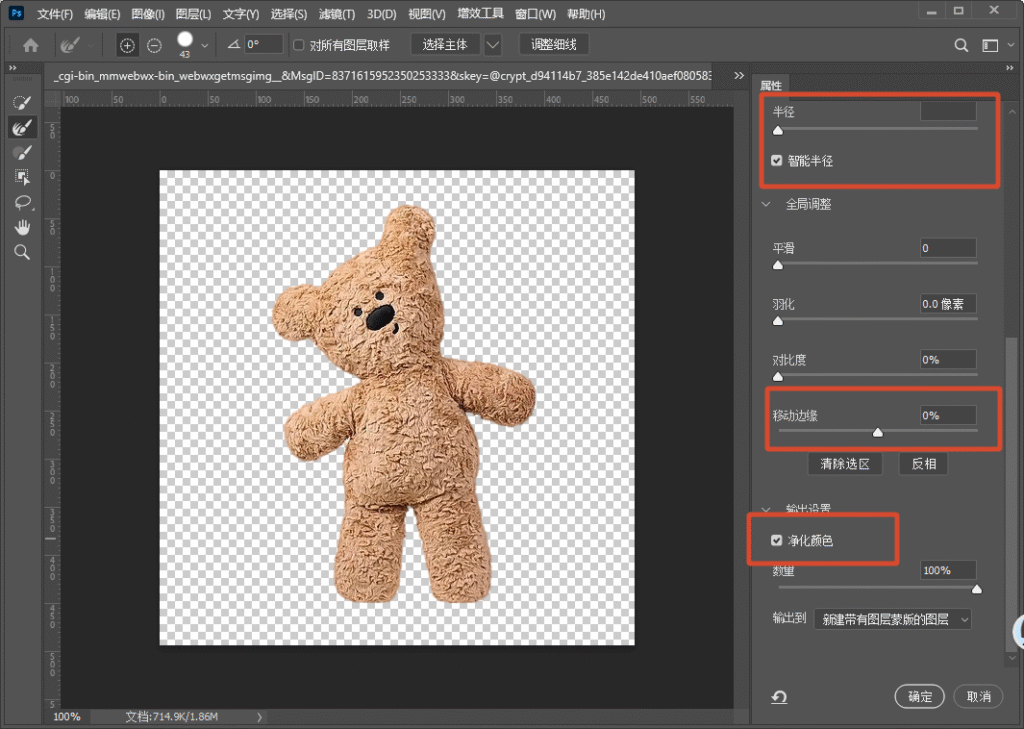
可以用〖选择并遮住〗把「移动边缘」往左收一点,勾选「净化颜色」

3、抠图去背景:用〖选择〗-〖主体〗一键选中,边缘不干净的地方用快速选择工具补,按 Ctrl+J 抠出玩偶;毛绒玩具的绒毛边缘最容易发白,可以用〖选择并遮住〗把「移动边缘」往左收一点,勾选「净化颜色」;
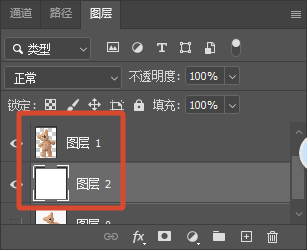
产品图层下面新建图层,填充纯白

4、产品图层下面新建图层,填充纯白(前景色设白,按 Alt+Delete);填色前确认选中的是新建的底层图层,不然会把玩偶一起盖白;

5、给玩偶加一点点投影:双击图层打开图层样式,勾选「投影」,不透明度调到 15%~25%、距离 5~10 像素,产品会从白底上「站」起来。

这一步做完,你就得到了一张干净的玩偶白底图 —— 它同时也是亚马逊首图、平台主图第 1 张的标准形态;接下来的卖点排版才是真正花时间的地方。

三、StartAI 一键排出电商主图卖点

立即使用StartAI:【点此一键下载StartAI插件】;

邀请码:【CArBms】,立领100积分,基础功能免费用!

新用户注册填邀请码 CArBms,领 100 积分免费体验,无需额外付费即可解锁 GPT生图、AI图层拆分、Banana修图、抠图去背景、图片去水印、无损放大、万物迁移 等功能,不够用再充值。

1、PS 打开产品图,选一张干净的白底图,按 Ctrl+A 全选画布;
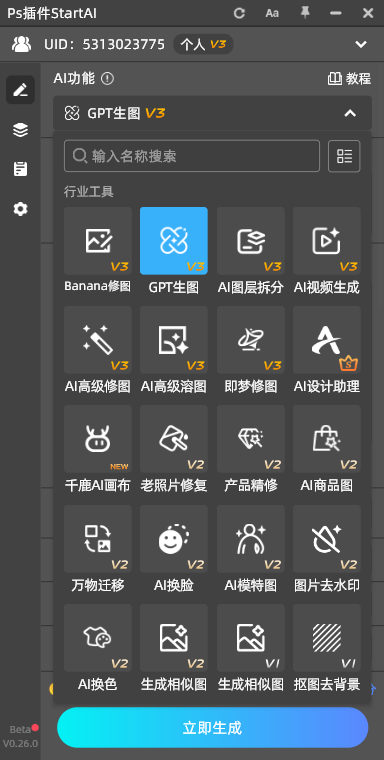
打开 StartAI 面板,选择【GPT生图】

2、打开 StartAI 面板,选择【GPT生图】,模型用 GPT Image 2.5;

3、以【GPT生图】为例,输入提示词:

给图中的毛绒玩偶做一张淘宝平台电商主图,文案卖点自由发挥
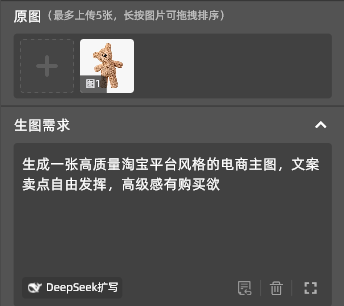
输入提示词:给图中的毛绒玩偶做一张淘宝平台电商主图,文案卖点自由发挥

4、生成尺寸选 1:1,质量选【高】,点【立即生成】,等十几秒;

5、结果回写为 PS 新图层,检查出图 —— 重点看文案有没有错字、玩偶的绒毛质感有没有丢、卖点有没有被裁掉。

提示词里不用把文案写死,AI 会按品类自己拟卖点;如果要固定「到手价」「赠品」这类信息,直接写进提示词就行。
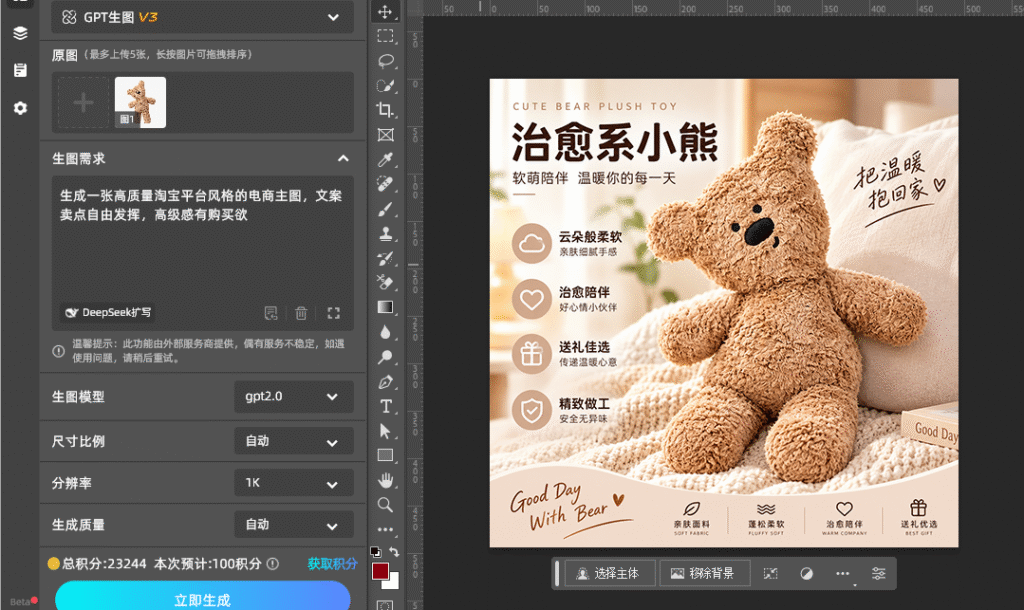
结果回写为 PS 新图层,检查出图

四、电商主图制作总结

电商主图三步走:定对尺寸(1:1,800~2000 像素)→ 产品抠图做白底并居中(占画面 60%~75%)→ 加卖点文案(字号分层、不遮产品、首图保持白底)。想省下排版功夫,就用 StartAI 插件的【GPT生图】直接生成卖点图。

判断主图好不好只有一个标准:缩成搜索页里的缩略图大小,还能一眼看清产品和卖点。

新用户注册填邀请码 CArBms,领 100 积分免费体验,无需额外付费即可解锁 GPT生图、AI图层拆分、Banana修图、抠图去背景、图片去水印、无损放大、万物迁移 等功能,不够用再充值。

立即使用StartAI:【点此一键下载StartAI插件】;

邀请码:【CArBms】,立领100积分,基础功能免费用!

如何用PS制作电商主图?GPT Image 2.5 生成高点击电商主图教程

电商主图不用做得花里胡哨,它只有两个任务:让人在搜索结果里一眼看到你,点进来以后一眼看懂卖点。如何制作电商主图?在 ps 里整个流程就三步:先定对尺寸,再把产品抠成干净白底,最后用 StartAI 插件的【GPT生图】把卖点文案排上去,做出一张高点击电商主图。下面以一只超柔短毛绒玩偶为例,走完整套流程。

一、确定电商主图尺寸

1、新建文档(Ctrl+N),尺寸按平台要求来:

  1. 淘宝 / 天猫:主图正方形,建议 800×800 或 1000×1000 像素;
  2. 拼多多 / 京东:同样以正方形为主,1000×1000 更清晰;
  3. 亚马逊:主图正方形,建议 2000×2000,首图必须是纯白底。
新建文档(Ctrl+N),尺寸按平台要求来

2、分辨率设 72 像素/英寸(屏幕展示够用,文件也不会太大),颜色模式选 RGB;

3、尺寸定错后面全要返工,所以这一步先跟平台规则对齐再动手。玩偶、毛绒玩具这类母婴类目同样走 1:1,别做成竖版。

二、将产品处理成电商主图素材

1、把玩偶产品图拖进画布,Ctrl+T 调整大小和位置,按住 Shift 可以等比例缩放,别把玩偶拉变形;

2、产品占画面的比例建议在 60%~75% 之间 —— 太小显得没货,顶边留白不够又会显得挤。玩偶这类四肢张开的形态,左右两侧多留一点余量,别贴着画布边缘,可以打开标尺拉两条参考线对齐中线;

可以用〖选择并遮住〗把「移动边缘」往左收一点,勾选「净化颜色」

3、抠图去背景:用〖选择〗-〖主体〗一键选中,边缘不干净的地方用快速选择工具补,按 Ctrl+J 抠出玩偶;毛绒玩具的绒毛边缘最容易发白,可以用〖选择并遮住〗把「移动边缘」往左收一点,勾选「净化颜色」;

产品图层下面新建图层,填充纯白

4、产品图层下面新建图层,填充纯白(前景色设白,按 Alt+Delete);填色前确认选中的是新建的底层图层,不然会把玩偶一起盖白;

5、给玩偶加一点点投影:双击图层打开图层样式,勾选「投影」,不透明度调到 15%~25%、距离 5~10 像素,产品会从白底上「站」起来。

这一步做完,你就得到了一张干净的玩偶白底图 —— 它同时也是亚马逊首图、平台主图第 1 张的标准形态;接下来的卖点排版才是真正花时间的地方。

三、StartAI 一键排出电商主图卖点

立即使用StartAI:【点此一键下载StartAI插件】;

邀请码:【CArBms】,立领100积分,基础功能免费用!

新用户注册填邀请码 CArBms,领 100 积分免费体验,无需额外付费即可解锁 GPT生图、AI图层拆分、Banana修图、抠图去背景、图片去水印、无损放大、万物迁移 等功能,不够用再充值。

1、PS 打开产品图,选一张干净的白底图,按 Ctrl+A 全选画布;

打开 StartAI 面板,选择【GPT生图】

2、打开 StartAI 面板,选择【GPT生图】,模型用 GPT Image 2.5;

3、以【GPT生图】为例,输入提示词:

给图中的毛绒玩偶做一张淘宝平台电商主图,文案卖点自由发挥

输入提示词:给图中的毛绒玩偶做一张淘宝平台电商主图,文案卖点自由发挥

4、生成尺寸选 1:1,质量选【高】,点【立即生成】,等十几秒;

5、结果回写为 PS 新图层,检查出图 —— 重点看文案有没有错字、玩偶的绒毛质感有没有丢、卖点有没有被裁掉。

提示词里不用把文案写死,AI 会按品类自己拟卖点;如果要固定「到手价」「赠品」这类信息,直接写进提示词就行。

结果回写为 PS 新图层,检查出图

四、电商主图制作总结

电商主图三步走:定对尺寸(1:1,800~2000 像素)→ 产品抠图做白底并居中(占画面 60%~75%)→ 加卖点文案(字号分层、不遮产品、首图保持白底)。想省下排版功夫,就用 StartAI 插件的【GPT生图】直接生成卖点图。

判断主图好不好只有一个标准:缩成搜索页里的缩略图大小,还能一眼看清产品和卖点。

新用户注册填邀请码 CArBms,领 100 积分免费体验,无需额外付费即可解锁 GPT生图、AI图层拆分、Banana修图、抠图去背景、图片去水印、无损放大、万物迁移 等功能,不够用再充值。

立即使用StartAI:【点此一键下载StartAI插件】;

邀请码:【CArBms】,立领100积分,基础功能免费用!

产品

千鹿AI 千鹿Pr助手 千鹿AI助手 PsAide

专题广场

StartAI教程 StartAI提示词库 产品精修 Ps抠图 Nano Banana Pro Ps2026 Ps去水印 Ps快捷键

服务

帮助中心 最新功能 服务条款 会员中心 Ps教程 官方博客

联系我们

info@istarry.com.cn