
【AI 生图】新手友好|3 分钟 AI 生图做海报,从 0 到成品一步到位

看十篇教程不如跟一遍完整案例。做海报这件事,看流程不如跟案例——这篇我就拿一个真实风格的任务开刀:给街角一家咖啡店做周年庆海报,从只有一个模糊需求开始,走到能直接印出来的成品。每一步我做了什么、提示词怎么写的、为什么改,全部摆给你看。你跟着走一遍,用AI生图 3 分钟就能体验从 0 到成品一步到位的完整闭环。

工具是 StartAI 插件的【GPT生图】,模型选 GPT Image 2.0——选它的理由后面案例里你会亲眼看到(它对图里中文文字的处理是真的稳)。做海报不怕从零开始,怕的是没有参照物;这篇就是你的参照物,AI生图新手跟着走不会迷路。

一、做海报从 0 到成品,一共要过几道关?

先把整趟路程的关卡列出来,你对照案例看就不会迷路:

① 说清楚要什么:一句话需求,越具体越好(人群/主题/风格/文字四要素);

② 出初稿:提示词进【GPT生图】,一次出几张候选;

③ 挑毛病:对照需求逐条挑,把问题说成一句话;

④ 改两轮:每次只改一处,改到 90 分定稿;

⑤ 导出交付:校对文字、按尺寸导出、发布。

提醒:新手最容易跳步的是第 1 环——需求没想清就打开插件,结果来回重开十几遍。案例里你会看到,想清楚需求的那 30 秒,救了我后面三轮修改。

二、案例复盘:一张周年庆海报的诞生

案例背景(你可以照着换):咖啡店「慢驻」三周年店庆,要做一张朋友圈海报,店主只给了我一句话——「温暖一点,让人想进来坐坐」。这就是真实的起点,模糊、口语、没有设计词。下面看怎么把它变成图。
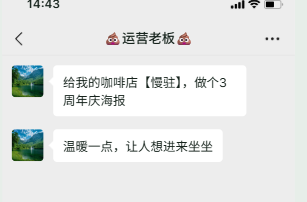
1. 初稿:把一句话翻译成 4 段式

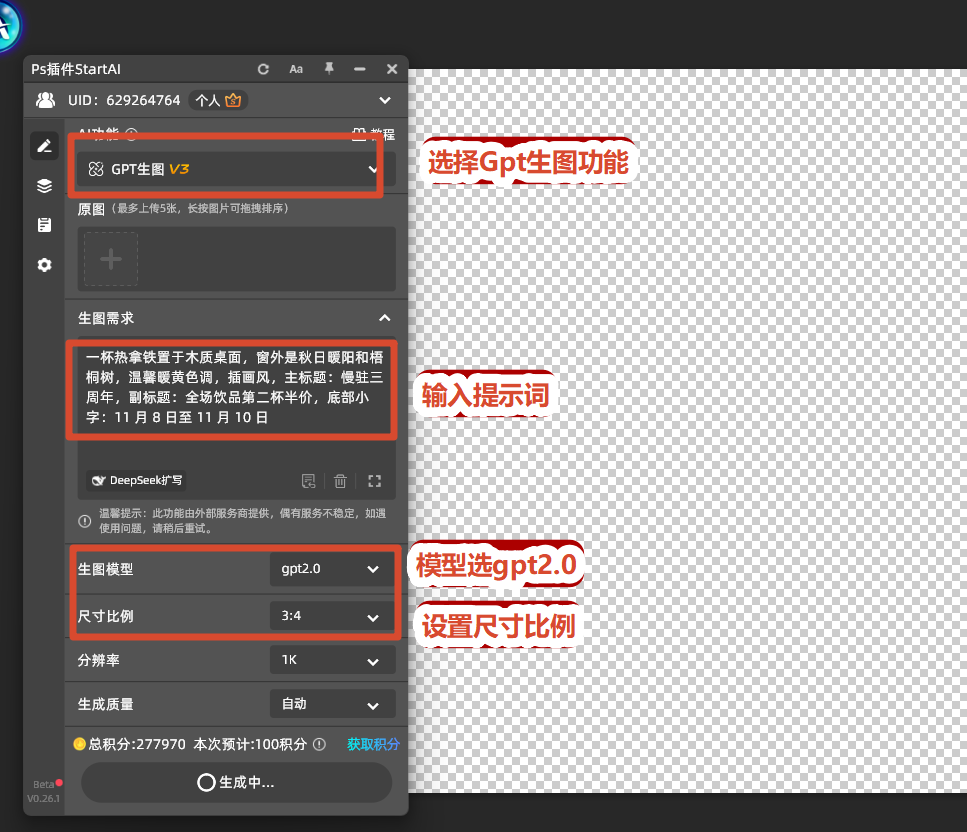
先把那句话补全成填空卡:给周边上班族看、卖三周年店庆、风格要温暖、发在朋友圈。然后套 4 段式写出初稿提示词:「一杯热拿铁置于木质桌面,窗外是秋日暖阳和梧桐树,温馨暖黄色调,插画风,主标题:慢驻三周年,副标题:全场饮品第二杯半价,底部小字:11 月 8 日至 11 月 10 日」。粘贴进【GPT生图】,比例 3:4,十几秒出了 4 张候选。
2. 第一轮修改:挑毛病,一句话一处

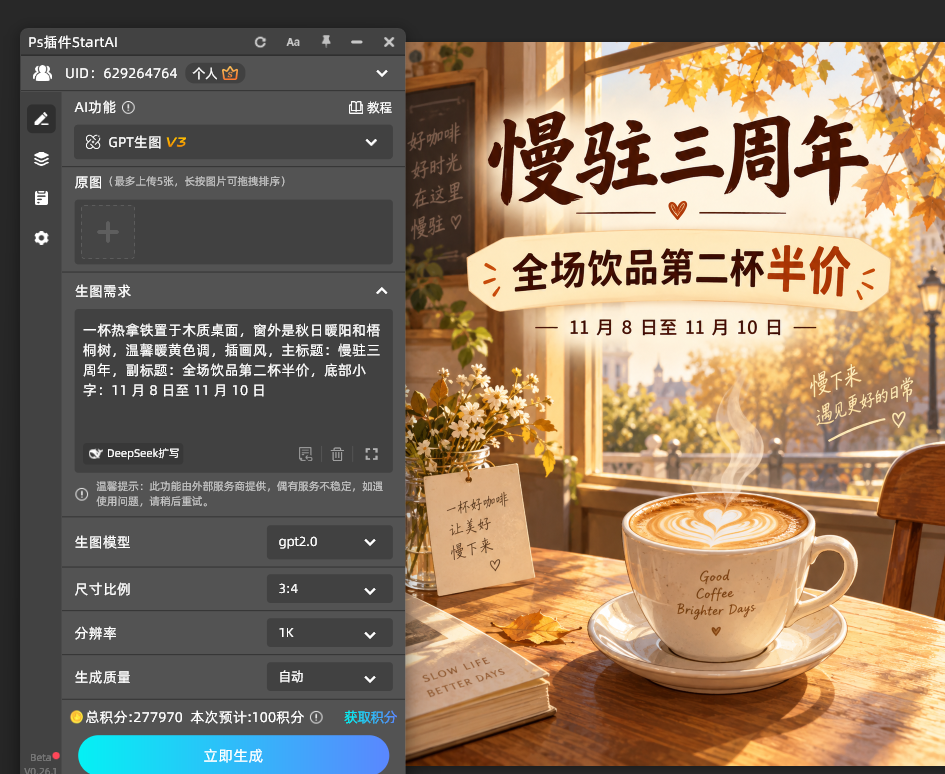
挑了最顺眼的一张(四选一),毛病也很明显:主标题的字偏小,店名「慢驻」不突出。修改提示词只加一句:「主标题放大一倍,突出店名慢驻」。重跑——这就是改图的核心不是重来,而是精准说出差异(新手最该记住的一句话)。新手记住这个句式:哪里 + 改成什么样。
3. 第二轮修改:氛围太AI了,定稿

第二版已经七十五分,AI感太浓,加一句:「生活场景」。去掉前面的「插画风」提示词
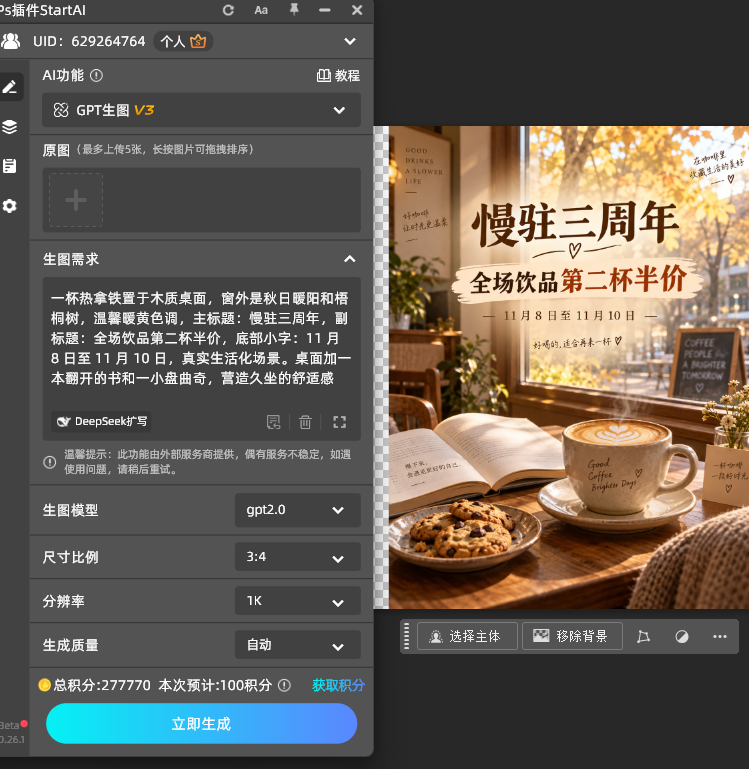
差在氛围不够,「想进来坐坐」——画面有点空。再加一句:「桌面加一本翻开的书和一小盘曲奇,营造久坐的舒适感」。重跑,出来的第三张直接九十分以上(店主视角的一眼相中),店主看完只说了一个字:就它。校对日期无误后定稿导出,全程不到三分钟(含挑图)。

三、AI 快捷做海报:StartAI【GPT生图】实操 3 步

肯定有人问:同样的案例,用传统做法要多久?先说清楚传统路线不是不行——找参考、建画布、手绘素材、排版文字,熟练工也要两三个小时,新手可能卡一整天。繁琐就繁琐在「每一环都要自己动手」。这个时候用【GPT生图】把执行环一次打包,你只负责「说」和「选」,从 0 到成品才真正快得起来。

1. 前期准备:装插件,领 200 积分

官网下载 StartAI,装完重启 PS;手机扫码注册送 100 积分,填邀请码再送 100。案例里这样的海报试个七八张完全就能学会用AI,放心练手。

2. 实操 3 步(跟案例同步)

①【GPT生图】→ 模型 GPT Image 2.0 → 比例 3:4(朋友圈竖版);

② 4 段式提示词粘贴 →【立即生成】→ 4 张候选挑一张底子;

③ 一句话微调两轮(每次只改一处)→ 校对文字 → 导出。

3. 进阶:把案例提示词存成你的模板

这张海报的定稿提示词别丢——把「慢驻」换成你的店名、把「三周年」换成你的活动,它就是你的下一张海报。用AI生图做海报从 0 到成品一步到位之后,下一步是从一张到一百张:维护好模板,比每张重做快十倍。

立即体验【GPT生图】功能:点我获取StartAI插件;

邀请码:23wKwd(注册填写立领100积分,3 分钟跟完一个从 0 到成品的案例)

四、案例里的修改记录 + 对比表

把三轮提示词的变化摆在一起,你能直观看到「改图」是怎么发生的:

对比维度PS原生方法StartAI插件
初稿到定稿耗时手动改一遍重排一页,2~3 小时每轮十几秒,三轮不到三分钟
修改方式自己动手重画重排一句话描述差异,AI 重跑
图里文字手动打字对位置,改字最痛苦提示词里改一个词,图上同步变
中途灵感加素材要找图抠图半小时加一句「桌上有书和曲奇」即可
适用人群熟练 PS 的设计师零基础新手、店主、运营
成本时间成本极高200 积分起步,够练七八张

再给你两个案例彩蛋:一是初稿我故意保留了店主的原始大白话需求,想让你看到「一句话需求」到「4 段式提示词」的翻译过程,这个翻译能力才是新手的必修课;二是两轮修改都只动了一句话,改得少而准,比改得多而乱有效得多。

五、总结:从 0 到成品,记住案例而不是步骤

流程你已经会了:填空卡想清楚 → 4 段式出初稿 → 挑毛病一句话一处 → 两轮微调定稿 → 校对导出。但比步骤更值钱的是这个案例的启示:做海报的起点不是打开工具,而是那句说清楚需求的话——「温暖一点,让人想进来坐坐」能成图,靠的就是后面每一步都忠实于它。

说到忠实,插句题外话:案例里店主最初还想要「加一只猫趴在桌上」,第一版真出了猫,但曲奇盘被猫挡住了……需求打架的时候,取舍比生成更难。算了,说回正题。

你要不要也试一个自己的案例?做完欢迎把提示词贴在评论区,我帮你看看下一轮该怎么改。这篇建议收藏,下次接需求先翻案例再动手。

立即使用 StartAI 的【GPT生图】:点我获取StartAI插件;

邀请码:23wKwd(注册填写立领100积分,从你自己的第一个案例开始)

【AI 生图】新手友好|3 分钟 AI 生图做海报,从 0 到成品一步到位

看十篇教程不如跟一遍完整案例。做海报这件事,看流程不如跟案例——这篇我就拿一个真实风格的任务开刀:给街角一家咖啡店做周年庆海报,从只有一个模糊需求开始,走到能直接印出来的成品。每一步我做了什么、提示词怎么写的、为什么改,全部摆给你看。你跟着走一遍,用AI生图 3 分钟就能体验从 0 到成品一步到位的完整闭环。

工具是 StartAI 插件的【GPT生图】,模型选 GPT Image 2.0——选它的理由后面案例里你会亲眼看到(它对图里中文文字的处理是真的稳)。做海报不怕从零开始,怕的是没有参照物;这篇就是你的参照物,AI生图新手跟着走不会迷路。

一、做海报从 0 到成品,一共要过几道关?

先把整趟路程的关卡列出来,你对照案例看就不会迷路:

① 说清楚要什么:一句话需求,越具体越好(人群/主题/风格/文字四要素);

② 出初稿:提示词进【GPT生图】,一次出几张候选;

③ 挑毛病:对照需求逐条挑,把问题说成一句话;

④ 改两轮:每次只改一处,改到 90 分定稿;

⑤ 导出交付:校对文字、按尺寸导出、发布。

提醒:新手最容易跳步的是第 1 环——需求没想清就打开插件,结果来回重开十几遍。案例里你会看到,想清楚需求的那 30 秒,救了我后面三轮修改。

二、案例复盘:一张周年庆海报的诞生

案例背景(你可以照着换):咖啡店「慢驻」三周年店庆,要做一张朋友圈海报,店主只给了我一句话——「温暖一点,让人想进来坐坐」。这就是真实的起点,模糊、口语、没有设计词。下面看怎么把它变成图。

1. 初稿:把一句话翻译成 4 段式

先把那句话补全成填空卡:给周边上班族看、卖三周年店庆、风格要温暖、发在朋友圈。然后套 4 段式写出初稿提示词:「一杯热拿铁置于木质桌面,窗外是秋日暖阳和梧桐树,温馨暖黄色调,插画风,主标题:慢驻三周年,副标题:全场饮品第二杯半价,底部小字:11 月 8 日至 11 月 10 日」。粘贴进【GPT生图】,比例 3:4,十几秒出了 4 张候选。

2. 第一轮修改:挑毛病,一句话一处

挑了最顺眼的一张(四选一),毛病也很明显:主标题的字偏小,店名「慢驻」不突出。修改提示词只加一句:「主标题放大一倍,突出店名慢驻」。重跑——这就是改图的核心不是重来,而是精准说出差异(新手最该记住的一句话)。新手记住这个句式:哪里 + 改成什么样。

3. 第二轮修改:氛围太AI了,定稿

第二版已经七十五分,AI感太浓,加一句:「生活场景」。去掉前面的「插画风」提示词

差在氛围不够,「想进来坐坐」——画面有点空。再加一句:「桌面加一本翻开的书和一小盘曲奇,营造久坐的舒适感」。重跑,出来的第三张直接九十分以上(店主视角的一眼相中),店主看完只说了一个字:就它。校对日期无误后定稿导出,全程不到三分钟(含挑图)。

三、AI 快捷做海报:StartAI【GPT生图】实操 3 步

肯定有人问:同样的案例,用传统做法要多久?先说清楚传统路线不是不行——找参考、建画布、手绘素材、排版文字,熟练工也要两三个小时,新手可能卡一整天。繁琐就繁琐在「每一环都要自己动手」。这个时候用【GPT生图】把执行环一次打包,你只负责「说」和「选」,从 0 到成品才真正快得起来。

1. 前期准备:装插件,领 200 积分

官网下载 StartAI,装完重启 PS;手机扫码注册送 100 积分,填邀请码再送 100。案例里这样的海报试个七八张完全就能学会用AI,放心练手。

2. 实操 3 步(跟案例同步)

①【GPT生图】→ 模型 GPT Image 2.0 → 比例 3:4(朋友圈竖版);

② 4 段式提示词粘贴 →【立即生成】→ 4 张候选挑一张底子;

③ 一句话微调两轮(每次只改一处)→ 校对文字 → 导出。

3. 进阶:把案例提示词存成你的模板

这张海报的定稿提示词别丢——把「慢驻」换成你的店名、把「三周年」换成你的活动,它就是你的下一张海报。用AI生图做海报从 0 到成品一步到位之后,下一步是从一张到一百张:维护好模板,比每张重做快十倍。

立即体验【GPT生图】功能:点我获取StartAI插件;

邀请码:23wKwd(注册填写立领100积分,3 分钟跟完一个从 0 到成品的案例)

四、案例里的修改记录 + 对比表

把三轮提示词的变化摆在一起,你能直观看到「改图」是怎么发生的:

对比维度PS原生方法StartAI插件
初稿到定稿耗时手动改一遍重排一页,2~3 小时每轮十几秒,三轮不到三分钟
修改方式自己动手重画重排一句话描述差异,AI 重跑
图里文字手动打字对位置,改字最痛苦提示词里改一个词,图上同步变
中途灵感加素材要找图抠图半小时加一句「桌上有书和曲奇」即可
适用人群熟练 PS 的设计师零基础新手、店主、运营
成本时间成本极高200 积分起步,够练七八张

再给你两个案例彩蛋:一是初稿我故意保留了店主的原始大白话需求,想让你看到「一句话需求」到「4 段式提示词」的翻译过程,这个翻译能力才是新手的必修课;二是两轮修改都只动了一句话,改得少而准,比改得多而乱有效得多。

五、总结:从 0 到成品,记住案例而不是步骤

流程你已经会了:填空卡想清楚 → 4 段式出初稿 → 挑毛病一句话一处 → 两轮微调定稿 → 校对导出。但比步骤更值钱的是这个案例的启示:做海报的起点不是打开工具,而是那句说清楚需求的话——「温暖一点,让人想进来坐坐」能成图,靠的就是后面每一步都忠实于它。

说到忠实,插句题外话:案例里店主最初还想要「加一只猫趴在桌上」,第一版真出了猫,但曲奇盘被猫挡住了……需求打架的时候,取舍比生成更难。算了,说回正题。

你要不要也试一个自己的案例?做完欢迎把提示词贴在评论区,我帮你看看下一轮该怎么改。这篇建议收藏,下次接需求先翻案例再动手。

立即使用 StartAI 的【GPT生图】:点我获取StartAI插件;

邀请码:23wKwd(注册填写立领100积分,从你自己的第一个案例开始)

产品

千鹿AI 千鹿Pr助手 千鹿AI助手 PsAide

专题广场

StartAI教程 StartAI提示词库 产品精修 Ps抠图 Nano Banana Pro Ps2026 Ps去水印 Ps快捷键

服务

帮助中心 最新功能 服务条款 会员中心 Ps教程 官方博客

联系我们

info@istarry.com.cn



