
PS景深虚化怎么做?2 种背景虚化方法,边缘不生硬不假糊

拍人像时背景里一根电线杆、拍商品时桌上一个快递盒、拍美食时旁边一双筷子——这些杂物在当时没注意,出片后才发现抢了主体的注意力。重拍成本太高,最省事的办法是在 PS 里做后期虚化,把杂乱背景糊掉,让视线回到主体上。

后期虚化和真实镜头虚化最大的差别在边缘过渡:处理得不好,主体边缘会出现一圈生硬的「剪纸感」,一眼就看出是修过的。下面两种做法分别解决不同情况,重点是虚化强度和边缘过渡这两处。

一、PS景深虚化怎么做?先分清两种做法各自适合什么图

后期虚化不是「随便加个模糊」,做法选错会明显假。判断标准只有一条:主体和背景之间的边界是不是清晰、好分离。

做法一:镜头模糊——适合主体边界清晰、背景统一

人像半身照、商品图、静物这类素材,主体轮廓清楚、背景是一整片(墙面、桌面、虚化过的环境),用【镜头模糊】最合适。它模拟真实镜头的景深衰减,虚化有层次:近处糊得轻、远处糊得重,比高斯模糊自然得多。

做法二:高斯模糊加蒙版——适合主体和背景颜色接近

当主体和背景颜色相近、边界不好判断时(比如浅色衣服拍在浅色墙上),【镜头模糊】容易把主体边缘也一起吃掉。这时候用高斯模糊 + 图层蒙版,手动控制哪里糊、哪里清晰,容错率更高。

两种做法没有优劣,先看边界好不好分,再决定用哪种,这是不返工的关键。

二、方法一:镜头模糊做整体背景虚化

适用场景:人像、商品、静物等主体轮廓清晰的素材。方法优势:虚化有远近层次、接近真实大光圈效果,一次就能出片。实操步骤如下。

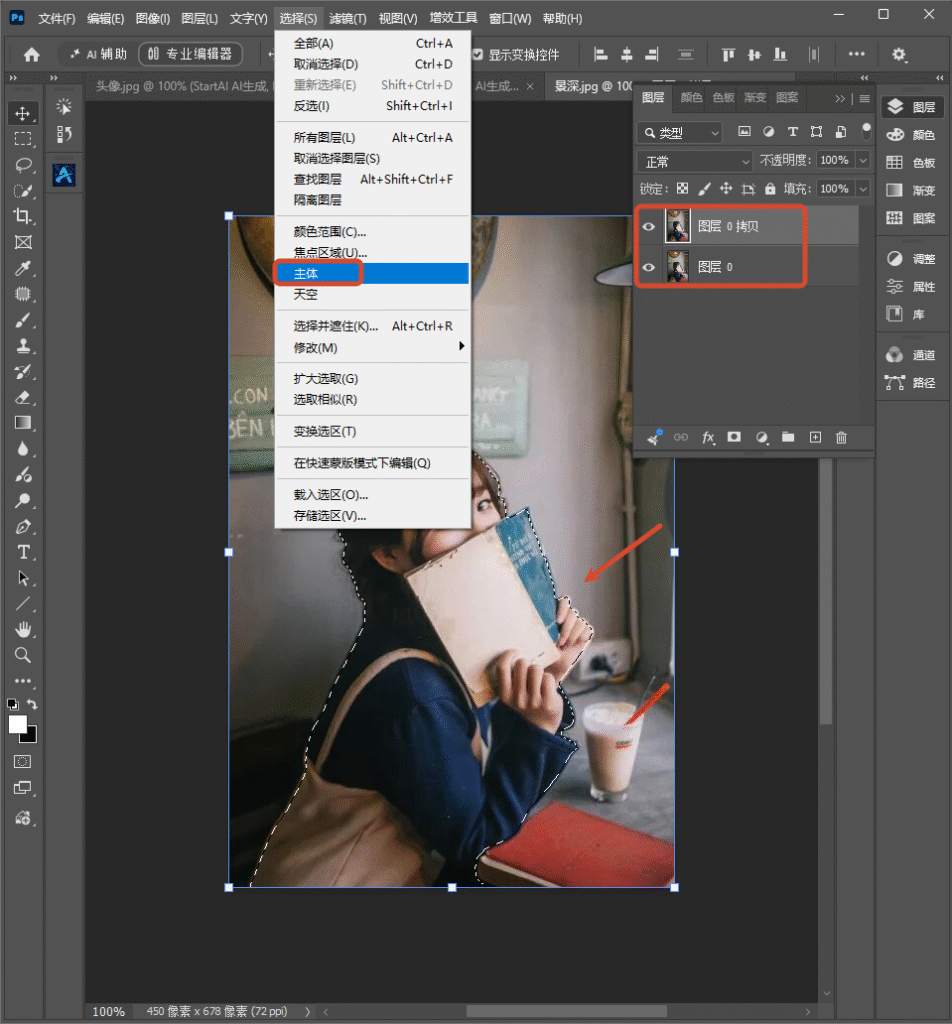
1、复制图层并抠出主体:Ctrl+J 复制背景层;用【选择主体】或【选择并遮住】把主体选出来,Ctrl+Shift+I 反选,这样就选出的是背景。抠主体时边缘多留 1~2 像素,后面虚化过渡会自然很多;
PS景深虚化怎么做?2 种背景虚化方法,边缘不生硬不假糊

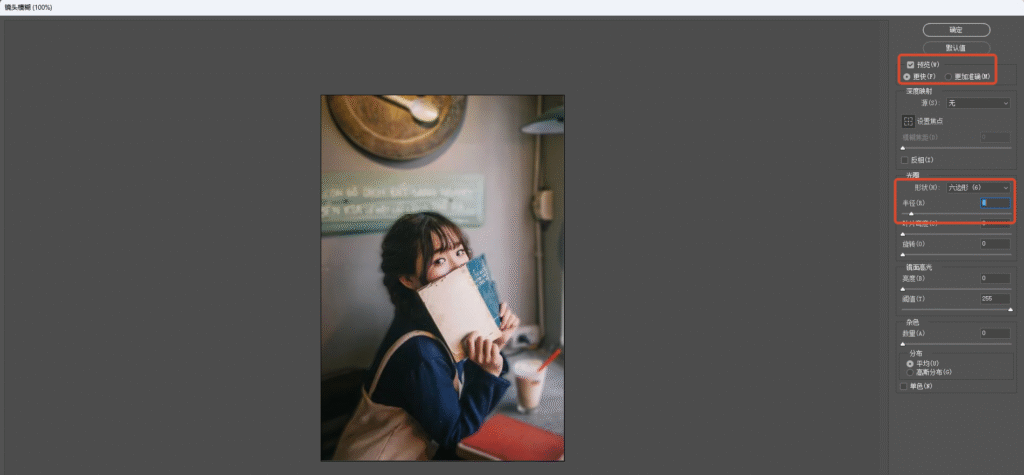
2、对背景执行镜头模糊:【滤镜】→【模糊】→【镜头模糊】,半径先给 8~15 像素(图片越大给得越多),勾选【更快】预览;把【光圈形状】保持默认六边形,不要动「镜面高光」,那是模拟镜头反光的,乱调会出现假的亮点;
PS景深虚化怎么做?2 种背景虚化方法,边缘不生硬不假糊

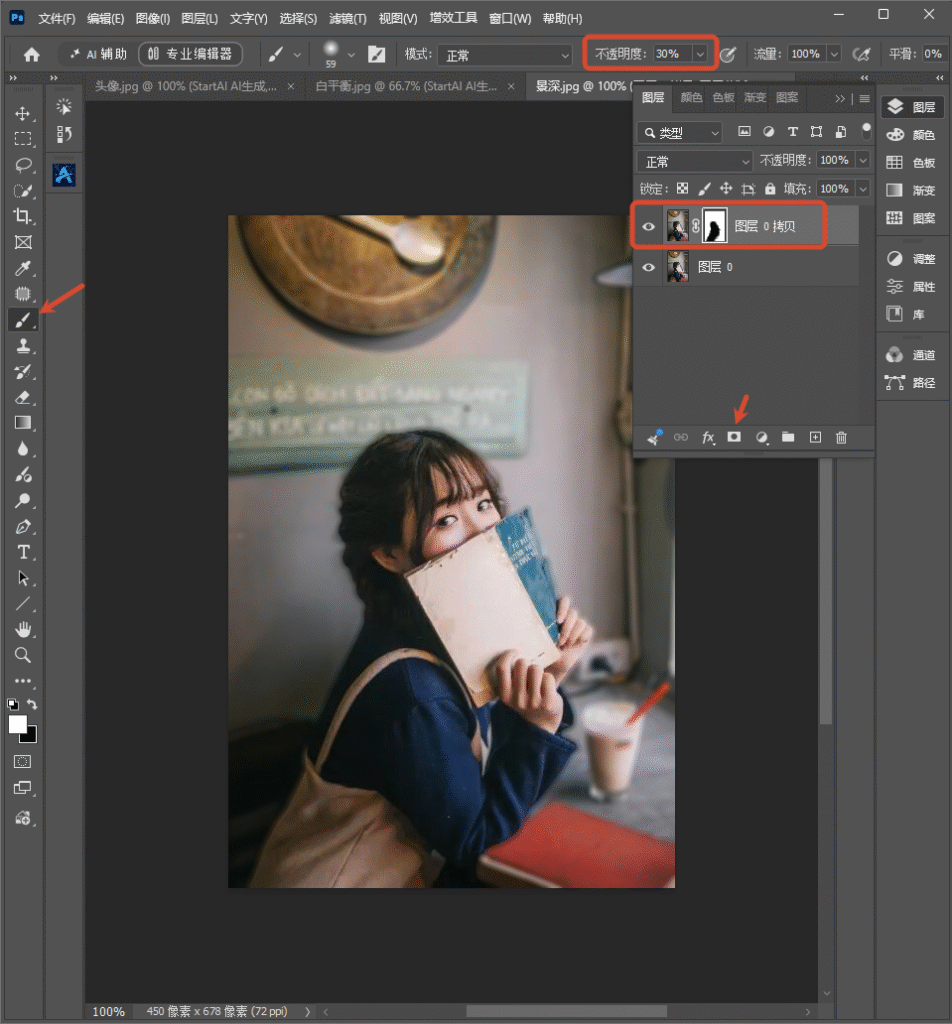
3、用蒙版修过渡边界:给虚化层加图层蒙版,用柔边画笔(快捷键 B)、不透明度 30% 左右,在主体边缘来回擦几遍,让清晰区和虚化区之间有一段渐变带。直接硬切边一定假,这一段过渡是整张图自然与否的关键;
PS景深虚化怎么做?2 种背景虚化方法,边缘不生硬不假糊

4、检查三处容易露馅的地方:主体边缘有没有残留背景的清晰像素、被虚化后的头发丝是不是断掉、画面四周有没有出现硬边。发现问题就回到蒙版上局部补擦,不要在滤镜上反复重做。

半径不是越大越好。虚化过重会让背景变成一团色块,反而显得是后期糊的——能看清背景大概是什么就够。

三、方法二:高斯模糊加蒙版做局部虚化

适用场景:主体与背景颜色接近、边界不好分的素材。方法优势:手动控制作用范围,主体绝不被误伤,容错率高。实操步骤如下。

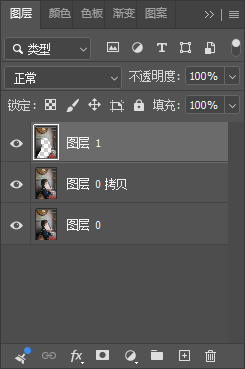
1、把背景单独放到一层:Ctrl+J 复制一层,用【快速选择工具】粗略选中背景区域(不用很精细,后面蒙版会修),Ctrl+J 把选区内容提到新图层;
PS景深虚化怎么做?2 种背景虚化方法,边缘不生硬不假糊

2、对这层加重高斯模糊:【滤镜】→【模糊】→【高斯模糊】,半径给 15~30 像素。高斯模糊没有远近层次,所以强度要比镜头模糊给得更大,才能压掉背景里的杂物细节;
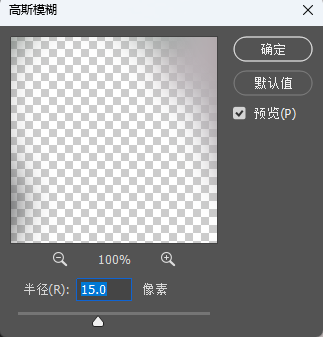
PS景深虚化怎么做?2 种背景虚化方法,边缘不生硬不假糊

3、用蒙版保住主体和前景:给这层加蒙版,用黑色柔边画笔擦掉盖在主体上的部分,尤其是主体脚下、手部、和背景交界的一圈;再把画笔不透明度降到 20%,沿着交界轻轻擦出一段过渡带。
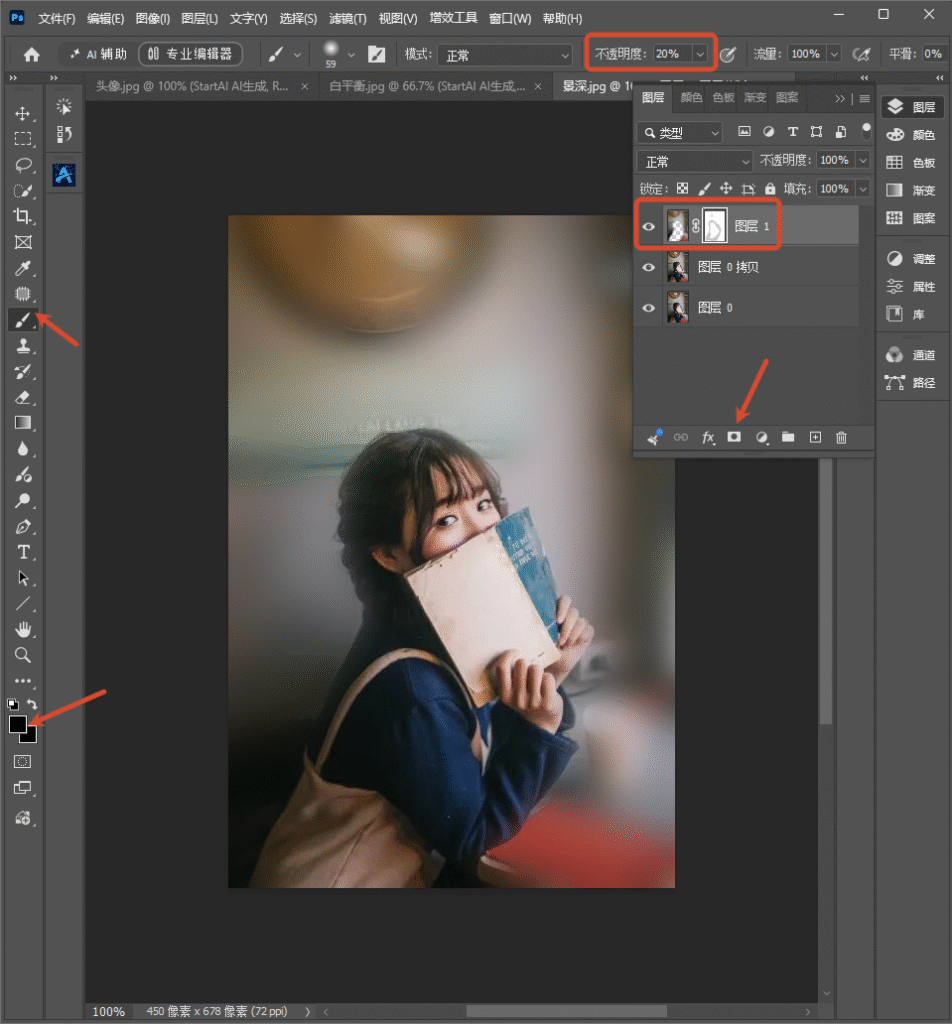
PS景深虚化怎么做?2 种背景虚化方法,边缘不生硬不假糊

这种做法可以用在任意形状的主体上。蒙版擦错了直接按 Ctrl+Z 撤,不会破坏原图,比镜头模糊更安全。

四、PS插件 StartAI 抠图去背景做自然虚化实操教程

上面两种做法都要手动抠主体、手动擦蒙版,主体是头发、纱质衣物、毛绒这类复杂边缘时,边缘过渡很难做干净,稍不注意就会出现一圈假边。想要一步拿到「主体清楚、背景自然糊」的结果,可以用 PS 插件 StartAI 的抠图去背景来做。

立即使用StartAI:【点此一键下载StartAI插件】;

邀请码:【mKU7jz】,立领100积分,基础功能免费用!

1、在PS中导入需要抠图的图片,打开StartAI插件,选择【抠图去背景功能】,选中相应的图层或者画布;
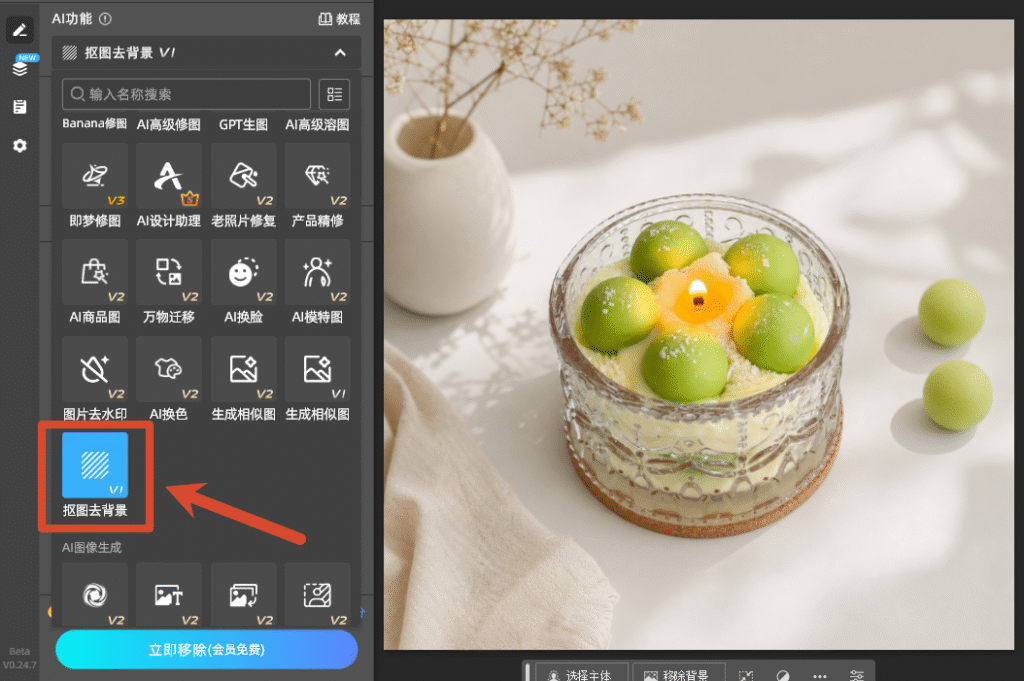
PS景深虚化怎么做?2 种背景虚化方法,边缘不生硬不假糊

2、点击“立即移除”,插件AI算法会自动智能识别主体与背景,精准勾勒轮廓,自动完成边缘净化、杂色清除、白边去除,即可生成无锯齿、无白边、细节完整的透明底抠图素材,直接导出PNG格式即可使用,轻松实现PS批量抠图无白边、高清细节无损抠图。
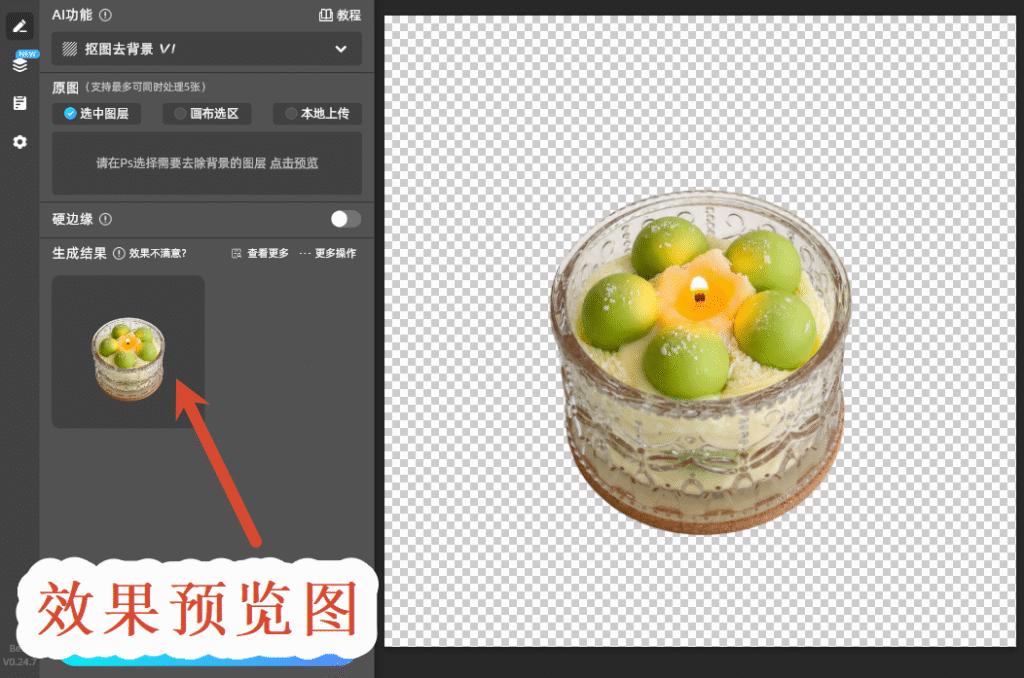
PS景深虚化怎么做?2 种背景虚化方法,边缘不生硬不假糊

3、回到 PS 复检过渡带:结果落到新图层后,按方法一的第 3 步用柔边画笔补一遍主体边缘的过渡,再用滤镜→模糊→高斯模糊(半径 1~2 像素)在主体检区外面轻扫一圈,让边界彻底融合。

五、PS景深虚化常见问题 FAQ

问题 1:虚化之后主体边缘出现一圈白边怎么办?

这是抠图边缘残留了背景像素。做法是回到选区,用【选择并遮住】把边缘检测的半径调大并勾选【净化颜色】,重新生成虚化层;已经做完的可以新建一层用仿制图章沿边缘补盖。

问题 2:背景虚化之后整体看着变暗了?

高斯模糊会把背景里的亮部细节平均掉,观感上就会偏暗。做法是用曲线单独把虚化层的中间调提亮一点,或者给虚化层加【颜色查找】补一点亮度,不要动主体的曝光。

问题 3:人物头发边缘虚化后变成一块块色块?

说明虚化半径给太大,把头发细节全糊掉了。做法是把半径降到 8 像素以内,并且在蒙版上用 10% 左右不透明度的画笔在发丝区域轻擦,让头发保留一部分细节。

问题 4:一张图里前后景都要虚化,只留中间主体清晰怎么做?

做两套虚化层:一层管主体前方(半径小,8 像素以内),一层管主体后方(半径大,15 像素以上),分别加蒙版控制范围。这样出来的层次才接近真实大光圈镜头。

六、总结

主体轮廓清晰看这里:用镜头模糊,半径 8~15 像素,重点在蒙版过渡带。主体边界不好分看这里:用高斯模糊加蒙版,半径 15~30 像素,手动控范围最安全。复杂边缘不想抠:用插件扩图加重绘,出来后再补一遍边缘过渡。

无论用哪种方法,判断标准都一样:把图缩到 25% 看,如果一眼能看出哪里是修过的,就说明边缘过渡没做够。缩略图状态下自然,才是真的自然。

立即使用StartAI:【点此一键下载StartAI插件】;

邀请码:【mKU7jz】,立领100积分,基础功能免费用!

PS景深虚化怎么做?2 种背景虚化方法,边缘不生硬不假糊

拍人像时背景里一根电线杆、拍商品时桌上一个快递盒、拍美食时旁边一双筷子——这些杂物在当时没注意,出片后才发现抢了主体的注意力。重拍成本太高,最省事的办法是在 PS 里做后期虚化,把杂乱背景糊掉,让视线回到主体上。

后期虚化和真实镜头虚化最大的差别在边缘过渡:处理得不好,主体边缘会出现一圈生硬的「剪纸感」,一眼就看出是修过的。下面两种做法分别解决不同情况,重点是虚化强度和边缘过渡这两处。

一、PS景深虚化怎么做?先分清两种做法各自适合什么图

后期虚化不是「随便加个模糊」,做法选错会明显假。判断标准只有一条:主体和背景之间的边界是不是清晰、好分离。

做法一:镜头模糊——适合主体边界清晰、背景统一

人像半身照、商品图、静物这类素材,主体轮廓清楚、背景是一整片(墙面、桌面、虚化过的环境),用【镜头模糊】最合适。它模拟真实镜头的景深衰减,虚化有层次:近处糊得轻、远处糊得重,比高斯模糊自然得多。

做法二:高斯模糊加蒙版——适合主体和背景颜色接近

当主体和背景颜色相近、边界不好判断时(比如浅色衣服拍在浅色墙上),【镜头模糊】容易把主体边缘也一起吃掉。这时候用高斯模糊 + 图层蒙版,手动控制哪里糊、哪里清晰,容错率更高。

两种做法没有优劣,先看边界好不好分,再决定用哪种,这是不返工的关键。

二、方法一:镜头模糊做整体背景虚化

适用场景:人像、商品、静物等主体轮廓清晰的素材。方法优势:虚化有远近层次、接近真实大光圈效果,一次就能出片。实操步骤如下。

1、复制图层并抠出主体:Ctrl+J 复制背景层;用【选择主体】或【选择并遮住】把主体选出来,Ctrl+Shift+I 反选,这样就选出的是背景。抠主体时边缘多留 1~2 像素,后面虚化过渡会自然很多;

PS景深虚化怎么做?2 种背景虚化方法,边缘不生硬不假糊

2、对背景执行镜头模糊:【滤镜】→【模糊】→【镜头模糊】,半径先给 8~15 像素(图片越大给得越多),勾选【更快】预览;把【光圈形状】保持默认六边形,不要动「镜面高光」,那是模拟镜头反光的,乱调会出现假的亮点;

PS景深虚化怎么做?2 种背景虚化方法,边缘不生硬不假糊

3、用蒙版修过渡边界:给虚化层加图层蒙版,用柔边画笔(快捷键 B)、不透明度 30% 左右,在主体边缘来回擦几遍,让清晰区和虚化区之间有一段渐变带。直接硬切边一定假,这一段过渡是整张图自然与否的关键;

PS景深虚化怎么做?2 种背景虚化方法,边缘不生硬不假糊

4、检查三处容易露馅的地方:主体边缘有没有残留背景的清晰像素、被虚化后的头发丝是不是断掉、画面四周有没有出现硬边。发现问题就回到蒙版上局部补擦,不要在滤镜上反复重做。

半径不是越大越好。虚化过重会让背景变成一团色块,反而显得是后期糊的——能看清背景大概是什么就够。

三、方法二:高斯模糊加蒙版做局部虚化

适用场景:主体与背景颜色接近、边界不好分的素材。方法优势:手动控制作用范围,主体绝不被误伤,容错率高。实操步骤如下。

1、把背景单独放到一层:Ctrl+J 复制一层,用【快速选择工具】粗略选中背景区域(不用很精细,后面蒙版会修),Ctrl+J 把选区内容提到新图层;

PS景深虚化怎么做?2 种背景虚化方法,边缘不生硬不假糊

2、对这层加重高斯模糊:【滤镜】→【模糊】→【高斯模糊】,半径给 15~30 像素。高斯模糊没有远近层次,所以强度要比镜头模糊给得更大,才能压掉背景里的杂物细节;

PS景深虚化怎么做?2 种背景虚化方法,边缘不生硬不假糊

3、用蒙版保住主体和前景:给这层加蒙版,用黑色柔边画笔擦掉盖在主体上的部分,尤其是主体脚下、手部、和背景交界的一圈;再把画笔不透明度降到 20%,沿着交界轻轻擦出一段过渡带。

PS景深虚化怎么做?2 种背景虚化方法,边缘不生硬不假糊

这种做法可以用在任意形状的主体上。蒙版擦错了直接按 Ctrl+Z 撤,不会破坏原图,比镜头模糊更安全。

四、PS插件 StartAI 抠图去背景做自然虚化实操教程

上面两种做法都要手动抠主体、手动擦蒙版,主体是头发、纱质衣物、毛绒这类复杂边缘时,边缘过渡很难做干净,稍不注意就会出现一圈假边。想要一步拿到「主体清楚、背景自然糊」的结果,可以用 PS 插件 StartAI 的抠图去背景来做。

立即使用StartAI:【点此一键下载StartAI插件】;

邀请码:【mKU7jz】,立领100积分,基础功能免费用!

1、在PS中导入需要抠图的图片,打开StartAI插件,选择【抠图去背景功能】,选中相应的图层或者画布;

PS景深虚化怎么做?2 种背景虚化方法,边缘不生硬不假糊

2、点击“立即移除”,插件AI算法会自动智能识别主体与背景,精准勾勒轮廓,自动完成边缘净化、杂色清除、白边去除,即可生成无锯齿、无白边、细节完整的透明底抠图素材,直接导出PNG格式即可使用,轻松实现PS批量抠图无白边、高清细节无损抠图。

PS景深虚化怎么做?2 种背景虚化方法,边缘不生硬不假糊

3、回到 PS 复检过渡带:结果落到新图层后,按方法一的第 3 步用柔边画笔补一遍主体边缘的过渡,再用滤镜→模糊→高斯模糊(半径 1~2 像素)在主体检区外面轻扫一圈,让边界彻底融合。

五、PS景深虚化常见问题 FAQ

问题 1:虚化之后主体边缘出现一圈白边怎么办?

这是抠图边缘残留了背景像素。做法是回到选区,用【选择并遮住】把边缘检测的半径调大并勾选【净化颜色】,重新生成虚化层;已经做完的可以新建一层用仿制图章沿边缘补盖。

问题 2:背景虚化之后整体看着变暗了?

高斯模糊会把背景里的亮部细节平均掉,观感上就会偏暗。做法是用曲线单独把虚化层的中间调提亮一点,或者给虚化层加【颜色查找】补一点亮度,不要动主体的曝光。

问题 3:人物头发边缘虚化后变成一块块色块?

说明虚化半径给太大,把头发细节全糊掉了。做法是把半径降到 8 像素以内,并且在蒙版上用 10% 左右不透明度的画笔在发丝区域轻擦,让头发保留一部分细节。

问题 4:一张图里前后景都要虚化,只留中间主体清晰怎么做?

做两套虚化层:一层管主体前方(半径小,8 像素以内),一层管主体后方(半径大,15 像素以上),分别加蒙版控制范围。这样出来的层次才接近真实大光圈镜头。

六、总结

主体轮廓清晰看这里:用镜头模糊,半径 8~15 像素,重点在蒙版过渡带。主体边界不好分看这里:用高斯模糊加蒙版,半径 15~30 像素,手动控范围最安全。复杂边缘不想抠:用插件扩图加重绘,出来后再补一遍边缘过渡。

无论用哪种方法,判断标准都一样:把图缩到 25% 看,如果一眼能看出哪里是修过的,就说明边缘过渡没做够。缩略图状态下自然,才是真的自然。

立即使用StartAI:【点此一键下载StartAI插件】;

邀请码:【mKU7jz】,立领100积分,基础功能免费用!

产品

千鹿AI 千鹿Pr助手 千鹿AI助手 PsAide

专题广场

StartAI教程 StartAI提示词库 产品精修 Ps抠图 Nano Banana Pro Ps2026 Ps去水印 Ps快捷键

服务

帮助中心 最新功能 服务条款 会员中心 Ps教程 官方博客

联系我们

info@istarry.com.cn



