
螺丝、合页、门锁、不锈钢厨具这类五金件,是电商产品图里最难修的一类。不是结构复杂,而是金属表面的特性太”较真”:反光、高光、纹理、划痕,任何一处没处理好,整张图就是一股廉价感。做五金类目的美工,一天里大半时间都耗在去划痕和统一反光上。
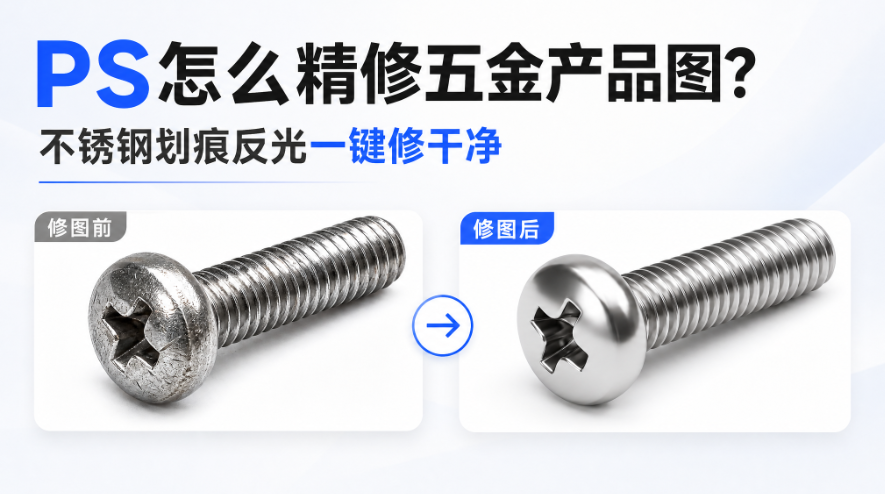
一、五金为什么最难修
1、反光不可控:金属是镜面反射,同一个面上能同时出现环境里好几处光源的倒影,明暗分布完全没规律;
2、瑕疵最显眼:珠光表面落一个指纹、一道细划痕,会被高光直接放大,比磨砂面料难藏十倍;
3、质感看明暗:金属的”高级感”全靠明暗层次撑着,暗部一糊、亮部一爆,质感立刻塌。
二、最耗时间的是这四件事
1、去划痕:修补工具一个个点,细划痕还要放大到像素级慢慢补;
2、统一反光:把一个面上好几处环境倒影压成一致的光感,靠减淡加深来回刷;
3、清理脏底:五金图常拍在灰白卡纸上,纸屑、毛絮、灰尘点要一点点抹掉;
4、理顺明暗:暗部提亮、亮部压回、再补一层渐变光影。
这四件事一件一件手做,一张图十几分钟很正常;一批几十张,人手根本排不开。
三、一键方案:【Banana 修图 V3】
1、PS 打开五金产品图,Ctrl+J 复制备份,顶部【增效工具】调出 StartAI 面板;
2、功能列表选【Banana 修图 V3】,上传五金产品图;
3、在修图需求框里粘贴这一条五金专用提示词:
保持产品角度一致性,专业级大牌精修效果,去除所有瑕疵和褶皱,重建产品的高光、反射以及暗部,整体打光干净完美类似建模场景,去除表面和结构衔接处的凹凸不平的褶皱,所有部位平整、光滑
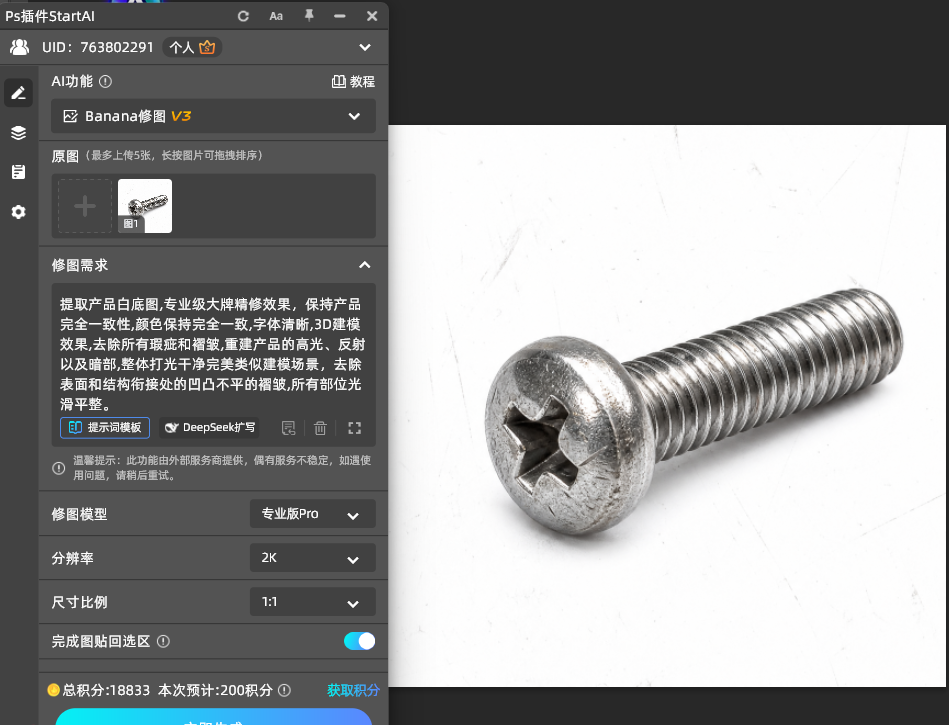
4、参数:修图模型选 Pro 专业版,分辨率选 4K,点【立即生成】;
5、几秒后结果回写为 PS 新图层,放大检查划痕和反光,个别位置不满意就框选那一小块,用同一句提示词重新生成一次。
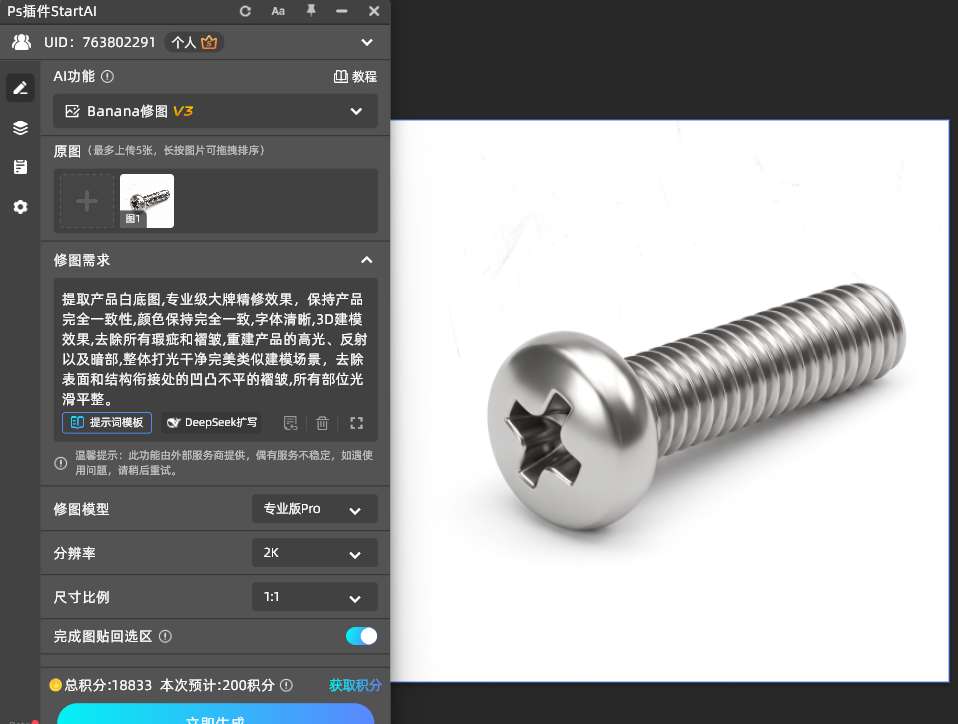
立即使用StartAI:【点此一键下载StartAI插件】;
邀请码:FbgLJW,立领100积分,使用核心功能!
四、批量处理的两个要点
1、提示词只组织一次:同批五金件的材质和风格接近,第一张调好之后,后面直接复用同一句,省掉逐张试词的时间;
2、每张图的选区单独框:产品位置和角度不同的图不能套用上一张的选区,否则 AI 会按别的构图理解画面。
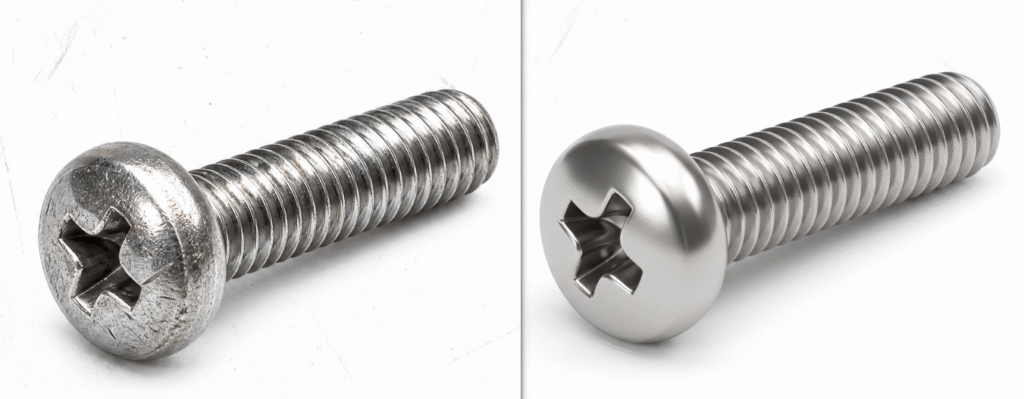
五、哪类五金件效果好,哪类要当心
1、螺丝、合页、门锁、不锈钢餐具这类结构规整、表面光洁的,效果最稳;
2、拉丝面、喷砂面要盯纹理有没有被磨平,放大看拉丝方向是否还连贯;
3、带螺纹、开孔、倒角的结构件,重点看结构边缘——AI 最容易把尖角修圆,这类件放大检查时要多看两眼。
六、修完看三处
1、划痕和杂点:放大到 100%,划痕应该是断干净的,不该留一道浅痕;
2、反光方向:同一个面上的光感要一致,不能这块亮那块暗,看着像贴了不同的片子;
3、结构边缘:螺纹、开孔、倒角这些结构线要清楚,不能因为”修得太干净”把结构磨圆——这是 AI 精修最容易出问题的地方,看到结构变软就用同一句提示词重新跑一次。
七、小结
五金精修的关键是把重复劳动交给 AI,把判断留给自己。去划痕、统一反光、清脏底、理顺明暗这四件事,手工一件一件做扛不住批量;用 StartAI 插件的【Banana 修图 V3】,上传产品图、粘贴一条五金专用提示词、选 Pro 专业版加 4K,点【立即生成】,几秒就能拿到干净通透的不锈钢质感。
提示词里那句”保持产品造型、结构和边缘细节不变”别省——它决定了 AI 是帮你精修,还是把产品改了个样。
立即使用StartAI:【点此一键下载StartAI插件】;
邀请码:FbgLJW,立领100积分,使用核心功能!









