PS 模糊背景怎么做?3 种方法虚化背景突出主体

PS 模糊背景怎么做?先「选择 – 主体」让 PS 自动选中主体,反选后对背景做「滤镜 – 模糊 – 高斯模糊」,主体保持清晰、背景立刻虚化。下面把 PS 背景虚化的 3 种方法写全,人像、产品、宠物照片都适用。
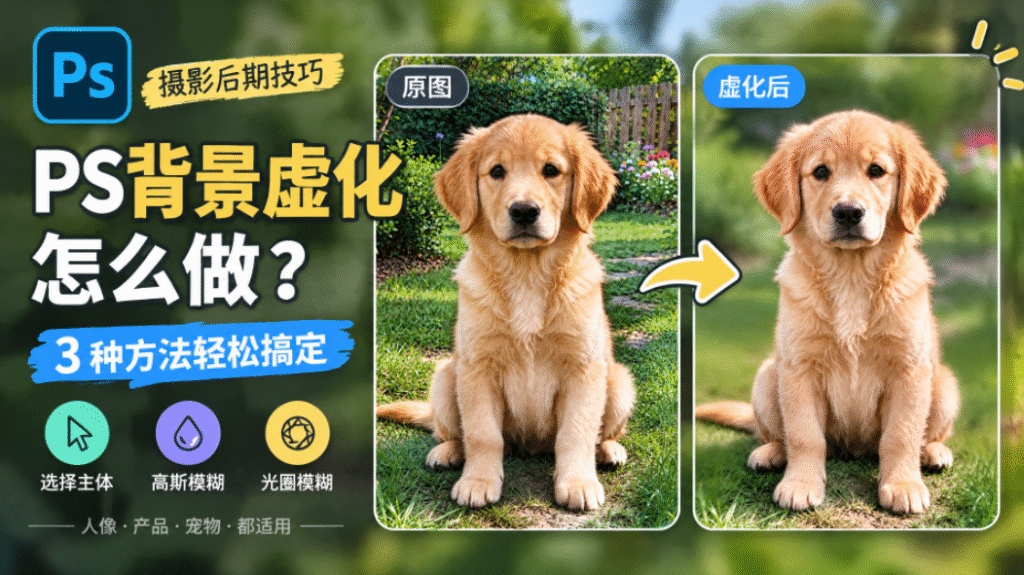
PS 摄影后期教程封面图,标题 PS 背景虚化怎么做?标注 3 种方法轻松搞定;画面左右放置金毛小狗原图与背景虚化后的效果对比图,黄色箭头指向虚化后效果图。左下角展示 3 个功能图标:选择主体、高斯模糊、光圈模糊,底部小字说明人像、产品、宠物图片都适用,短视频教程封面。

PS 模糊背景怎么做?3 种方法虚化背景突出主体

真实景深有近实远虚的层次,不是全背景一个模糊度。做的时候离主体越远越模糊、边缘过渡要柔,才会像大光圈拍的。

适用场景:杂乱背景的人像、产品图突出主体、宠物花草摄影、手机照片模拟单反虚化、详情页主图背景弱化。

一、选择主体 + 高斯模糊(最常用)

1.执行「选择 – 主体」,PS 自动选中人物或产品;选区不准就进「选择并遮住」用边缘画笔补一圈。
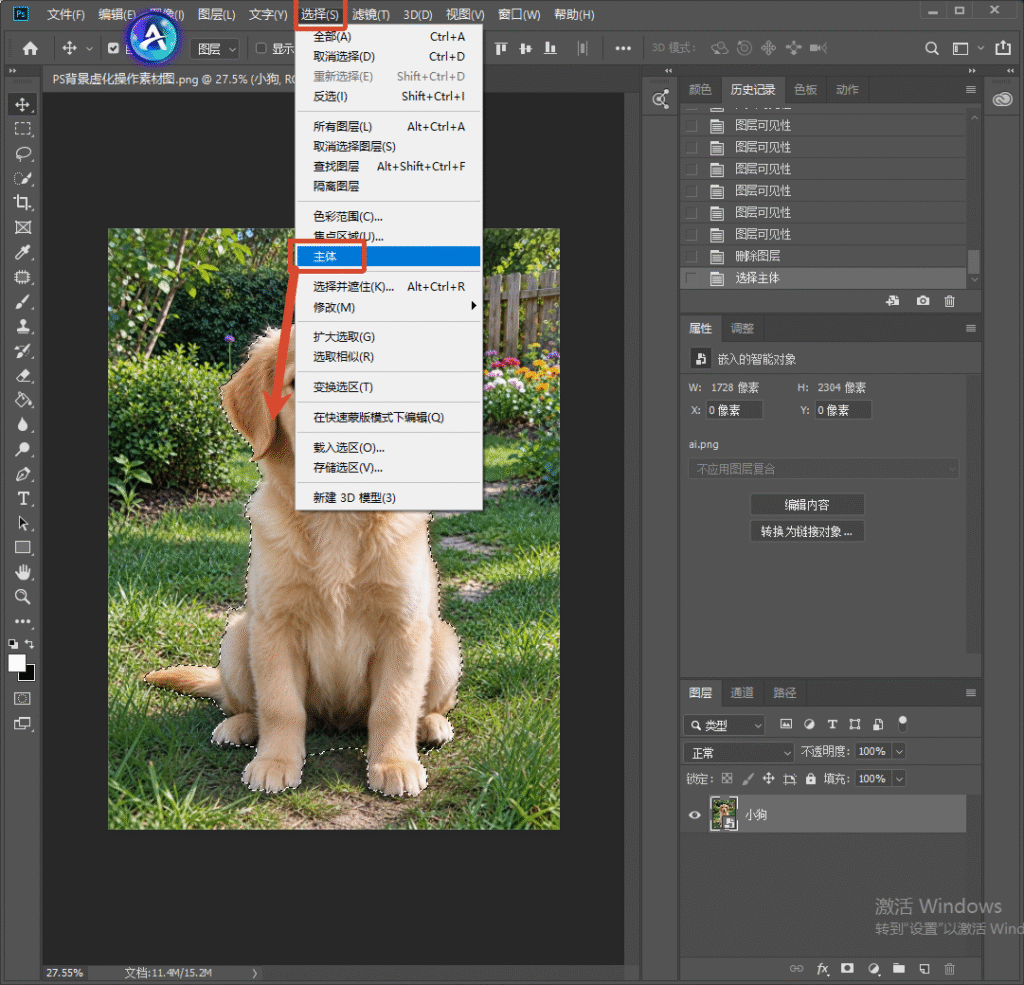
PS 软件操作界面,素材为户外草坪上坐着的金毛幼犬图片;顶部【选择】下拉菜单,红框高亮【主体】选项,红色箭头指向小狗,演示一键选中图片主体宠物的操作。

2.「选择 – 反选」(Ctrl+Shift+I)选中背景,羽化 2-5 像素让边缘柔和。
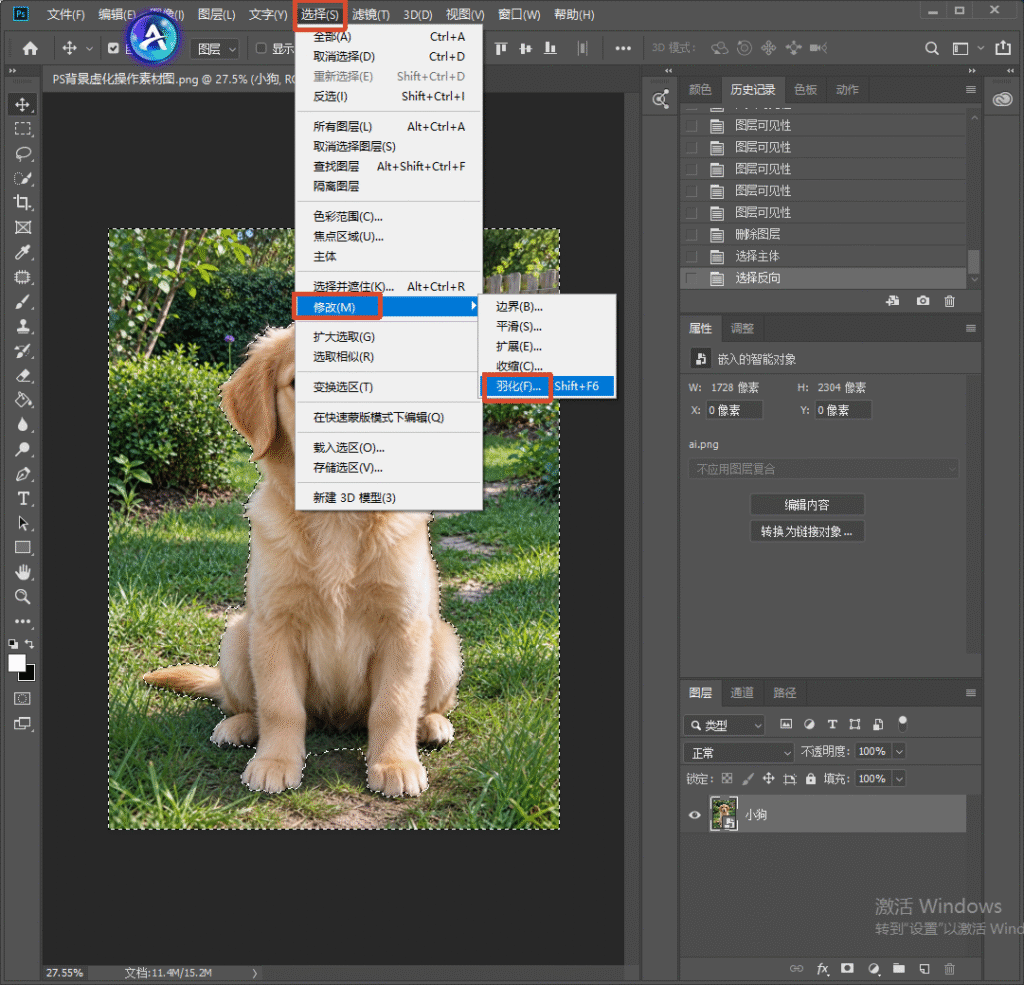
PS 软件界面,金毛小狗已生成主体选区;顶部【选择】菜单展开【修改】子菜单,红框选中【羽化】,快捷键 Shift+F6,演示选区边缘羽化操作路径。

3.执行「滤镜 – 模糊 – 高斯模糊」,半径 10-30(图越大数值越大),Ctrl+D 取消选区。
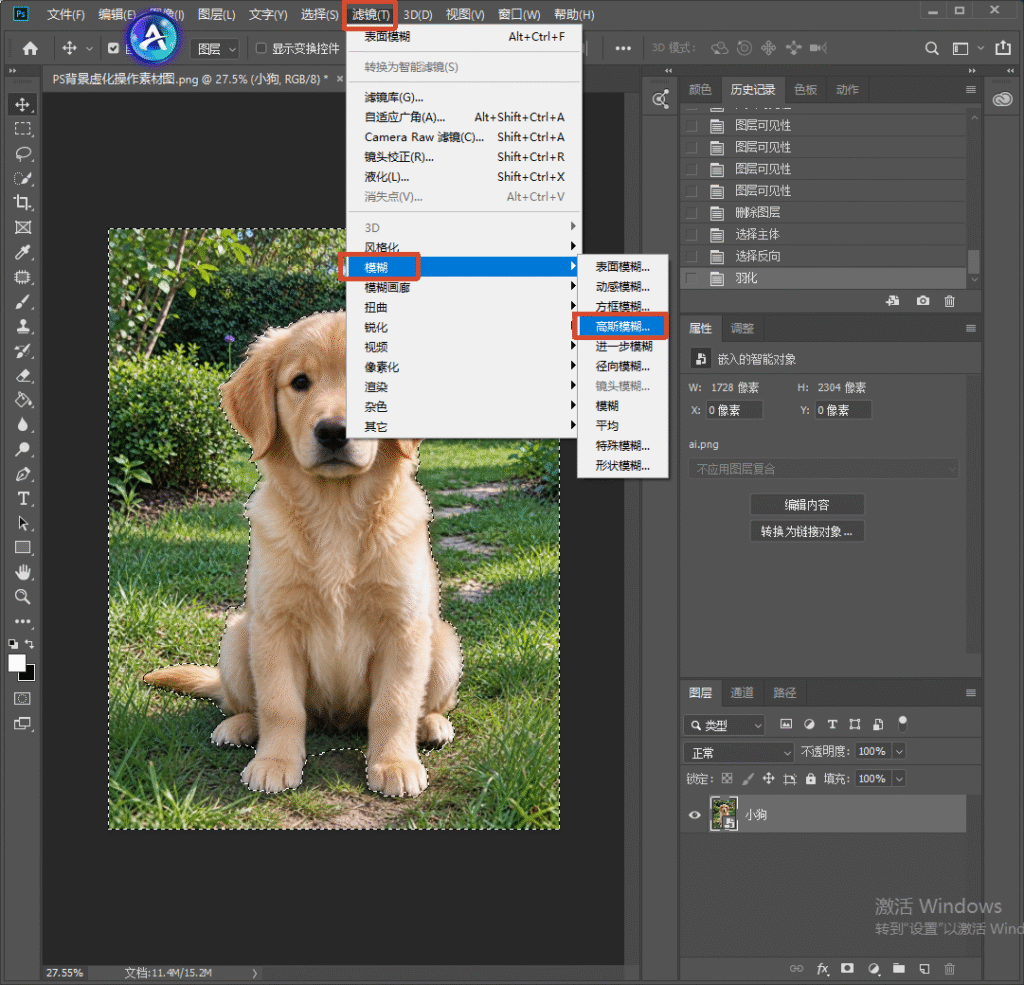
PS 软件界面,金毛小狗主体选区激活;顶部【滤镜】菜单打开,展开模糊子菜单,红框选中【高斯模糊】,演示背景高斯模糊的操作步骤。

注意:发丝、毛边这类半透明边缘要用「选择并遮住」细化,否则主体周围会有一圈硬边。

二、光圈模糊做层次景深(更真实)

1.执行「滤镜 – 模糊 – 光圈模糊」(或「场景模糊」),画面上出现一个椭圆控制框。
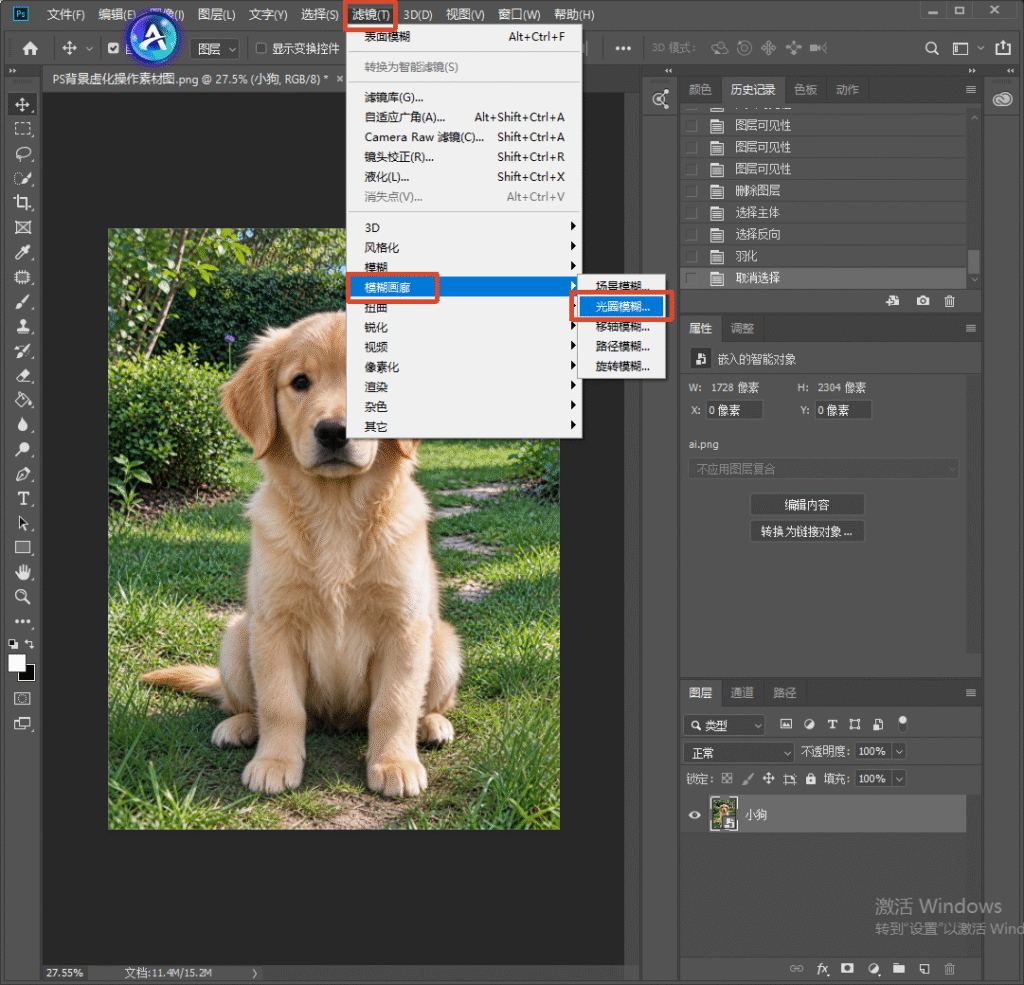
PS 软件界面,金毛小狗图片;顶部【滤镜】菜单,展开模糊画廊,红框选中【光圈模糊】选项,演示模拟大光圈虚化背景的入口。

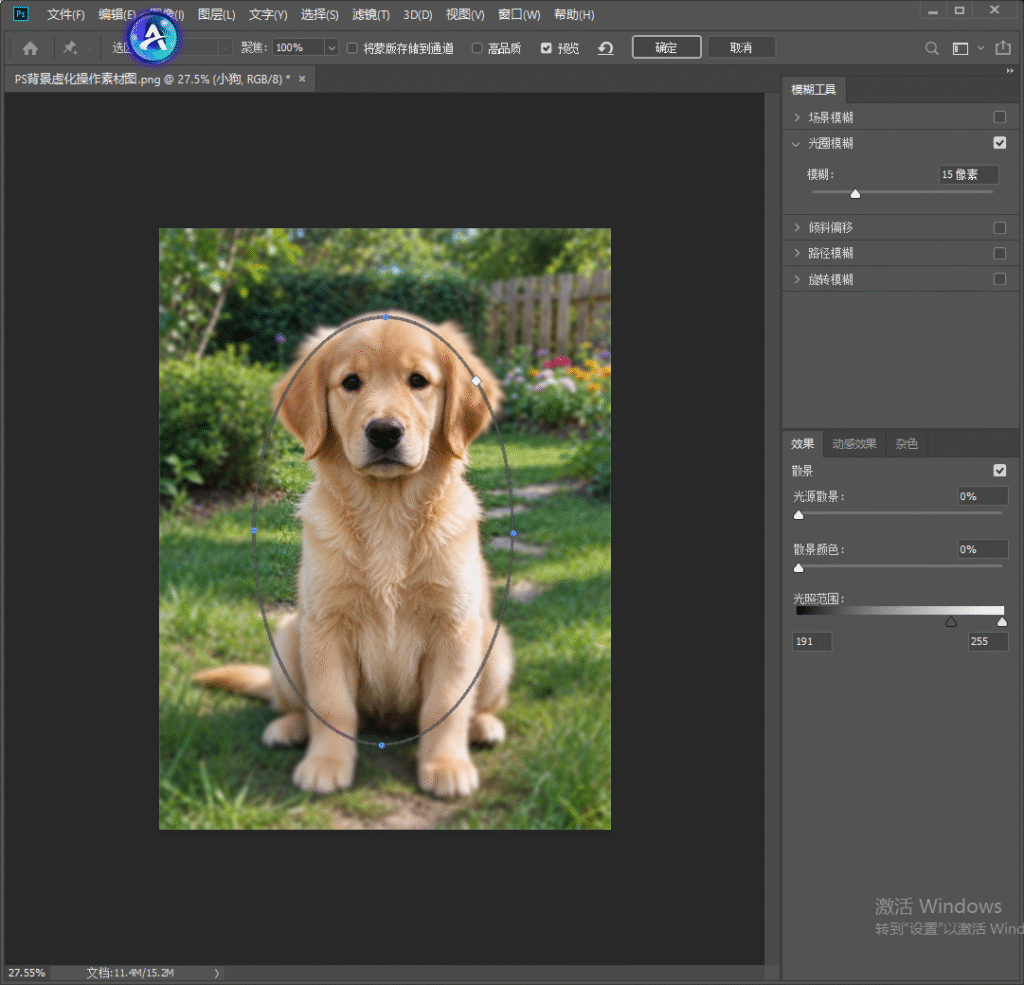
2.把中心点对准主体,拖动外侧四个点控制虚化范围,中间清晰、四周渐虚。

PS 光圈模糊操作窗口,画面是草坪金毛幼犬;画面中间椭圆控制点锁定小狗主体,右侧参数面板设置模糊 15 像素,讲解光圈模糊,保留宠物清晰、虚化背景的参数调节。

3.右侧面板把「模糊」调到 15-30,勾选「光源散景」加一点光斑,更接近真实镜头。

三、StartAI 插件背景虚化怎么用:4 步

遇到发丝、毛绒、透明边缘,选区做起来很费时间,硬边一圈就穿帮;插件先 AI 识别主体边界,再按景深重绘背景,边缘自然贴合。

StartAI 插件官网首页,深色科技风页面,标题:基于 Photoshop 推出的 AI 图像处理插件,AI 赋能・让设计更轻松,提供 Windows、MAC 下载按钮,右侧 AI 插画人物形象,右下角有客服二维码。

立即使用StartAI:【点此一键下载StartAI插件】;

邀请码:【EnwsYJ】,立领100积分,全部核心功能免费用!

1.唤起面板:在 Photoshop 中从「窗口 – 扩展功能」打开 StartAI 面板。

PS 帮助菜单,增效工具下的 StartAIHelp 选项,展示 PS 插件 StartAI 的菜单入口

3.指令虚化:选中图层,点【Banana修图】,输入指令如「背景做浅景深虚化,模糊自然,保持原有色调」,AI 按景深重绘;想直接换个干净的虚化背景,就用【GPT生图】生成后放到底层。
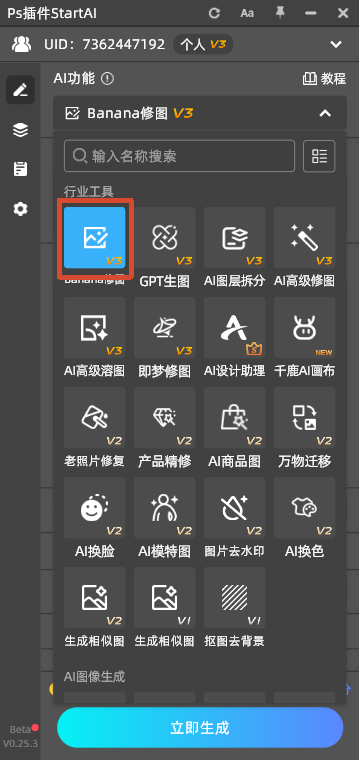
PS 里 StartAI 插件主功能面板截图,行业工具板块,Banana 修图 V3 功能被蓝色方框标出,其余还有 GPT 生图、AI 图层拆分、AI 高级修图等多种 AI 修图工具,底部是立即生成按钮。

4.细节修整:边缘有硬边就在主体蒙版上用软画笔轻擦,或框选该小块重新生成。
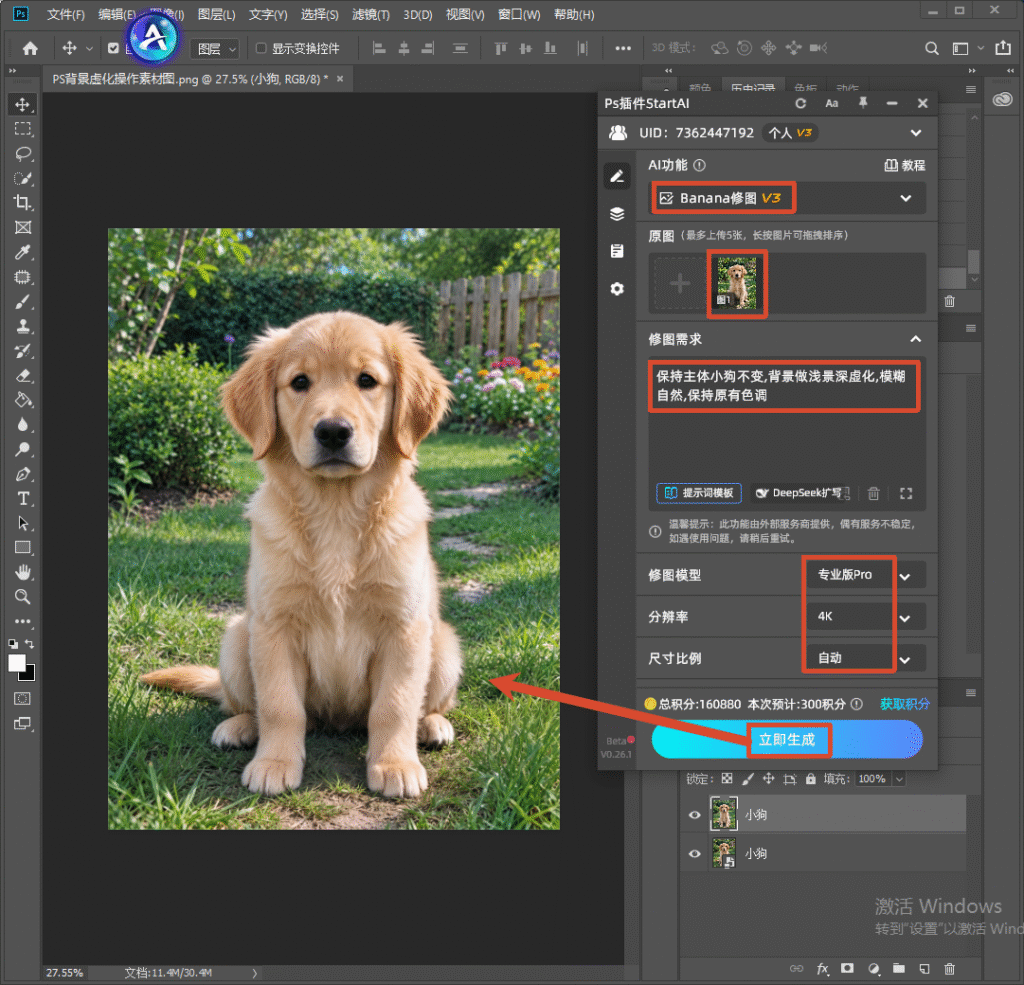
PS 软件界面,使用 StartAI 插件 Banana 修图 V3 模型处理金毛小狗图片;插件面板上传原图,修图需求输入 “保持主体小狗不变,背景做浅景深虚化,模糊自然,保持原有色调”,选择专业版 Pro、4K 分辨率、自动尺寸比例,红色箭头指向【立即生成】按钮,演示 AI 一键虚化背景操作。

纯 PS 原生操作 vs StartAI 插件方案对比

对比维度纯 PS 原生操作StartAI 插件方案
边缘处理发丝毛边要手擦选区AI 抠图自动保留细节
景深层次高斯模糊全背景一个度近实远虚有层次
背景重绘只能模糊,杂物还在可重绘成干净背景
单张耗时5-15 分钟1-2 分钟

补充:虚化强度别贪:主图产品一般 10-20 就够,虚过头会显得假;人像可以稍大,同时保留头发边缘的清晰度。

常见问题 FAQ

Q:虚化后主体边缘有白边怎么办?
进「选择并遮住」,用「移动边缘」往回收 -10~-20,或输出选为「新建带有图层蒙版的图层」再用画笔修。

Q:背景虚化后杂物还是看得见?
高斯模糊只是变糊,杂物形状还在;用 StartAI 重绘背景可以直接把杂物去掉。

Q:产品主图适合虚化背景吗?
适合,但强度控制在 10-20,产品必须绝对清晰,虚化只是弱化背景干扰。

Q:怎么做出单反那种圆形光斑?
用光圈模糊,勾选「光源散景」并调高数值,背景有点状光源时最明显。

小结

PS 模糊背景,快速出图用选择主体加高斯模糊,要有景深层次用光圈模糊;发丝毛发这类复杂边缘或要连杂物一起去掉,用 StartAI 抠图后重绘背景最省事。

立即使用StartAI:【点此一键下载StartAI插件】;

邀请码:【EnwsYJ】,立领100积分,全部核心功能免费用!

更多教程:2- 长按复制此条消息,打开抖音搜索,查看TA的更多作品。 https://v.douyin.com/m4amPXEAV_U/ 4@0.com :7pm

PS 模糊背景怎么做?3 种方法虚化背景突出主体

PS 模糊背景怎么做?先「选择 – 主体」让 PS 自动选中主体,反选后对背景做「滤镜 – 模糊 – 高斯模糊」,主体保持清晰、背景立刻虚化。下面把 PS 背景虚化的 3 种方法写全,人像、产品、宠物照片都适用。

PS 摄影后期教程封面图,标题 PS 背景虚化怎么做?标注 3 种方法轻松搞定;画面左右放置金毛小狗原图与背景虚化后的效果对比图,黄色箭头指向虚化后效果图。左下角展示 3 个功能图标:选择主体、高斯模糊、光圈模糊,底部小字说明人像、产品、宠物图片都适用,短视频教程封面。

PS 模糊背景怎么做?3 种方法虚化背景突出主体

真实景深有近实远虚的层次,不是全背景一个模糊度。做的时候离主体越远越模糊、边缘过渡要柔,才会像大光圈拍的。

适用场景:杂乱背景的人像、产品图突出主体、宠物花草摄影、手机照片模拟单反虚化、详情页主图背景弱化。

一、选择主体 + 高斯模糊(最常用)

1.执行「选择 – 主体」,PS 自动选中人物或产品;选区不准就进「选择并遮住」用边缘画笔补一圈。

PS 软件操作界面,素材为户外草坪上坐着的金毛幼犬图片;顶部【选择】下拉菜单,红框高亮【主体】选项,红色箭头指向小狗,演示一键选中图片主体宠物的操作。

2.「选择 – 反选」(Ctrl+Shift+I)选中背景,羽化 2-5 像素让边缘柔和。

PS 软件界面,金毛小狗已生成主体选区;顶部【选择】菜单展开【修改】子菜单,红框选中【羽化】,快捷键 Shift+F6,演示选区边缘羽化操作路径。

3.执行「滤镜 – 模糊 – 高斯模糊」,半径 10-30(图越大数值越大),Ctrl+D 取消选区。

PS 软件界面,金毛小狗主体选区激活;顶部【滤镜】菜单打开,展开模糊子菜单,红框选中【高斯模糊】,演示背景高斯模糊的操作步骤。

注意:发丝、毛边这类半透明边缘要用「选择并遮住」细化,否则主体周围会有一圈硬边。

二、光圈模糊做层次景深(更真实)

1.执行「滤镜 – 模糊 – 光圈模糊」(或「场景模糊」),画面上出现一个椭圆控制框。

PS 软件界面,金毛小狗图片;顶部【滤镜】菜单,展开模糊画廊,红框选中【光圈模糊】选项,演示模拟大光圈虚化背景的入口。

2.把中心点对准主体,拖动外侧四个点控制虚化范围,中间清晰、四周渐虚。

PS 光圈模糊操作窗口,画面是草坪金毛幼犬;画面中间椭圆控制点锁定小狗主体,右侧参数面板设置模糊 15 像素,讲解光圈模糊,保留宠物清晰、虚化背景的参数调节。

3.右侧面板把「模糊」调到 15-30,勾选「光源散景」加一点光斑,更接近真实镜头。

三、StartAI 插件背景虚化怎么用:4 步

遇到发丝、毛绒、透明边缘,选区做起来很费时间,硬边一圈就穿帮;插件先 AI 识别主体边界,再按景深重绘背景,边缘自然贴合。

StartAI 插件官网首页,深色科技风页面,标题:基于 Photoshop 推出的 AI 图像处理插件,AI 赋能・让设计更轻松,提供 Windows、MAC 下载按钮,右侧 AI 插画人物形象,右下角有客服二维码。

立即使用StartAI:【点此一键下载StartAI插件】;

邀请码:【EnwsYJ】,立领100积分,全部核心功能免费用!

1.唤起面板:在 Photoshop 中从「窗口 – 扩展功能」打开 StartAI 面板。

PS 帮助菜单,增效工具下的 StartAIHelp 选项,展示 PS 插件 StartAI 的菜单入口

3.指令虚化:选中图层,点【Banana修图】,输入指令如「背景做浅景深虚化,模糊自然,保持原有色调」,AI 按景深重绘;想直接换个干净的虚化背景,就用【GPT生图】生成后放到底层。

PS 里 StartAI 插件主功能面板截图,行业工具板块,Banana 修图 V3 功能被蓝色方框标出,其余还有 GPT 生图、AI 图层拆分、AI 高级修图等多种 AI 修图工具,底部是立即生成按钮。

4.细节修整:边缘有硬边就在主体蒙版上用软画笔轻擦,或框选该小块重新生成。

PS 软件界面,使用 StartAI 插件 Banana 修图 V3 模型处理金毛小狗图片;插件面板上传原图,修图需求输入 “保持主体小狗不变,背景做浅景深虚化,模糊自然,保持原有色调”,选择专业版 Pro、4K 分辨率、自动尺寸比例,红色箭头指向【立即生成】按钮,演示 AI 一键虚化背景操作。

纯 PS 原生操作 vs StartAI 插件方案对比

对比维度纯 PS 原生操作StartAI 插件方案
边缘处理发丝毛边要手擦选区AI 抠图自动保留细节
景深层次高斯模糊全背景一个度近实远虚有层次
背景重绘只能模糊,杂物还在可重绘成干净背景
单张耗时5-15 分钟1-2 分钟

补充:虚化强度别贪:主图产品一般 10-20 就够,虚过头会显得假;人像可以稍大,同时保留头发边缘的清晰度。

常见问题 FAQ

Q:虚化后主体边缘有白边怎么办?
进「选择并遮住」,用「移动边缘」往回收 -10~-20,或输出选为「新建带有图层蒙版的图层」再用画笔修。

Q:背景虚化后杂物还是看得见?
高斯模糊只是变糊,杂物形状还在;用 StartAI 重绘背景可以直接把杂物去掉。

Q:产品主图适合虚化背景吗?
适合,但强度控制在 10-20,产品必须绝对清晰,虚化只是弱化背景干扰。

Q:怎么做出单反那种圆形光斑?
用光圈模糊,勾选「光源散景」并调高数值,背景有点状光源时最明显。

小结

PS 模糊背景,快速出图用选择主体加高斯模糊,要有景深层次用光圈模糊;发丝毛发这类复杂边缘或要连杂物一起去掉,用 StartAI 抠图后重绘背景最省事。

立即使用StartAI:【点此一键下载StartAI插件】;

邀请码:【EnwsYJ】,立领100积分,全部核心功能免费用!

更多教程:2- 长按复制此条消息,打开抖音搜索,查看TA的更多作品。 https://v.douyin.com/m4amPXEAV_U/ 4@0.com :7pm

产品

千鹿AI 千鹿Pr助手 千鹿AI助手 PsAide

专题广场

StartAI教程 StartAI提示词库 产品精修 Ps抠图 Nano Banana Pro Ps2026 Ps去水印 Ps快捷键

服务

帮助中心 最新功能 服务条款 会员中心 Ps教程 官方博客

联系我们

info@istarry.com.cn