
画中画是合成里最容易出效果、也最容易穿帮的一种:一张照片被「装进」另一张照片的屏幕、镜子、窗户或者相框里,看起来像两个空间叠在一起。
做好它只需要两件事:透视对齐和边缘融合。把这两处处理干净,剩下的都是细节。
一、PS画中画怎么做?先选对合成方式
按承载物分两种,做法完全不同。
平面承载:屏幕、相框、海报墙
承载面是平的,用自由变换的透视模式把图贴上去就行,是最简单也最稳的一种。
曲面承载:杯子、瓶子、球面、卷起的纸
承载面有弧度,直接贴会显得「浮」。要用变形(Warp)或者置换贴图,让画面跟着表面弯。
二、2 种画中画做法
适用场景:产品场景图、创意海报、社交平台配图。方法优势:不需要 3D 软件,纯 PS 图层就能做出空间嵌套感。
做法一:透视贴合(平面承载)
1、把要嵌进去的图拖进主画面,图层放到承载物上方。
2、Ctrl+T 进入自由变换,右键选「透视」,把四个角分别拖到承载物的四个角上。
3、混合模式改成正片叠底(浅色屏幕)或线性减淡(发光屏幕),再降不透明度到 85%~95%,让承载物的反光和纹理透出来。
4、给这层加图层蒙版,用低不透明度黑色柔边画笔在边角轻擦,做出屏幕的暗角。
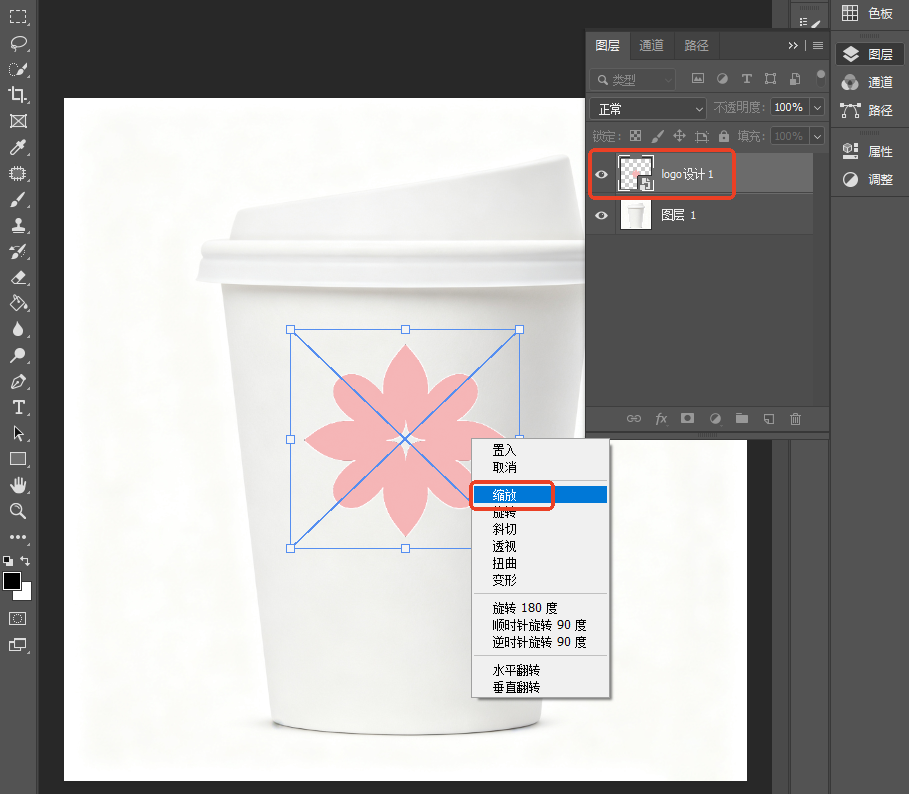
对齐的时候放大到 200%,一个角一个角地看。透视这东西差一点点,缩略图上看不出来,一放大就原形毕露。
做法二:变形贴合(曲面承载)
1、同样先放图并Ctrl+T,右键选「变形」,拉出网格。
2、顺着承载物的弧度拖网格线,先对齐上下边缘,再调中间,一次只调一两个点,别整片乱拉。
3、混合模式用正片叠底或叠加,不透明度 80% 左右,再用曲线压一下高光,避免贴图比实物还亮。
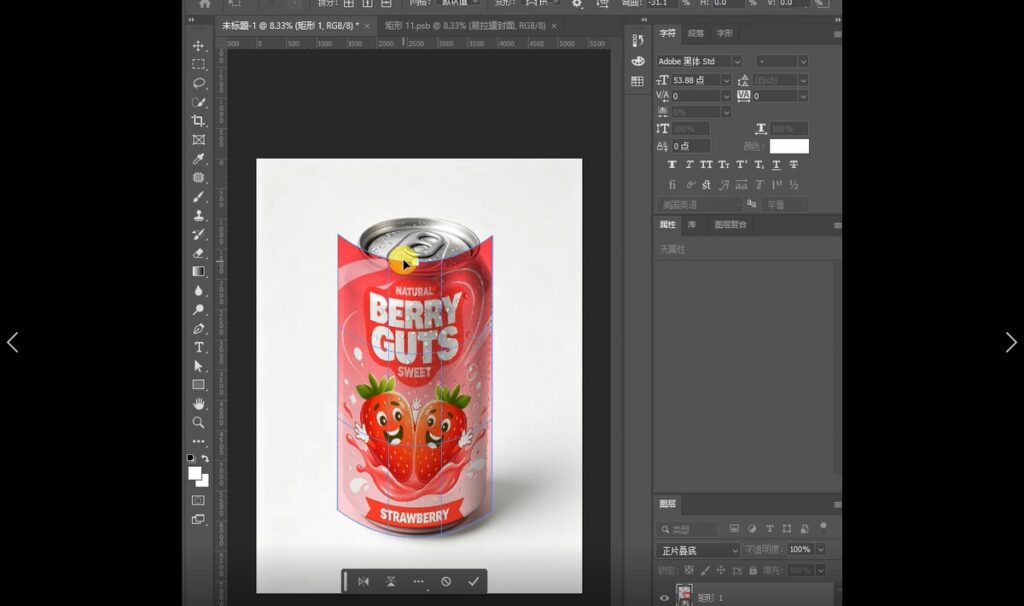
两种做法做完都要做一步:给嵌入图加一点承载物的脏迹。屏幕有指纹、相框有灰尘、杯子有水痕,加上去立刻不像贴图。
三、3 处最容易穿帮的细节
1、四角没对齐:透视没拉准,边缘会翘起来。放大到 200% 逐个角检查,差 1 像素都能看出来。
2、亮度不匹配:嵌入图往往比环境亮,一眼就假。用曲线压到和环境同一个亮度区间。
3、边缘太干净:真实屏幕和相框边缘一定有暗角、反光或磨损,加一点就不假了。
四、PS插件 StartAI 高级溶图融合边缘实操教程
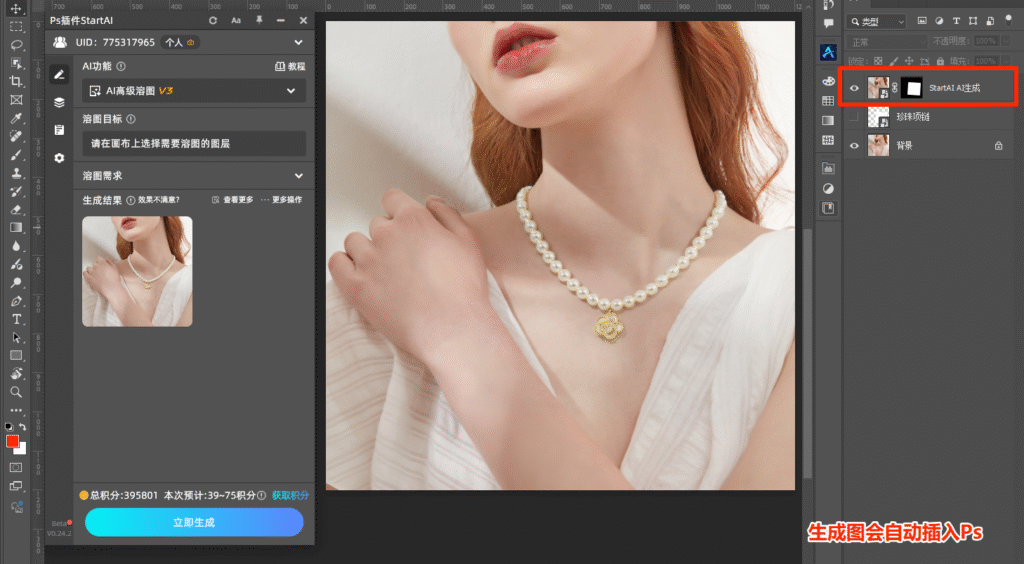
承载物边缘不规则(比如手拿照片、纸片翘角),手工擦蒙版很难擦干净。用 StartAI 插件的高级溶图,可以让模型把两层自然融合。
立即使用StartAI:【点此一键下载StartAI插件】;
邀请码:【mKU7jz】,立领100积分,基础功能免费用!
适用场景
手部遮挡、纸张翘边、玻璃反光叠加、需要保留原有光影的复杂合成。
实操步骤
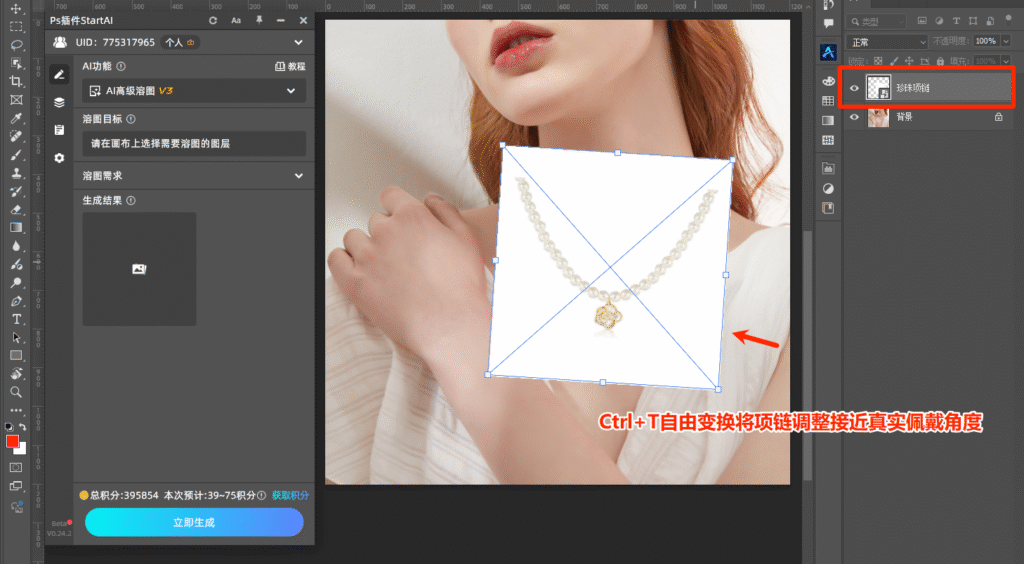
1、调整产品角度
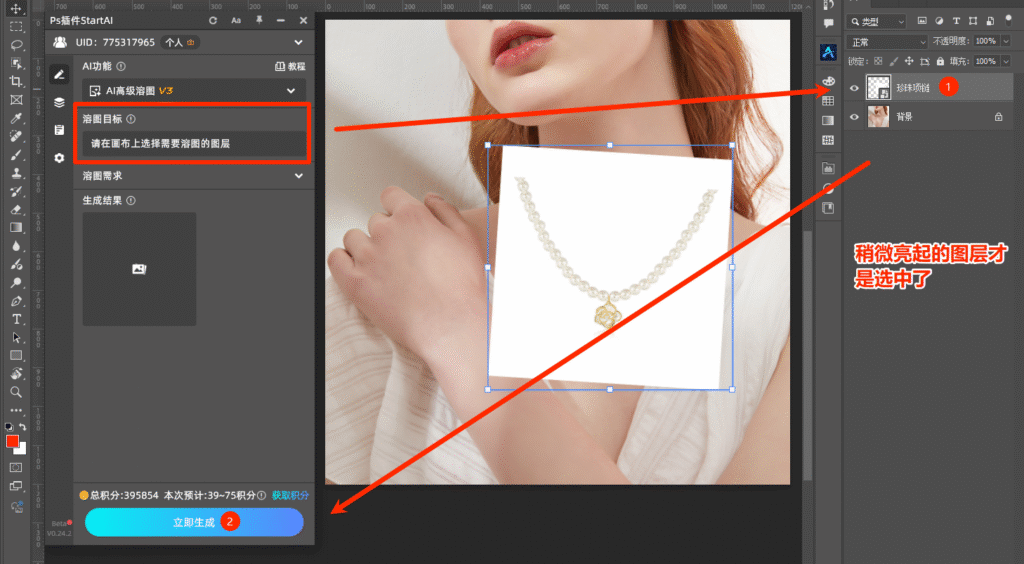
2、打开对应功能并选中图层
注:请选中产品图层
3、领取结果
生成结果图会带有蒙版并自动插入Ps中,可进行二次调整处理
五、总结
PS画中画的做法按承载面分两种:平面用透视变换四角对齐,曲面用变形网格顺弧度拖,混合模式取正片叠底让承载物纹理透出来。做完补暗角、压亮度、加脏迹,三处细节到位就不穿帮。
立即使用StartAI:【点此一键下载StartAI插件】;
邀请码:【mKU7jz】,立领100积分,基础功能免费用!







