
白底产品图拍完,最常见的抱怨是「平」——瓶身没有起伏,金属没有反光,看着像贴图而不是实物。原因通常不是拍摄,而是后期没有补光。
布光这件事在棚拍里靠灯,在 PS 里靠图层混合模式加蒙版。思路是一样的:先定主光方向,再补暗部,最后加轮廓。
一、PS产品布光怎么做?先分清 3 种光
任何一张有立体感的产品图,光都可以拆成三份。搞清楚各自的作用,比记参数有用。
主光:决定明暗关系
主光只从一个方向来,通常左上方或右上方 45°。它决定了哪一面亮、哪一面暗,也决定了阴影往哪边倒。主光方向全图必须统一,这是产品图不假的第一原则。
补光:决定暗部细节
暗部不能是死黑。补光的作用是把暗部提亮到还能看见材质的程度,一般是主光强度的 1/3 到 1/2,位置在主光的反方向。
轮廓光:决定边缘分离
产品边缘和背景颜色接近时会糊在一起。轮廓光就是沿着边缘的一条亮线,把产品“勾”出来,白底图尤其需要。
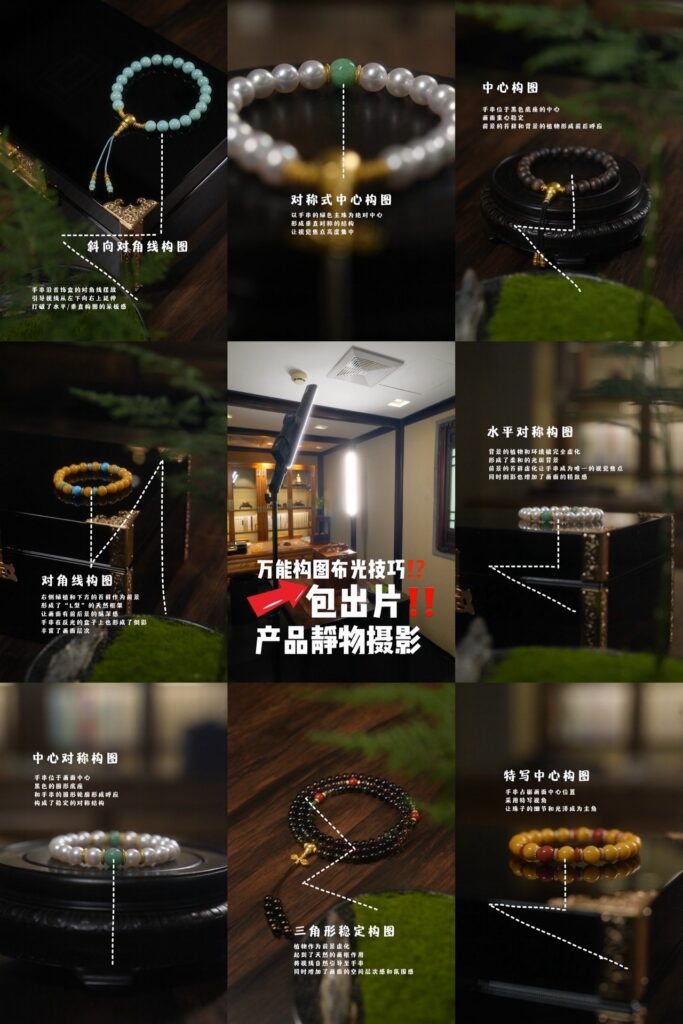
三种光里最容易做过头的是轮廓光。它本来只是把边缘和背景分开,一旦刷得比主光还亮,产品就会像在发光。
二、3 步给产品图补光
适用场景:白底产品图、电商主图、详情页首图。方法优势:不动原图结构,全部用调整图层,随时可以改方向和强度。
第 1 步:用曲线定主光方向
新建曲线调整图层,整体提亮 8~12,然后把蒙版反相成黑色(Ctrl+I),用大号柔边画笔(白色,不透明度 30%)在受光面刷出来。这样亮部是“画”上去的,方向完全可控。
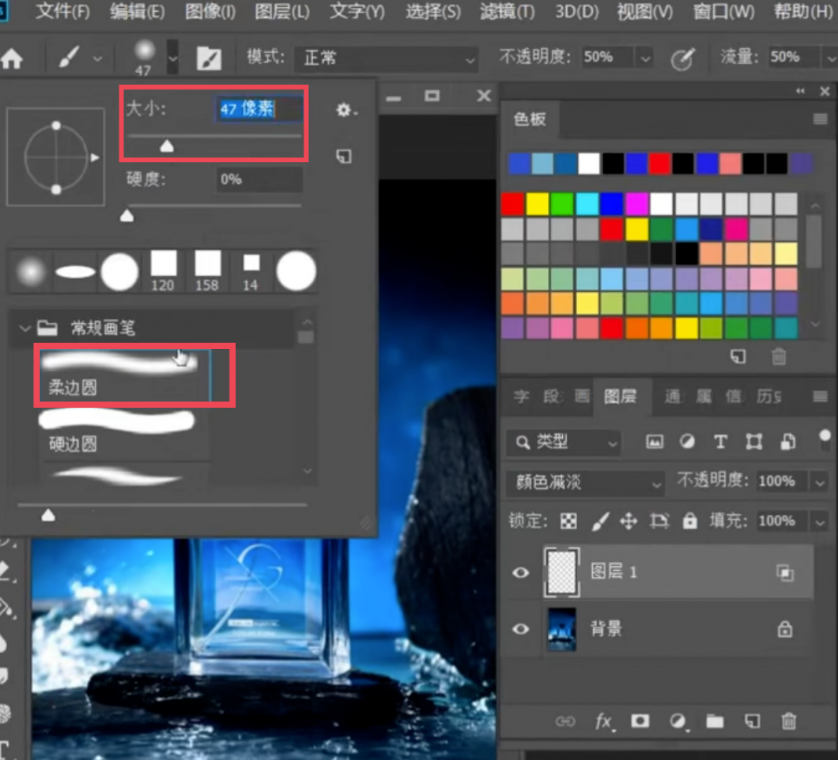
第 2 步:补暗部,别补成灰
再建一个曲线,这次提亮暗部(把左下端点往上抬 10~15),蒙版反相后用柔边画笔在暗面轻刷。暗部提亮后要补一点冷色——新建色彩平衡,暗部加青蓝,避免整张图发灰。
第 3 步:加轮廓光
新建图层,混合模式改叠加或柔光,用白色柔边画笔(不透明度 20%)沿产品边缘内侧描一道,宽度 3~8 像素。金属和玻璃材质可以把这道光做强一点,哑光材质要弱,否则会像塑料。
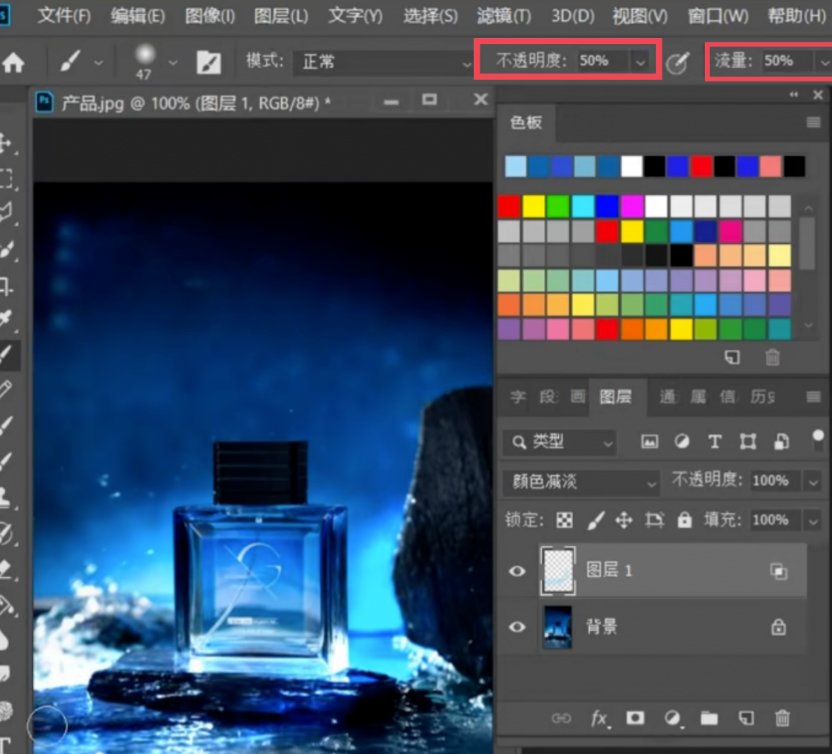
产品底部记得补接触阴影:新建图层,在产品和台面接触的位置画一条深灰、高斯模糊 8~15 像素、不透明度 20%~30%。没有这道阴影,产品会像浮在空中。
三、光一多就假,3 条控制线
1、主光只能有一个方向:又想左上亮又想右上亮,结果就是没有立体感。补光强度不要超过主光的 1/2。
2、高光不能纯白:除了金属镜面反射,其余材质的高光输出压到 240 左右,纯白会失去材质信息。
3、阴影方向要一致:产品自身阴影、接触阴影、投影三者方向必须相同,这是最容易被忽略也最容易穿帮的地方。
四、StartAI 插件 Banana 修图生成自然产品投影(电商批量首选)
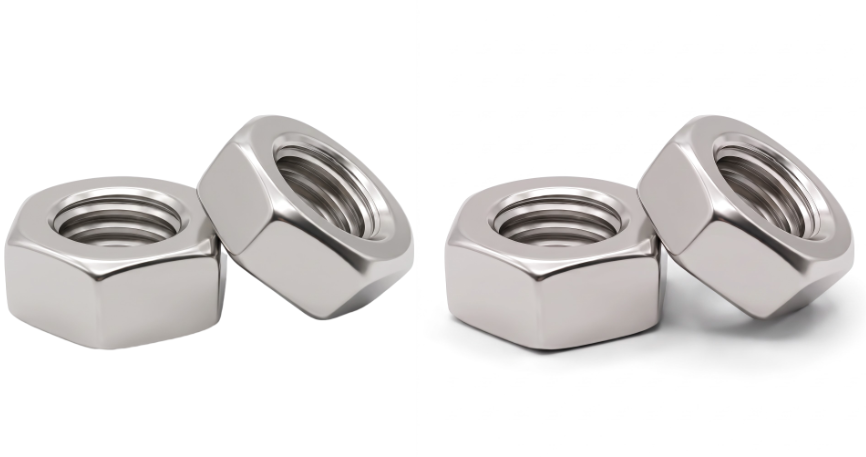
对于首饰、曲面、异形产品,以及需要批量产出电商主图的场景,推荐使用 PS 增效工具内的 StartAI 插件,调用 Banana 修图功能。AI 自动识别产品轮廓、背景材质、光源方向,自动生成透视正确、带接触阴影的真实投影,解决产品悬浮、阴影生硬的痛点,大幅减少美工重复操作。
详细操作步骤
1、PS 导入抠图完成的产品图层,备份原图,顶部增效工具面板打开 StartAI 插件。
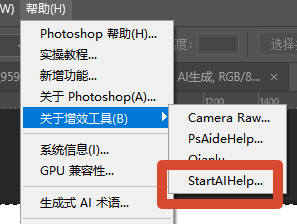
2、选中产品图层,进入 【Banana 修图】功能。
3、在修图需求输入提示词:给产品生成自然落地投影,匹配画面光源,近实远虚,生成真实接触阴影,产品本身细节保持不变。
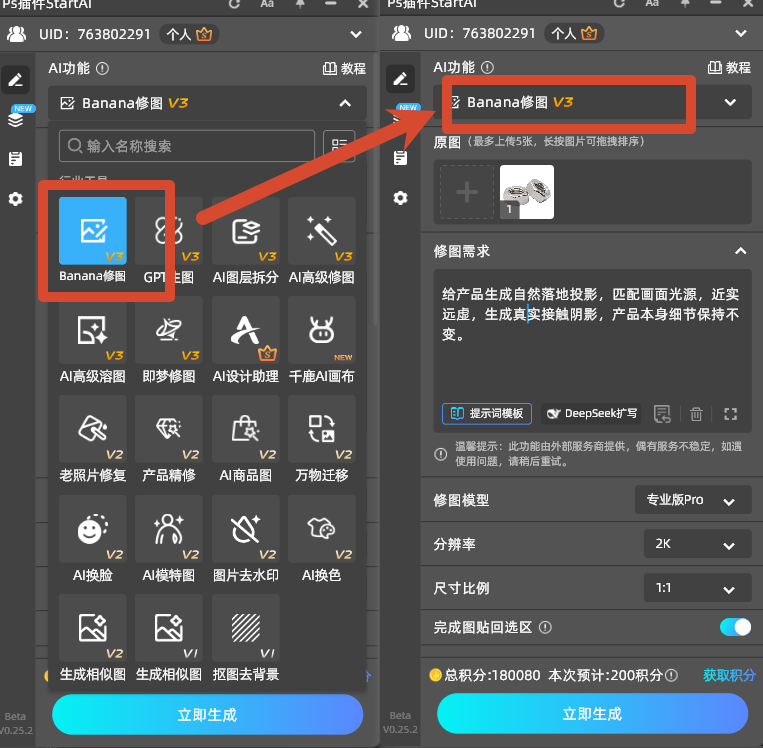
4、点击立即生成,自动输出带有自然投影的新图层。
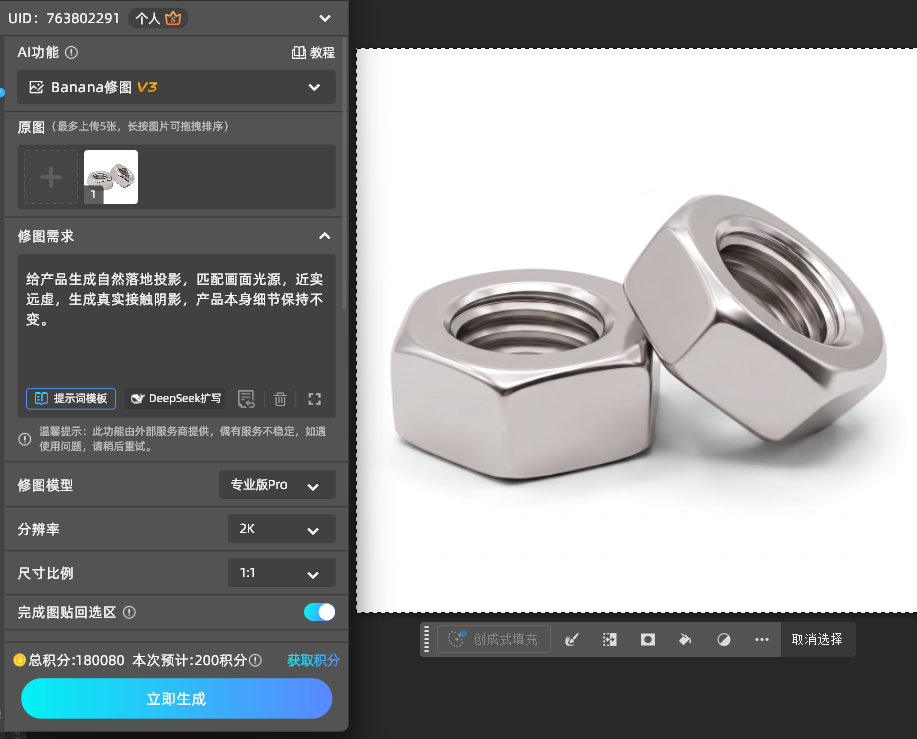
5、生成完成后,如果局部阴影存在小瑕疵,可以搭配蒙版、橡皮擦工具做少量手动微调。
五、PS产品布光常见问题 FAQ
白底产品图一定要补光吗?
看材质。哑光平面产品原片光够就不用补;瓶子、金属、玻璃这类有反射的,几乎一定要补,否则完全没有体积感。
为什么补完光产品发灰?
暗部提亮时把整体对比一起拉平了。补完暗部要再建一个曲线把黑场压回去(输入 0 / 1.0 / 245),对比回来就不灰了。
轮廓光加多少合适?
看材质。金属、玻璃可以到 25%~30%,塑料和纸盒 10%~15% 就够,布料的边缘几乎不需要。宁可弱一点,多了会像发光。
多个产品放一张图,光怎么统一?
先定一个主光方向,所有产品都按这个方向补光,接触阴影统一朝同一侧。做不到统一,就把它们分开拍、分开修,最后再拼版。
六、总结
PS产品布光的核心是三种光分开做:主光定明暗、补光救暗部、轮廓光分离边缘,每一种都用独立调整图层加蒙版控制。参数上记住高光压到 240、补光不超过主光的一半、阴影方向统一。
立即使用StartAI:【点此一键下载StartAI插件】;
邀请码:【mKU7jz】,立领100积分,基础功能免费用!







