
PS人台服装图怎么变成真人上身图?不用重拍的方法

服装电商的图库里,总有一批”人台图”:衣服穿在塑料人台上,版型清楚、颜色准确,但看上去就是没有”人味”。消费者看不出这件衣服穿在身上是什么垂感、肩线落在哪、长度到大腿还是到膝盖。

补拍真人模特,一次几百上千,还要约模特、约场地、约摄影。人台转真人这条路,就是把这些成本省掉。
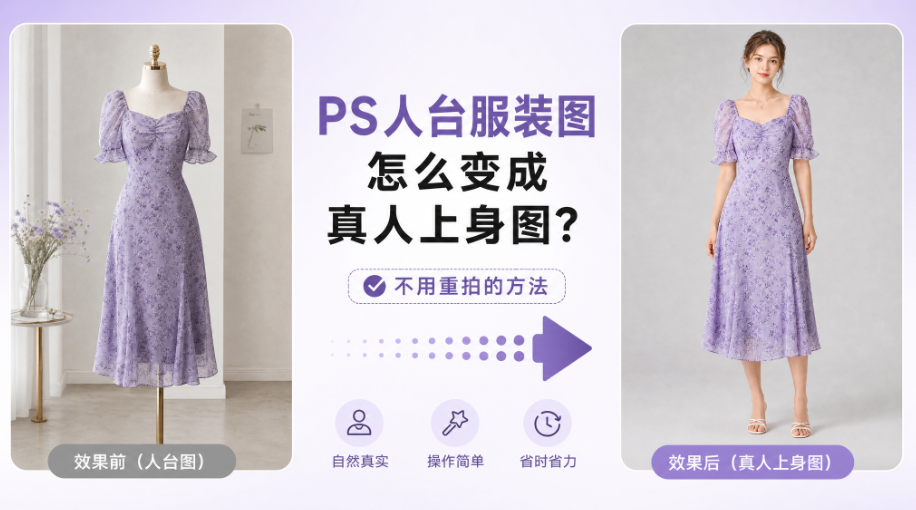
PS人台服装图怎么变成真人上身图?不用重拍的方法

一、人台图差在哪

不是清晰度的问题,是三样东西缺失:

1、垂感:衣服挂在人台上是”撑开”的,穿在人身上是”坠下来”的,下摆、袖口的走向完全不同;

2、比例:人台没有头、没有手、没有腿,消费者无法判断衣长和身材比例;

3、氛围:人台图是产品记录,真人图是生活场景,后者才让人产生”我穿上也这样”的联想。

二、传统做法为什么贵

手工把人台图”换”成真人,本质是三步合成:

1、把衣服从人台上抠下来;

2、找一张姿势合适的模特图,把衣服贴上去;

3、按人体结构重新画褶皱、补光影、修边缘。

这三步里,第二步和第三步最要命。衣服的褶皱不是随便画的,肩、肘、腰、胯每个受力点的走向都不一样;光影还要和模特原图的光源对上。一张图修两三个小时是常态,修完还容易”贴上去感”很重。

三、用【GPT生图】转真人

StartAI 插件里的【GPT生图】做的是”整图重绘”:它不是在原图上贴一层,而是按人台图里的服装信息,重新生成一张”真人穿着这件衣服”的画面。

1、PS 打开人台服装图,Ctrl+J 复制备份;

2、顶部【增效工具】打开 StartAI 面板,选【GPT生图】;
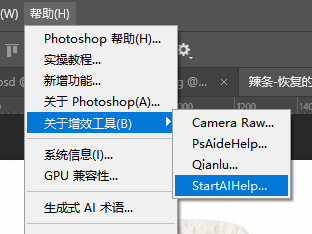
顶部【增效工具】打开 StartAI 面板

3、上传人台服装图;

4、在提示词框里写一句话,说明要什么样的模特和场景;
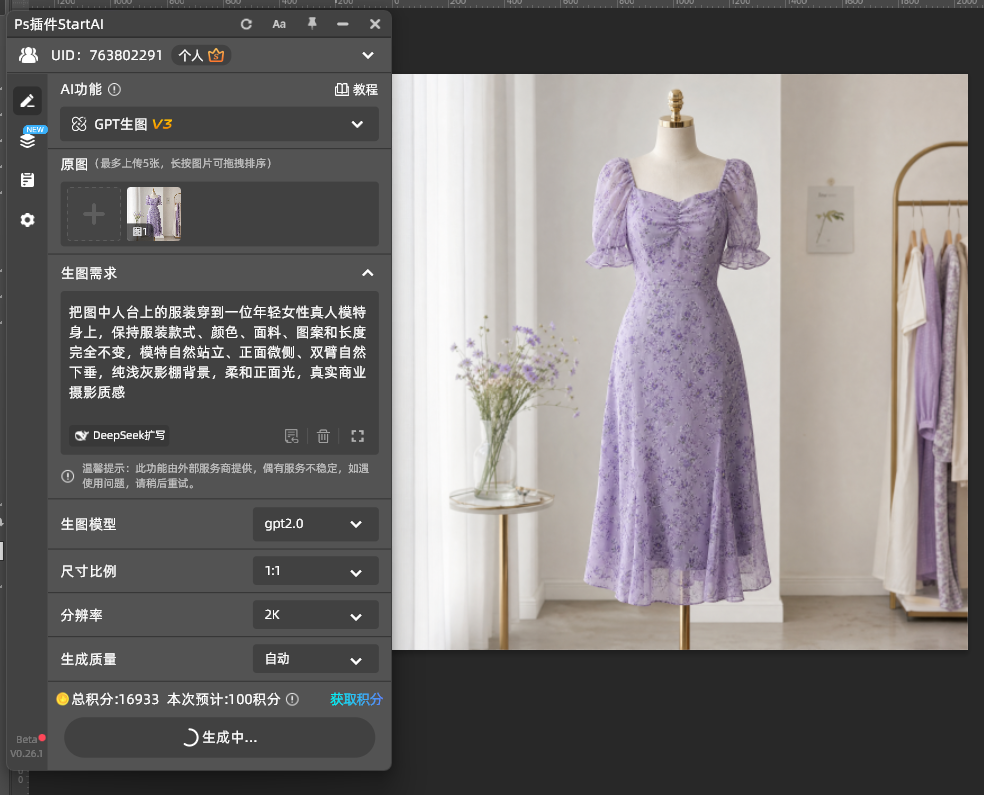
StartAI插件GPT生图人台服装图转真人模特提示词

5、比例选 3:4(服装上身图最常用),分辨率 4K,开启【完成图贴回选区】,点【立即生成】;
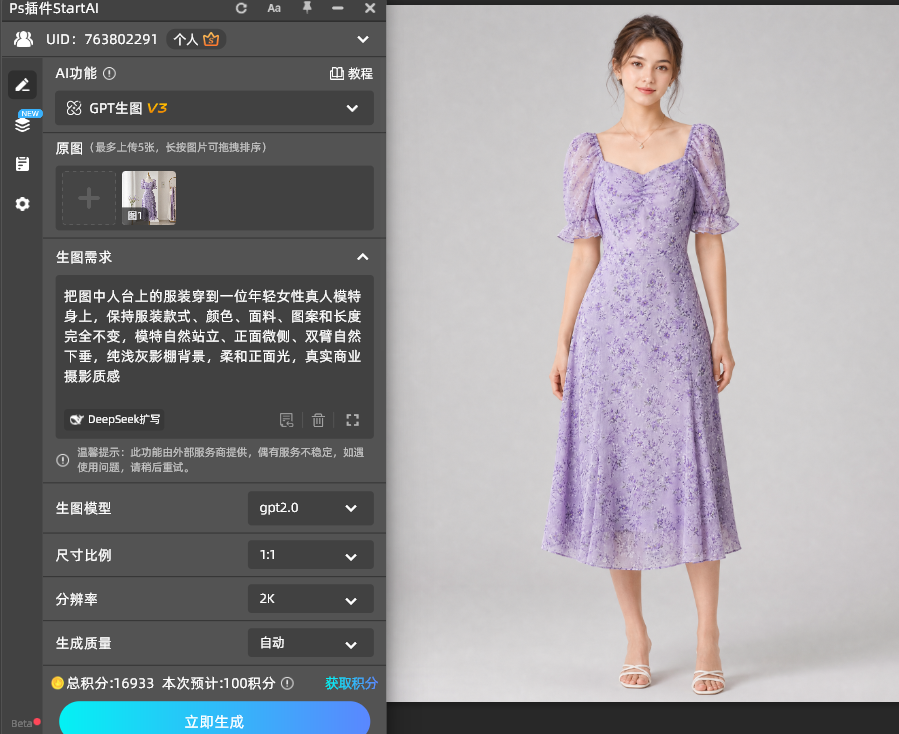
StartAI GPT生图人台服装图转真人模特上身效果

6、结果回写为新图层,和原图对比检查。

立即使用StartAI:【点此一键下载StartAI插件】;

邀请码:FbgLJW,立领100积分,使用核心功能!

四、提示词必须写清四件事

第一件:服装不能变。 这是底线,写”保持原图服装的款式、颜色、面料、图案、长度完全不变”。不写这句,AI 很可能顺手给你换个领型、改个颜色。

第二件:模特类型。 性别、年龄段、身材、发型。写”年轻女性模特,身形匀称,自然长发”,比只写”真人模特”稳定得多。

第三件:姿态。 站姿、走姿、坐姿,手放哪。服装图建议”自然站立,双臂自然下垂,正面微侧”,这个姿势最能看清版型和垂感。

第四件:场景和光。 纯色影棚背景最稳,复杂场景容易抢主体。光写”柔和正面光,轻微侧逆光勾边”,布料的质感才出得来。

一句可以直接套的模板:

把图中人台上的服装穿到一位年轻女性真人模特身上,保持服装款式、颜色、面料、图案和长度完全不变,模特自然站立、正面微侧、双臂自然下垂,纯浅灰影棚背景,柔和正面光,真实商业摄影质感

五、生成后验四处

1、款式有没有走样:领口形状、袖长、门襟、口袋位置,逐项对原图。AI 最容易在领型和袖口上”优化”;

2、图案有没有变形:条纹、格子、印花,看有没有弯、有没有断。这是服装图最不能错的地方;

3、手和比例:看手指数量、手臂长度、头身比。手部是 AI 的弱项,有明显畸形的直接重跑;

4、褶皱是否合理:肩、肘、腰的褶皱要顺着受力方向,不能是随机皱纹。

有一项不过,用同一句提示词重新生成。改提示词反而会让其他三项一起变。

六、同一件衣服换风格

服装上新常常一个款要配好几组图:棚拍、街拍、居家。做法是换提示词,不换原图:

1、棚拍版:纯色背景 + 正面光;

2、街拍版:城市街道背景 + 自然光;

3、居家版:客厅或卧室背景 + 暖光。

每次只改”场景和光”这一段,服装描述那段一字不动,出来的模特和衣服才稳定。至于模特长相,每次生成都会有差异,这是正常的,别指望靠一句提示词锁死同一张脸。

七、小结

人台图的问题是缺垂感、缺比例、缺氛围,手工合成又贵又慢。

用 StartAI 插件的【GPT生图】:上传人台服装图,一句提示词写清服装不变、模特类型、姿态、场景光,比例 3:4、分辨率 4K,点【立即生成】。

验收按款式、图案、手部比例、褶皱四项过,一项不对就用同一句提示词重跑。这套流程跑顺了,一个款出三组场景图,比约一次拍摄快得多。

立即使用StartAI:【点此一键下载StartAI插件】;

邀请码:FbgLJW,立领100积分,使用核心功能!

更多教程:StartAI插件的个人空间-StartAI插件个人主页-哔哩哔哩视频

PS人台服装图怎么变成真人上身图?不用重拍的方法

服装电商的图库里,总有一批”人台图”:衣服穿在塑料人台上,版型清楚、颜色准确,但看上去就是没有”人味”。消费者看不出这件衣服穿在身上是什么垂感、肩线落在哪、长度到大腿还是到膝盖。

补拍真人模特,一次几百上千,还要约模特、约场地、约摄影。人台转真人这条路,就是把这些成本省掉。

PS人台服装图怎么变成真人上身图?不用重拍的方法

一、人台图差在哪

不是清晰度的问题,是三样东西缺失:

1、垂感:衣服挂在人台上是”撑开”的,穿在人身上是”坠下来”的,下摆、袖口的走向完全不同;

2、比例:人台没有头、没有手、没有腿,消费者无法判断衣长和身材比例;

3、氛围:人台图是产品记录,真人图是生活场景,后者才让人产生”我穿上也这样”的联想。

二、传统做法为什么贵

手工把人台图”换”成真人,本质是三步合成:

1、把衣服从人台上抠下来;

2、找一张姿势合适的模特图,把衣服贴上去;

3、按人体结构重新画褶皱、补光影、修边缘。

这三步里,第二步和第三步最要命。衣服的褶皱不是随便画的,肩、肘、腰、胯每个受力点的走向都不一样;光影还要和模特原图的光源对上。一张图修两三个小时是常态,修完还容易”贴上去感”很重。

三、用【GPT生图】转真人

StartAI 插件里的【GPT生图】做的是”整图重绘”:它不是在原图上贴一层,而是按人台图里的服装信息,重新生成一张”真人穿着这件衣服”的画面。

1、PS 打开人台服装图,Ctrl+J 复制备份;

2、顶部【增效工具】打开 StartAI 面板,选【GPT生图】;

顶部【增效工具】打开 StartAI 面板

3、上传人台服装图;

4、在提示词框里写一句话,说明要什么样的模特和场景;

StartAI插件GPT生图人台服装图转真人模特提示词

5、比例选 3:4(服装上身图最常用),分辨率 4K,开启【完成图贴回选区】,点【立即生成】;

StartAI GPT生图人台服装图转真人模特上身效果

6、结果回写为新图层,和原图对比检查。

立即使用StartAI:【点此一键下载StartAI插件】;

邀请码:FbgLJW,立领100积分,使用核心功能!

四、提示词必须写清四件事

第一件:服装不能变。 这是底线,写”保持原图服装的款式、颜色、面料、图案、长度完全不变”。不写这句,AI 很可能顺手给你换个领型、改个颜色。

第二件:模特类型。 性别、年龄段、身材、发型。写”年轻女性模特,身形匀称,自然长发”,比只写”真人模特”稳定得多。

第三件:姿态。 站姿、走姿、坐姿,手放哪。服装图建议”自然站立,双臂自然下垂,正面微侧”,这个姿势最能看清版型和垂感。

第四件:场景和光。 纯色影棚背景最稳,复杂场景容易抢主体。光写”柔和正面光,轻微侧逆光勾边”,布料的质感才出得来。

一句可以直接套的模板:

把图中人台上的服装穿到一位年轻女性真人模特身上,保持服装款式、颜色、面料、图案和长度完全不变,模特自然站立、正面微侧、双臂自然下垂,纯浅灰影棚背景,柔和正面光,真实商业摄影质感

五、生成后验四处

1、款式有没有走样:领口形状、袖长、门襟、口袋位置,逐项对原图。AI 最容易在领型和袖口上”优化”;

2、图案有没有变形:条纹、格子、印花,看有没有弯、有没有断。这是服装图最不能错的地方;

3、手和比例:看手指数量、手臂长度、头身比。手部是 AI 的弱项,有明显畸形的直接重跑;

4、褶皱是否合理:肩、肘、腰的褶皱要顺着受力方向,不能是随机皱纹。

有一项不过,用同一句提示词重新生成。改提示词反而会让其他三项一起变。

六、同一件衣服换风格

服装上新常常一个款要配好几组图:棚拍、街拍、居家。做法是换提示词,不换原图:

1、棚拍版:纯色背景 + 正面光;

2、街拍版:城市街道背景 + 自然光;

3、居家版:客厅或卧室背景 + 暖光。

每次只改”场景和光”这一段,服装描述那段一字不动,出来的模特和衣服才稳定。至于模特长相,每次生成都会有差异,这是正常的,别指望靠一句提示词锁死同一张脸。

七、小结

人台图的问题是缺垂感、缺比例、缺氛围,手工合成又贵又慢。

用 StartAI 插件的【GPT生图】:上传人台服装图,一句提示词写清服装不变、模特类型、姿态、场景光,比例 3:4、分辨率 4K,点【立即生成】。

验收按款式、图案、手部比例、褶皱四项过,一项不对就用同一句提示词重跑。这套流程跑顺了,一个款出三组场景图,比约一次拍摄快得多。

立即使用StartAI:【点此一键下载StartAI插件】;

邀请码:FbgLJW,立领100积分,使用核心功能!

更多教程:StartAI插件的个人空间-StartAI插件个人主页-哔哩哔哩视频

产品

千鹿AI 千鹿Pr助手 千鹿AI助手 PsAide

专题广场

StartAI教程 StartAI提示词库 产品精修 Ps抠图 Nano Banana Pro Ps2026 Ps去水印 Ps快捷键

服务

帮助中心 最新功能 服务条款 会员中心 Ps教程 官方博客

联系我们

info@istarry.com.cn



