PS玻璃拟态怎么做?3个用途对应3套毛玻璃效果

玻璃拟态(glassmorphism)这两年几乎成了界面图的默认底色。但很多人做出来是一片灰白磨砂,看着像没加载完的图片。

问题不在参数好不好看,在这块玻璃要让人看清什么:电商展示要透出产品、隐私遮挡要彻底糊死、页面设计要有厚度。三者的参数方向正好相反,一套数值套三处,必然有两处是废的。这篇按用途倒推参数。
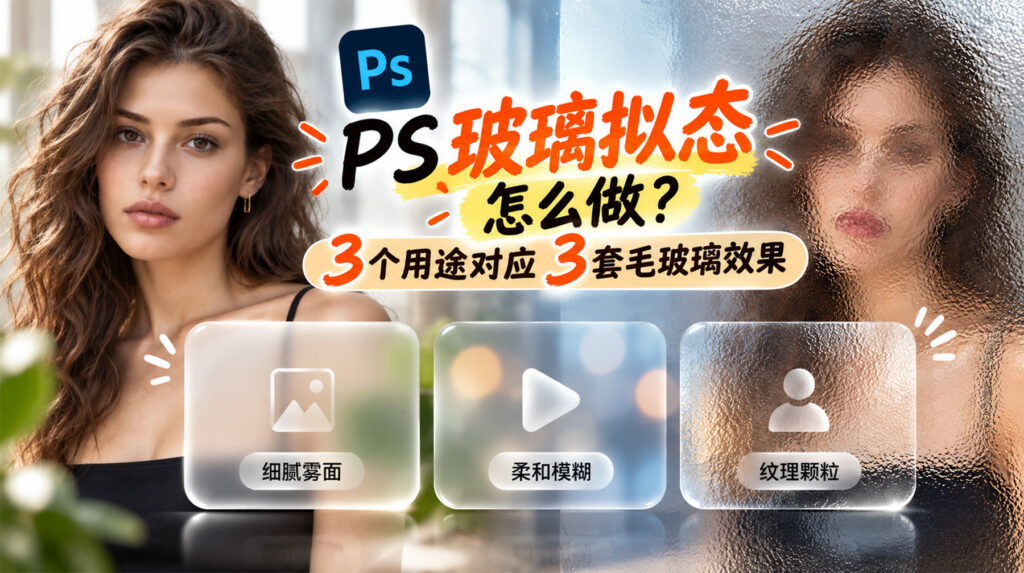
PS玻璃拟态怎么做?3个用途对应3套毛玻璃效果

一、ps 玻璃拟态 先看用途:毛玻璃效果 的电商展示、隐私遮挡与页面设计

先确认你这块玻璃要盖在什么上面、要让人看清什么:

  • 电商展示:盖在产品图或场景图上的信息卡,价格、卖点、参数浮在图上 —— 玻璃要够透,产品轮廓还认得出,字又要清楚;
  • 隐私遮挡:证件、单据、聊天记录、人脸 —— 玻璃要彻底糊死,判定标准很硬:缩到 50% 还能不能认出内容;
  • 页面设计:网页或 App 的导航栏、侧边悬浮卡、按钮底 —— 玻璃要有厚度,让人感觉它浮在背景之上,而不是贴在上面。

三种用途对同一件事的要求正好相反:电商展示要透,隐私遮挡要糊死,页面设计要质感。所以顺序永远是「先定用途,再调三个参数」。

二、ps 玻璃拟态 三种用途的参数:毛玻璃效果 差在哪

1. 电商展示:模糊 24 像素,白色 7%
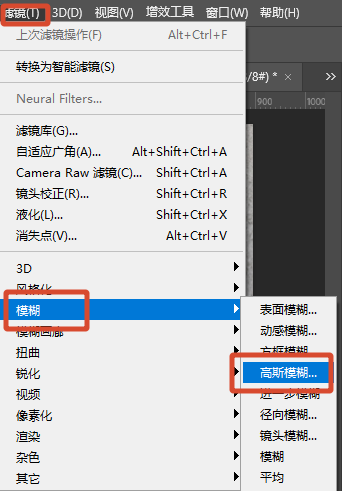
复制产品所在层,【滤镜】-【模糊】-【高斯模糊】

复制产品所在层,【滤镜】-【模糊】-【高斯模糊】24 像素;上面加一层纯白,不透明度 7%,混合模式【正常】;描边用图层样式,位置选内部、1 像素、白色、不透明度 35%。卡片内边距留 16 像素起。
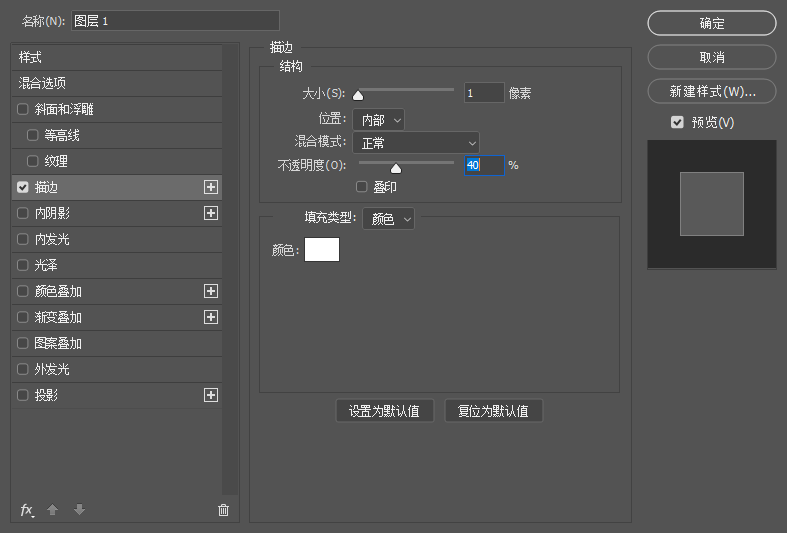
描边用图层样式,位置选内部、1 像素、白色、不透明度 35%。卡片内边距留 16 像素起。

2. 隐私遮挡:模糊 60 到 80 像素,白色 3% 再压黑 25%

模糊拉到 60 到 80 像素,白色降到 3%,上面再叠一层黑色、不透明度 25%。三样一起上才挡得住。

3. 页面设计:模糊 30 像素,白色 10%,加内阴影做厚度

模糊 30 像素,白色 10%,内部 1 像素描边提到 45%;再加一层白色内阴影 —— 角度 90 度、大小等于模糊半径、不透明度 20%。这层内阴影是「厚度」的来源,少了它玻璃就是一张半透明色片。

三、ps 玻璃拟态 做不快怎么办?毛玻璃效果 交给 StartAI

立即使用StartAI:【点此一键下载StartAI插件】;

邀请码:【CArBms】,领100积分,基础功能免费用!

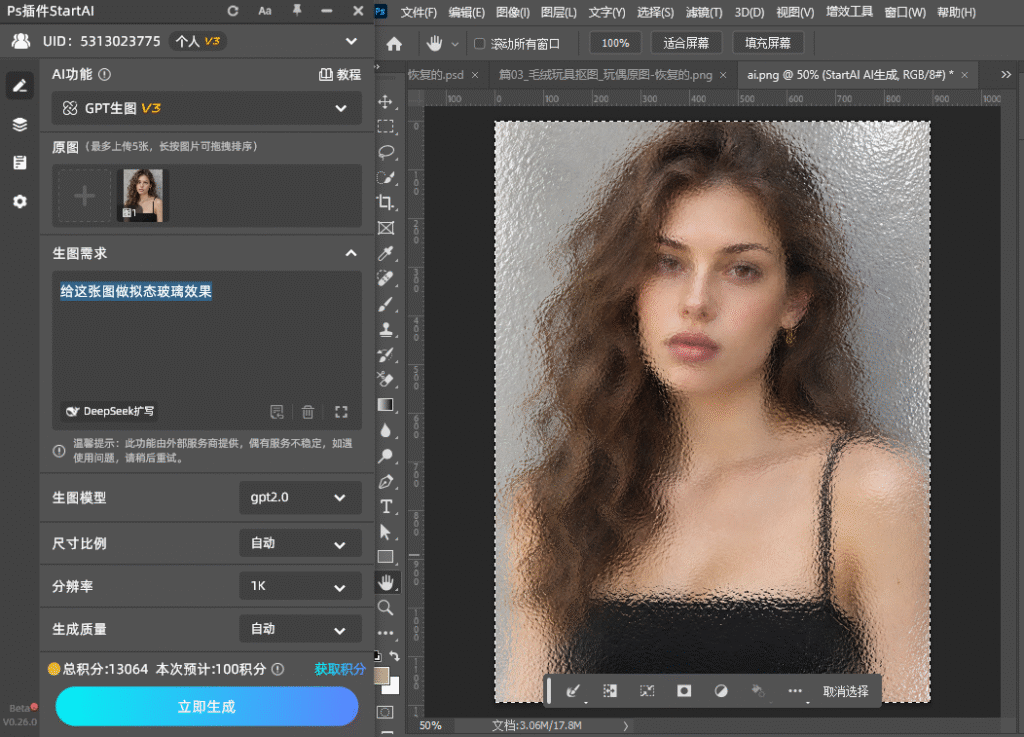
直接用 StartAI 的【GPT生图】(GPT Image 2.5)几十秒出一张。

① PS 顶部点【帮助】–【关于增效工具】打开面板,选【GPT生图】。

PS 顶部点【帮助】–【关于增效工具】打开面板,选【GPT生图】

② 描述写:给这张图做拟态玻璃效果

描述写:给这张图做拟态玻璃效果

③ 直接生成

自己做与生成,对比是这样:

对比维度PS原生方法StartAI插件
单张耗时拉渐变加光斑,30 分钟起底图几分钟出多版
色彩流动感渐变工具做出来偏机械弥散过渡更自然
换配色重拉一遍渐变改描述重出
噪点控制要手动加杂色防色带生成图自带颗粒
与玻璃的配合要反复调模糊半径光斑位置可控
可控性每个色标自己定描述控制色调与布局

新用户注册填邀请码 CArBms,领 100 积分免费体验,无需额外付费即可解锁 AI图层拆分、抠图去背景、Banana修图、GPT生图、图片去水印、无损放大、万物迁移 等功能。

四、ps 玻璃拟态 与毛玻璃效果 的四个细节

  1. 描边要用「内部」:用外描边的话,玻璃边缘一旦被裁切,描边就断了;
  2. 加内阴影做厚度:白色内阴影、角度 90 度、大小等于模糊半径、不透明度 20%,玻璃立刻有厚度感;
  3. 加 2% 噪点:纯色渐变在 8 位色深下必然出现色带,一层 2% 的杂色能把色带打散;
  4. 圆角要够大:圆角半径至少是模糊半径的一半,否则模糊会把圆角吃掉,边缘露出底色

五、ps 玻璃拟态 结论:毛玻璃效果 参数跟着用途走

ps 玻璃拟态 没有一套万能参数:电商展示要透(24 像素 + 白 7%,别盖住产品主体)、隐私遮挡要糊死(60 到 80 像素 + 白 3% + 压黑 25%,且要用马赛克或色块封死)、页面设计要有厚度(30 像素 + 白 10% + 内阴影)。四个细节里最容易漏的是圆角和噪点,漏了就会露底色和色带。底图不好看时,用【GPT生图】直接出图最省事。

新用户注册填邀请码 CArBms,领 100 积分免费体验,无需额外付费即可解锁 AI图层拆分、抠图去背景、Banana修图、GPT生图、图片去水印、无损放大、万物迁移 等功能。

立即使用StartAI:【点此一键下载StartAI插件】;

邀请码:【CArBms】,领100积分,基础功能免费用!

PS玻璃拟态怎么做?3个用途对应3套毛玻璃效果

玻璃拟态(glassmorphism)这两年几乎成了界面图的默认底色。但很多人做出来是一片灰白磨砂,看着像没加载完的图片。

问题不在参数好不好看,在这块玻璃要让人看清什么:电商展示要透出产品、隐私遮挡要彻底糊死、页面设计要有厚度。三者的参数方向正好相反,一套数值套三处,必然有两处是废的。这篇按用途倒推参数。

PS玻璃拟态怎么做?3个用途对应3套毛玻璃效果

一、ps 玻璃拟态 先看用途:毛玻璃效果 的电商展示、隐私遮挡与页面设计

先确认你这块玻璃要盖在什么上面、要让人看清什么:

  • 电商展示:盖在产品图或场景图上的信息卡,价格、卖点、参数浮在图上 —— 玻璃要够透,产品轮廓还认得出,字又要清楚;
  • 隐私遮挡:证件、单据、聊天记录、人脸 —— 玻璃要彻底糊死,判定标准很硬:缩到 50% 还能不能认出内容;
  • 页面设计:网页或 App 的导航栏、侧边悬浮卡、按钮底 —— 玻璃要有厚度,让人感觉它浮在背景之上,而不是贴在上面。

三种用途对同一件事的要求正好相反:电商展示要透,隐私遮挡要糊死,页面设计要质感。所以顺序永远是「先定用途,再调三个参数」。

二、ps 玻璃拟态 三种用途的参数:毛玻璃效果 差在哪

1. 电商展示:模糊 24 像素,白色 7%

复制产品所在层,【滤镜】-【模糊】-【高斯模糊】

复制产品所在层,【滤镜】-【模糊】-【高斯模糊】24 像素;上面加一层纯白,不透明度 7%,混合模式【正常】;描边用图层样式,位置选内部、1 像素、白色、不透明度 35%。卡片内边距留 16 像素起。

描边用图层样式,位置选内部、1 像素、白色、不透明度 35%。卡片内边距留 16 像素起。

2. 隐私遮挡:模糊 60 到 80 像素,白色 3% 再压黑 25%

模糊拉到 60 到 80 像素,白色降到 3%,上面再叠一层黑色、不透明度 25%。三样一起上才挡得住。

3. 页面设计:模糊 30 像素,白色 10%,加内阴影做厚度

模糊 30 像素,白色 10%,内部 1 像素描边提到 45%;再加一层白色内阴影 —— 角度 90 度、大小等于模糊半径、不透明度 20%。这层内阴影是「厚度」的来源,少了它玻璃就是一张半透明色片。

三、ps 玻璃拟态 做不快怎么办?毛玻璃效果 交给 StartAI

立即使用StartAI:【点此一键下载StartAI插件】;

邀请码:【CArBms】,领100积分,基础功能免费用!

直接用 StartAI 的【GPT生图】(GPT Image 2.5)几十秒出一张。

① PS 顶部点【帮助】–【关于增效工具】打开面板,选【GPT生图】。

PS 顶部点【帮助】–【关于增效工具】打开面板,选【GPT生图】

② 描述写:给这张图做拟态玻璃效果

描述写:给这张图做拟态玻璃效果

③ 直接生成

自己做与生成,对比是这样:

对比维度PS原生方法StartAI插件
单张耗时拉渐变加光斑,30 分钟起底图几分钟出多版
色彩流动感渐变工具做出来偏机械弥散过渡更自然
换配色重拉一遍渐变改描述重出
噪点控制要手动加杂色防色带生成图自带颗粒
与玻璃的配合要反复调模糊半径光斑位置可控
可控性每个色标自己定描述控制色调与布局

新用户注册填邀请码 CArBms,领 100 积分免费体验,无需额外付费即可解锁 AI图层拆分、抠图去背景、Banana修图、GPT生图、图片去水印、无损放大、万物迁移 等功能。

四、ps 玻璃拟态 与毛玻璃效果 的四个细节

  1. 描边要用「内部」:用外描边的话,玻璃边缘一旦被裁切,描边就断了;
  2. 加内阴影做厚度:白色内阴影、角度 90 度、大小等于模糊半径、不透明度 20%,玻璃立刻有厚度感;
  3. 加 2% 噪点:纯色渐变在 8 位色深下必然出现色带,一层 2% 的杂色能把色带打散;
  4. 圆角要够大:圆角半径至少是模糊半径的一半,否则模糊会把圆角吃掉,边缘露出底色

五、ps 玻璃拟态 结论:毛玻璃效果 参数跟着用途走

ps 玻璃拟态 没有一套万能参数:电商展示要透(24 像素 + 白 7%,别盖住产品主体)、隐私遮挡要糊死(60 到 80 像素 + 白 3% + 压黑 25%,且要用马赛克或色块封死)、页面设计要有厚度(30 像素 + 白 10% + 内阴影)。四个细节里最容易漏的是圆角和噪点,漏了就会露底色和色带。底图不好看时,用【GPT生图】直接出图最省事。

新用户注册填邀请码 CArBms,领 100 积分免费体验,无需额外付费即可解锁 AI图层拆分、抠图去背景、Banana修图、GPT生图、图片去水印、无损放大、万物迁移 等功能。

立即使用StartAI:【点此一键下载StartAI插件】;

邀请码:【CArBms】,领100积分,基础功能免费用!

产品

千鹿AI 千鹿Pr助手 千鹿AI助手 PsAide

专题广场

StartAI教程 StartAI提示词库 产品精修 Ps抠图 Nano Banana Pro Ps2026 Ps去水印 Ps快捷键

服务

帮助中心 最新功能 服务条款 会员中心 Ps教程 官方博客

联系我们

info@istarry.com.cn