
同事把图丢给你的时候只说了三个字:「修清晰」。你打开一看,是一张从聊天记录里存下来的商品图,字是糊的、边是毛的、背景还有压缩块。你手上有十几个滑杆,却不知道该先动哪个。
先给结论:让图片变清晰 这件事,真正的门槛不在工具,而在判断——你得先知道它是哪一种糊,才知道该往哪个方向修。这篇给一条能重复用的 3 步流程:判类型、一句话修、按 100% 验收。三步走顺了,以后拿到任何一张 ps模糊图片 都不用临场想。
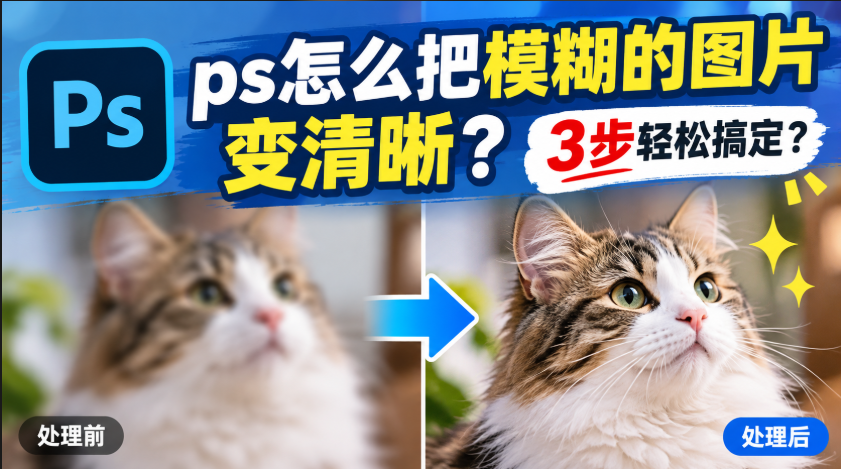
一、ps怎么把模糊的图片变清晰?3步框架先看一遍
先把流程摆出来,你心里有个地图,后面每一步就知道自己在干什么(不然很容易在第一步就陷进参数里)。
① 判类型:拍虚、压糊、还是放大糊——决定这张图值不值得修;
② 一句话修:选对模型和分辨率,用一句固定需求让模型重画;
③ 按 100% 验收:文字、人脸、边缘三处过关才存图。
二、第一步:判类型,决定这张ps模糊图片值不值得修
这一步只要 30 秒,但它能省掉你一半的返工——因为救不了的图你怎么修都只会越修越挫败,而判断这一步恰恰是所有教程都跳过的地方。三个问题按顺序问(一步都别跳)。
1. 三个问题:还有信息吗、是哪种糊、最后用多大
新手最容易漏掉的就是这一步。还有信息吗——文字笔画分不分得开、产品轮廓有没有一条明确的边、关键信息有没有被压缩块吃掉,这三项里能给出两个肯定答案的图才值得动手(三个都否,直接换图)。是哪种糊——整体均匀发蒙是拍虚,带方块色带是压糊,原尺寸清楚放大才糊是放大糊。最后用多大——详情页 750 宽和主图 1920,要求差一档。
提醒:三个问题里只要「还有信息吗」的答案是「没有」,就别修了——换一张图、重拍一张,都比修两小时划算。
三、第二步:StartAI插件,3步搞定,新手也能一句话出清晰图
为什么一句话就够?因为修模糊图这件事真正的难点不是工具强弱,而是你得接受一个事实——模型只能补回「合理」的细节,补不回「真实」的细节(标签上的小字、编号、价格都属于后者),所以你唯一要做的是把丢掉的细节按内容补回来。PS 原生的锐化、降噪、修复画笔都在「处理已有像素」,补不出没有的东西。如果觉得手动补细节又慢又难拿捏,这个时候就可以借助插件,让模型重画一遍。
StartAI 是 PS 专属的 AI 插件,【Banana修图】是对话式修图:图给它,一句需求,结果回到 PS 新图层,原图不动。专业版 Pro 支持 2K/4K 两档,直接出大图不用二次放大。装完完全重启 PS,顶部【增效工具】打开面板即可。
2. 操作:Pro版 + 4K + 那句需求
① PS 里打开图,顶部【增效工具】→【StartAI】→【Banana修图】,点【从图层获取】;
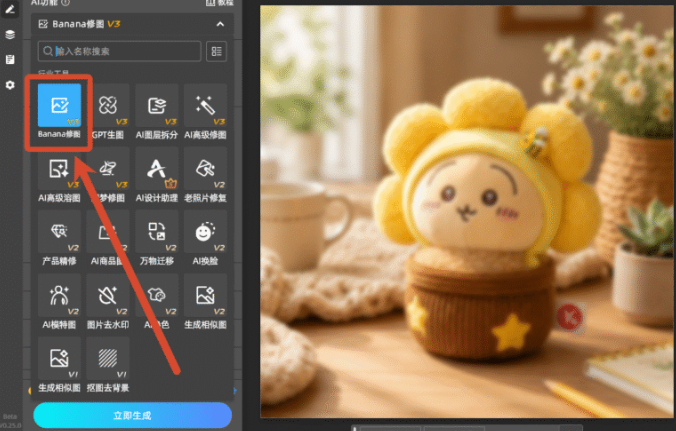
② 修图模型选【专业版 Pro】,分辨率选 4K(只发朋友圈的话用 2K 也行);
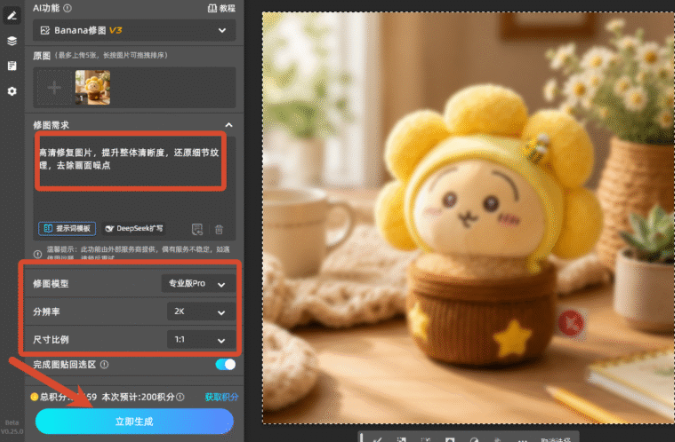
③ 「修图需求」填:去除模糊和朦胧感,高清修复图片,图片细节清晰可见,保持画面原有内容和特征不变;
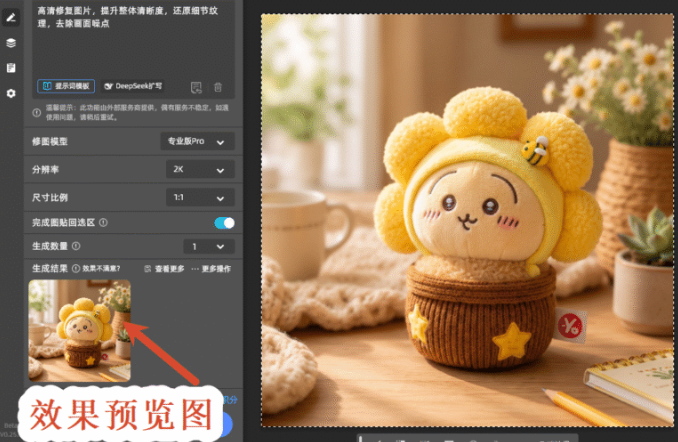
④ 点生成,十几秒后结果落到新图层。
四、第三步:图片变清晰后按100%验收,三处必看
验收时把图放大到 100%,先扫一遍整体有没有突兀的亮边,再逐个区域看文字、人脸和产品轮廓(这三处是客户最先看的地方),因为验收不是「看着还行」这种模糊感觉,而是三个可以逐项打勾的具体动作,因为客户退稿时指出的问题九成都在下面这三处,你提前查一遍就能少一轮来回。
- 文字:放大到 100%,逐字看笔画有没有补错、有没有多一横(小字必查)。
- 人脸:五官位置、神态有没有变(侧脸和牙齿最容易出事)。
- 边缘:产品轮廓有没有出现一圈亮边或糊边(有就补一句「边缘保持自然,不要发亮」)。
五、7种糊的微调说法,让图片变清晰更准
同一句需求能覆盖多数情况,但遇到特殊糊型时补一句限定会准得多(这七条是我踩了一圈坑之后留下来的,新手可以直接抄)。
- 拍虚的人像:补「恢复皮肤纹理和毛孔,不要磨皮过度」。
- 压缩块明显的图:补「去除压缩噪点和色块,背景恢复平滑」。
- 文字为主的截图:补「文字边缘清晰,笔画完整,不要重排文字」。
- 老照片/扫描件:补「去除颗粒和划痕,保留老照片原有质感」。
- 金属/玻璃产品:补「恢复高光和环境反射,材质不要糊成一片」。
- 布料/皮革:补「保留织纹和毛孔,纹理走向自然」。
- 夜景暗部:补「压住暗部彩色噪点,不要提亮过度」。
立即体验【Banana修图】一句话变清晰:点我获取StartAI插件;
邀请码:23wKwd(注册填写立领100积分,体验三步走完的省心)
六、对比与总结:图片变清晰为何3步比十种方法管用
| 对比维度 | PS原生方法 | StartAI插件 |
|---|---|---|
| 操作门槛 | 要会锐化、降噪、修复,还要判断先后 | 选 Pro 版 + 4K,贴一句需求 |
| 处理速度(单张) | 十几分钟,效果看手感 | 生成十几秒,补一句再跑 |
| 清晰度 | 锐化能提一点,容易出白边 | 边缘重建,观感更自然 |
| 细节 | 补不回来 | 按内容重画纹理 |
| 批量处理 | 动作可录制,但每张要人工核 | 同一需求可连续跑同批图 |
| 适用人群 | 懂降噪与锐化配合的老手 | 新手、店主、临时救图的运营 |
| 成本 | 无额外成本,时间成本高 | 注册送 200 积分,先免费试 |
把这篇压成一行:30 秒判类型 → Pro 版 4K 一句话修 → 100% 查文字人脸边缘。把模糊图片变清晰这件事,重复三次之后你就有了自己的判断标准,而不是每次都在试;真正的效率不是修得快,而是判断得准。
按场景选:✅ 只是轻微发软,Pro 版 4K 直接跑;✅ 压缩块明显,先加降噪那句;✅ 文字为主,验收时一定逐字看;✅ 图糊到没结构,别修了,换图。
说到「修清晰」这三个字,我最怕客户发来一张表情包让我做成海报……算了,说回正题。你现在就可以动手拿一张 ps模糊图片,按这三步走一遍,把结果和原图叠起来看。
说到底,三步里最值钱的是第一步。你手上那张图,是拍虚、压糊,还是放大糊?评论区说一句,我把对应那句微调说法发给你。
立即使用 StartAI 的【Banana修图】:点我获取StartAI插件;
邀请码:23wKwd(注册填写立领100积分,把这张图三步修到能用)








